Ak trackpad na vašom MacBooku nefunguje správne alebo sa ukázalo, že nereaguje, v krokoch na opravu tohto nedostatku nájdete.
Trackpad nie je zapojený na MacBooku
Trackpad na MacBooku umožňuje zákazníkom úplne spolupracovať s grafickým spotrebiteľským rozhraním bez nutnosti používať myš alebo klávesové skratky.
Zvyčajne sa predpokladá, že Trackpad pre MacBook funguje bezchybne, čo viedlo mnohých zákazníkov k tomu, aby sa na Trackpad úplne spamätali, keď chcú veľa z ich každodenných výpočtových potrieb.
Preto môže byť nepríjemné, ak Trackpad zamrzne, zmení sa na poruchový alebo úplne prestane fungovať, najmä ak ste takmer prestali používať myš a ukáže sa, že úplne závisíte od Trackpadu.
1. Odstráňte prepojené jednotky
Rušenie z iných zariadení ( USB 3.0) môže zvyčajne narušiť správne fungovanie trackpadu, klávesnice a myši.
Preto odstráňte všetky prepojené jednotky z MacBooku > Vypnite MacBook > Počkajte 30 sekúnd a reštartujte.
Po reštartovaní MacBooku budete možno šokovaní, keď uvidíte, že Trackpad funguje správne.
2. Nastavte Aktualizácie
Kliknite na značku Apple v hornom paneli s ponukami a vyberte možnosť O tomto počítači Mac .
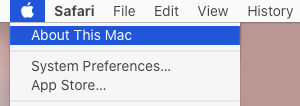
V nasledujúcom okne kliknite na Aktualizovať softvér a postupujte podľa pokynov na inštaláciu aktualizácií (ak sú k dispozícii).
3. Uistite sa, že Trackpad nie je vypnutý
Keď máte k počítaču pripojenú myš, problém môže byť spôsobený tým, že váš laptop je nastavený tak, aby mechanicky deaktivoval vstavaný trackpad, keď je myš pripojená.
Kliknite na značku Apple > Systémové nastavenia > Prístupnosť > v ľavej bočnej ponuke vyberte Myš a trackpad . V pravej časti skontrolujte, či je vybratá možnosť Ignorovať vstavaný trackpad, keď je aktuálne použitá myš alebo Wi-Fi trackpad .
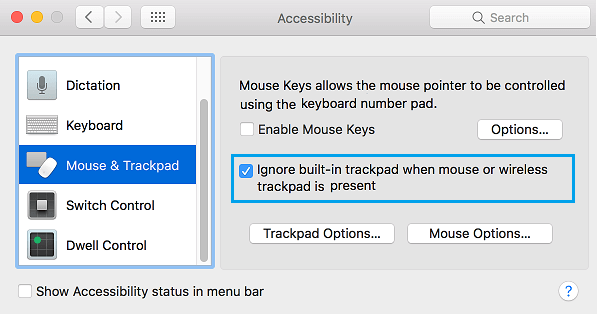
Aby ste mohli používať myš aj trackpad, odporúča sa zrušiť začiarknutie tejto možnosti.
4. Vymažte informácie o zázname vlastností trackpadu
Problém môže byť spôsobený tým, že sú poškodené informácie o zázname vlastníctva (.plist) súvisiace s trackpadom. Toto je možné pripojiť odstránením poškodených informácií .plist a vytvorením nových.
Otvorte Finder > kliknite na kartu Prejsť v hornom paneli s ponukami a v rozbaľovacej ponuke vyberte možnosť Prejsť do priečinka .
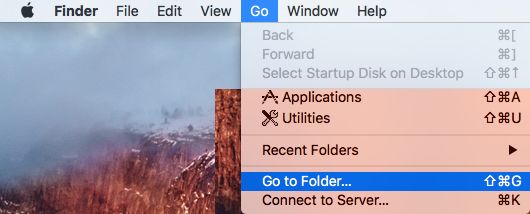
V kontextovom okne zoraďte /Library/Preferences/SystemConfiguration/ a kliknite na tlačidlo Go.

V priečinku Konfigurácia systému odstráňte informácie zo súborov com.apple.AppleMultitouchTrackpad.plist a com.apple.desire.trackpad.plist.
Hneď ako budete hotový, reštartujte svoj laptop a váš MacBook pravdepodobne vytvorí nové informácie .plist.
5. Zakázať tlakové kliknutie a Haptické návrhy
Zákazníci hlásili, že problém vyriešili zakázaním tlakového kliknutia a návrhov pečene.
Kliknite na značku Apple > Systémové nastavenia > Trackpad > na ďalšej obrazovke, prepnite na kartu Úroveň a kliknutie a vypnite možnosti Kliknutie tlakom a Haptické tipy.
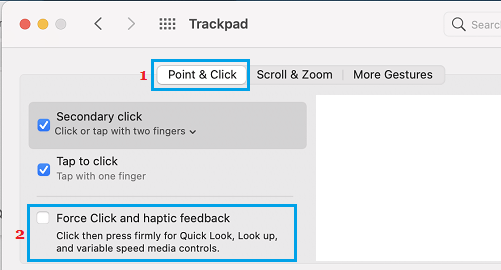
Reštartujte notebook a skontrolujte, či sa problém už nevyriešil.
6. Resetujte SMC
SMC MacBooku sa zvyčajne môže ukázať ako zmätený alebo poškodený, pričom ide o rôzne problémy, spolu s problémom, že Trackpad nefunguje správne.
Postup resetovania SMC na MacBooku sa líši v závislosti od modelu vášho notebooku. Preto sa dôrazne odporúča, aby ste si prečítali tento článok: Zistite, ako resetovať SMC na MacBooku.
7. Resetujte NVRAM
NVRAM (Non-Risky Random-Entry Reminiscence) uchováva nastavenia väčšiny hardvérových prvkov nainštalovaných v MacBooku. Je dosť možné, že dôvodom nefunkčného trackpadu na MacBooku je poškodená pamäť NVRAM.
NVRAM vo svojom MacBooku môžete resetovať pomocou krokov uvedených v týchto informáciách: Zistite, ako resetovať NVRAM alebo PRAM na Macu
- Objavte ponuku MAC pre MacBook, Mac Mini alebo iMac
- Triky na zrýchlenie pomalého MacBooku, Macu Mini a iMacu

Volám sa Javier Chirinos a som nadšený technológiou. Odkedy si pamätám, mal som rád počítače a videohry a tento koníček skončil v zamestnaní.
Už viac ako 15 rokov publikujem o technike a vychytávkach na internete, najmä v mundobytes. S
Som tiež odborník na online komunikáciu a marketing a mám znalosti o vývoji WordPress.