- Aktivujte alebo deaktivujte tmavý režim en slovo V nastaveniach účtu je to jednoduché.
- Rozhranie môžete ponechať tmavé, kým strany dokumentu zostanú biele.
- Microsoft Word vám umožňuje plne prispôsobiť tému balíka Office vašim preferenciám.

V posledných rokoch si tmavý režim získal obľubu v rôznych aplikáciách a programoch pre svoju schopnosť znižovať únavu očí, najmä v tmavom prostredí. Microsoft Word nie je výnimkou a od najnovších verzií obsahuje túto možnosť, aby prispôsobil svoje rozhranie tým, ktorí radšej pracujú s nižším jasom.
Hoci je tmavý režim pre mnohých používateľov užitočný , niekedy môžete uprednostniť návrat k štandardnému rozhraniu so svetlým pozadím. Možno vám to viac vyhovuje na čítanie alebo úpravu dlhých dokumentov, alebo jednoducho preto, že to považujete za vizuálne príťažlivejšie. V tomto článku vám vysvetlíme, ako povoliť a zakázať tmavý režim v programe Microsoft Word a prispôsobiť vzhľad dokumentov podľa vašich predstáv.
Zapnite a vypnite tmavý režim v programe Word
Tmavý režim v programe Microsoft Word sa aktivuje veľmi jednoducho. Táto funkcia sa automaticky synchronizuje s vaším operačným systémom, čo znamená, že ak ju máte povolenú v systéme Windows alebo macOS, bude fungovať aj vo Worde. Tento režim však môžete manuálne upraviť , ak chcete, aby ovplyvňoval iba Word a nie celý systém.
Kroky na aktiváciu alebo deaktiváciu tmavého režimu v programe Microsoft Word
Ďalej vysvetlíme, ako jednoduchým spôsobom aktivovať a deaktivovať tmavý režim v programe Microsoft Word:
- Otvorte v počítači program Microsoft Word.
- Prejdite na kartu Archív v ľavej hornej časti obrazovky.
- Potom vyberte možnosť Účet.
- V časti kancelárska téma, Vyberte si tmavý na aktiváciu tmavého režimu alebo Blanco ak sa chcete vrátiť do čistého režimu.
- Ak chcete, aby sa Word riadil všeobecnými nastaveniami vášho systému (napríklad aktivácia len vtedy, keď o tom rozhodne systém), vyberte Použite systémové nastavenia.
A je to! Týmto spôsobom môžete aktivovať alebo deaktivovať tmavý režim podľa vašich preferencií. Všimnete si, že pri prepínaní medzi možnosťami sa farby rozhrania Wordu okamžite zmenia.
Vyhnite sa tmavým stránkam tým, že necháte zapnutý tmavý režim
Jedným z najčastejších problémov používateľov, ktorí používajú tmavý režim v programe Word, je, že aj stránky dokumentu stmavnú . Aj keď je to kvôli všeobecnému dizajnu tmavého režimu, možno budete uprednostňovať tradičnú bielu farbu stránok, pričom pozadie rozhrania zostane čierne.
Ak chcete ponechať stránky prázdne, ale nestratiť rozhranie tmavého režimu , postupujte podľa týchto krokov:
- Otvorte Microsoft Word.
- Prejdite na kartu Archív a vyberte možnosti v dolnej časti ponuky.
- Vo vyskakovacom okne vyberte kartu všeobecný.
- Potom nájdite sekciu Prispôsobte si svoju kópiu Microsoft Office.
- Začiarknite políčko, ktoré označuje Nikdy nemeňte farbu strany dokumentu.
Týmto spôsobom, aj keď je aktivovaný tmavý režim, strany vašich dokumentov budú vždy biele, čo uľahčí ich prezeranie a úpravu.
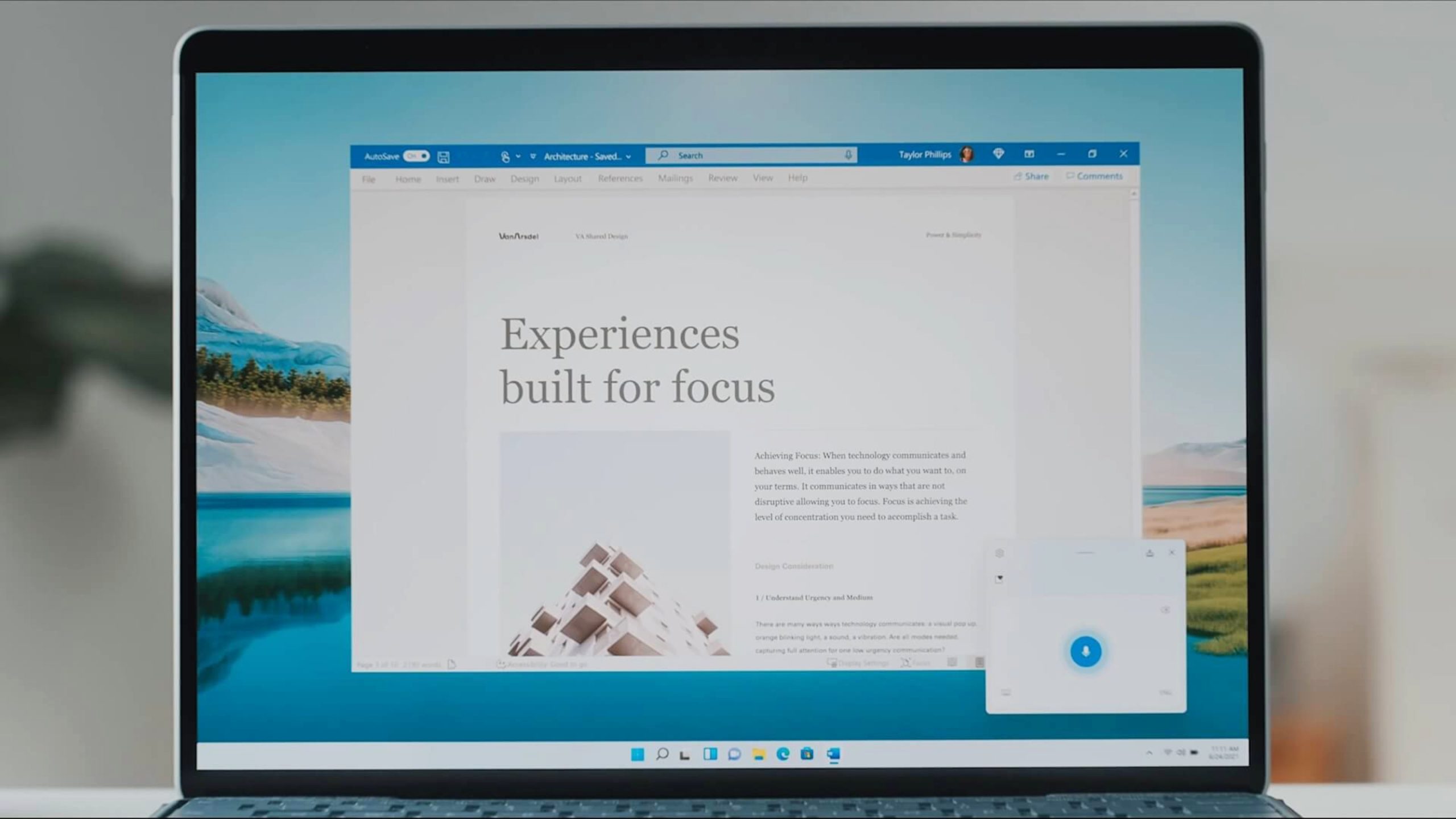
Ďalšie spôsoby prispôsobenia vzhľadu a štýlu Wordu
Okrem tmavého režimu ponúka Microsoft Word aj ďalšie možnosti prispôsobenia vzhľadu podľa vašich predstáv. To je obzvlášť užitočné, ak chcete rozhraniu dodať iný vzhľad alebo ak vám práca s rovnakou farebnou schémou namáha oči.
Zmeňte motív balíka Office
Word, ktorý je integrovaný do balíka Microsoft Office, vám umožňuje zmeniť všeobecnú tému celého balíka. Kroky, ako to urobiť, sú nasledovné:
- Otvorte Word, Excel alebo akýkoľvek iný program balíka Microsoft Office.
- Prejdite na kartu Archív.
- vybrať možnosti a potom choďte na všeobecný.
- V časti kancelárska téma, vyberte si z rôznych dostupných tém: Blanco, čierna (tmavý režim), Tmavo-sivá o Farebné.
Každá téma má iný vizuálny štýl, ktorý sa najlepšie hodí do rôznych situácií. Napríklad biela téma je sviežejšia a čistejšia , zatiaľ čo tmavosivá téma je určená pre používateľov, ktorí uprednostňujú jemnejšie farby s vyšším kontrastom.
Použite tmavý režim vo Worde pre Mac
Ak máte Mac , môžete si tiež prispôsobiť tmavý režim vo Worde. A čo je najlepšie, tento režim sa automaticky synchronizuje s celkovými nastaveniami systému. Tu sú kroky na jeho aktiváciu:
- Kliknite na ponuku Apple v ľavom hornom rohu obrazovky.
- vybrať Systémové preferencie a potom kliknite na vzhľad.
- V tejto sekcii si môžete vybrať medzi Vymazať, tmavý o automatický.
Pri tejto poslednej možnosti systém automaticky prepína medzi svetlým a tmavým režimom v závislosti od dennej doby. Po výbere tmavého vzhľadu zmenia všetky podporované aplikácie vrátane programu Microsoft Word svoju farebnú schému.
Ako vypnúť tmavý režim iba v programe Word?
Ak chcete, aby ostatné aplikácie vo vašom systéme zostali v tmavom režime, ale uprednostňujete prácu vo Worde v svetlom režime , je to tiež možné. Aj keď je systém ako celok v tmavom režime, môžete nakonfigurovať Word tak, aby zostal vo svetlých farbách.
Ak chcete vypnúť tmavý režim v programe Word a zostať v iných aplikáciách:
- Otvorte Microsoft Word.
- Kliknite na slovo v hornom paneli ponuky a vyberte preferencie.
- Prejdite na kartu všeobecný.
- V časti personalizácie, začiarknite možnosť Vypnite tmavý režim.
Táto úprava ovplyvní iba Microsoft Word ; ostatné aplikácie zostanú v tmavom režime, ale Word zostane vo svetlej farebnej schéme.
Výhody vypnutia tmavého režimu v programe Word
Hoci je tmavý režim pre mnohých ľudí výhodný, môže spôsobiť určité nepríjemnosti pri úprave dokumentov, najmä pri dlhšej práci. Vypnutie tohto režimu môže ponúknuť množstvo výhod:
- Väčšia prehľadnosť a čitateľnosť: Biele obrazovky sú ľahšie čitateľné pri jasnom osvetlení.
- Lepšie zobrazenie pri úpravách: V tmavom režime je niekedy ťažké rozlíšiť medzi rôznymi štýlmi alebo zvýrazneniami.
- Vyhnete sa zrakovej únave: Tmavý režim síce znižuje jas, no v dobre osvetlených miestnostiach môže pôsobiť kontraproduktívne.
Stručne povedané, prepínanie medzi svetlým a tmavým režimom v závislosti od prostredia, v ktorom sa nachádzate, je tou najlepšou možnosťou, ako sa vyhnúť namáhaniu očí a mať pohodlnejší používateľský zážitok.
Microsoft Word ponúka širokú škálu nastavení vzhľadu na prispôsobenie používateľského prostredia. Či už úpravou témy balíka Office alebo selektívnym vypnutím tmavého režimu, môžete rozhranie prispôsobiť svojim potrebám a pracovným návykom. Pomocou týchto jednoduchých krokov budete mať úplnú kontrolu nad tým, ako Word vyzerá na obrazovke.

Som Alberto Navarro a som nadšený pre všetko, čo súvisí s technológiou, od špičkových zariadení až po softvér a videohry všetkého druhu. Môj záujem o digitál sa začal pri videohrách a pokračoval vo svete digitálneho marketingu. Od roku 2019 píšem o digitálnom svete na rôznych platformách a zdieľam najnovšie správy v tomto sektore. Snažím sa tiež písať originálnym spôsobom, aby ste mali prehľad a zároveň sa zabavili.
Vyštudovala som sociológiu na univerzite a štúdium som ukončila magisterským titulom v odbore digitálny marketing. Takže ak máte nejaké otázky, podelím sa s vami o všetky moje skúsenosti zo sveta digitálneho marketingu, technológií a videohier.