
Pokiaľ ide o simulačné hry, len veľmi málo iných sa môže rovnať sérii Sims. Majú dosť veľkú hráčsku základňu, najmä nedávny diel. Zvyčajne je to zábavné a pomerne jednoduché na spustenie na našom počítači v závislosti od špecifikácií systému.
Mnoho hráčov má však často problémy so spustením hry. Mnoho ľudí sa sťažovalo, že The Sims 4 sa im na počítači neotvorí , nieto ešte spustí. Ak máte rovnaký problém – The Sims 4 sa neotvorí – ukážeme vám, čo môžete urobiť, aby ste to vyriešili.
The Sims 4 sa neotvorí
The Sims 4 sa nespustí ? Nebojte sa. Mnoho hráčov Sims 4 nahlásilo tento problém. Môžete vyskúšať jedno z nasledujúcich riešení na jeho vyriešenie. Existuje šesť riešení, ktoré môžete vyskúšať. Možno nebudete musieť vyskúšať všetky. Vyskúšajte možnosti v zozname, kým nenájdete tú, ktorá vám vyhovuje.
Riešenie 1: Opravte hru
Keď sa Sims 4 neotvorí alebo sa hra nespustí alebo spadne, prvým riešením, ktoré môžete vyskúšať, je opraviť hru v Origine. Ak chcete vedieť, ako opraviť hru, postupujte podľa nasledujúcich krokov:
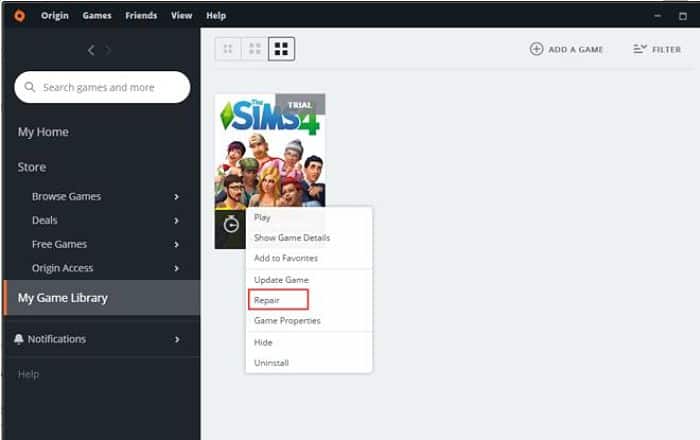
- Otvorte Pôvod
- Choď do svojho knižnica hier
- Kliknite pravým tlačidlom myši na hru Sims 4 a potom vyberte oprava
- Skontrolujte, či sa otvorí hra Sims 4.
Riešenie 2 – Aktualizujte ovládač grafickej karty
Ak sa sims 4 neotvorí alebo sa hra pri spustení zrúti, problém môže byť spôsobený zastaranými ovládačmi grafickej karty. Ak chcete problém vyriešiť, môžete skúsiť aktualizovať ovládač grafickej karty.
Ovládač grafickej karty môžete aktualizovať manuálne tak, že prejdete na webovú lokalitu výrobcu počítača alebo webovú lokalitu výrobcu grafickej karty, kde nájdete a stiahnete najnovší ovládač.
Ak nemáte čas , trpezlivosť alebo počítačové zručnosti na manuálnu aktualizáciu ovládača, môžete to urobiť automaticky pomocou programu Driver Easy.
Driver Easy automaticky rozpozná váš systém a nájde preň správne ovládače. Nemusíte presne vedieť, na akom systéme váš počítač beží, nemusíte riskovať stiahnutie a inštaláciu nesprávneho ovládača a nemusíte sa báť, že by ste sa pri inštalácii pomýlili.
Ovládače môžete aktualizovať automaticky pomocou bezplatnej alebo profesionálnej verzie Driver Easy. Ale s verziou Pro to trvá len 2 kliknutia (a získate plnú podporu a 30-dňovú záruku vrátenia peňazí):
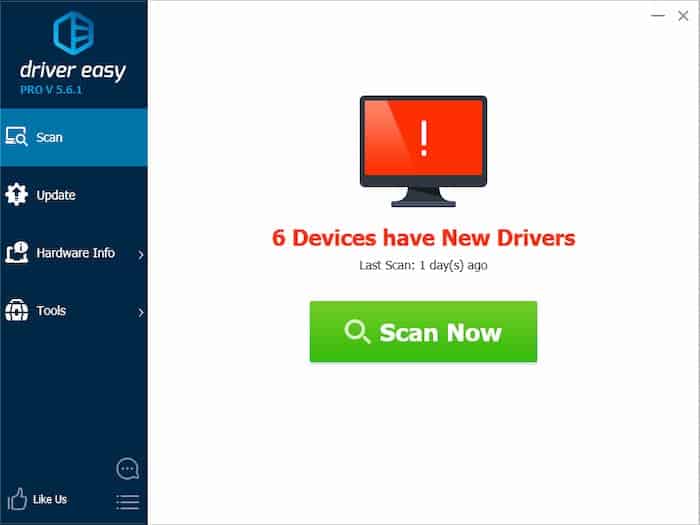
- Stiahnite a nainštalujte Ľahké ovládanie
- Spustite Driver Easy a kliknite Skenovať teraz. Driver Easy potom prehľadá váš počítač a zistí akékoľvek problémy s ovládačom
- Kliknite na tlačidlo aktualizovať vedľa označeného ovládača grafickej karty automaticky stiahnete a nainštalujete správnu verziu tohto ovládača (môžete to urobiť s BEZPLATNOU verziou). Alebo kliknite na Aktualizovať všetko, aby sa automaticky stiahla a nainštaluje správna verzia všetkých chýbajúcich alebo zastaraných ovládačov vo vašom systéme (to si vyžaduje verziu Pro; po kliknutí na Aktualizovať všetko sa zobrazí výzva na aktualizáciu).
Riešenie 3 – Aktualizujte ovládač sieťového radiča
Chybný sieťový ovládač môže byť tiež dôvodom, prečo sa hra The Sims 4 nespustí. Ak aktualizácia ovládača grafickej karty nefunguje, skúste aktualizovať sieťový ovládač. Ak chcete ušetriť čas, môžete tiež použiť Driver Easy , ktorý vám pomôže automaticky aktualizovať sieťový ovládač.
Riešenie 4: Resetujte Sims 4
Problém s nespustením alebo otvorením hry sims 4 môže byť spôsobený aj poškodenými uloženými súbormi. Potom môžete skúsiť reštartovať hru a znova načítať súbory. Ak chcete zálohovať hru, postupujte takto:
- V počítači prejdite na Dokumenty -> Electronic Arts
- Kliknite pravým tlačidlom myši na The Sims 4 a potom vyberte Kopírovať
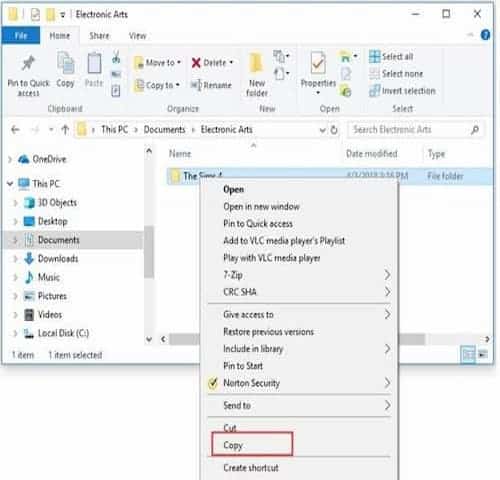
- Skopírujte priečinok na plochu
- Kliknite pravým tlačidlom myši na skopírovaný priečinok a vyberte Zmeniť názov
- Premenujte priečinok na niečo, čo si zapamätáte, napríklad Sims 4 zálohovanie
Ako obnoviť hru:
- V počítači prejdite na Dokumenty -> Electronic Arts
- Kliknite pravým tlačidlom myši na The Sims 4 a potom vyberte odstrániť. Ak sa zobrazí výzva na potvrdenie odstránenia, kliknutím na tlačidlo Áno potvrďte, že chcete priečinok odstrániť
- Vyprázdnite svoj kôš
- Kliknite pravým tlačidlom myši na priečinok, ktorý ste predtým zálohovali, a vyberte ho Kopírovať
- Skopírujte priečinok do Electronic Arts. Ak chcete, môžete priečinok premenovať na The Sims 4
Ak chcete reštartovať hru, postupujte takto:
- V počítači prejdite na Dokumenty -> Electronic Arts
- Kliknite pravým tlačidlom myši na The Sims 4 a potom vyberte odstrániť. Ak sa zobrazí výzva na potvrdenie odstránenia, kliknite na tlačidlo Áno potvrďte, že chcete priečinok odstrániť.
- Vyprázdnite kôš
- Reštartujte počítač
- Skontrolujte, či sa otvorí hra Sims 4
Riešenie 5: Preinštalujte Sims 4 alebo Origin
Keď sa sims 4 neotvorí správne, môžete skúsiť hru preinštalovať. Ak preinštalovanie hry nefunguje, skúste preinštalovať klienta Origin.
Riešenie 6: Vykonajte čisté spustenie
Problém s otváraním sims 4 môže byť spôsobený konfliktom softvéru. Ak chcete vyriešiť problémy so softvérom, ktoré spôsobujú tento problém, môžete vykonať čisté spustenie. Ak to chcete urobiť, postupujte podľa nasledujúcich krokov:
- Spustite pomôcku konfigurácie systému. Môžete to urobiť zadaním msconfig vo vyhľadávacom poli a kliknutím na horný výsledok alebo stlačením Windows + R a zadanie msconfig ako príkazu na spustenie
- vybrať "Selektívny štart" a aktivovať a deaktivovať "Načítať položky pri spustení" na karte Všeobecné, pričom túto možnosť ponechajte začiarknutú "Načítať systémové služby"
- Activa Skryť všetky služby spoločnosti Microsoft na karte služby. Tým sa zabezpečí, že nezakážete žiadnu zo vstavaných služieb spoločnosti Microsoft
- Kliknite na Zakázať všetky. Všetky služby budú nezačiarknuté
- Kliknite na Otvoriť Správca úloh na karte Domov
- kliknite na triediť podľa stavu aby boli všetky povolené aplikácie vedľa seba
- Zvýraznite a vypnite všetky povolené aplikácie. Poznačte si, aké to boli, aby ste ich neskôr mohli znova povoliť
- Reštartujte počítač
Záverečné slová
Chápeme, že neschopnosť otvoriť túto hru môže byť veľmi frustrujúca. Dúfame, že niektoré z vyššie uvedených riešení vám pomôže vyriešiť problém s neotvorením hry The Sims 4.

Volám sa Javier Chirinos a som nadšený technológiou. Odkedy si pamätám, mal som rád počítače a videohry a tento koníček skončil v zamestnaní.
Už viac ako 15 rokov publikujem o technike a vychytávkach na internete, najmä v mundobytes. S
Som tiež odborník na online komunikáciu a marketing a mám znalosti o vývoji WordPress.