Ak narazíte na potrebu vytlačiť článok z webu, možno ho budete musieť vytlačiť s reklamami, bannermi a inými nežiaducimi vecami. Nižšie nájdete kroky na tlač sieťových stránok bez reklám Mac.
Tlač sieťových stránok bez reklám na Macu
Nakoľko budete musieť byť už zruční, tlač internetových stránok z akejkoľvek webovej stránky na webe neustále vedie k nedostatku papiera a toneru, pretože sa ocitnete pri tlači reklám, bannerov a rôznych nežiaducich vecí.
Zatiaľ čo na Macu môžete ušetriť papier vytlačením dvoch strán na hárok, stále sa ocitnete pri používaní tonera v tlačiarni pripojenej k Macu.
Našťastie existuje prístup k tlači internetových stránok bez reklám na počítačoch Mac s využitím vstavaného režimu Reader v prehliadači Safari.
Výsledkom môže byť jednoduchý výtlačok článku z vašej obľúbenej webovej stránky bez rušivých reklám, bannerov, formátovania a rôznych nežiaducich vecí.
Okrem šetrenia papiera a tonera vám tlač internetových stránok bez reklám pomôže venovať pozornosť obsahu článku bez toho, aby vás rozptyľovali živé bannery a podobné veci.
Kroky na tlač sieťových stránok bez reklám na Macu
Ak chcete na svojom počítači Mac vytlačiť internetové stránky bez reklám, postupujte podľa krokov uvedených nižšie.
1. Otvorte safari prehliadač na vašom Macu.
2. Prejsť na internetová webová stránka na webe, ktorý ste si práve chceli vytlačiť bez reklám na vašom Macu.
3. Následne kliknite na pohľad možnosť v hlavnej lište ponuky vášho Macu, po ktorej kliknite na Súčasný čitateľ v rozbaľovacej ponuke.
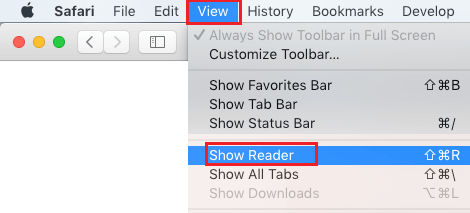
slovo: Môžete dokonca kliknúť na Ikona čítačky v paneli URL webovej stránky online, aby ste vstúpili do režimu čítačky.

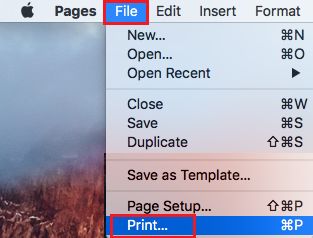
4. Hneď ako je online webová stránka na trhu v režime čítačky, kliknite na rezeň možnosť v hlavnom paneli ponuky vášho Macu a kliknutím na vytlačiť možnosť v rozbaľovacej ponuke.
5. V okne Tlač zmeňte podľa potreby nastavenia tlače.
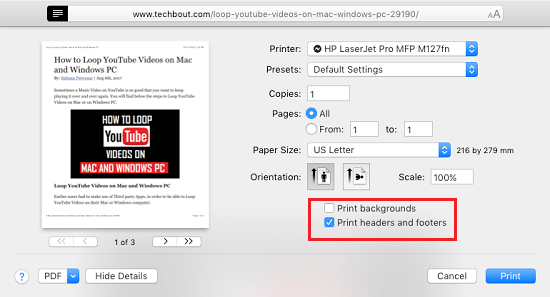
Tip: vybrať Tlačiť hlavičky a päty možnosť vytlačiť aj autentický názov internetovej stránky a URL. To vám môže pomôcť citovať webovú stránku a budete znova k dispozícii na webovej stránke (v prípade potreby).
Hneď po vytlačení webovej stránky online si všimnete, že ste vytlačili iba obsah webovej stránky online a nevytlačili sa žiadne reklamy, bannery alebo widgety.
- Správny spôsob, ako zakázať obojstrannú tlač v systéme Mac

Volám sa Javier Chirinos a som nadšený technológiou. Odkedy si pamätám, mal som rád počítače a videohry a tento koníček skončil v zamestnaní.
Už viac ako 15 rokov publikujem o technike a vychytávkach na internete, najmä v mundobytes. S
Som tiež odborník na online komunikáciu a marketing a mám znalosti o vývoji WordPress.