Mnoho používateľov hlásilo problémy s kompatibilitou myší kompatibilných s HID v systéme Windows 10. Tento problém môže mať niekoľko príčin, ale dobrou správou je, že sa dá ľahko opraviť.
Ak vaša myš kompatibilná s HID nefunguje správne na vašom počítači so systémom Windows 10, nezabudnite si prečítať tieto informácie, aby ste túto chybu opravili.
Čo je myš kompatibilná s HID?
HID je skratka pre „Human Interface Device“ (zariadenie s rozhraním pre ľudí). Zariadenia, ktoré sú kompatibilné s HID, zvyčajne patria do kategórie vstupno-výstupných zariadení pre počítače, ako sú myši, klávesnice alebo USB kľúče . To znamená, že akákoľvek myš alebo USB myš sa považuje za myš kompatibilnú s HID.
Táto technológia má byť veľmi jednoduchá na používanie. Keď zariadenie pripojíte, počítač by ho mal okamžite rozpoznať a nemali by nastať žiadne problémy. Myši kompatibilné s HID však môžu mať občas problémy s pripojením k systému Windows 10.
Príčiny porúch myši kompatibilnej s HID v systéme Windows 10
Nasledujú niektoré z dôvodov, ktoré môžu spôsobiť problémy s kompatibilitou alebo výkonom s myšou kompatibilnou s HID na zariadeniach so systémom Windows 10:
Problémy s ovládačom myši
Jedným z problémov, ktoré spôsobujú tento problém s myšou kompatibilnou s HID, je, že vo vašom systéme nie sú nainštalované správne ovládače. To znamená, že keď zariadenie pripojíte, počítač ho nemôže nainštalovať, a preto nebude fungovať.
Riešením tejto príčiny chyby je jednoducho preinštalovať potrebné ovládače, aby bolo možné USB zariadenie správne čítať a fungovať v systéme Windows 10.
Stav zariadení HID.
Toto je príčina, ktorú možno mnohí používatelia neberú do úvahy, a to, že fyzikálne podmienky myši kompatibilnej s HID nie sú správne. To môže zahŕňať výrobné problémy ovplyvňujúce zariadenie.
Myš kompatibilná s HID nefunguje v systéme Windows 10. Riešenia
Ak potrebujete vyriešiť, že vaša myš kompatibilná s HID nefunguje správne na vašom počítači so systémom Windows 10, nižšie sú niektoré metódy, ktoré môžete použiť na vyriešenie tohto problému.
Metóda 1: Skontrolujte hardvér myši kompatibilný s HID
Prvou metódou, ktorú by ste mali vyskúšať, je overenie hardvéru myši kompatibilného s HID . Port myši by ste mali skontrolovať pripojením inej kompletnej myši k tomuto portu kompatibilnému s HID. Myš kompatibilnú s HID môžete tiež otestovať na inom počítači.
Ak ste skontrolovali port zariadenia HID, môžete nastaviť, aby ostatné myši USB fungovali normálne a myš kompatibilná s HID môže normálne fungovať aj na inom počítači, čo znamená, že v systéme Windows 10 používate myš kompatibilnú s HID. Ak však problém pretrváva , môžete vyskúšať nasledujúce riešenie.
Metóda 2: Preinštalujte ovládač myši kompatibilný s HID
Ak sa ovládač myši kompatibilný s HID stratí alebo poškodí v systéme Windows 10, myš tiež nebude fungovať. Na vyriešenie tohto problému by ste mali odinštalovať ovládač myši HID a znova ho nainštalovať. Ak to chcete urobiť, postupujte podľa nasledujúcich krokov:
- Musíte otvoriť Správca zariadení a potom prejdite na Myši a iné ukazovacie zariadenia.
- Kliknite pravým tlačidlom myši na ovládač myši HID a vyberte uninstall.
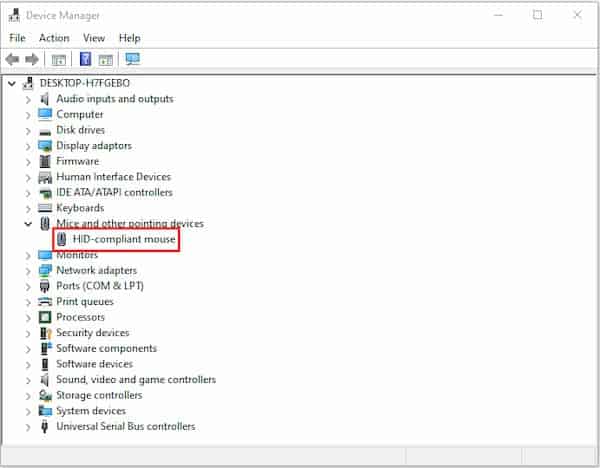
- Čakanie na dokončenie procesu.
- Kliknite na kartu Akcie a vyberte Skontrolujte zmeny hardvéru.
- Potom môžete stiahnite si najnovšie ovládače priamo z webovej stránky výrobcu vašej myši.
Po ich preinštalovaní môžete skontrolovať, či bol problém s ovládačom myši vyriešený, a teraz môžete na svojom počítači so systémom Windows 10 používať myš kompatibilnú s HID.
Nenechajte si ujsť: Bezdrôtová myš Trust nefunguje. Príčiny, riešenia
Metóda 3: Reštartujte službu myši kompatibilnej s HID
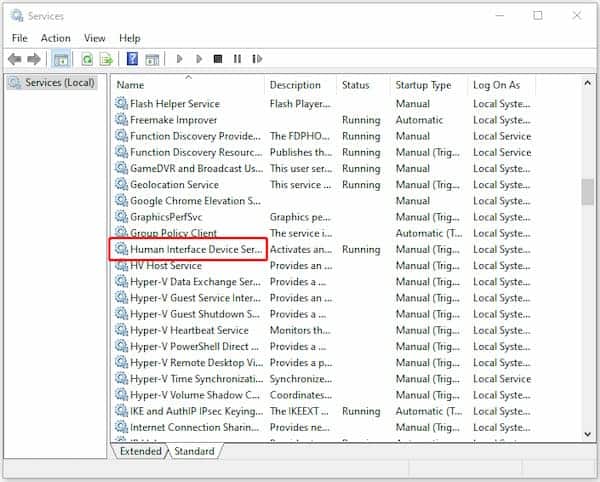
Ak máte stále problémy s myšou kompatibilnou s HID v systéme Windows 10, môžete skúsiť reštartovať službu Human Interface Device Service a zistiť, či to nevyrieši problém s nefunkčným ovládačom myši HID. Kroky sú nasledovné:
- Stlačte klávesy Windows a R. zároveň otvoríte dialógové okno beh.
- zapísať services.msc a kliknutím na OK otvorte aplikáciu Služby.
- V zozname aplikácií kliknite pravým tlačidlom myši Služba ľudského rozhrania vybrať reštart.
Metóda 4: Vykonajte aktualizáciu systému
Aktualizácie systému Windows vám môžu pomôcť vyriešiť mnohé systémové problémy a chyby. Keď narazíte na chybu myši kompatibilnej s HID, môžete skúsiť nainštalovať najnovšie aktualizácie systému Windows a zistiť, či to môže pomôcť s touto chybou.
- Kliknite pravým tlačidlom myši na ponuku Domov a vyberte si konfigurácia.
- V okne Nastavenia vyberte Aktualizácia a bezpečnosť.
- V časti Aktualizácia systému Windows, kliknite na tlačidlo Skontrolujte aktualizácie na kontrolu nových aktualizácií. Systém Windows potom skontroluje dostupné aktualizácie.
- jednoducho nasleduj inštrukcie na obrazovke dokončite proces.
- Po nainštalovaní najnovších aktualizácií systému Windows reštartujte počítač a skontrolujte, či je chyba myši kompatibilnej s HID opravená.
Záverečné slová
Ak máte problémy s myšou kompatibilnou s HID a nefunguje na vašom počítači so systémom Windows 10, vyskúšajte metódy uvedené v tejto príručke. Vyskúšajte ich postupne a ak žiadne z riešení nefunguje, obráťte sa na výrobcu zariadenia.

Volám sa Javier Chirinos a som nadšený technológiou. Odkedy si pamätám, mal som rád počítače a videohry a tento koníček skončil v zamestnaní.
Už viac ako 15 rokov publikujem o technike a vychytávkach na internete, najmä v mundobytes. S
Som tiež odborník na online komunikáciu a marketing a mám znalosti o vývoji WordPress.