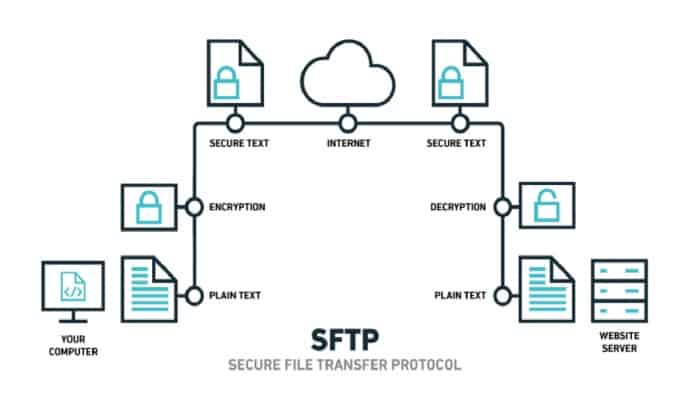
Prenos súborov cez sieť je pomerne bežný. Niektorí ľudia to robia bez toho, aby si uvedomovali, že zdieľajú dáta, zatiaľ čo iní majú na tento účel nastavený vyhradený server. Server SFTP (Secure File Transfer Protocol) je teraz uprednostňovaný pred štandardným FTP (File Transfer Protocol) kvôli sprievodnému šifrovaniu SSH .
Ak ste použili FTP, budete vedieť, že údaje zahrnuté počas prenosu, ako sú používateľské mená, heslá a ďalšie, sa zdieľajú prostredníctvom obyčajného textu. To by bola nočná mora pre správcov siete, ale našťastie sú teraz k dispozícii rôzne verzie, ako napríklad FTPS a SFTP, ako je uvedené vyššie.
Jedným z dôvodov, prečo možno zistíte, že ľudia uprednostňujú FTP je, že nemá obmedzenie veľkosti súborov na prenos súborov. Mať server SFTP vo vašej pracovnej sieti musí byť jednou z najdôležitejších vecí, pretože poskytuje bezpečný prenos súborov do klientskych aj serverových aplikácií.
Avšak, pokiaľ ide o nastavenie FTP servera, veci sa môžu trochu skomplikovať kvôli mnohým možnostiam dostupným na internete. Aj keď je na výber veľa možností, SolarWinds ako zvyčajne vyniká vysokou kvalitou svojich produktov, ako je NPM, ktorá vám umožňuje sledovať výkon vašej siete spolu s mnohými ďalšími vecami.
FTP server SolarWinds Serv-U sa nelíši od vysokých štandardov vašich produktov, preto ho v tomto článku použijeme na inštaláciu a konfiguráciu servera SFTP.
Ako nainštalovať server FTP Serv-u
Ak si chcete nastaviť vlastný SFTP server, musíte ho najprv nainštalovať. Ak si chcete stiahnuť FTP server Serv-U, prejdite na tento odkaz . Môžete si stiahnuť bezplatnú skúšobnú verziu kliknutím na príslušné tlačidlo alebo si produkt zakúpiť prostredníctvom poskytnutého tlačidla, čo vrelo odporúčame.
Akokoľvek sa rozhodnete, po dokončení sťahovania dostanete súbor zip obsahujúci inštalačný program. Takže pokračujte a rozbaľte a potom spustite inštalačný program. Proces inštalácie je pomerne jednoduchý, preto ho dokončite podľa pokynov na obrazovke.
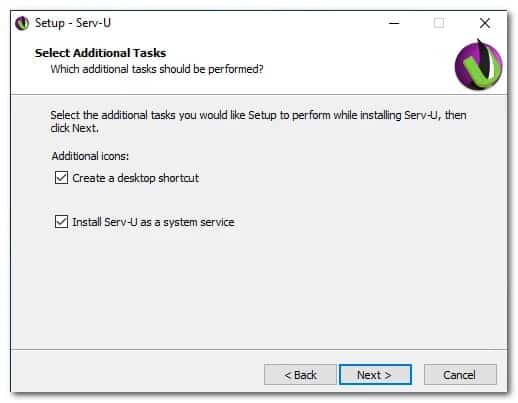
Počas inštalácie sa uistite, že je vybratá možnosť „ Inštalovať Serv-U ako systémovú službu“ . Na konci sa zobrazí výzva na pridanie Serv-U ako výnimky; uistite sa, že je začiarknuté políčko a potom kliknite na tlačidlo Ďalej . Po dokončení inštalácie je inštalácia dokončená a vo vašom systéme bude spustený SFTP server.
konfigurácia servera SFTP
Teraz, keď sme dokončili inštaláciu, je čas nakonfigurovať server FTP Serv-U. Tento proces je krásny a ľahko sa používa vďaka riadiacej konzole Serv-U. Pri konfigurácii servera postupujte podľa týchto jednoduchých pokynov.
Vytvorte doménu
Doména je v podstate jadrom servera Serv-U. Pre laika je doména Serv-U v podstate niekoľko poslucháčov a používateľských účtov, ktoré sa môžu v podstate pripojiť k serveru SFTP a pristupovať k súborom a priečinkom.
Pre ďalšie obmedzenia a kontrolu môžete vytvorenú doménu nakonfigurovať tak, aby obmedzila prístup na základe adresy IP a dokonca obmedzila využitie šírky pásma, aby výkon servera zostal optimálny. Ako už bolo povedané, vytvorenie domény skutočne je. Postupujte podľa pokynov uvedených nižšie:
- Najprv, keď dokončíte sprievodcu nastavením, Konzola na správu serv-U mala by sa automaticky otvoriť. Ak nie, otvorte Úvodná ponuka a hľadaj to.
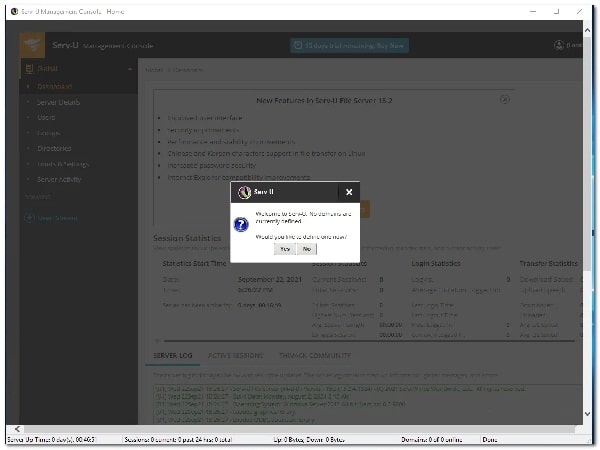
- Pri prvom otvorení riadiacej konzoly sa zobrazí výzva na definovanie domény. Kliknite na tlačidlo Áno.
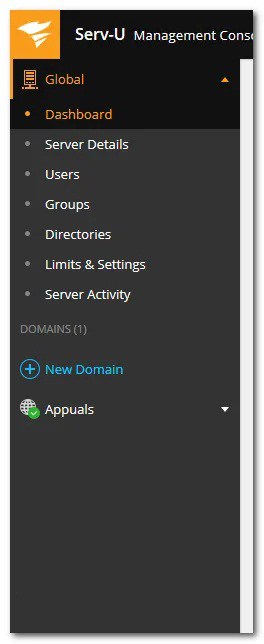
- Prípadne môžete kliknúť na tlačidlo Nová doména na ľavej strane na definovanie domény.
- Týmto sa otvorí internetový obchod Sprievodca doménou. Najprv pomenujte doménu a uveďte popis.
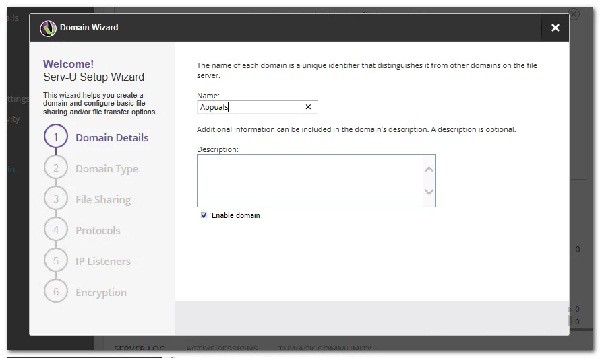
- na obrazovke Typ domény, vyberte, na čo chcete doménu používať, teda na prenos alebo zdieľanie súborov. Kliknite nasledujúce.
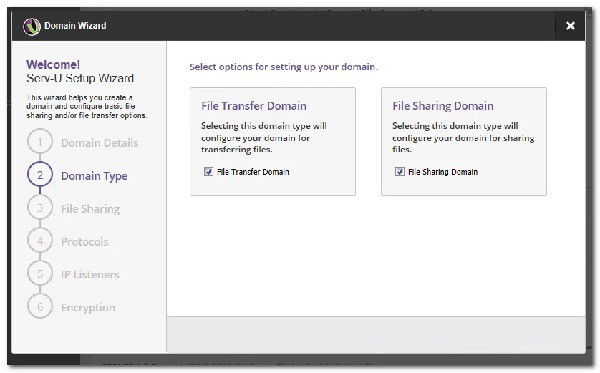
- Teraz, ak si vyberiete možnosť Zdieľanie súborov, budete presmerovaní na kartu Zdieľajte súbory. Tu zadajte adresu URL domény, ktorá sa má použiť, a potom pokračujte výberom adresára na zdieľanie súborov.
- Ak chcete použiť HTTPS, nezabudnite začiarknuť políčko Použite zabezpečenú adresu URL.

- Okrem toho, ak chcete, aby server posielal e-maily pre e-mailové upozornenia, ako aj udalosti, ktoré používajú e-mailové akcie, kliknite na tlačidlo Nakonfigurujte SMTP a uveďte požadované podrobnosti.
- Ak si vyberiete možnosť Prenos súborov, uvidíte obrazovku protokoly namiesto toho. Tu vyberte protokoly, ktoré sa majú použiť spolu s príslušnými portami. Potom kliknite nasledujúce.
- V predvolenom nastavení bude server SFTP počúvať pripojenia vo všetkých smeroch IPv4 e IPv6 k dispozícii; to však môžete neskôr zmeniť prostredníctvom karty Poslucháči nájdete na stránke Podrobnosti del doména.
- Ak vyberiete možnosť Prenos súborov, na obrazovke si môžete vybrať režim šifrovania hesla šifrovanie. V prípade, že chcete povoliť obnovenie hesla cez prihlasovaciu stránku HTTP, začiarknite možnosť Umožnite používateľom obnoviť heslá.
- Nakoniec, keď to všetko urobíte, kliknite na tlačidlo dokončiť.
Vytvorte si ho účet používateľa
Teraz, keď sme vytvorili doménu, je v podstate zbytočná, ak nie sú vytvorené žiadne používateľské účty. Začnime teda a vytvorte si používateľský účet, ktorý sa použije na pripojenie k serveru SFTP.
Pri vytváraní prvej domény sa automaticky zobrazí výzva na vytvorenie používateľského účtu. Kliknite na tlačidlo Áno . Keď sa zobrazí výzva na použitie sprievodcu, kliknite na tlačidlo Áno.
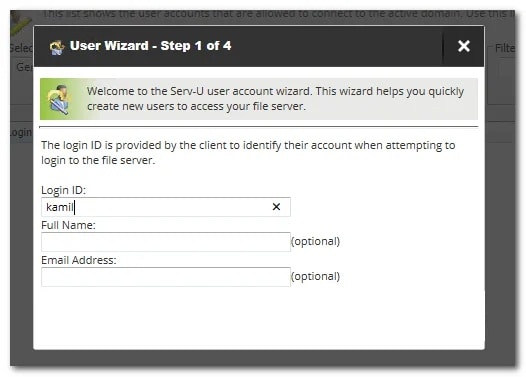
- Najprv zadajte prihlasovacie ID používateľského účtu. Okrem toho môžete uviesť aj meno a e-mail. Kliknite nasledujúce.
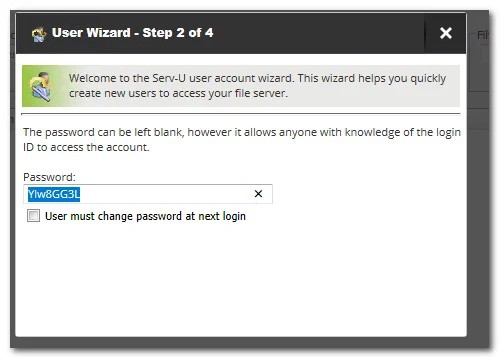
- Na ďalšej obrazovke sa zobrazí výzva na vytvorenie hesla. Heslo sa vygeneruje automaticky, takže si ho môžete vybrať alebo si ho vytvoriť sami. Okrem toho, ak chcete, aby si používateľ pri ďalšom prihlásení zmenil heslo, kliknite na začiarkavacie políčko. užívateľ si musí pri ďalšom prihlásení zmeniť heslo. Kliknite nasledujúce.
- Ďalej budete musieť vybrať domovský adresár používateľa. Toto je miesto, kde sa používateľ nachádza po úspešnom prihlásení. Cez danú možnosť si tiež môžete zvoliť uzamknutie používateľa vo vašom domovskom adresári. Pri poskytovaní domovského adresára môžete použiť makro %HOME% na vloženie prihlasovacieho ID do cesty.
- Nakoniec sa na poslednej obrazovke zobrazí výzva na výber Derechos de Acces používateľ.
- Granty prístup len na čítanie používateľovi, ak chcete, aby ste mohli prehliadať a sťahovať súbory. Na druhej strane si vyberte Možnosť úplného prístupu ak chcete používateľovi poskytnúť plnú kontrolu nad vašimi súbormi a priečinkami vo vašom domovskom adresári.
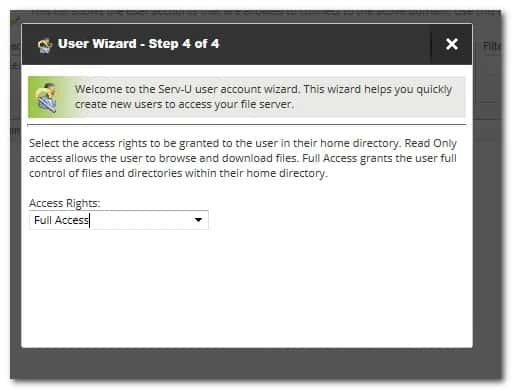
- Potom musíte kliknúť na tlačidlo dokončiť pridať používateľa.
- Pomocou tlačidla môžete tiež pridať ďalších používateľov pridať uvedené na stránke Používatelia.
Pripojte sa k serveru SFTP z príkazového riadka systému Windows
V tomto bode sme úspešne vytvorili vlastnú doménu, ako aj používateľský účet, ktorý môžeme použiť na pripojenie k serveru SFTP. Pomocou toho budeme môcť odosielať a prijímať súbory na základe typu domény, ktorú ste vytvorili.
K serveru sa môžete jednoducho pripojiť prostredníctvom príkazového riadka systému Windows . Ak sa chcete pripojiť k serveru SFTP z príkazového riadka systému Windows , postupujte podľa nasledujúcich pokynov:
- Najprv otvorte okno príkazový riadok hľadá to v Úvodná ponuka.
- Po otvorení zadajte nasledujúci príkaz na pripojenie k serveru SFTP. Nezabudnite vymeniť užívateľ a doména: sftp user@domain s vaším príslušným používateľským účtom a názvom domény. Po dokončení stlačte kláves Enter.
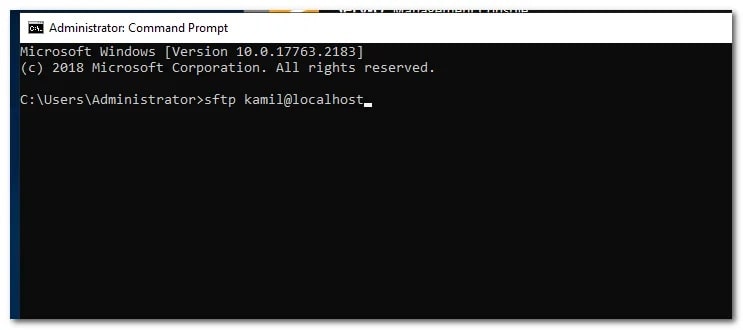
- Potom budete vyzvaní na zadanie hesla používateľského účtu. Zadajte heslo, ktoré ste predtým vytvorili počas sprievodcu používateľskými účtami.
- Po pripojení k serveru SFTP sa výzva zmení na » sftp> ".
- Teraz, ak chcete vidieť zoznam všetkých príkazy k dispozícii, napíšte pomoc a stlačte vstúpiť.
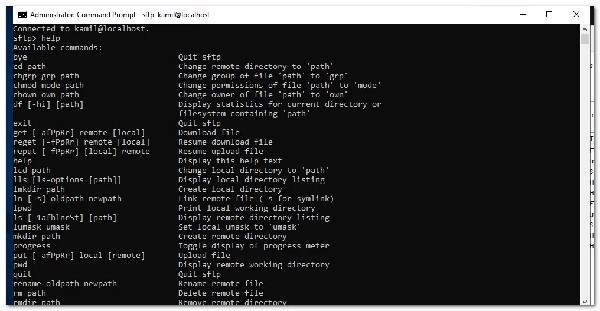
- Tieto príkazy môžete použiť na interakciu so serverom, napríklad na stiahnutie súboru môžete použiť príkaz dostať.
Dúfam, že pomocou týchto jednoduchých tipov budete môcť nainštalovať a nakonfigurovať server SFTP na vašom systéme. V sekcii komentárov sa s nami môžete podeliť o svoje názory. Uvidíme sa v budúcej publikácii.

Volám sa Javier Chirinos a som nadšený technológiou. Odkedy si pamätám, mal som rád počítače a videohry a tento koníček skončil v zamestnaní.
Už viac ako 15 rokov publikujem o technike a vychytávkach na internete, najmä v mundobytes. S
Som tiež odborník na online komunikáciu a marketing a mám znalosti o vývoji WordPress.