- Počítač sa môže spustiť bez operačného systému, ale iba s obmedzenými funkciami firmvéru, ako je BIOS alebo UEFI.
- Je možné spúšťať priamy kód (bootloadery, firmvér, Live USB) bez nainštalovaného operačného systému, hoci to nie je praktické na každodenné použitie.
- Kúpa počítača bez operačného systému zlacňuje zariadenie a dáva vám slobodu inštalovať Windows, Linux alebo iné systémy.
- Pre jeho plné využitie je potrebné nainštalovať operačný systém z USB, siete alebo externého média.
Mnoho používateľov sa pýta, či Program môžete spustiť aj bez nainštalovaného operačného systému. na počítači. Pochybnosť je logická: zapneme počítač, zobrazí sa chybové hlásenie a zdá sa, akoby bol stroj „mŕtvy“. Pod ním sa však deje oveľa viac aktivít, než sa na prvý pohľad zdá: BIOS, firmvér, bootovacie sektory a dokonca aj malé programy schopné fungovať bez Windowsu, Linuxu alebo čohokoľvek podobného.
V tomto článku sa na to pozrieme s pokojom Čo sa vlastne stane, keď počítač nemá operačný systém?Budeme sa venovať tomu, kedy je možné spúšťať kód bez nainštalovaného operačného systému, prečo je zmysluplné kúpiť si počítač bez neho, aké sú jeho výhody a nevýhody a ako nainštalovať Windows alebo Linux od základov, aby bol váš počítač pripravený na fungovanie. Pozrieme sa aj na menej bežné príklady, ako napríklad malý assemblerový program, ktorý sa bootuje z diskety a zobrazuje menu ešte pred načítaním operačného systému.
Čo je operačný systém a akú úlohu hrá v počítači?
Predtým, ako sa pustíme do práce, je dôležité pochopiť, že Operačný systém je základný softvér, ktorý koordinuje všetok hardvér počítača a umožňuje aplikáciám bežať bez toho, aby sa navzájom „zamrzli“. Je zodpovedný za rozdeľovanie procesora, pamäte, disku a zariadení medzi programy, ktoré spúšťame.
Keď otvoríte prehliadač, hru alebo textový editor, operačný systém Rezervuje pamäť, riadi prístup k disku a spravuje obrazovku, klávesnicu a myš.A zabezpečuje, že ak jedna aplikácia zlyhá, zvyšok systému sa tak nestane. Táto vrstva správy umožňuje spustenie viacerých programov súčasne bez toho, aby ste sa museli starať o technické detaily hardvéru.
Príklady operačných systémov sú Windows, macOS, rôzne distribúcie Linuxu alebo AndroidVšetky plnia rovnakú základnú funkciu: byť sprostredkovateľom medzi vami a fyzickými komponentmi zariadenia, hoci každý z nich to robí s vlastným rozhraním, nástrojmi a filozofiou.
Bez tejto centrálnej súčasti by počítač nevedel, ako interpretácia používateľských príkazov alebo ako organizovať interné zdrojeSamotný hardvér rozumie iba základnému strojovému kódu; na zabezpečenie všetkej „logistiky“ pre primerané každodenné používanie je potrebný systém.
Môže počítač fungovať bez nainštalovaného operačného systému?
Odpoveď je zložitá: počítač sa dá zapnúť aj bez operačného systému, ale Jeho možnosti sú obmedzené firmvérom základnej dosky.Zvyčajne ide o BIOS alebo UEFI. Táto nízkoúrovňová vrstva spracováva bootovanie hardvéru, vykonávanie rýchlej kontroly (POST) a vyhľadávanie bootovacieho zariadenia.
Bez operačného systému na disku alebo inom bootovacom médiu počítač Buď zostane na obrazovke BIOS/UEFI, alebo zobrazí chybové hlásenie. Zobrazia sa správy ako „Operačný systém nebol nájdený“ alebo „Žiadne bootovacie zariadenie“, čo znamená, že sa nenašlo nič, z čoho by sa dalo bootovať. Napriek tomu nie je počítač úplne nepoužiteľný: môžete pristupovať k nastaveniam systému BIOS, meniť možnosti, spúšťať základnú diagnostiku a dokonca na moderných základných doskách používať pokročilé nástroje integrované do samotného firmvéru.
Musíte rozlišovať medzi a bežný stolný alebo prenosný počítač a iné jednoduchšie zariadenia, ako sú smerovače, priemyselné zariadenia alebo malé mikrokontroléry. V tých druhých často neexistuje tradičný „operačný systém“, ale skôr firmvér alebo vstavaný softvér vysoko prispôsobený konkrétnej úlohe, ktorý beží priamo na hardvéri.
V nich je kód naprogramovaný tak, aby robil len niekoľko veľmi špecifických vecí, bez potreby zložitého správcu zdrojov, ako je Windows alebo LinuxTo umožňuje šetriť pamäť, znížiť spotrebu energie a zjednodušiť návrh, ale za cenu straty flexibility a celkových možností.
Na štandardnom počítači zvyčajne používate plnohodnotný operačný systém, pretože Bez neho nebudete mať ani pracovnú plochu, ani aplikácie, ani pokročilú správu súborov.A počítač, povedané na rovinu, sa používa len na prezeranie BIOSu.
Čo znamená kúpiť si počítač „bez operačného systému“?
Keď obchod oznámi, že príde tím „bez operačného systému“To zvyčajne znamená, že na pevnom disku nie je predinštalovaný systém Windows ani žiadny iný komerčný operačný systém. Môže obsahovať niečo veľmi základné, ako napríklad FreeDOS alebo firmvér schopný bootovania z USB, ale nič viac.
V praxi je takýto počítač hardvérová krabica čakajúca na inštaláciu základného softvéruKeď ho zapnete, zobrazí sa BIOS alebo nejaké minimálne prostredie; odtiaľ budete musieť nabootovať z inštalačného USB alebo DVD a pripraviť si operačný systém podľa vlastného výberu.
Tento typ zariadenia sa predáva pomerne dobre medzi pokročilými používateľmi, nadšencami Linuxu a spoločnosťami, ktoré majú vlastné firemné obrázky alebo tí, ktorí chcú ušetriť na licencii Windowsu. Je to tiež bežné pri repasovaných použitých počítačoch, ktoré sa dodávajú bez operačného systému, čo kupujúcemu umožňuje rozhodnúť sa, čo si nainštaluje.
Niektorí významní výrobcovia, ako napr. Dell, HP, Lenovo alebo MSIPonúkajú konfigurácie bez Windowsu práve preto, aby eliminovali náklady na licenciu („daň Windows“) a umožnili zákazníkovi nainštalovať si vlastný systém, či už ide o Linux, FreeBSD alebo prispôsobenú verziu Windowsu.
Je však dôležité mať na pamäti, že počítač bez operačného systému Nebude pripravený na použitie hneď po vybalení.Ak si nie ste istí krokmi inštalácie alebo ste nikdy nevytvorili bootovací USB disk, pravdepodobne budete potrebovať technickú pomoc alebo stráviť nejaký čas učením sa procesu.
Výhody a nevýhody počítača bez operačného systému
Kúpa počítača bez predinštalovaného operačného systému má zmysel v závislosti od profilu používateľa. Pozrime sa. hlavné klady a zápory aby ste zistili, či je to pre vás to pravé.
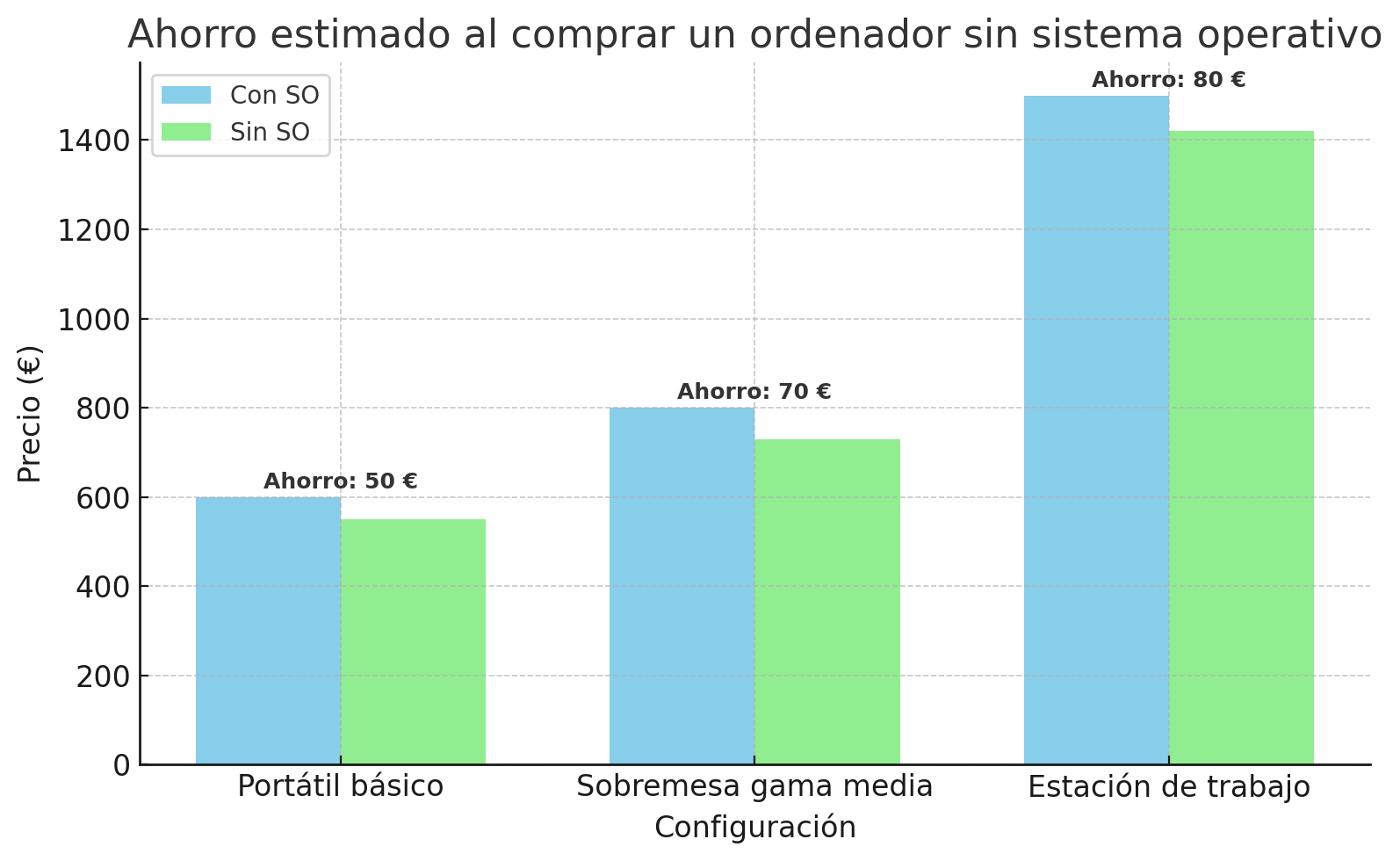
Medzi výhodami je najzrejmejšou ekonomické úsporyKeďže nezahŕňa licenciu na Windows (ani iný platený softvér), základná cena počítača je zvyčajne nižšia. V závislosti od modelu sa zľava môže pohybovať od 50 do 100 eur a v prípade pracovných staníc alebo počítačov vyššej triedy aj viac.
Ďalšou dôležitou výhodou je sloboda výberu operačného systémuMôžete si nainštalovať presne to, čo vás zaujíma: konkrétnu distribúciu Linuxu, konkrétnu verziu systému Windows, ktorú už máte licencovanú, alebo dokonca alternatívny operačný systém na laboratórne účely alebo testovanie, bez bloatwaru od výrobcu alebo predinštalovaných skúšobných programov.
Je to tiež dobrá voľba, ak chcete prispôsobiť počiatočnú konfiguráciu v plnom rozsahu.Vlastné rozdelenie, úplné šifrovanie disku, presný výber ovládačov a služieb a automatizované nasadenie v podnikových prostrediach. Nie ste nútení akceptovať generický obraz od výrobcu.
Nevýhodou je, že počítač bez operačného systému má niekoľko jasných nevýhod. Prvou je, že Nebudete ho môcť začať používať hneď po zapojení.Musíte si pripraviť inštalačné médium, nabootovať z neho a dokončiť sprievodcu. Inštalácia, aktualizácie a ovládače môžu ľahko trvať hodinu alebo dve.
Okrem toho, ak chcete Windows a ešte nemáte platnú licenciu, Budete si musieť kúpiť jeden samostatne.OEM alebo maloobchodné licencie majú cenu, ktorá v závislosti od edície môže zničiť značnú časť počiatočných úspor, najmä ak sa rozhodnete pre profesionálne verzie.
Ďalšou nevýhodou je to vyžaduje minimálnu úroveň znalostíVedieť, ako získať prístup k systému BIOS/UEFI, zmeniť poradie zavádzania, spravovať vytváranie oddielov a vyhnúť sa náhodnému vymazaniu dôležitých údajov, môže byť ohromujúce, ak ste ešte nikdy neinštalovali operačný systém.
Nakoniec, keď výrobca systém predinštaluje, zvyčajne obsahuje aj skrytý oddiel na obnovenie s nástrojmi na obnovenie počítača do továrenských nastavení, ak sa niečo pokazí. Ak si systém zostavujete sami, tento mechanizmus obnovy bude závisieť od vytvorenia vlastných záloh alebo obrazov diskov.
Čo sa stane, keď zapnete počítač bez operačného systému?
Keď stlačíte tlačidlo napájania na počítači, spustí sa presne definovaná sekvencia. Prvá vec, ktorá sa spustí, nie je Windows ani Linux, ale firmvér základnej dosky, klasický BIOS alebo jeho nástupca UEFI.
Tento firmvér vykoná samočinný test pri zapnutí (POST), Skontrolujte pamäť, procesor, hlavné zariadeniaInicializuje základy a ak je všetko v poriadku, začne hľadať zariadenie, z ktorého sa má bootovať: pevný disk, SSD, optická mechanika, USB, sieť atď., podľa nakonfigurovaného poradia bootovania.
V normálnom prípade BIOS/UEFI nájde platný bootovací sektor alebo oddiel s potrebnými súbormi na hlavnom disku a odtiaľ načíta správcu zavádzania a operačný systém, buď prostredníctvom klasického MBR, alebo modernejších metód, ako je UEFI s rozdelením EFI.
Ak disk neobsahuje operačný systém, tabuľka oddielov je poškodená alebo bol vymazaný bootovací sektor, BIOS/UEFI nenájde nič „bootovacie“Vtedy sa zobrazí typická správa „Operačný systém sa nenašiel“, „Žiadne bootovacie zariadenie“ alebo niečo podobné. V tom momente musíte buď prejsť do nastavení firmvéru a skontrolovať situáciu, alebo musíte vypnúť počítač.
Ďalšou častou príčinou straty operačného systému v počítači je... nedbalo vykonané formátovanie alebo úprava oddieluInštalácia iného systému na tento systém, odstránenie nesprávneho oddielu alebo zneužitie nástrojov na vytváranie oddielov môže spôsobiť, že disk nebude mať potrebnú štruktúru na spustenie systému.
Existujú aj prípady, keď systém zanikne, pretože fyzické poruchy pevného disku alebo SSD diskuChybné sektory, opotrebovanie flash pamäte, nárazy atď. V týchto situáciách môže byť okrem nemožnosti spustenia systému aj obnova dát náročná. obnoviť súbory a vymeňte disk za nový.
Spúšťanie programov bez „štandardného“ operačného systému
Hoci z praktických dôvodov je bežné vždy používať operačný systém, z technického hľadiska Áno, je možné spustiť kód na PC bez operačného systému nainštalovaného na disku.V skutočnosti každý počítač vykonáva strojový kód od okamihu spustenia.
BIOS alebo UEFI nie je nič viac ako sada inštrukcií uložených v energeticky nezávislej pamätiPo POST teste firmvér načíta prvý bootovací sektor vybraného zariadenia do pamäte (napríklad bootovací sektor diskety, CD alebo USB) a preskočí na adresu, kde ho umiestnil, v klasických architektúrach PC je to zvyčajne 0000:7C00.
Prvá časť obsahuje malý program, zvyčajne napísaný v assemblerovom jazyku, ktorý beží priamo na hardvéri. Používanie Prerušenia a služby systému BIOS (napríklad 10h na zobrazenie textu na obrazovke, 13h na čítanie z disku, 16h na klávesnicu alebo 1Ah na čas a malé oneskorenia) môžete vytvárať „mini-aplikácie“, ktoré fungujú v reálnom režime bez potreby plnohodnotného operačného systému.
Klasickým príkladom je písanie domáci bootovací manažér alebo malé menu nástrojov ktorý je uložený v bootovacom sektore diskety. Tento program dokáže zobrazovať text na obrazovke, čítať stlačenia klávesov, pristupovať k iným sektorom disku, spravovať zásobník v pamäti a dokonca ovládať zariadenia také jednoduché, ako sú LED diódy na klávesnici – to všetko ešte predtým, ako sa do hry dostane Windows alebo Linux.
Staršie nástroje, ako napríklad príkaz LADENIE V SISTEME MS-DOS alebo Windows Tieto nástroje umožňovali používateľom zadávať assemblerové inštrukcie, ukladať ich do pamäte a potom ich zapisovať do prvého sektora diskety pomocou príkazov ako „w 100 0 0 2“. Existujú aj moderné ladiace nástroje, ako napríklad GDBktoré pomáhajú pochopiť a ladiť nízkoúrovňový kód.
Táto technika sa používala napríklad na vytvorenie demonštrácií, ktoré Zobrazujú systémový čas a zapínajú a vypínajú LED diódy klávesnice, čím simulujú svetlá hry Knight Rider. Alebo zobrazujú jednoduché ponuky na výber, čo robiť ďalej (pokračovať v načítavaní ďalšieho kódu z iných sektorov, vrátiť riadenie pevnému disku atď.). To všetko bez rezidentného operačného systému, spoliehajúc sa výlučne na služby ponúkané systémom BIOS.
Tento typ cvičenia jasne ukazuje, že na nižšej úrovni, Na spustenie programov nie je nevyhnutne potrebný operačný systém.Problém je v tom, že pre každodenné použitie je vytváranie a údržba aplikácií priamo v assemblerovom jazyku bez vrstvy správy zdrojov nepraktická a neuveriteľne zložitá.
Zariadenia, ktoré fungujú bez tradičného operačného systému
Existuje celá kategória strojov, ktoré poskytujú služby každý deň a Nepoužívajú univerzálny operačný systém ako tie, na ktoré sme zvyknutí vídať na počítačoch. Ide o vstavané systémy a zariadenia so samostatným firmvérom.
V nich je softvér navrhnutý tak, aby vždy robia to isté veľmi efektívneSpráva sieťovej prevádzky na smerovači, ovládanie motora v priemyselnom stroji, manipulácia s ponukami spotrebiča alebo koordinácia senzorov v poplašnom systéme – tieto úlohy nevyžadujú plnohodnotné desktopové prostredie ani desiatky súbežne pracujúcich programov.
Na mnohých z týchto zariadení sa kód vykonáva priamo na hardvéri alebo podporované minimálnym mikrojadrombez pokročilej správy procesov, používateľov alebo zložitých súborových systémov. Firmvér sa zapisuje do flash pamäte a aktualizuje sa len zriedka.
To neznamená, že operačné systémy pre vstavané prostredia neexistujú: existujú varianty Vstavaný Linux, RTOS (systémy reálneho času) a vysoko špecializované platformy Ponúkajú minimálne služby na uľahčenie vývoja. Koncept sa však líši od konceptu stolného počítača, kde je všetko zamerané na flexibilitu.
Na opačnom konci, na osobných počítačoch je možné pracovať bez operačného systému nainštalovaného na disku pomocou riešení ako napr. Živé USB, sieťové bootovanie (PXE) alebo malé vstavané prostredia UEFIToto sú veľmi užitočné možnosti pre údržbu, diagnostiku alebo príležitostné použitie.
Alternatívy k používaniu počítača bez nainštalovaného systému na disku
Ak máte počítač bez operačného systému na internom pevnom disku, nie ste povinní si ho okamžite nainštalovať, aby ste s ním mohli robiť čokoľvek. Existuje niekoľko technológií, ktoré vám to umožňujú pracovať dočasne alebo obmedzene bez dotyku pevného disku.
Najobľúbenejšie sú Živé USB systémyDistribúcie ako Ubuntu, Fedora alebo nástroje ako Hiren's BootCD je možné spustiť priamo z USB disku. Systém beží v RAM z USB disku, čo vám umožňuje prehliadať internet, obnovovať dáta, analyzovať disky alebo testovať hardvér bez nutnosti inštalácie čohokoľvek.
Ďalšou možnosťou je Spúšťanie zo siete cez PXE (Preboot Execution Environment), široko používané v podnikoch a triedach. Namiesto vyhľadávania lokálneho disku si počítač vyžiada bootovací obraz zo sieťového servera. Odtiaľ sa načíta kompletný systém alebo inštalátor, čo je ideálne na súčasné nasadenie viacerých počítačov s rovnakou konfiguráciou.
Niektoré moderné základné dosky integrujú do UEFI malé pokročilé prostredia: od Konzoly UEFI Shell pre diagnostické nástroje a aktualizácie firmvéru alebo dokonca extrémne malé minisystémy založené na Linuxe. Nie sú skutočnou náhradou operačného systému, ale umožňujú vám vykonávať úlohy údržby bez toho, aby ste sa museli dotýkať disku.
V korporátnej sfére existujú aj funkcie Vzdialená správa a diagnostika mimo pásma, ako napríklad Intel vPro AMT alebo funkcie zosilneného firmvéru v profesionálnych zariadeniach, ktoré umožňujú prístup k určitým funkciám počítača bez nutnosti spustenia lokálneho operačného systému.
V každom prípade sú tieto alternatívy navrhnuté tak, aby používať počítač príležitostne na testovanie alebo opravu systémuAk je cieľom pracovať denne, najrozumnejšie je stále nainštalovať si plnohodnotný operačný systém na interný disk alebo na SSD.
Ako nainštalovať operačný systém na počítač bez operačného systému
Ak ste si kúpili počítač bez operačného systému alebo ste omylom vymazali ten, ktorý ste mali, ďalším logickým krokom je nainštalovať operačný systém z externého médiazvyčajne USB disk alebo DVD. Hoci sa to na prvý pohľad môže zdať náročné, proces je teraz celkom automatizovaný.
Najprv si treba pripraviť materiál: potrebujete USB kľúč s kapacitou aspoň 8 GB, ďalší počítač s internetovým pripojením na stiahnutie ISO obrazu systému (Windows, Ubuntu atď.) a nástroj na napálenie tohto ISO obrazu na USB, napríklad Rufus, Ventoy alebo balenaEtcher.
V prípade systému Windows si stiahnete oficiálny ISO súbor z webovej stránky spoločnosti Microsoft, otvoríte Rufus a Vyberiete ISO a ako cieľové miesto vyberiete USB disk. Potom spustíte proces. Týmto sa vymaže obsah USB disku a systém sa pripraví na spustenie. Pre Linux ponúka mnoho distribúcií podobné nástroje alebo dokonca vlastné generátory USB.
Potom pripojíte toto USB zariadenie k počítač, ktorý nemá operačný systémZapnete ho a vstúpite do bootovacieho menu alebo BIOS/UEFI (klávesy ako F12, Esc, F2, Delete, v závislosti od výrobcu). Tam označíte, že chcete bootovať z USB disku namiesto interného pevného disku.
V inštalátore systému Windows po výbere jazyka a edície zvyčajne vyberiete režim rozšírenej (vlastnej) inštalácie a potom vyberiete disk, na ktorý chcete program nainštalovať. V prípade potreby vytvoríte alebo odstránite oddiely a vybraný oddiel naformátujeteSprievodca potom skopíruje súbory, reštartuje počítač a prejde k počiatočnej fáze nastavenia (účet, aktualizácie, súkromie atď.).
V Linuxe je schéma podobná: vyberiete si „Inštalovať“ v úvodnej ponukeVyberiete si systém a jazyk klávesnice, rozhodnete sa, či chcete vymazať celý disk alebo ho koexistovať s inými systémami, vytvoríte si používateľský účet a necháte inštalátor vykonať svoju prácu. Mnohé distribúcie automaticky zisťujú hardvér a stiahnu ovládače, ak je k dispozícii internetové pripojenie.
Po inštalácii nasleduje takzvaná „poinštalačná“ fáza: Po zobrazení výzvy odpojte USB disk a nainštalujte aktualizácie a ovládače.Skontrolujte možnosti napájania a zabezpečenia a nainštalujte aplikácie, ktoré plánujete používať. Potom bude počítač pripravený na normálnu prevádzku.
Pred začatím tohto procesu je vhodné splniť krátky zoznam požiadaviek: overte, či hardvér spĺňa systémové minimálne požiadavkyAk používate systém Windows, majte poruke produktový kľúč, zálohujte si údaje, ak disk už obsahuje informácie, a uistite sa, že váš notebook je napájaný z batérie alebo je zapojený do zdroja napájania, aby ste predišli prerušeniu inštalácie.
Pre tých, ktorí to ešte nikdy nerobili, môže byť vhodné začať s distribúciou ako Ubuntu, ktorá Ponúka pomerne užívateľsky prívetivý inštalátor a nevyžaduje platenú licenciu.Ak uprednostňujete klasickejšiu možnosť, naučte sa nainštalovať Slackware Krok za krokom.
Možnosti operačného systému a odporúčané použitie
Pri výbere inštalácie na počítač, ktorý je momentálne „prázdny“, je zvyčajne potrebné rozhodnúť sa medzi Windows, niektoré distribúcie Linuxu alebo macOS na počítačoch AppleKaždý z nich má svoje silné a obmedzené stránky.
Windows 10 alebo 11 zostáva najobľúbenejšou voľbou, pretože Ponúka najlepšiu kompatibilitu s komerčným softvérom a videohrami.Má tiež oficiálnu podporu od väčšiny výrobcov. Je ideálny pre kancelárie, hranie hier a všeobecné použitie, hoci licencia je platená a spotreba zdrojov je vyššia ako pri iných systémoch.
Linux, vo verziách ako Ubuntu, Fedora alebo Debian, vyniká tým, že je Zadarmo, bezpečne a veľmi flexibilneFunguje to obzvlášť dobre na staršom hardvéri alebo vo vývojových a serverových prostrediach. Na druhej strane, niektoré komerčné programy nie sú natívne dostupné a krivka učenia sa môže byť strmšia pre tých, ktorí prichádzajú výlučne z Windowsu.
macOS je určený pre výhradne na počítačoch AppleBezproblémovo sa integruje so zvyškom ekosystému (iPhone, iPad atď.) a ponúka obzvlášť pohodlné prostredie pre kreatívne úlohy, ako je grafický dizajn, strih videa alebo hudobná produkcia. Jeho hlavným obmedzením je, že nie je oficiálnou možnosťou pre generické počítače a náklady na hardvér sú vyššie.
Vzhľadom na toto všetko je jasné, že počítač bez operačného systému nie je ťažítko na papier, ale je tím, ktorému stále chýba kľúčový prvok, aby bol skutočne užitočnýOd hrania sa s malými bootovacími programami v assembleri až po nastavenie Live USB pre núdzové situácie alebo inštaláciu kompletného systému, možnosti sú široké a prispôsobia sa zvedavému používateľovi aj tomu, kto chce mať počítač čo najskôr pripravený na prácu.


Vášnivý spisovateľ o svete bajtov a technológií všeobecne. Milujem zdieľanie svojich vedomostí prostredníctvom písania, a to je to, čo urobím v tomto blogu, ukážem vám všetko najzaujímavejšie o gadgetoch, softvéri, hardvéri, technologických trendoch a ďalších. Mojím cieľom je pomôcť vám orientovať sa v digitálnom svete jednoduchým a zábavným spôsobom.