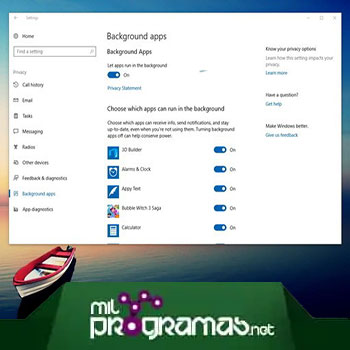
 Nie všetky programy sú viditeľne zobrazené na paneli úloh počítača, niektoré sú zámerne skryté pretože fungujú ako platné služby alebo procesy na pozadí, ktoré nepotrebujú neustály prístup cez panel úloh.
Mnohé z nich zostávajú otvorené aj po zatvorení. Niektoré z týchto programov, ktoré bežia na pozadí, sú súčasťou vášho operačného systému, zatiaľ čo iné môžu predstavovať škodlivý spyware, vírusy alebo adware, ktorý sa pokúša získať prístup k vašim informáciám.
V tomto článku vám ukážeme spôsoby, ako zobraziť tieto skryté programy a zakázať ich, aby ste zlepšili výkon počítača a získali lepšiu používateľskú skúsenosť.
Mohlo by vás tiež zaujímať: 6 najlepších programov na zlepšenie výkonu môjho počítača
Ako nájsť programy bežiace na pozadí
Existujú dva bežné spôsoby, ako nájsť programy bežiace na pozadí. Nižšie vysvetľujeme každý z nich:
1. Používanie Správcu úloh
Postup, ktorý musíte v tomto prípade dodržať, je uvedený nižšie:
- Krok 1: stlačte "Ctrl + Alt + Delete“ a potom zvoľte „Správca úloh«. Môžete tiež stlačiť «Ctrl + Shift + Esc» na priame otvorenie správcu úloh.
- Krok 2: Ak chcete zobraziť zoznam procesov spustených na vašom počítači, kliknite na «procesy«. Prejdite nadol a zobrazte zoznam skrytých a viditeľných programov. Skontrolujte popis a názov, aby ste identifikovali každý proces.
- Krok 3: pozri stĺpec «pamäť» zobrazíte kapacitu pamäte spotrebovanej každým procesom. Ďalšie informácie môžete získať vyhľadaním názvu procesu online. Môžete kliknúť pravým tlačidlom myši na akýkoľvek aktívny proces a vybrať «Ukončiť proces» na ukončenie programu.
- Krok 4: stlačte tlačidlo “kľúč Windows + E” na otvorenie programu Windows Explorer. Vyberte možnosť «Ver»A kliknite na«možnosti«. Potom kliknite tam, kde je napísané «Zmeňte možnosti vyhľadávania priečinkov".
- Krok 5: v okne Nastavenia adresáru, klikni na "Ver„, Zvoliť“Zobraziť skryté súbory a priečinky» a potom kliknite na «akceptovať".
- Krok 6: stlačte «Windows - S» aby sa mohol otvoriť panel vyhľadávania. Zadajte názov programu, ktorý sa pokúšate nájsť, a mal by sa objaviť vo vrátených výsledkoch.
- Krok 7: Kliknite pravým tlačidlom myši na súbor vo výsledkoch vyhľadávania a stlačte tlačidlo «Otvoriť umiestnenie súboru«. Preskúmajte priečinok, aby ste videli program, do ktorého proces patrí. Ak o ňom nemôžete nájsť informácie, použite na vyhľadávanie online názov súboru. Existujú stránky, ktoré vám môžu poskytnúť informácie o tom, či je program a adware, vírus alebo a Spyware.
2. Používanie administrácie počítača
Správa počítača je ďalšou funkciou operačného systému Windows, ktorá vám umožní zobraziť služby a programy bežiace na pozadí v počítači. Toto sú kroky, ktoré musíte vykonať, aby ste to dosiahli:
- Krok 1: stlačte tlačidlo “Kláves Windows + R“ na spustenie boxu spustenia. píše "msc» do vykonávacieho poľa a stlačte kláves Enter. V okne správy počítača kliknite na «+» vedľa služieb a aplikácií a stlačte možnosť «služby".
- Krok 2: Ak chcete zoznam zoradiť podľa štátu, kliknite na stĺpec «stáť«. Služby uvedené ako „iniciované» sú procesy, ktoré práve prebiehajú.
- Krok 3: Kliknite na ktorúkoľvek z uvedených služieb a skontrolujte popis v ľavom paneli. Väčšinu služieb inštaluje systém Windows, ale niekoľko programov pridáva do tohto zoznamu automatické služby.
- Krok 4: Kliknite pravým tlačidlom myši na názov aplikácie a vyberte «vlastnosti«. Poznačte si cestu a názov súboru aplikácie. Kliknite na «prístavby» na identifikáciu programov, ktoré závisia od procesu, ktorý sa má spustiť.
- Krok 5: kliknite pravým tlačidlom myši na ktorúkoľvek zo služieb a vyberte «zastávka» na deaktiváciu služby.
Zakážte programy, ktoré bežia na pozadí, aby ste urýchlili svoj počítač
Počuli ste už o vypnutí programov spúšťaných po spustení počítača ako spôsobu zrýchlenia počítača? Ide o programy, ktoré bežia skryté na pozadí. Niektoré z nich je možné bezpečne vypnúť, aby sa zvýšil výkon počítača. Ak chcete zakázať spúšťanie týchto programov, postupujte podľa týchto krokov:
- Krok 1: otvorte okno «Konfigurácia systému» a potom prejdite na kartu «Domov".
- Krok 2: zoznam programov sa zobrazí na vašom počítači topánka. Jednoducho zrušte začiarknutie programov, ktoré nechcete spúšťať pri štarte, a tým ich zakážete. Po dokončení kliknite na «aplicar"A potom"akceptovať".
Programy uvedené v pomôcke nastavenia závisia od operačného systému a programov nainštalovaných v počítači.
Ako môžem znížiť počet programov spustených na pozadí v systéme Windows?
Zatvorením programov spustených na pozadí môžete uvoľniť systémové zdroje pre vaše ďalšie aplikácie. To môže vyriešiť veľa problémov. Môže vám tiež pomôcť určiť, či nedošlo ku konfliktu so softvérom tretej strany spusteným vo vašom systéme.
1. Dočasne vypnite programy na pozadí v systémovej lište
Kliknite pravým tlačidlom myši na ikonu programu na systémovej lište (vedľa hodín) a vyberte možnosť Zavrieť , Ukončiť alebo Zakázať.
Možno by ste sa chceli pozrieť aj na: Čističe registrov pre Windows | 10 najlepších možností
2. Dočasne vypnite programy na pozadí v Správcovi úloh.
Správca úloh systému Windows dokáže zatvoriť programy, ktoré systémová lišta nedokáže. Upozornenie: Ak na zatvorenie programu použijete funkciu Ukončiť proces , stratíte všetky neuložené údaje v danom programe.
Ak je to možné, vyhnite sa ukončovaniu systémových procesov a pri ich ukončovaní buďte opatrní: môžete deaktivovať dôležité systémové komponenty . Na obnovenie plnej funkčnosti bude možno potrebné reštartovať počítač. Ak nie ste oboznámení s uvedenými procesmi, postupujte podľa týchto pravidiel:
- Nedokončuj EXE ani nič s SYSTEM, SYSTRAY alebo SERVICE v užívateľskom mene.
- Ak si nie ste istí, čo proces robí, neukončujte ho.
- Ak omylom ukončíte požadovaný proces, reštartujte počítač a systém by ho mal znova povoliť.
Ak máte stále problémy s pamäťou alebo zariadením, vyskúšajte nasledujúce kroky:
- Krok 1: podržte stlačené klávesy CTRL a ALT a potom stlačte kláves ODSTRÁNIŤ. Zobrazí sa okno Zabezpečenie systému Windows.
- Krok 2: z okna Zabezpečenie systému Windowscvaknutie Správca úloh v Spustite Správcu úloh tak, aby sa otvoril.
- Krok 3: V Správcovi úloh systému Windows otvorte kartu aplikácie. Na karte Aplikácie zvýraznite každú aplikáciu, ktorú chcete zatvoriť, a potom kliknite Ukončenie úlohy.
- Krok 4: teraz otvorte kartu procesy. Pre každý program, ktorý chcete zatvoriť, jedenkrát zvýraznite/kliknite naň a potom stlačte príslušnú možnosť Ukončiť proces.
Nie ste si istí, ktoré programy spôsobujú konflikt?
Postupujte podľa nasledujúcich krokov:
- Krok 1: stlačte gombík Domov Windows a potom kliknite na možnosť beh.
- Krok 2: napísať MSCONFIG a stlačte akceptovať. Otvorí sa okno Nástroj na konfiguráciu systému.
- Krok 3: kliknite na kartu Domov.
Keď uvidíte zoznam programov, ktoré sa spúšťajú automaticky pri spustení systému Windows, pozrite sa na začiarkavacie políčka vedľa každého programu: začiarknutie políčka znamená spustenie programu a prázdne políčko znamená, že nechcete, aby sa program spúšťal so systémom Windows. . Môžete experimentovať zrušením začiarknutia niektorých políčok a reštartovaním počítača, kým nezistíte problém.
3. Reštartujte počítač pri selektívnom spustení
Selektívne spustenie deaktivuje bezpečnostný softvér tretích strán, ako sú firewally a antivírusový softvér. Pre zvýšenú ochranu môžete počas vykonávania tohto testu odpojiť počítač od internetu (vypnúť modem alebo odpojiť sieťový kábel).
Okrem toho, spustenie v režime selektívneho spustenia môže spôsobiť stratu internetového pripojenia. Návrat počítača do normálneho režimu spustenia by vám mal umožniť opätovné pripojenie k internetu. Neodporúčame ponechať počítač v režime selektívneho spustenia , pretože to môže spôsobiť nedostupnosť častí bezpečnostného softvéru alebo iných aplikácií.
Keď zistíte, ktorý program spôsobuje problém, mali by ste si pozrieť dokumentáciu k programu alebo stránku pomocníka, aby ste zistili, či ho možno nakonfigurovať, aby sa predišlo konfliktu.
Tieto kroky slúžia len na riešenie potenciálnych problémov. Po zistení, či problém spôsobuje program na pozadí , odporúčame znova spustiť pomôcku Konfigurácia systému a vybrať možnosť Normálne spustenie.
Windows 7 / 8 / 10
Toto sú kroky, ktoré musíte dodržiavať:
- Krok 1: stlačte gombík Windows (čo bývalo tlačidlo Domov).
- Krok 2: Do voľného priestoru v spodnej časti napíšte „beh» a potom kliknite na ikonu vyhľadávania.
- Krok 3: Vyberte si Spustiť v časti Programy.
- Krok 4: napísať MSCONFIG lis akceptovať. Otvorí sa okno Nástroj na konfiguráciu systému.
- Krok 5: Začiarknite políčko, ktoré zodpovedá Selektívnemu spusteniu.
- Krok 6: kliknite na akceptovať.
- Krok 7: možnosť Načítať položky pri spustení by mala byť odškrtnutá.
- Krok 8: kliknite na aplicar a potom v zavrieť.
- Krok 9: reštartujte počítač.
Windows Vista
Ak používate Windows Vista, postup je nasledujúci:
- Krok 1: stlačte gombík Windows (čo bývalo tlačidlo Domov).
- Krok 2: vyhľadávanie MSCONFIG.
- Krok 3: dvakrát kliknite EXE.
- Krok 4: značka Selektívny štart.
- Krok 5: zrušte začiarknutie možnosti, ktorá hovorí Načítať položky pri spustení.
- Krok 6: kliknite na aplicar a potom v zavrieť.
- Krok 7: pokračujte reštartovaním počítača.
Musíte sa naučiť: Ako opraviť chybu 0X800B0101 v systéme Windows 10
Pensamientos finales
Kompletne sme prebrali tému hľadania a zapínania alebo vypínania programov, ktoré bežia na pozadí. Dúfame, že návod splnil vaše očakávania a že ste našli riešenie, ktoré ste hľadali. Ak sa vám naše vysvetlenie páčilo, môžete nám to dať vedieť prostredníctvom komentárov, a ak sa vám úplne nepáčilo, budeme pozorní na vaše návrhy; Pamätajte, že ste našou prioritou.

Volám sa Javier Chirinos a som nadšený technológiou. Odkedy si pamätám, mal som rád počítače a videohry a tento koníček skončil v zamestnaní.
Už viac ako 15 rokov publikujem o technike a vychytávkach na internete, najmä v mundobytes. S
Som tiež odborník na online komunikáciu a marketing a mám znalosti o vývoji WordPress.