- Nastavenia prístupnosti: Naučte sa, ako zlepšiť viditeľnosť, veľkosť textu a ikony.
- Bezpečnosť a ochrana: Vytvorte bezpečný a bezpečný systém pre seniorov.
- Prispôsobenie pracovnej plochy: Uľahčuje prístup k najpoužívanejším nástrojom a zjednodušuje navigáciu.
- Ďalšie nástroje: Objavte funkcie čítačky obrazovky, hlasových asistentov a ďalšie možnosti prístupnosti.
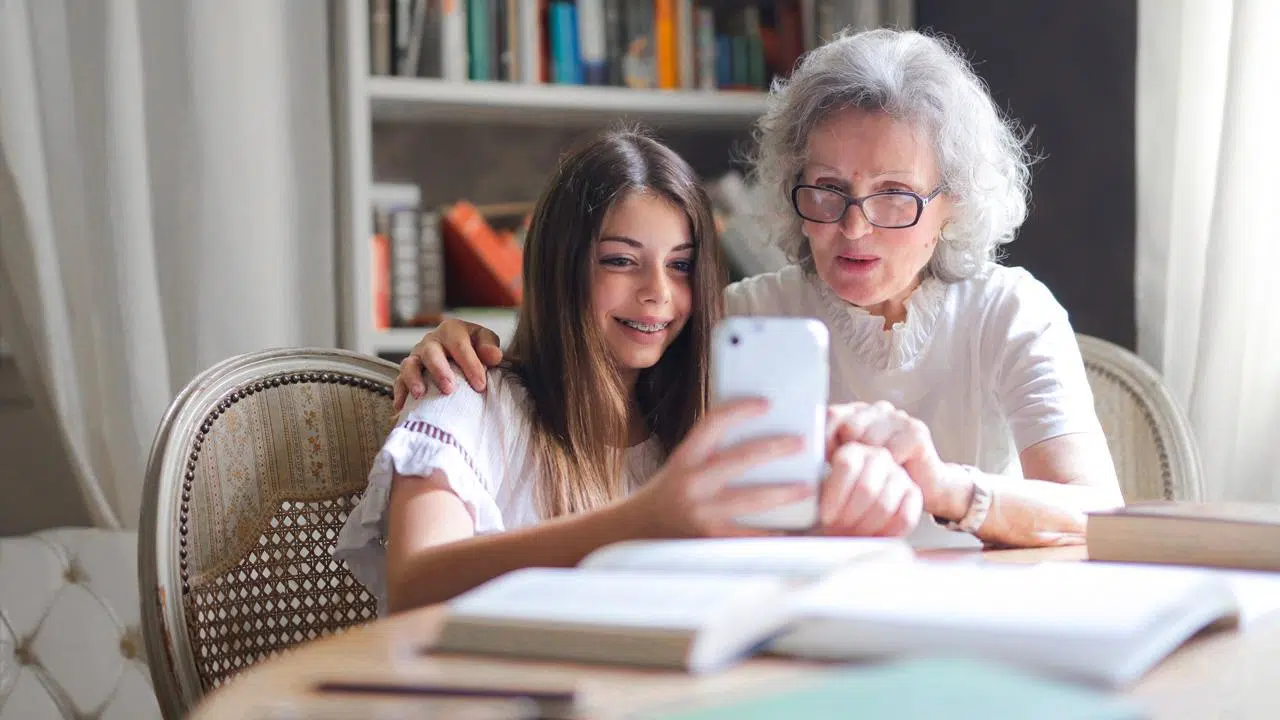
V posledných rokoch sa technológia stala nevyhnutným nástrojom pre starších dospelých, ktorý im pomáha komunikovať , získavať prístup k informáciám a zjednodušovať každodenné úlohy. Systém Windows však môže byť pre tých, ktorí nie sú oboznámení s počítačmi, zložitý. Našťastie existuje množstvo možností konfigurácie, vďaka ktorým je tento operačný systém pre seniorov prístupnejší a užívateľsky prívetivejší.
Od nastavení prístupnosti až po konfigurácie zabezpečenia, prispôsobenie Windowsu pre seniorov nielen uľahčuje používanie, ale dáva im aj väčšiu autonómiu a istotu pri navigácii v systéme. V tejto komplexnej príručke podrobne popíšeme každý krok potrebný na optimálnu konfiguráciu počítača so systémom Windows.
Optimalizácia viditeľnosti a čitateľnosti
Jednou z hlavných výziev, ktorým čelia starší dospelí pri používaní počítača, je ťažkosť s čítaním malého textu a rozlišovaním prvkov na obrazovke. Našťastie systém Windows ponúka niekoľko nástrojov na zlepšenie viditeľnosti . Môžete sa tiež dozvedieť viac o ďalších nastaveniach a aktualizáciách systému Windows.
Upravte rozlíšenie obrazovky
Obrazovka s vysokým rozlíšením môže spôsobiť, že text a ikony budú príliš malé. Ak to chcete opraviť:
- lis Windows + I otvoriť konfigurácia.
- Prístup k internetu Systém > Displej.
- Zvoľte nižšie rozlíšenie alebo upravte mierku na 125% aby bolo prvkov viac veľké.
Zväčšite veľkosť textov a prvkov
Ak chcete zväčšiť písmo systémových ponúk a textu:
- Choďte na Nastavenia > Prístupnosť > Veľkosť textu.
- Posuňte posúvač na prispôsobenie veľkosť ako nevyhnutné.
Zväčšite ikony
Veľké ikony uľahčujú navigáciu. Postup:
- haz pravým tlačidlom myši na stole.
- vybrať Ver a vyberte si Veľké ikony.
Zlepšenie použiteľnosti systému
Okrem nastavení súvisiacich s viditeľnosťou existujú rôzne konfigurácie, ktoré môžu uľahčiť používanie systému Windows.
Pripnite najpoužívanejšie programy
Aby ste sa vyhli nejasnostiam, najlepšie je pripnúť si najpoužívanejšie aplikácie na panel úloh:
- Otvorte program, ktorý chcete pripnúť.
- haz pravým tlačidlom myši na jeho ikone na paneli úloh.
- vybrať Pripnúť na hlavný panel.
Vytvorte skratky na pracovnej ploche
Na uľahčenie prístupu ku kľúčovým aplikáciám:
- Nájdite program v ponuke Štart.
- haz pravým tlačidlom myši a vyberte Odoslať > Pracovná plocha (vytvoriť odkaz).
Nakonfigurujte myš a klávesnicu
Myš s väčším ukazovateľom a vhodnou rýchlosťou môže byť pohodlnejšia . Ak chcete nastaviť tieto parametre:
- Choďte na Nastavenia > Zariadenia > Myš.
- Zmeňte rýchlosť kurzora a upravte veľkosť ukazovateľa Prístupnosť > Ukazovateľ myši.

Funkcie zjednodušenia ovládania v systéme Windows
Systém Windows obsahuje niekoľko nástrojov určených pre ľudí so zrakovými alebo motorickými problémami , ktoré umožňujú intuitívnejšiu navigáciu.
Povoliť zväčšovacie sklo
Táto funkcia vám umožňuje zväčšiť konkrétne časti obrazovky:
- lis Windows + + aktivovať zväčšovacie sklo.
- Použite znamienko mínus (-) na zmenšenie priblíženia.
Aktivujte program Moderátor
Moderátor je čítačka obrazovky zabudovaná do systému Windows, ktorá môže byť veľmi užitočná pre ľudí so slabým zrakom :
- lis Ctrl + Windows + Enter na aktiváciu

Bezpečnosť pre seniorov
Online podvody môžu byť problémom pre starších dospelých, preto je nevyhnutné zaviesť bezpečnostné opatrenia.
Nakonfigurujte dobrý antivírus
Uistite sa, že váš počítač je chránený pred vírusmi a škodlivým softvérom :
- Activa Windows Defender z Nastavenia > Zabezpečenie systému Windows.
- V prípade potreby zvážte inštaláciu ďalšieho antivírusového softvéru.
Vyhnite sa podvodným e-mailom
Je dôležité naučiť starších ľudí, ako identifikovať podozrivé e-maily a vyhýbať sa klikaniu na neznáme odkazy.
Prispôsobenie systému Windows seniorom nie je náročné, ale vyžaduje si pozornosť venovanú kľúčovým detailom, ktoré môžu výrazne ovplyvniť ich používateľský zážitok z používania počítača. Od vizuálnych úprav až po vylepšenia prístupnosti a zabezpečenia, každý správne nakonfigurovaný prvok môže výrazne uľahčiť a spríjemniť navigáciu v systéme . Vďaka týmto zmenám si každý senior môže bez problémov užívať technológie.

Vášnivý spisovateľ o svete bajtov a technológií všeobecne. Milujem zdieľanie svojich vedomostí prostredníctvom písania, a to je to, čo urobím v tomto blogu, ukážem vám všetko najzaujímavejšie o gadgetoch, softvéri, hardvéri, technologických trendoch a ďalších. Mojím cieľom je pomôcť vám orientovať sa v digitálnom svete jednoduchým a zábavným spôsobom.