
Chcete sa naučiť, ako používať funkciu RANK v Exceli ? Tu je niekoľko príkladov tejto vynikajúcej funkcie. Funkciu RANK v Exceli môžete použiť na porovnanie čísel s inými číslami v tom istom zozname. Chcete sa dozvedieť viac? Čítajte ďalej.
Ako používať funkciu RANK
Teraz sa pozrime, ako fungujú funkcie RANK v Exceli. Napríklad, ak dáte funkcii RANK číslo a zoznam čísel, povie vám poradie daného čísla v zozname, či už vo vzostupnom alebo zostupnom poradí.
Tu sa môžete dozvedieť viac o: Ako skopírovať excelovský hárok do iného zošita – návod
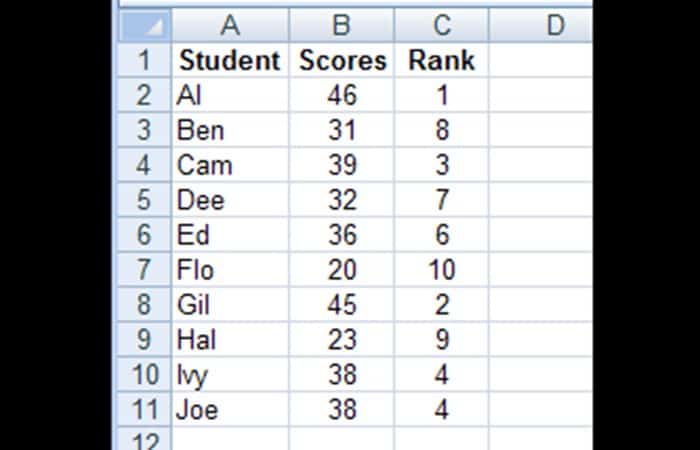
Na snímke obrazovky nižšie je v bunkách B2: B11 zoznam výsledkov testov 10 študentov.
- krok 1: Ak chcete nájsť rozsah skóre prvého študenta v bunke B2, zadajte tento vzorec do bunky C2:
=RANK(B2;$B$2:$B$11)

- krok 2: Potom skopírujte vzorec z bunky C2 do bunky C11 a skóre sa zoradí v zostupnom poradí.
Argumenty funkcií RANK v Exceli
Existujú 3 argumenty pre funkcie RANK v Exceli, ktoré sú:
- číslo: Vo vyššie uvedenom príklade je číslo, ktoré sa má zoradiť, v bunke B2
- Ref: Keď chcete porovnať číslo so zoznamom čísel v bunkách $ B $ 2: $ B $ 11. Používa absolútny odkaz ($B$2:$B11) namiesto relatívneho odkazu (B2:B11), takže referenčný rozsah zostane rovnaký, keď skopírujete vzorec do buniek nižšie
- poriadok: (voliteľné) Tento argument hovorí Excelu, či má zoradiť zoznam vzostupne alebo zostupne.
- Ak chcete nájsť rozsah v zozname v zostupnom poradí, použite nulu alebo nechajte tento argument prázdny. Vo vyššie uvedenom príklade bol argument poradia ponechaný prázdny, aby sa rozsah našiel v zostupnom poradí. =RANK(B2;$B$2:$B$11)
- Pre vzostupné zoradenie zadajte 1 alebo akékoľvek iné číslo okrem nuly. Ak by ste porovnávali golfové skóre, mohli by ste zadať 1 a zoradiť ich vo vzostupnom poradí. =RANK(B2;$B$2:$B$11;1)
RANK Poradie funkcie
Vo funkcii RANK v Exceli je tretí argument ( order ) voliteľný. Argument order informuje Excel, či má zoznam zoradiť vzostupne alebo zostupne.
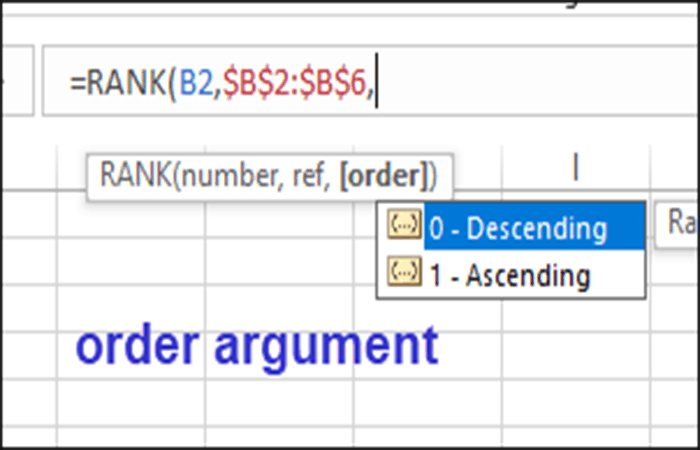
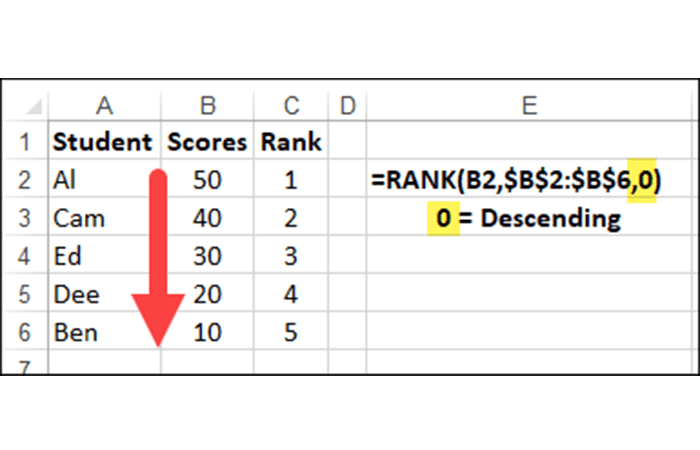
Zostupné poradie vo funkciách RANK v Exceli
Ak ako nastavenie poradia použijete nulu alebo ak nepoužijete tretí argument, rozsah sa nastaví na zostupné poradie.
- Číslo väčšie dostane hodnosť 1
- Piate najväčšie číslo dostane hodnotenie 5.
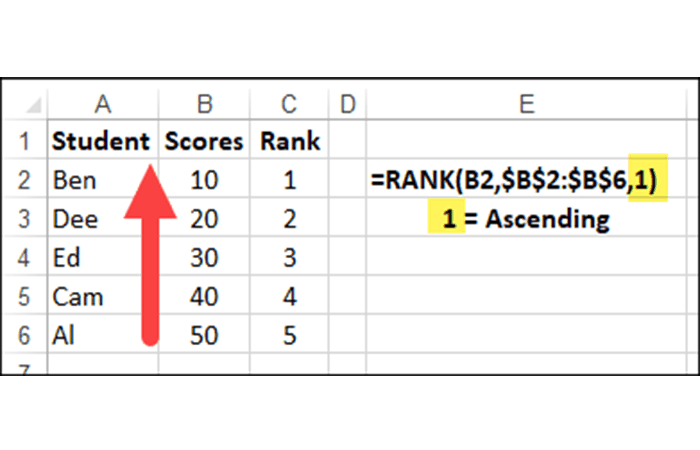
Vzostupné poradie vo funkciách RANK v Exceli
Ak ako nastavenie triedenia použijete 1 alebo ak ako tretí argument zadáte akékoľvek číslo okrem nuly , triedenie sa nastaví na vzostupné poradie.
- Číslo menšie dostane hodnosť 1
- Piate najmenšie číslo dostane hodnotenie 5.
Flexibilný vzorec vo funkciách RANK v Exceli
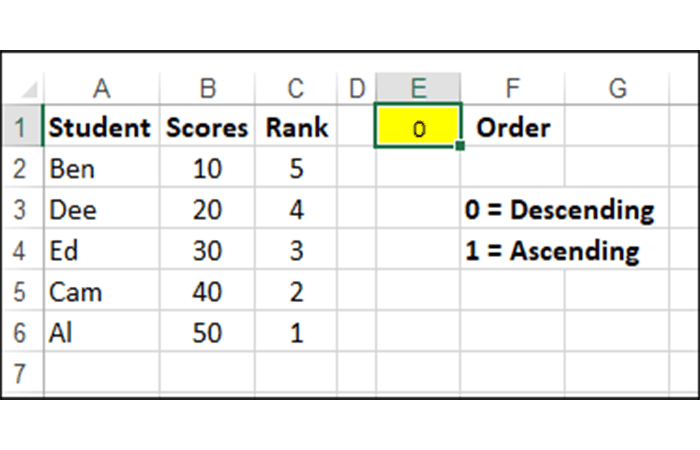
Namiesto zadávania čísla argumentu objednávky do funkcií RANK v Exceli použite odkaz na bunku na vytvorenie flexibilného vzorca.
Napríklad: napíšte 1 do bunky E1 a prepojte ju s bunkou E1 pre argument poradia.
POZNÁMKA : Ak sa vzorec kopíruje do iných riadkov, musíte použiť absolútny odkaz ( $E$1 ). Ak použijete relatívny odkaz (E1), odkaz sa v každom riadku zmení.
=RANK(B2;$B$2:$B$6;$E$1)
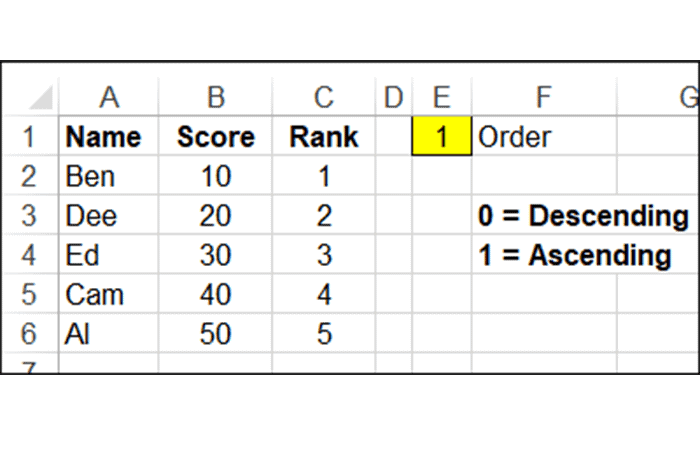
Po prepojení s bunkou môžete rýchlo vidieť rôzne výsledky bez zmeny vzorca. Napíšte nulu do bunky E1 alebo vymažte číslo a rozsah sa zmení na zostupné.
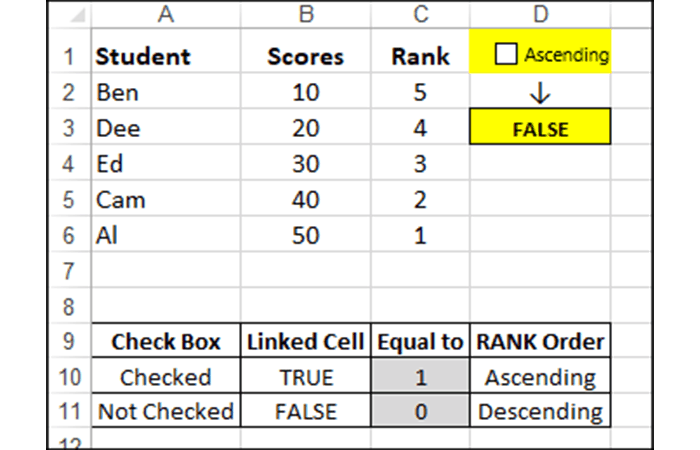
Použite začiarkavacie políčko vo funkciách RANK v Exceli
Pre možnosť objednávky sú len 2 možnosti: vzostupne alebo zostupne. Ak chcete ľuďom uľahčiť zmenu poradia, pomocou začiarkavacieho políčka zapnite alebo vypnite vzostupné poradie.
- Ak je ZAPNUTÉ, poradie RANK bude vzostupne.
- Ak je VYPNUTÉ, poradie RANK bude zostupné.
Slučky funkcií RANK v Exceli
Čo sa stane s hodnotením, ak sú niektoré skóre nerozhodné? Excel v prípade potreby preskočí nasledujúce čísla, aby sa zobrazil správny rozsah.
- V tomto príklade vyššie sú posledné dve skóre na zozname rovnaké: 38. Dvaja študenti, Ivy a Joe, sú klasifikovaný ako 4.
- Ďalšie najvyššie skóre, Edovo skóre 36, je patrí na šieste miesto, v piatom nie, lebo pred ním je 5 žiakov.
Prerušte väzby s funkciami RANK v Exceli
V niektorých prípadoch kravaty nie sú povolené, takže musíte nájsť spôsob, ako kravatu zlomiť.
V tomto príklade môžete sledovať počet minút, počas ktorých každý študent pracoval na teste, a použiť tento čas na prerušenie akýchkoľvek väzieb. Ak sú výsledky rovnaké, študent, ktorý potrebuje na vykonanie testu najmenej času, bude umiestnený pred druhého študenta s rovnakým skóre.
Vypočítajte desatinnú čiastku pre prepojené skóre pomocou funkcií RANK v Exceli
- krok 1: Do stĺpca C pridajte časy testov a do stĺpca E vzorec TieBreak.
- =IF(COUNTIF($B$2:$B$11,B2)>1,
RANK(C2; $C$2: $C$11,1)/100,0)
- =IF(COUNTIF($B$2:$B$11,B2)>1,

RANK(C2; $C$2: $C$11,1)/100,0)
Ako funguje vzorec nerozhodného výsledku vo funkciách RANK v Exceli
Vzorec na rozhodovanie o rozhodujúcom čísle používa funkcie COUNTIF a RANGE , obalené funkciou IF , na zistenie, či sa má k pôvodnému rozsahu pripočítať desatinná hodnota rozhodujúceho číslice.
- krok 1: Najprv vzorec TieBreak skontroluje, AK existuje viac ako jeden výskyt čísla v celom zozname: IF(COUNTIF($B$2:$B$11,B2) > 1
- krok 2: Ak existuje viac ako jeden výskyt, zoraďte časy v poradí hore, pretože nižší čas je lepší:RANK (C2, $C$2: $C$11, 1)
- krok 3: Potom túto sumu vydeľte číslom 100, aby ste dostali desatinnú čiastku. Neskôr túto desatinnú čiastku pripočítate k pôvodnému rozsahu.
Poznámka : Deliteľ 100 sa môže zmeniť na iné číslo, ak pracujete s dlhším zoznamom. / 100
- krok 4: Nakoniec na dokončenie funkcie IF, ak existuje iba jedna inštancia poradia AA, výsledok funkcie TieBreak je nula. (0)
Vypočítajte konečné poradie pomocou funkcií RANK v Exceli
Po výpočte desiatkových súm na rozdeľovanie bodov môžete pridať výsledky funkcie RANK k výsledkom TieBreak, aby ste získali konečné poradie.
V tomto príklade sa dvaja študenti umiestnili na spoločnom štvrtom mieste.
- Dokončenie testu trvalo Joeovi 27 minút a jeho čas sa umiestnil na piatom mieste.
- Dokončenie testu Ivy trvalo 29 minút a jej čas sa umiestnil na deviatom mieste.
Vzorec Tie Break pridáva desatinné číslo 0.09 k Ivyinmu skóre a 0.05 k Joeovmu skóre. V konečnom poradí sa Joe so 4.05 zaraďuje pred Ivy so 4.09.
Rozdeľte zárobky za rovnaké poradie
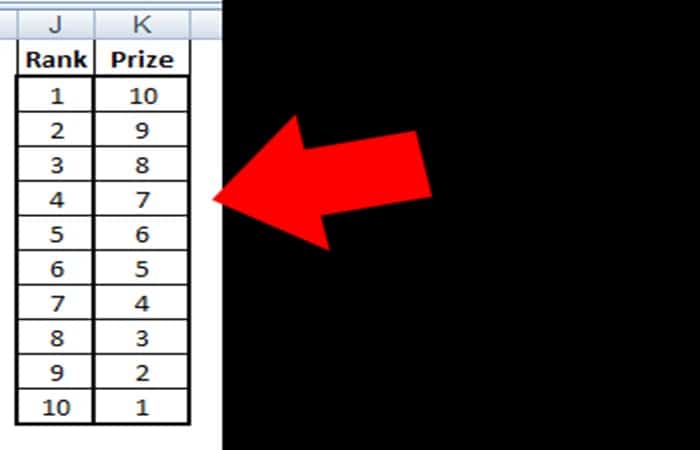
V turnaji namiesto prerušenia remíz možno budete chcieť rozdeliť výhry medzi nerozhodne hráčov, ak udeľujete peňažnú odmenu alebo body. Ak majú 2 alebo viacerí hráči rovnakú hodnosť, rozdelia si čiastku dostupnú pre túto hodnosť až do ďalšej obsadenej hodnosti.
Nižšie je uvedená vzorová tabuľka výhier, ktorá zobrazuje sumu udelenú za každé umiestnenie. V tomto príklade, ak sú 3 hráči na 1. mieste, rozdelia celkovú sumu ( 10 + 9 + 8 = 27 ) medzi hráčov na 1., 2. a 3. mieste.
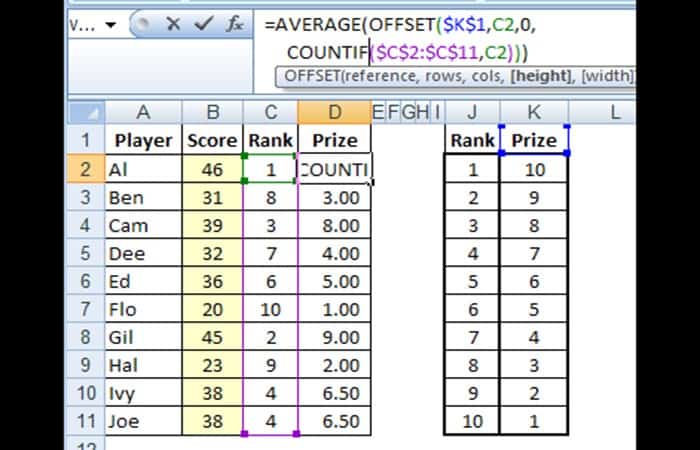
Každý z 3 hráčov v poradí 1 vyhrá 9 (27/3 = 9) a hráč s ďalším najvyšším skóre by sa umiestnil na 4. mieste a vyhral by 7.
Vypočítajte delené množstvo pomocou funkcií RANK v Exceli
Na rozdelenie výhry medzi hráčov s remízou používa vzorec na výpočet výhry funkciu AVERAGE a funkciu OFFSET na nájdenie rozsahu buniek pre priemerovanie. Tento vzorec sa zadá do bunky D2 a skopíruje sa do bunky D11.
= AVERAGE(OFFSET($K$1;C2,0;2;COUNTIF($C$11:$C$2;CXNUMX)))
Ako funguje vzorec ocenenia s funkciami RANK v Exceli
Vzorec na výpočet ceny používa funkciu AVERAGE a funkciu OFFSET na nájdenie rozsahu buniek, ktoré sa majú spriemerovať.
- krok 1: Funkcia AVERAGE vypočíta sumu pre každého hráča na základe špecifického rozsahu buniek: PRIEMER (
- Krok 2: Funkcia OFFSET vráti rozsah s množstvami, ktoré sa majú použiť na spriemerovanie: OFFSET (
- Krok 3: Vo vzorci OFFSET je prvým argumentom referenčná bunka. V tomto príklade je to bunka K1, hlavička stĺpca Sumy cien.2 $ K$,
- Krok 4: V OFFSET vzorec, druhý argument je počet riadkov nadol od referenčnej bunky, ktoré bunky začínajú spriemerovať. Hodnosti sú uvedené vo vzostupnom poradí, takže pre poradie 1 by bunky na spriemerovanie začínali o 1 riadok nižšie od referenčnej bunky s hodnotou 1 $ K$. Poradie prvého hráča je v bunke C2, takže si ho vyhľadajte vo vzorci C2,
- Krok 5: Vo vzorci OFFSET je tretím argumentom počet stĺpcov napravo od referenčnej bunky, od ktorých začínajú bunky, ktoré sa majú spriemerovať. Chcete nájsť množstvá v rovnakom stĺpci, takže číslo je nula 0,
- Krok 6: Vo vzorci OFFSET je štvrtý argument počet riadkov, ktoré sa majú zahrnúť do rozsahu. Toto by mal byť počet hráčov, ktorí sú v tejto kategórii nerozhodní. Funkcia COUNTIF bude počítať inštancie rozsahu v stĺpci C, ktoré sa rovnajú rozsahu v C2 IF($C$2:$C$11;C2)
Funkcie RANK v Exceli s IF
Namiesto použitia funkcie RANK na porovnanie čísla s celým zoznamom čísel možno budete musieť zoradiť hodnotu v rámci konkrétnej podmnožiny čísel.
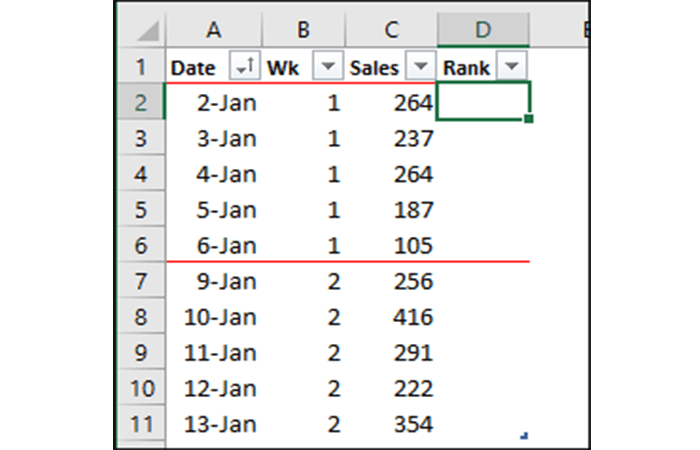
Napríklad , hodnotí predaje za každý deň v porovnaní s inými dňami v tom istom týždni. Snímka obrazovky nižšie zobrazuje záznamy o predaji za dva týždne.
- 2. január a 4. január majú najvyššie tržby v 1. týždni, takže by mali mať hodnotenie 1.
- V 2. týždni má najvyšší predaj 10. január, preto by mal mať pre daný týždeň hodnotenie 1.

Bez funkcie RANK IF
Neexistuje funkcia RANKIF, ale na výpočet poradia na základe položiek s rovnakým číslom týždňa môžete použiť funkciu COUNTIF .
Zadajte tento vzorec do bunky D2 a skopírujte ho do posledného riadku s údajmi: =COUNTIF([Týždeň], [@Týždeň], [Predaj], ">" a [@Predaj]) + 1
Ako to funguje
Prvé kritérium vzorca kontroluje ostatné predaje s rovnakým číslom týždňa:
= COUNTSE ([Wk], [@Wk]
Druhé kritérium hľadá položky s vyšším množstvom v stĺpci Predaj.
[Predaj], «>» a [@Predaj])
Potom sa k tomuto číslu pridá 1, čím sa získa poradie.
+1
Napríklad v 1. týždni sa pozrite na tržby od 3. januára do 237.
- V 2. týždni sú 1 dátumy s najvyšším predajom: 2. januára a 4. januára
- Pridajte k tomuto číslu 1 a 3. január bude mať rozsah 3
Možno vás bude zaujímať aj: Ako zoskupiť kontingenčnú tabuľku podľa mesiacov v Exceli
Ako uvidíte, toto sú príklady funkcií RANK v Exceli, je to veľmi efektívna metóda, ak chcete rýchlo porovnávať. Odporúčame len cvičiť tak, aby vám to prišlo prirodzené. Dúfame, že sme vám pomohli.

Volám sa Javier Chirinos a som nadšený technológiou. Odkedy si pamätám, mal som rád počítače a videohry a tento koníček skončil v zamestnaní.
Už viac ako 15 rokov publikujem o technike a vychytávkach na internete, najmä v mundobytes. S
Som tiež odborník na online komunikáciu a marketing a mám znalosti o vývoji WordPress.