Hoci je Runtime Dealer spoľahlivým programom pre Windows , získal si povesť spôsobujúceho nadmerné využitie RAM a CPU. Nižšie nájdete kroky na opravu nadmerného využitia CPU pomocou Runtime Dealera v systéme Windows 10.

Čo je Runtime Dealer
Runtime Dealer (RuntimeBroker.exe) je spustiteľný súbor umiestnený v priečinku System32 na počítačových systémoch pracujúcich s domácim systémom Windows.
Primárnou úlohou Runtime Dealer je zabezpečiť, aby účely pracujúce na počítači mali požadované povolenia na spustenie v systéme.
Preto možno Runtime Dealer označiť aj ako bezpečnostného predajcu alebo sprostredkovateľa medzi účelom a { hardvérom } na notebooku so systémom Windows.
Ako môžete opraviť nadmerné vyťaženie procesora predajcom runtime
Zákazníci ovplyvnení nadmerným využívaním pamäte RAM a CPU predajcom Runtime Dealer zaznamenali, že až 5 % CPU a 1 GB RAM využíva Runtime Dealer na ich počítačových systémoch.
Microsoft odporúča ukončiť Runtime Dealer Course, ak táto služba využíva viac ako 15 % reminiscencie vo vašom notebooku.
Avšak ukončenie Runtime Dealer Course of pomáha za predpokladu, že vás Runtime Dealer obťažuje len zriedka.
Ak sa problém znova objaví, musíte použiť rôzne stratégie, ako sú uvedené nižšie, aby ste úplne vyriešili problém nadmerného využívania procesora predajcom Runtime vo vašom notebooku.
1. Zastavte kurz pre obchodníkov za chodu inšpektora činnosti
1. Kliknite pravým tlačidlom myši na tlačidlo Začať a potom na položku Vedúci aktivity.
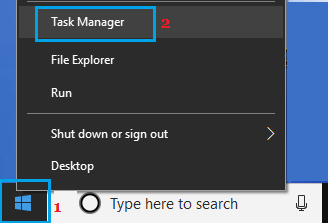
Word : Na otvorenie Activity Supervisor môžete dokonca použiť skratku Ctrl-Shift-Esc.
2. Na obrazovke Správcu aktivít kliknite pravým tlačidlom myši na položku Runtime Dealer a potom kliknite na položku Dokončiť aktivitu.
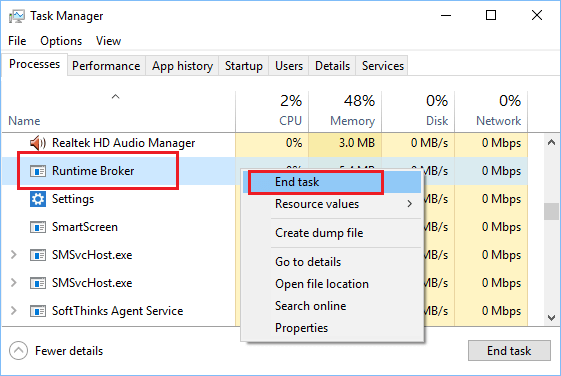
Ako už bolo spomenuté vyššie, ukončenie Runtime Dealer pomocou Activity Supervisor je krátkodobá odpoveď.
Runtime Dealer sa znova spustí vždy, keď reštartujete počítač a začnete používať aplikácie systému Windows.
2. Odinštalujte chybné aplikácie
V reakcii na Microsoft Runtime Dealer často spôsobuje nadmerné využitie pamäte RAM a CPU v dôsledku prítomnosti nekompatibilných alebo chybných aplikácií vo vašom notebooku.
V prípade, že si po vložení konkrétnej aplikácie všimnete nadmerné využitie procesora, budete môcť aplikáciu odinštalovať a zistiť, či problém zmizne.
3. Vypnite možnosť Získať návrhy a metódy
Ako ste si museli všimnúť, Home Windows 10 prináša fascinujúce návrhy a metódy od spoločnosti Microsoft. Táto funkcia však bola dodatočne spojená s nadmerným využívaním CPU a rôznymi problémami.
1. Prejdite do časti Nastavenia > Systém.
2. Na nasledujúcej obrazovke kliknite na položku Upozornenia a akcie v ľavom paneli. V pravom paneli vypnite možnosť Získať návrhy, tipy a odporúčania pri používaní systému Windows.
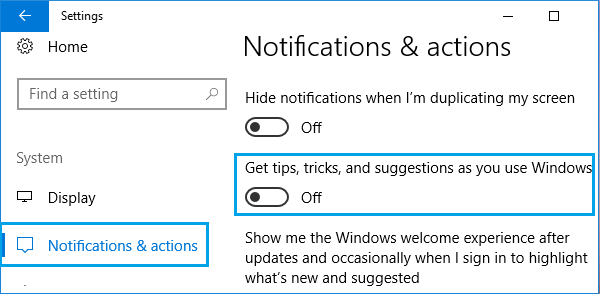
Zákazníci nahlásili zásadnú zľavu v cvičení Runtime Dealer po vykonaní tejto jedinej zmeny na svojich počítačových systémoch.
4. Zakázať aktualizácie z viac ako jedného miesta
Spoločnosť Microsoft využíva rôzne počítačové systémy vo vašej komunite a okrem toho rôzne počítače na webe, ako spôsob odosielania aktualizácií správne načasovaných.
Vypnutie tohto výberu pomohlo zákazníkom zmenšiť cvičenie Runtime Dealer na ich počítačových systémoch.
1. Prejdite do časti Nastavenia > Aktualizácie a bezpečnosť.
2. Na nasledujúcej obrazovke kliknite na položku Optimalizácia dodávok v ľavom paneli. V pravom paneli prejdite nadol a vypnite možnosť Získať z rôznych počítačov.
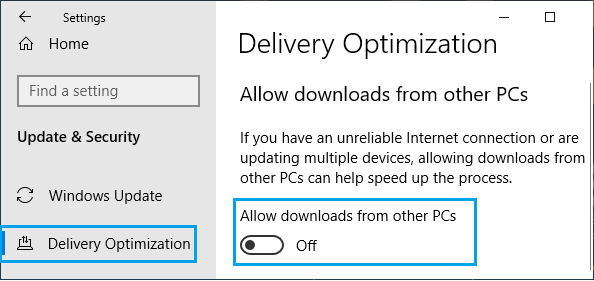
3. Reštartujte notebook.
5. Zakážte aplikácie na pozadí
Povolenie spustenia aplikácií na pozadí často vedie k plytvaniu aktívami, pretože mnohé z týchto aplikácií by ste ani nemohli využívať.
1. Prejdite do časti Nastavenia > Súkromie.
2. Na nasledujúcej obrazovke kliknite na položku Aplikácie na pozadí v ľavom paneli. V pravom paneli môžete zakázať možnosť Povoliť aplikáciám spúšťať sa na pozadí .
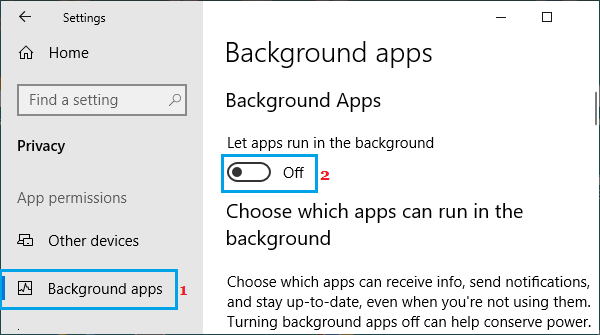
Opačnou možnosťou je posunúť sa nadol na rovnakej webovej stránke a zakázať konkrétnym aplikáciám prácu na pozadí.
6. Vymeňte pozadie obrazovky uzamknutia
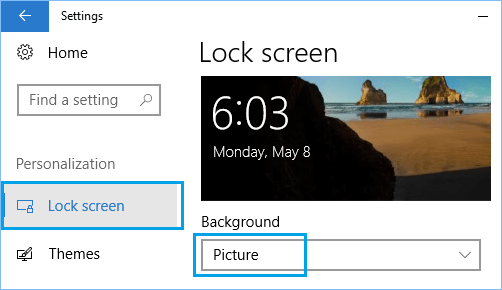
Prepnutie typu pozadia obrazovky uzamknutia na obrázok je ďalšou odpoveďou na problém nadmerného využitia procesora RunTime Dealer v systéme Windows 10 Home.
1. Prejdite do časti Nastavenia > Prispôsobenie.
2. Na nasledujúcej obrazovke kliknite na Uzamknúť obrazovku v ľavom paneli. V pravom paneli nastavte Typ pozadia na Obrázok.
7. Odstráňte OneDrive
V predvolenom nastavení sa aplikácia OneDrive začína rutinne spúšťať a zostáva živá na pozadí vášho notebooku.
V prípade, že túto aplikáciu aktívne nepoužívate, je najlepšie zvážiť zakázanie alebo odinštalovanie aplikácie OneDrive z prenosného počítača.
- Ako môžete zakázať domov Ochranca systému Windows v Home windows 10
- Ako môžete odstrániť Bloatware z domova Windows 10 PC

Volám sa Javier Chirinos a som nadšený technológiou. Odkedy si pamätám, mal som rád počítače a videohry a tento koníček skončil v zamestnaní.
Už viac ako 15 rokov publikujem o technike a vychytávkach na internete, najmä v mundobytes. S
Som tiež odborník na online komunikáciu a marketing a mám znalosti o vývoji WordPress.