- Oneskorené upozornenia sú zvyčajne spôsobené agresívnym šetrením batérie, zatvorenými procesmi na pozadí a nesprávne nakonfigurovanými režimami, ako napríklad Nerušiť alebo Spánok.
- Úprava režimu zdriemnutia, vylúčenie aplikácie Kritika optimalizácie batérie a povolenia automatického spustenia je kľúčová pre prijímanie upozornení v reálnom čase.
- Každá značka (Samsung, Xiaomi, HuaweiOnePlus atď.) si pridáva vlastné limity na pozadí, takže by ste si mali skontrolovať ich špecifické ponuky batérie a zabezpečenia.
- Udržiavanie systému a aplikácií aktualizovaných, kontrola notifikačných kanálov a pripojenia a vyhýbanie sa extrémnym programom na zabíjanie úloh drasticky znižuje problémy s notifikáciami.
Oneskorené upozornenie telefónu na urgentnú správu, bezpečnostné upozornenie domácnosti alebo pracovný e-mail môže byť viac než len malá nepríjemnosť: v určitých situáciách je to veľmi vážny problém. Mnoho používateľov systému Android sa už roky trápi s oneskorenými upozorneniami alebo upozorneniami, ktoré prichádzajú až po otvorení aplikácie, bez toho, aby niekto ponúkol jasné a definitívne riešenie.
Za väčšinou týchto problémov sa zvyčajne neskrýva žiadne skryté tajomstvo, ale skôr kombinácia agresívnych nastavení šetrenia batérie, obmedzení na pozadí, nesprávne nakonfigurovaných režimov „Nerušiť“ a vlastných vzhľadov systému Android, ako sú MIUI, HyperOS, One UI, EMUI alebo podobné, ktoré veci ešte viac komplikujú. V tejto príručke si prejdeme všetky bežné príčiny a najkomplexnejšie riešenia, aby ste opäť zabezpečili, že vaše upozornenia v systéme Android prichádzajú včas.
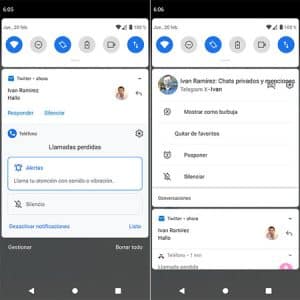
Prečo sa upozornenia v systéme Android oneskoria?
Predtým, ako sa začnete zúfalo hrať s nastaveniami , je užitočné pochopiť, čo sa deje. Android sa na doručovanie push notifikácií v reálnom čase spolieha na procesy na pozadí, stabilné dátové pripojenie a služby Google (vo väčšine prípadov) . Keď niečo tento proces naruší, notifikácie sa oneskoria alebo sa vôbec nedostavia.
Jednou z najčastejších príčin je takzvaný režim úspory energie alebo „driemanie“, ktorý výrobcovia v priebehu rokov zdokonaľovali, aby maximalizovali výdrž batérie. Tento režim výrazne obmedzuje možnosti aplikácií, keď je obrazovka vypnutá, a na niektorých telefónoch (najmä určitých značiek) je taký agresívny, že nakoniec blokuje upozornenia, kým telefón neodomknete.
Významný vplyv majú aj „optimalizačné“ alebo „čistiace“ aplikácie, ktoré sľubujú zrýchlenie telefónu ukončením procesov na pozadí . Hoci to teoreticky pomáha uvoľniť RAM a znížiť spotrebu energie, v praxi to ochromuje služby, ktoré aplikácie na odosielanie správ, ako sú WhatsApp a Telegram, e-mail, streamovacie aplikácie alebo dokonca alarmy, potrebujú na to, aby vás upozornili v reálnom čase.
Ďalším klasickým podozrivým sú špeciálne režimy systému (Nerušiť, Režim spánku, Režim bez rozptyľovania atď.). Ak je niektorý z nich nesprávne nakonfigurovaný, môžete hodiny stráviť bez toho, aby ste si uvedomili, že máte správy, upozornenia zo sociálnych médií alebo upozornenia z dôležitých aplikácií, pretože systém ich filtruje alebo stlmuje bez vášho vedomia.
Napokon nesmieme zabudnúť ani na tie praktickejšie aspekty: problémy s Wi-Fi alebo mobilným dátovým pripojením, používanie čínskych ROM bez služieb Google, staré verzie operačného systému alebo samotných aplikácií a dokonca aj to, že ste si sami mohli zablokovať upozornenia z nejakej aplikácie bez toho, aby ste si to pamätali.
Úloha šetrenia batérie a režimu zdriemnutia
Veľkým moderným zloduchom notifikácií je úspora energie. Od verzie Android Lollipop a najmä od novších verzií spoločnosť Google zaviedla mechanizmy ako Doze, ktoré prepnú telefón do režimu „spania“, keď sa nepoužíva, čím obmedzia aktivitu aplikácií na pozadí.
Keď sa spustí funkcia Doze , mnoho aplikácií prestane synchronizovať údaje v reálnom čase. Namiesto okamžitého prijímania správ systém zoskupuje pripojenia do malých intervalov, aby šetril batériu. To znamená, že upozornenia prídu o 5, 10, 15 alebo 20 minút neskôr… alebo až keď odomknete telefón alebo otvoríte aplikáciu.
V niektorých extrémnych prípadoch , ako je to vidieť v prípade telefónov Samsung a iných výrobcov, je správanie také agresívne, že dôležité oznámenia z e-mailov, bezpečnostných senzorov domácnosti, IP kamier alebo aplikácií pre inteligentnú domácnosť neprichádzajú až oveľa neskôr. Používateľ má pocit, akoby telefón „uviazol v minulosti“.
Existuje dokonca pokročilý spôsob , ako toto správanie úplne zakázať na niektorých zariadeniach so systémom Android pomocou príkazov ADB pripojením telefónu k počítaču. Pokyny ako napríklad:
ADB zariadenia
Zakázanie nečinnosti zariadenia v adb shell
Vypnú režim hlbokého šetrenia energie (nečinnosť zariadenia) a v mnohých prípadoch obnovia upozornenia v reálnom čase. Ide však o technické riešenie, ktoré sa po reštarte zariadenia stratí a vyžaduje si základné znalosti ADB, takže nie je ideálne pre každého a nie je bez potenciálnych vedľajších účinkov.
Pre väčšinu používateľov je rozumné nastaviť šetrenie batérie na strednú úroveň: používať ho iba vtedy, keď máte naozaj nízky stav batérie, a z akejkoľvek optimalizácie vylúčiť tie kľúčové aplikácie, od ktorých potrebujete okamžité upozornenia (bankovníctvo, správy, zabezpečenie, e-mail, automatizácia domácnosti atď.).
Optimalizačné aplikácie a procesy na pozadí
Ďalším trvalým zdrojom problémov sú aplikácie na „čistenie“, „zabíjanie úloh“ alebo „optimalizácia batérie a výkonu“, ktoré sľubujú, že váš telefón bude ako nový tým, že zatvoria všetko, čo sa hýbe na pozadí.
Problém je v tom, že tieto procesy , ktoré sa šťastne vypnú, sú zvyčajne tie, ktoré sú zodpovedné za synchronizáciu údajov a správu push notifikácií. Ak tieto služby často zastavujete, aplikácie už nemôžu komunikovať so svojimi servermi, keď je obrazovka vypnutá, a notifikácie buď prestanú prichádzať, alebo sa výrazne oneskoria.
Toto je obzvlášť dôležité pre aplikácie na odosielanie okamžitých správ (WhatsApp, Telegram, Messenger , Signal…), sociálne médiá, e-mailových klientov, športové aplikácie so živými upozorneniami a spravodajské aplikácie, ktoré vám posielajú upozornenia na najnovšie správy. Ak ich čistič aplikácií neustále zatvára, budete musieť aplikáciu manuálne otvoriť, aby ste ju aktualizovali.
Najlepšie je vyhnúť sa používaniu týchto typov aplikácií tretích strán alebo ich aspoň nakonfigurovať veľmi konzervatívne a pridať všetky aplikácie, z ktorých chcete dostávať upozornenia v reálnom čase, na bielu listinu. V mnohých prípadoch sú vlastné nastavenia batérie systému Android viac než postačujúce na správu spotreby batérie bez vypnutia upozornení.
Taktiež nie je dobrý nápad ísť do Nastavení a začať manuálne zatvárať alebo obmedzovať procesy na pozadí bez toho, aby ste skutočne vedeli, čo robíte. Je ľahké omylom vypnúť službu, ktorá udržiava upozornenia pre aplikáciu, ktorú najviac potrebujete, a zároveň sa snažiť „odľahčiť“ svoj telefón.
Špeciálne režimy: Nerušiť, Spánok a iné zámky
Android obsahuje niekoľko režimov navrhnutých tak, aby vám pomohli sústrediť sa, lepšie spať alebo sa jednoducho na chvíľu odpojiť od telefónu: Nerušiť, Režim bez rozptyľovania, Režim odpočinku a dokonca aj funkcie ako Stlmenie pri otočení, ktoré aktivujú stlmenie, keď telefón otočíte displejom nadol.
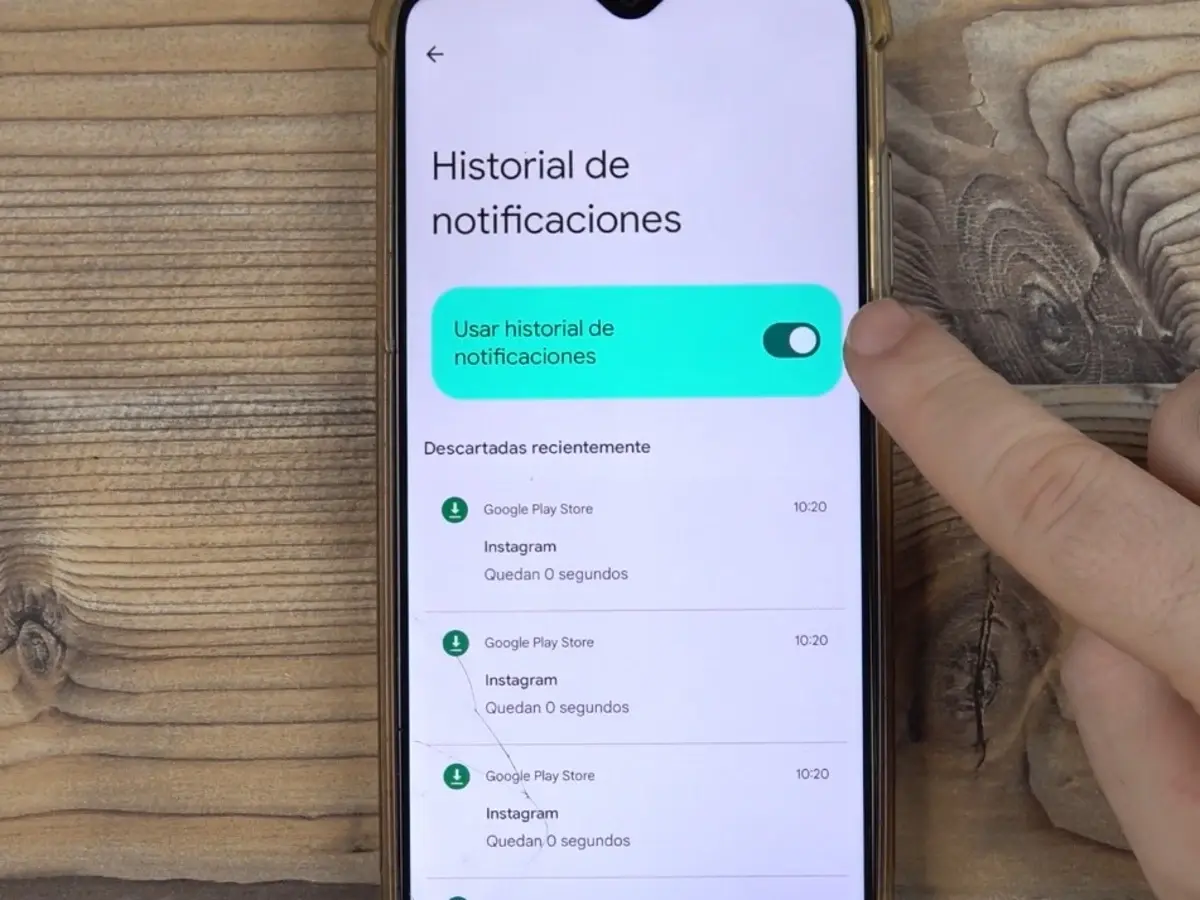
Ak sa upozornenia nezobrazujú , ale aplikácie po otvorení fungujú správne, najskôr skontrolujte tieto režimy. Napríklad nastavenie Nerušiť môže úplne blokovať zvuky, vibrácie a niekedy dokonca aj vizuálne upozornenie v stavovom riadku, v závislosti od konfigurácie.
Ak chcete rýchlo skontrolovať , potiahnite panel rýchlych nastavení z hornej časti obrazovky nadol a vypnite všetky ikony Nerušiť alebo Režimy sústredenia, ktoré vidíte. Môžete tiež prejsť do časti Nastavenia > Upozornenia > Nerušiť a doladiť, čo sa bude blokovať a čo nie.
Režim bez rozptyľovania (v častiach Digitálna pohoda a Rodičovská kontrola) môže dočasne deaktivovať lákavé aplikácie, aby vás neobťažovali. Ak ste tam pridali aplikáciu, od ktorej skutočne potrebujete dostávať upozornenia, budete ju musieť odstrániť zo zoznamu obmedzených aplikácií, aby opäť normálne fungovala.
Režim spánku , ktorý sa zvyčajne aktivuje v noci, je navrhnutý tak, aby vám pomohol zaspať a často automaticky zahŕňa aj režim Nerušiť. Režim spánku môžete ponechať vizuálne aktívny (obrazovka v odtieňoch sivej, blokované aplikácie), ale režim Nerušiť môžete vypnúť, ak chcete stále dostávať upozornenia v skorých ranných hodinách.
Nastavenia upozornení systému a aplikácií
Ak sa oneskorenie alebo absencia upozornení vyskytuje iba v konkrétnej aplikácii (napríklad nedostávate nič z Twitteru, ale z WhatsAppu áno), ďalším krokom je kontrola nastavení upozornení na úrovni systému aj v samotnej aplikácii.
V modernom systéme Android má každá aplikácia vlastnú sekciu upozornení v časti Nastavenia > Upozornenia > Upozornenia aplikácií. Vyhľadajte príslušnú aplikáciu a overte, či je hlavný prepínač upozornení zapnutý a či jej zobrazenie na uzamknutej obrazovke alebo v stavovom riadku nebolo obmedzené.
Okrem toho mnoho aplikácií používa notifikačné kanály : rôzne typy upozornení (priame správy, zmienky, propagačné akcie, kritické upozornenia atď.), ktoré môžete nakonfigurovať samostatne. Ak ste jeden z týchto kanálov zakázali, možno už nebudete dostávať presne ten typ upozornenia, ktorý ste očakávali. Klepnite a podržte ikonu aplikácie, klepnite na informačné „i“, prejdite do časti Upozornenia a skontrolujte každý kanál jednotlivo.
Je tiež dôležité pozrieť sa do samotnej aplikácie . Aplikácie na odosielanie správ, sociálne médiá a e-mail majú zvyčajne ponuku Nastavenia > Upozornenia, kde môžete nevedomky stlmiť skupiny, kontakty alebo typy upozornení. Aj keď je v systéme Android všetko správne nastavené, ale aplikácia má interné blokovania, stále nebudete dostávať upozornenia. Pozrite sa napríklad, ako povoliť alebo zakázať upozornenia v aplikácii podľa jej interných nastavení, napríklad v nastavení YouTube: Nastavenia > Upozornenia.
Nakoniec skontrolujte, ako sa upozornenia zobrazujú na uzamknutej obrazovke. V časti Nastavenia > Upozornenia > Upozornenia na uzamknutej obrazovke si môžete vybrať, či sa majú zobrazovať všetky upozornenia, iba niektoré alebo žiadne. Ak ste sa rozhodli ich skryť z dôvodu ochrany súkromia, budú sa stále zobrazovať, ale neuvidíte ich, kým neodomknete telefón. Môžete si tiež prispôsobiť vizuálne aspekty, ako napríklad LED diódu upozornení, aby ste lepšie identifikovali kritické upozornenia: Prispôsobte si LED upozornenia.
Pripojenie k sieti, pohotovostný režim Wi-Fi a režim v lietadle
Nestabilné alebo zle nakonfigurované pripojenie môže tiež spôsobiť oneskorenia. Ak dostávate upozornenia iba pri zapnutí obrazovky alebo odomknutí telefónu, Wi-Fi sa môže vypínať, keď telefón prejde do režimu spánku.
Ak tomu chcete zabrániť, prejdite do nastavení Wi-Fi v zariadení so systémom Android , klepnite na rozšírenú ponuku a uistite sa, že možnosť „Ponechať Wi-Fi zapnuté počas spánku“ je nastavená na možnosť „Vždy“. Ak sa Wi-Fi odpojí po vypnutí obrazovky, aplikácie stratia pripojenie na pozadí a prestanú sa synchronizovať, kým telefón znova nepoužijete.
Ďalším klasickým trikom je vypnúť a znova zapnúť mobilné dáta alebo Wi-Fi, alebo dokonca na niekoľko sekúnd aktivovať režim v lietadle a potom ho znova vypnúť. To prinúti telefón znova sa pripojiť k sieti a niekedy „odblokuje“ upozornenia, ktoré čakali na odoslanie kvôli problémom s pripojením.
Ak používate mobilné siete so slabým pokrytím , oneskorenia sú ešte častejšie, najmä ak signál neustále prepína medzi 3G, 4G a 5G. V týchto prípadoch môže dočasné uzamknutie na jeden typ siete v časti Nastavenia > Mobilné siete pomôcť zabrániť neustálemu prepínaniu, ktoré prerušuje tok dát.
Rýchle opravy: vyrovnávacia pamäť, reštartovanie a aktualizácie
Ak sa problém obmedzuje na jednu aplikáciu (napríklad aplikáciu vášho športového tímu, streamovaciu aplikáciu alebo aplikáciu IP kamery), vymazanie vyrovnávacej pamäte je zvyčajne dobrým prvým krokom. V časti Nastavenia > Aplikácie > Úložisko vymažte vyrovnávaciu pamäť (údaje nemusíte vymazávať, pokiaľ problém pretrváva).
Reštart zariadenia dokáže viac, než si myslíte: vymaže nereagujúce procesy, vyprázdni dočasnú pamäť a reštartuje služby na pozadí, ktoré mohli byť zastavené. Ak ste telefón nereštartovali celé týždne, stojí za to to vyskúšať.
Nezabudnite aktualizovať systém aj aplikácie. Aplikácie, ktoré majú k dispozícii aktualizácie, nájdete v Obchode Google Play > Spravovať aplikácie a zariadenia. Vývojári často opravujú chyby v upozorneniach v nových verziách a mnohí výrobcovia v systémových záplatách zlepšujú výdrž batérie a výkon funkcie Doze.
Ak ste upravili veľa nastavení upozornení, batérie a povolení a už si nie ste istí, čo ste zmenili, môžete obnoviť nastavenia aplikácie: Nastavenia > Systém > Obnoviť možnosti > Obnoviť nastavenia aplikácie. Týmto sa obnovia povolenia, obmedzenia na pozadí a upozornenia na ich predvolené hodnoty bez vymazania údajov alebo odinštalovania akýchkoľvek prvkov.
Konkrétne prípady podľa značky: Samsung, Huawei, Xiaomi, OnePlus a ďalšie
Okrem štandardného systému Android každý výrobca pridáva aj vlastné rozhranie s dodatočnými nastaveniami pre správu batérie, automatické spustenie a správu aplikácií na pozadí. To má za následok výrazné rozdiely v správaní sa upozornení medzi jednotlivými značkami.
Napríklad na zariadeniach Samsung s rozhraním One UI je dôležité uprednostniť upozornenia pre kritické aplikácie. Prejdite do časti Nastavenia > Aplikácie > Upozornenia a uistite sa, že sú povolené a označené ako prioritné. Skontrolujte tiež Nastavenia > Batéria > Limity používania na pozadí a pridajte dôležité aplikácie do časti „Aplikácie, ktoré nikdy nespia“.
Spoločnosť Samsung vám tiež umožňuje uzamknúť aplikácie v zobrazení nedávnych aplikácií, aby sa tak ľahko nezatvárali. Stlačte tlačidlo multitaskingu, vyhľadajte aplikáciu, klepnite na jej ikonu alebo zámok a označte ju ako uzamknutú. Tým sa zníži pravdepodobnosť, že systém aplikáciu zatvorí, aby ušetril pamäť a zastavil upozornenia.
Na zariadeniach Huawei s rozhraním EMUI sa kľúč zvyčajne nachádza v nastaveniach spúšťania aplikácií. V časti Nastavenia > Batéria > Spúšťanie aplikácií vyhľadajte problematickú aplikáciu a vypnite možnosť „Spravovať automaticky“. Potom jej povoľte bežať na pozadí a spúšťať sa automaticky, aby ju systém príliš neobmedzoval.
Okrem toho skontrolujte na svojom zariadení Huawei , či sú na uzamknutej obrazovke povolené upozornenia, a to tak, že prejdete do časti Nastavenia > Aplikácie > Aplikácie > Upozornenia, a tiež využite možnosť uzamknúť aplikáciu v zozname nedávnych aplikácií potiahnutím prstom nadol v jej zobrazení, kým sa nezobrazí ikona zámku.
Na zariadeniach Xiaomi s MIUI alebo HyperOS sa veci trochu komplikujú, pretože optimalizácia batérie je obzvlášť agresívna. V Nastaveniach > Batéria a výkon prejdite na „Šetrič batérie aplikácie“, vyhľadajte aplikáciu a označte ju ako „Žiadne obmedzenia“, aby mohla voľne bežať na pozadí.
Je tiež dobré povoliť automatické spustenie v časti Nastavenia > Aplikácie > Povolenia > Automatické spustenie a uzamknúť aplikáciu z ponuky multitaskingu stlačením a podržaním jej okna a klepnutím na ikonu zámku. Týmto spôsobom bude menej pravdepodobné, že ju MIUI/HyperOS zatvorí, keď sa dlhší čas nepoužíva.
V čínskej verzii systému HyperOS , kde nie sú predinštalované služby Google, sú problémy s upozorneniami v západných aplikáciách pomerne bežné: WhatsApp, Instagram , Telegram, Gmail… Keďže sú závislé od systému upozornení od spoločnosti Google, môžu fungovať nepravidelne.
Aby ste minimalizovali chyby v tejto ROM , musíte byť veľmi presní: povoliť automatické spustenie pre každú aplikáciu, udeliť všetky jej povolenia, aktivovať upozornenia a vypnúť všetky funkcie šetrenia batérie špecifické pre tieto aplikácie. V časti Nastavenia > WLAN povolenie možností ako „Zostať pripojený“ a „Režim premávky“ tiež pomáha predchádzať častému výpadku pripojenia.
V časti Zabezpečenie > Zvýšiť rýchlosť je užitočné blokovať aplikácie, od ktorých chcete dostávať upozornenia, vypnúť pre ne šetrenie batérie v časti Nastavenia > Batéria > Nastavenia a skontrolovať špeciálne povolenia v časti Nastavenia > Súkromie > Ochrana > Špeciálne povolenia vrátane adaptívnych upozornení a obmedzených údajov. Je to trochu zložité, ale nevyhnutné, ak chcete, aby tieto aplikácie fungovali primerane dobre.
Na OnePlus a podobných značkách so skinmi založenými na OxygenOS prejdite do časti Nastavenia > Batéria > Optimalizácia batérie, vyhľadajte aplikáciu a vypnite jej optimalizáciu. Potom prejdite do časti Nastavenia > Aplikácie > Automatické spustenie aplikácií a povoľte automatické spustenie, aby sa aplikácia mohla automaticky spúšťať a bežať na pozadí.
Vo všeobecnosti sa pre všetky značky oplatí pridať do zoznamu výnimiek všetky integrované (alebo tretie strany) bezpečnostné alebo „čistiace“ aplikácie, ako sú bezpečnostné kamery, aplikácie pre domácu automatizáciu, správy, bankovníctvo, e-mail a siete, ktoré považujete za nevyhnutné, aby ste minimalizovali riziko ich vypnutia.
Rozšírené možnosti: Vlastné ROM a spúšťače
Pre pokročilých používateľov, ktorí chcú zájsť ďalej , je komplexnejším riešením inštalácia čistejšej vlastnej ROM, ako napríklad LineageOS, namiesto štandardných skinov od výrobcu. Tieto ROM zvyčajne ponúkajú zážitok bližší štandardnému systému Android a v mnohých prípadoch aj predvídateľnejšie správanie pri upozorneniach.
Zmena ROM však zahŕňa odomknutie bootloaderu, flashovanie zariadenia a prevzatie rizík: potenciálne poruchy, strata záruky alebo vyžadujúce technické znalosti. Ak nemáte skúsenosti, nie je to odporúčaná možnosť len na opravu upozornení.
O niečo jednoduchší prístup je použiť spúšťače tretích strán, ako napríklad Nova Launcher, ktoré síce priamo neupravujú systém upozornení, ale ponúkajú väčšiu kontrolu nad ikonami, počítadlami upozornení a organizáciou aplikácií. To môže byť užitočné na rýchle zistenie, ktoré aplikácie vás upozorňujú a ktoré nie.
V každom prípade bude kľúčom vždy správna kombinácia povolení, automatického spustenia, výnimiek šetriacich batériu a vhodnej konfigurácie režimov sústredenia a spánku. Keď je toto všetko doladené, Android je dokonale schopný odosielať upozornenia v reálnom čase bez nadmerného obetovania výdrže batérie.
Ak aj po kontrole nastavení batérie , upozornení, špeciálnych režimov, pripojenia, vyrovnávacej pamäte, aktualizácií a dokonca aj nastavení špecifických pre značku naďalej dochádza k vážnym oneskoreniam, oplatí sa kontaktovať technickú podporu výrobcu (Xiaomi, Samsung, Huawei atď.), ak ide o známu chybu alebo hardvérovú či softvérovú poruchu, ktorá vyžaduje opravu alebo konkrétnu aktualizáciu.
Keď pochopíte, ako spolupracujú úspora energie, obmedzenia na pozadí, režimy Nerušiť a prispôsobené rozhranie každého výrobcu, bude oveľa jednoduchšie „skrotiť“ upozornenia v systéme Android: ak dáte voľný priebeh kritickým aplikáciám, vyhnete sa ich rušeniu optimalizátormi, udržiavate stabilnú sieť a starostlivo spravujete nastavenia systému aj aplikácií, môžete zabezpečiť, aby dôležité upozornenia dorazili presne vtedy, keď ich potrebujete, a zabudli na pocit oneskorených upozornení.

Vášnivý spisovateľ o svete bajtov a technológií všeobecne. Milujem zdieľanie svojich vedomostí prostredníctvom písania, a to je to, čo urobím v tomto blogu, ukážem vám všetko najzaujímavejšie o gadgetoch, softvéri, hardvéri, technologických trendoch a ďalších. Mojím cieľom je pomôcť vám orientovať sa v digitálnom svete jednoduchým a zábavným spôsobom.