
Používatelia systému Windows 10 , najmä tí, ktorí s týmto systémom začínajú, sú často terčom škodlivých reklám. V tomto článku sa dozviete, ako odstrániť adware Torrent9 z počítača. Túto infekciu nenechávajte neliečenú: malware môže negatívne ovplyvniť výkon vášho zariadenia a vystaviť vás riziku kybernetických útokov.
Táto príručka sa zameriava na odstránenie adware, konkrétne infekcie Torrent9.so. Zistite, čo je tento malvér, ako skončil vo vašom zariadení a ako môžete podobným útokom v budúcnosti zabrániť. Začnime.
Čo je Torrent9? Ako sa to dostalo do môjho počítača?
Možno ste už pred čítaním tohto článku počuli výraz „adware“. Škodlivé spoločnosti sa často pokúšajú nainštalovať do vášho zariadenia kódy a softvér, ktorý zobrazuje veľké množstvo reklám na celej obrazovke. Niektoré pokročilejšie adware sa môžu dokonca integrovať do vášho prehliadača a zaplaviť ho kontextovými oknami a odkazmi.
Torrent9 je torrentová sieť, ktorá využíva podvodné reklamné metódy a presmeruje a nasmeruje návštevníkov na často škodlivé stránky tretích strán. Je veľmi pravdepodobné, že jedna z podozrivých reklám alebo odkazov nainštaluje adware do vášho počítača. Upozorňujeme, že existuje mnoho variácií tejto stránky, ako napríklad:
- Torrent9.so
- Torrent9.pl
- Torrent9.site
- Torrent9-fr.com
- ... a mnoho ďalších.
Všetky tieto webové stránky boli nahlásené ako šíriace škodlivé reklamy, ktoré inštalujú adware do vášho počítača. Dôrazne sa odporúča nenavštevovať tieto webové stránky a namiesto toho sa držať spoľahlivých stránok na sťahovanie torrentov. Ak si nie ste istí, či je webová stránka bezpečná alebo nie, vždy hľadajte názov a hľadajte recenzie od skutočných používateľov.
Aj keď ste tieto webové stránky sami nenavštívili, iná škodlivá reklama vás mohla presmerovať na inštalačný program adware. Vo všetkých prípadoch vám náš článok pomôže okamžite odstrániť adware a obnoviť vaše zariadenie. Venujte teda pozornosť odporúčaniam, ktoré spomenieme nižšie.
Ako odstrániť Torrent9 adware
Takže tu to máte s množstvom reklám rozmiestnených po obrazovke a prehliadači. Čo môžete v tejto situácii robiť? Poďme to zistiť.
Zhromaždili sme mnoho účinných metód na odstránenie adwaru z vášho počítača, najmä tých z webových stránok Torrent9. Neváhajte použiť pokyny na odstránenie iných typov adware; Metódy väčšinou odstránia tie otravné skripty a kódy.
Metóda 1. Vypnite upozornenia prehliadača
Jedným z najbežnejších spôsobov, ako adware zneužíva váš prehliadač, je povolenie upozornení. To vás môže rušiť na úrovni systému v závislosti od konfigurácie, ktorú máte. Našťastie je celkom jednoduché odstrániť upozornenia z prehliadača, aj keď ste ich už schválili.
Zakázať upozornenia v prehliadači Google Chrome
- Do panela s adresou napíšte nasledujúci odkaz: chrome://settings/content/Notifications
- Skontrolujte si takzvané povolené upozornenia. Ak uvidíte niečo neobvyklé, musíte kliknúť na ikonu Ďalšie akcie (zobrazené tromi zvisle usporiadanými bodkami) a vyberte možnosť Blokovať.
- Blokujte všetky upozornenia, ktoré nepoznáte. Webové stránky s podivnými adresami sú zvyčajne upozorneniami adware.
Zakázať upozornenia vo Firefoxe
- Prvá vec, ktorú urobíte, je kliknúť na tlačidlo ponuky a potom vybrať možnosti v kontextovej ponuke.
- Následne zaškrtnite voľbu Ochrana osobných údajov a bezpečnosť v ľavom bočnom paneli okna. Prejdite nadol a nájdite oprávnenie a kliknite na tlačidlo konfigurácia vedľa položky Upozornenia.
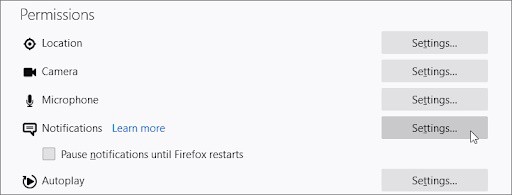
- Skontrolujte povolené upozornenia. Ak uvidíte niečo neobvyklé, otvorte rozbaľovaciu ponuku a vyberte možnosť Blokovať.
- Teraz musíte kliknúť na tlačidlo Uložiť zmeny po odstránení všetkých nechcených upozornení a podozrivých webových stránok.
Vypnite upozornenia v Safari
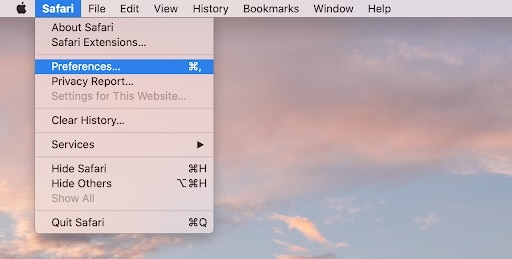
- Otvorte okno Safari a potom vyberte Safari → Predvoľby pomocou horného panela ponuky Mac.
- Potom sa musíte prepnúť na kartu Webové stránky, potom musíte vybrať oznámenia v ponuke na ľavej strane.
- Vyberte upozornenia webových stránok, ktoré chcete zakázať. Blokujte všetky upozornenia, ktoré nepoznáte. Webové stránky s podivnými adresami sú zvyčajne upozorneniami adware.
Vypnite upozornenia v Microsoft Edge
- Kliknite na ikonu Nastavenia a ďalšie v pravej hornej časti okna a potom vyberte konfigurácia v kontextovej ponuke.
- Potom sa musíte prepnúť na kartu Súbory cookie a povolenia stránoka potom kliknite na ikonu oznámenia.
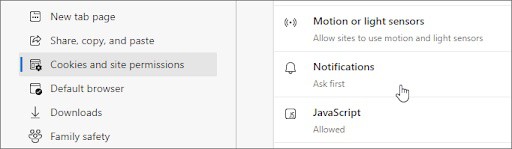
- Skontrolujte povolené upozornenia. Ak uvidíte niečo neobvyklé, musíte kliknúť na ikonu Ďalšie akcie (zobrazené tromi bodkami usporiadanými vodorovne) a vyberte možnosť Zamknúť.
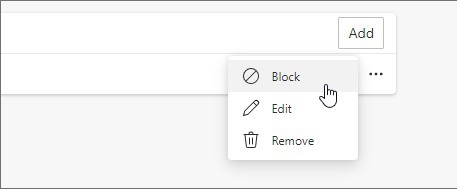
- Blokujte všetky upozornenia, ktoré nepoznáte. Ako som vám už povedal, vo všeobecnosti webové stránky s podivnými adresami majú tendenciu byť adware oznámenia.
Zakázať upozornenia v Opere
- Do panela s adresou napíšete nasledujúci odkaz: opera://settings/content/notifications
- Teraz by ste mali skontrolovať povolené upozornenia a zablokovať všetko podozrivé, čo ste nepovolili. Ak to chcete urobiť, musíte kliknúť Ďalšie akcie (3 zvislé bodky) a z kontextovej ponuky vyberte možnosť Blokovať.
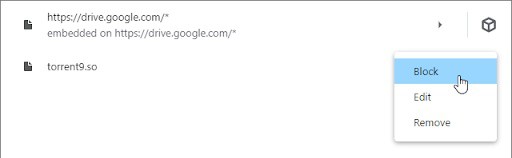
- Blokujte všetky upozornenia, ktoré nepoznáte. Webové stránky s podivnými adresami sú zvyčajne upozorneniami adware.
Metóda 2. Odstráňte z prehliadača podozrivé rozšírenia
Niektoré rozšírenia prehliadača môžu byť škodlivé a spôsobiť zobrazovanie podvodných reklám v celom prehliadači a dokonca aj na webových stránkach, ktoré navštevujete. Aby ste sa uistili, že všetky rozšírenia sú skutočne dôveryhodné, odporúčam vám postupovať podľa týchto metód a odstrániť všetko, čo sa vám zdá podozrivé.
Koniec koncov, to, čo hľadáte, je odstrániť Torrent9 adware.
Odstráňte rozšírenia v prehliadači Google Chrome
- En Google Chrome, musíte kliknúť na ikonu Viac (zobrazená tromi zvisle usporiadanými bodkami) a vybrať si Ďalšie nástroje → Rozšírenia.
- Prípadne viete, že na stránku Rozšírenia môžete pristupovať zadaním chrome: // rozšírenia v paneli s adresou.
- Analyzujte, či si všimnete nejaké podozrivé rozšírenia. Napríklad rozšírenia, ktoré nepoznáte, alebo tie, ktoré sa zdajú neúplné a pochádzajú od neznámej spoločnosti.
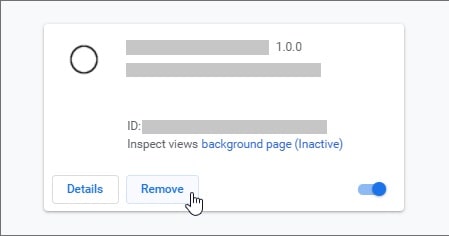
- Ak chcete odinštalovať rozšírenia, ktoré nechcete mať vo svojom počítači, musíte kliknúť na príslušné tlačidlo odstrániť.
Odstráňte rozšírenia vo Firefoxe
- V prehliadači Mozilla Firefox sa musíte uistiť, že kliknete na tlačidlo ponuky a potom vyberiete doplnky a témy v kontextovej ponuke.
- Ďalej sa musíte prepnúť na kartu Rozšírenie. Tu by ste mali skontrolovať, či si nevšimnete nejaké podozrivé rozšírenia. Napríklad rozšírenia, ktoré nepoznáte alebo ktoré jednoducho vyzerajú nekompletne a pochádzajú od neznámej spoločnosti.
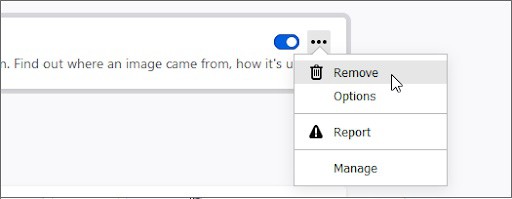
- Ak chcete odinštalovať rozšírenia, ktoré nechcete mať v počítači, musíte kliknúť na tlačidlo Ďalšie akcie a vyberte odstrániť v kontextovej ponuke.
Odstráňte rozšírenia v Safari
- Otvorte okno Safari a potom vyberte Safari → Predvoľby pomocou horného panela s ponukami na Macu.
- Nasleduje prechod na kartu Rozšírenie a vyberte rozšírenie, ktoré chcete odstrániť. Kliknutím na tlačidlo Odinštalovať ho odstránite z počítača Mac.
- Odporúčame vám odstrániť všetky rozšírenia, ktoré nepoznáte alebo o ktorých viete, že ste ich nenainštalovali manuálne.
Odstráňte rozšírenia v Microsoft Edge
- En Microsoft hrán, do panela s adresou napíšete nasledujúci odkaz: edge://extensions/
- Nájdite akékoľvek rozšírenie, ktoré chcete odinštalovať, a potom kliknite na tlačidlo Odstrániť.
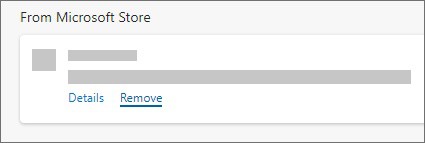
- Uistite sa, že ste odstránili všetky podozrivé rozšírenia. Napríklad rozšírenia, ktoré nepoznáte, alebo tie, ktoré sa zdajú neúplné a pochádzajú od neznámej spoločnosti.
Odstráňte rozšírenia v Opere
- V Opere budete musieť kliknúť na hlavnú ponuku v ľavom hornom rohu a potom prejsť na Rozšírenia → Rozšírenia.
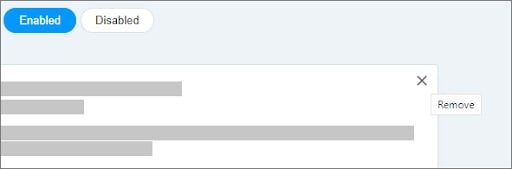
- Nájdite všetky podozrivé rozšírenia, ktoré chcete odinštalovať. Kliknite na tlačidlo X v pravom hornom rohu ho odinštalujte.
Metóda 3. Spustite antivírusovú kontrolu
Existuje množstvo antivírusových riešení , ktoré pomáhajú udržiavať váš počítač v bezpečí. Väčšina prémiových aplikácií obsahuje detekciu hrozieb v reálnom čase, takže sa nebudete musieť toľko starať o ochranu svojho počítača.
Pre tých, ktorí potrebujú úplne bezplatnú možnosť, dôrazne odporúčame použiť aplikáciu Malwarebytes na skenovanie a odstránenie škodlivého softvéru z počítača. Nižšie vysvetlíme, ako úspešne skenovať zariadenie pomocou tohto nástroja.
- Spustite antivírusovú aplikáciu v počítači.
- Potom musíte vybrať možnosť skenovať a kliknite na tlačidlo Spustite skenovanie na spustenie kontroly škodlivého softvéru vo vašom počítači.
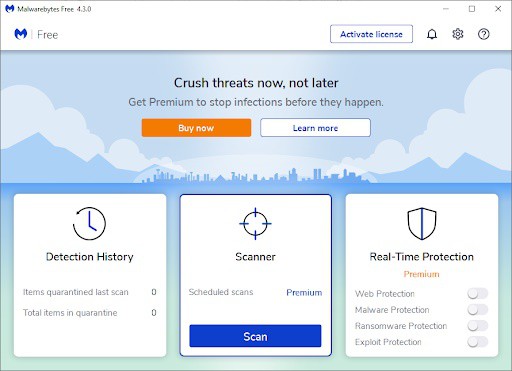
- Teraz musíte počkať, kým antivírus dokončí skenovanie počítača na prítomnosť škodlivého softvéru. Ak sa nájdu škodlivé súbory, môžete ich okamžite zneškodniť tak, že softvéru ich uložíte do karantény.
- Voliteľne môžete aplikácii povoliť odstránenie škodlivých súborov z vášho počítača.
Metóda 4. Odinštalujte aplikácie Torrent9.so
Torrent9.so a podobné webové stránky môžu do vášho zariadenia nainštalovať potenciálne nežiaduci program, skrátene nazývaný aj PUP. Tieto aplikácie sú zvyčajne plné adware, malvéru a iného škodlivého kódu.
Najlepšie urobíte, ak sa pozriete na všetky aplikácie, ktoré máte momentálne vo svojom počítači, a odstráňte všetko, čo nepoznáte. Toto je vynikajúca metóda na odstránenie adware Torrent9.
Odinštalujte aplikácie v systéme Windows 10
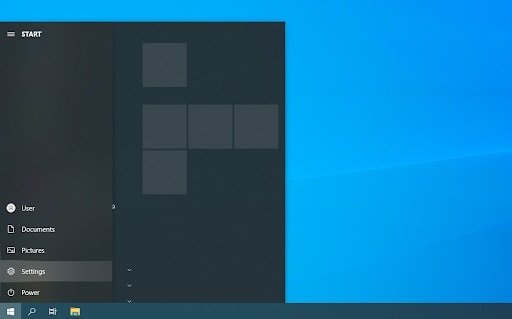
- Kliknutím na ikonu Windows v ľavej dolnej časti obrazovky otvoríte ponuku Štart. Potom musíte vybrať Nastavenia alebo použiť skratku Windows + I
- Teraz kliknete na dlaždicu Aplikácie. Tu nájdete väčšinu nainštalovaných aplikácií.
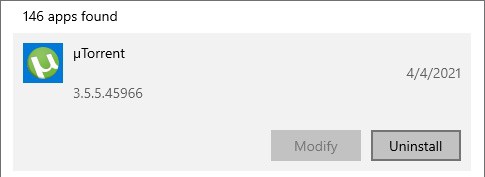
- Vyberte aplikáciu, ktorú chcete odstrániť, a potom kliknite na tlačidlo uninstall. Windows 10 bude okamžite pracovať na odstránení softvéru a všetkých súborov, ktoré sú s ním spojené.
Odinštalujte aplikácie v systéme Windows 7
- Kliknutím na logo Windows zobrazíte ponuku Štart. Odtiaľto musíte kliknúť na Ovládací panel.
- Nájdite kategóriu Programy a potom kliknite na odkaz uninstall program nižšie.
- Kliknutím na program, ktorý chcete odinštalovať, vyberte program a potom kliknite na položku Odinštalovať/Zmeniť v hornej časti.
- V kontextovom okne potvrďte proces odinštalovania kliknutím na tlačidlo Áno Systém Windows 7 odstráni aplikáciu z počítača.
Odinštalujte aplikácie na Macu
- Otvorte Finder z doku a potom kliknite aplikácie.
- Vyhľadajte akékoľvek podozrivé aplikácie, ktoré si nepamätáte, že by ste ich nainštalovali. Presuňte aplikáciu do koša alebo vyberte aplikáciu a vyberte možnosť Súbor → Presunúť do koša v paneli s ponukami.
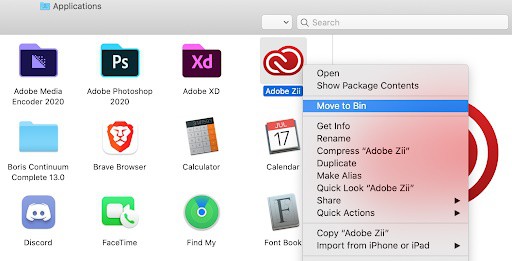
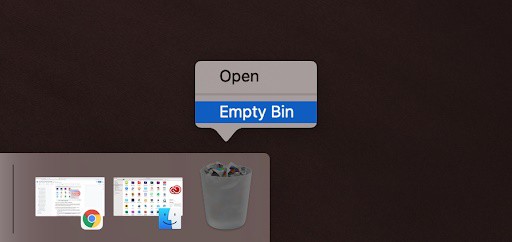
- Ak chcete aplikáciu odstrániť, musíte kliknúť pravým tlačidlom myši na ikonu aplikácie. Zásobník na papier v doku a vyberte položku Prázdne alebo prejdite na Finder → Empty Trash.
Ako môžem zabrániť infekcii adware?
Dúfame, že vám náš sprievodca pomohol odstrániť všetok otravný reklamný softvér Torrent9 pochádzajúci z webových stránok Torrent9.so. Ako darček na rozlúčku sme zostavili niekoľko tipov a trikov , aby ste sa s touto situáciou už nikdy nestretli.
Ako teda môžete zastaviť infekcie adware skôr, ako k nim dôjde? Existuje niekoľko spôsobov, ako chrániť seba, svoje zariadenie a sieť.
- Uistite sa, že máte dobrý antivírus v reálnom čase.
- Nechcete dať šancu tretej strane? Žiadne problémy. Len sa uistite, že vždy máte firewall a Windows Defender integrovaný systém Windows 10 za každých okolností.
- Zastavte sa na phishingových podvodoch. Všeobecné pravidlo znie: ak je niečo príliš dobré na to, aby to bola pravda, pravdepodobne to tak je. Klamlivé webové stránky a e-maily spôsobujú, že na niečo klikáte a ďalšia vec, ktorú viete, je, že váš počítač je znova infikovaný škodlivým softvérom.
- Vždy aktualizujte svoje webový prehliadač a operačný systém. Nezáleží na tom, čo používate alebo na akej platforme to je; Udržiavanie aktuálnych informácií prináša najnovšie bezpečnostné funkcie a záplaty využívania až k vašim dverám.
- Sťahujte iba súbory a aplikácie z dôveryhodných zdrojov. Uistite sa, že web, na ktorom sa nachádzate, má platnú https adresu.
- Najprv si prečítajte recenzie. Vyhľadajte názov webovej stránky, z ktorej sťahujete, a zistite, či niekto nenahlásil podvod, malvér alebo zavádzajúce odkazy.
- Neponáhľajte inštalácie. Mnoho inštalátorov využíva výhody používateľov tým, že do svojich inštalátorov umiestňuje shareware a freeware, vďaka čomu bez rozmýšľania klikáte na otravné tlačidlo „Inštalovať“. Vždy si prečítajte, čo sa chystáte stlačiť.
Som si istý, že s každým z týchto tipov budete môcť odstrániť adware z Torrent9. Uvidíme sa v ďalšom príspevku.

Volám sa Javier Chirinos a som nadšený technológiou. Odkedy si pamätám, mal som rád počítače a videohry a tento koníček skončil v zamestnaní.
Už viac ako 15 rokov publikujem o technike a vychytávkach na internete, najmä v mundobytes. S
Som tiež odborník na online komunikáciu a marketing a mám znalosti o vývoji WordPress.