- Používajte cloud (OneDrive, SharePoint, tretie strany) s cieľom vyhnúť sa obmedzeniam a kontrolovať povolenia.
- Kompresia a zmena veľkosti obrazu znižujú hmotnosť bez straty ostrosti na obrazovke.
- Graph umožňuje pripojenie od 3 do 150 MB pomocou relácií nahrávania chunk dát.
- Najlepšie postupy: zabezpečenie, veľkosť poštovej schránky a odkazy namiesto veľkých príloh.
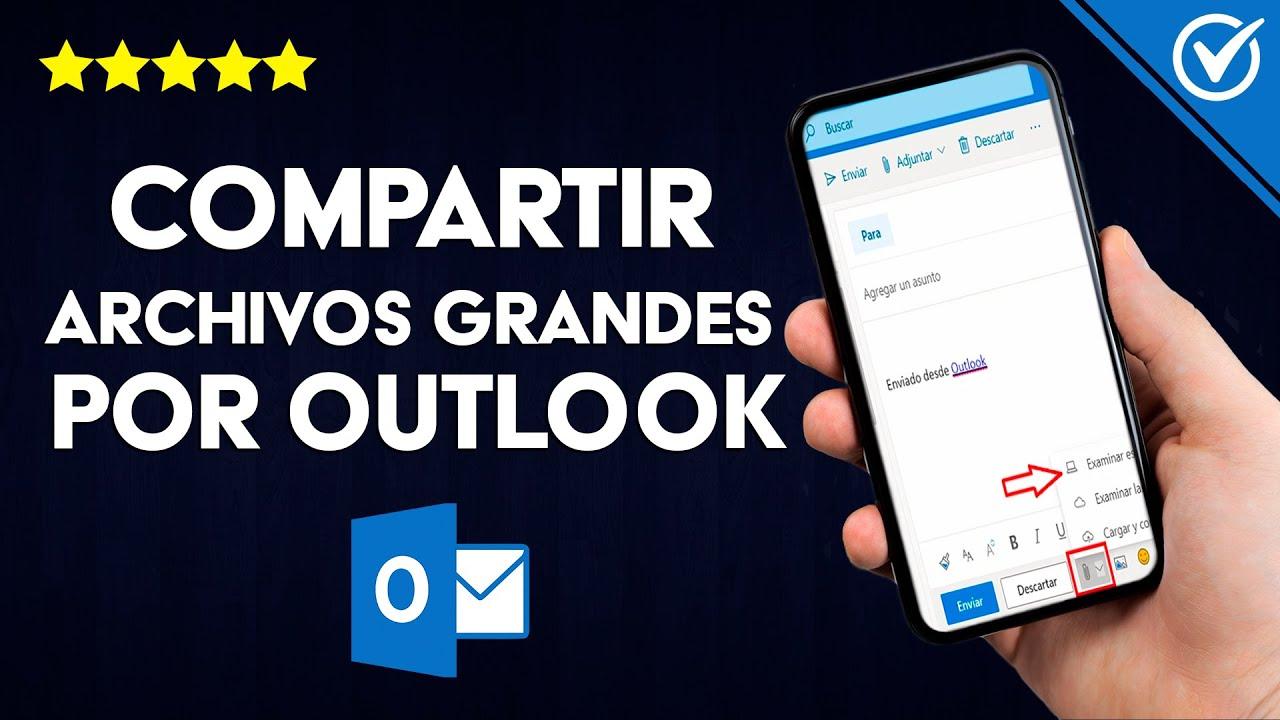
Odosielanie veľkých súborov z Outlooku môže byť trochu otravné, ak nepoznáte najefektívnejšie alternatívy: cloudové služby, kompresiu, zdieľané odkazy alebo rozdelené nahrávanie. V tejto príručke krok za krokom vysvetlím všetky možnosti s konkrétnymi tipmi pre nový Outlook, klasickú verziu, Outlook na webe a obchodné scenáre.
Okrem obmedzení veľkosti a blokovaných typov súborov uvidíte, ako zmeniť veľkosť a komprimovať obrázky priamo v Outlooku, ako nahrať prílohy do OneDrive a zdieľať ich so správnymi povoleniami a ako spracovať prílohy s veľkosťou od 3 do 150 MB prostredníctvom Microsoft Graphu so segmentovanými reláciami nahrávania.
Obmedzenia veľkosti v programe Outlook a čo sa považuje za veľký súbor
Program Outlook považuje prílohy s veľkosťou približne 20 MB za „veľké “, čo je prahová hodnota často uvádzaná v dokumentácii a referenčných príručkách. V starších službách, ako je Hotmail, je typický limit 25 MB na správu a v prostrediach Exchange/Microsoft 365 môže správca zaviesť ešte prísnejšie alebo širšie limity.
Pri technických nahrávaniach pomocou rozhrania Microsoft Graph API môžete priložiť súbory s veľkosťou až 150 MB na správu alebo udalosť pomocou metódy blokového nahrávania. Súbory s veľkosťou menšou ako 3 MB je najefektívnejšie priložiť v jednej žiadosti; väčšie súbory je najlepšie rozdeliť nahrávanie na časti.
Je tiež dôležité vedieť, ktoré typy súborov Outlook blokuje z bezpečnostných dôvodov. Ak pracujete s nezvyčajnými alebo spustiteľnými formátmi, skontrolujte zoznam „Blokované prílohy v programe Outlook“, aby ste sa vyhli nechcenému odmietnutiu príloh alebo zbytočným upozorneniam.
Nový Outlook a klasická verzia navrhujú najnovšie súbory, aby sa urýchlilo pripájanie príloh, či už sú v počítači, na OneDrive, SharePointe alebo v iných knižniciach. Zjednodušuje sa tým pracovný postup, ale nemenia sa tým pravidlá: ak je súbor veľmi veľký, najlepšou možnosťou je zdieľať odkaz namiesto jeho priameho pripojenia.
A dajte si pozor na upozornenie na zabudnuté prílohy : ak píšete v americkej angličtine a spomeniete prílohy bez toho, aby ste ich vložili, Outlook vás na to môže upozorniť. Je to užitočná funkcia, ale obmedzená na tento jazyk, takže sa na ňu nespoliehajte pri písaní v španielčine.
Možnosť 1: Nahranie do cloudu a zdieľanie odkazu
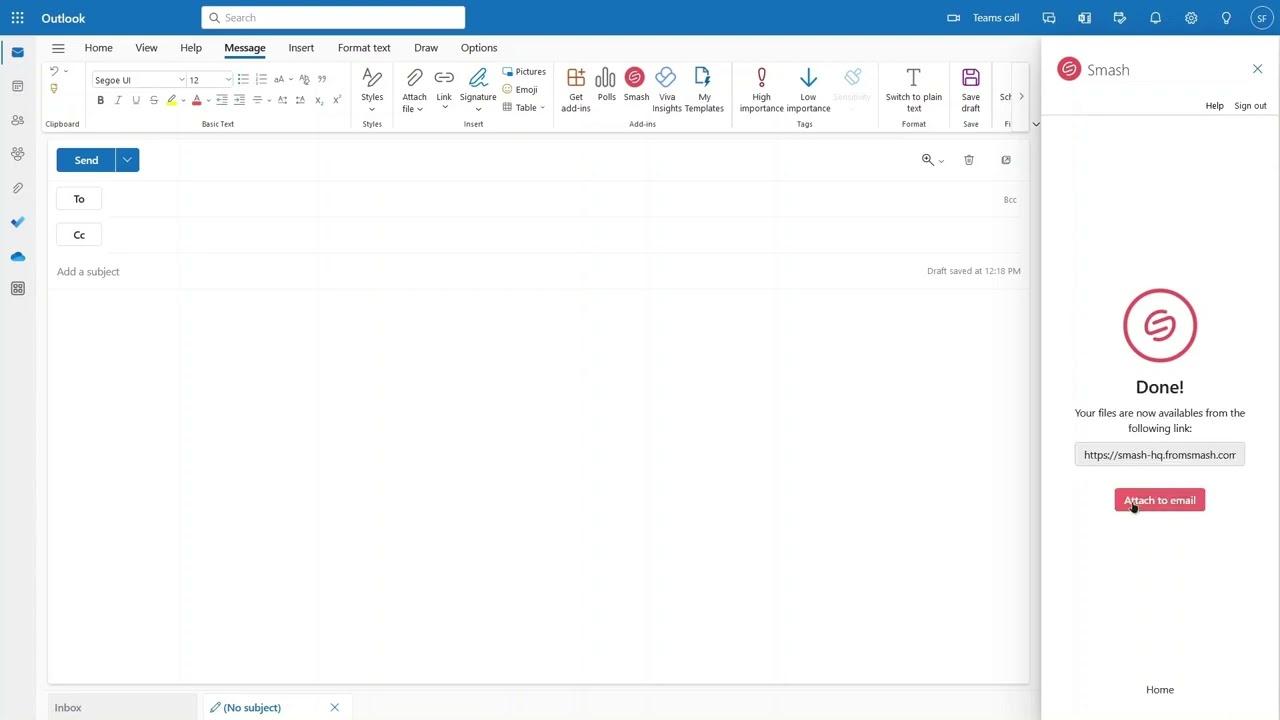
Najčistejší spôsob, ako obísť obmedzenia, je nahrať súbor do cloudovej služby a odoslať odkaz. Toto funguje s OneDrive, Dropbox, iCloud alebo Diskom Google : nahrajte súbor, skopírujte odkaz a vložte ho do e-mailu.
V novom Outlooku si pri pripájaní súboru môžete vybrať medzi možnosťou „Odoslať odkaz“ (ľahká, odporúčaná možnosť) alebo „Odoslať kópiu“ (pripojí sa celý súbor). Ak používate OneDrive/SharePoint, povolenia môžete upraviť aj pomocou šípky napravo od prílohy.
- Pripojiť súbor na karte Správa a vyberte umiestnenie: Navrhované súbory, OneDrive/SharePoint alebo „Prehľadávať tento počítač“.
- Ak chcete, aby bol e-mail krátky, vyberte možnosť Odoslať odkaz.Ak sa rozhodnete Odoslať kópiu, váha prílohy sa v správe započíta v plnej výške.
- Definujte povolenia podľa potreby: vaša organizácia môže upravovať/zobrazovať alebo iba príjemcovia môžu upravovať/zobrazovať.
- Riešenie problémov s prístupom pomocou možnosti „Spravovať prístup“, ak Outlook zistí, že príjemca nemôže zobraziť súbor (červený odkaz s ikonou upozornenia).
Zo samotnej správy môžete pred odoslaním nahrať lokálny súbor do služby OneDrive. Vyberte prílohu, otvorte jej ponuku a vyberte možnosť „Nahrať do služby OneDrive“, potom nastavte povolenia (upraviť, skontrolovať, zobraziť alebo dokonca „Nedá sa stiahnuť“) a dokonca aj dátum expirácie.
V Outlooku na webe/Outlook.com môžete tiež priložiť odkaz z OneDrivu: vyberte súbor v cloude, pridajte odkaz a v prípade potreby ho pomocou funkcie „Kopírovať odkaz“ vložte inde v správe alebo do iného vlákna.
Ak potrebujete zdieľať celý priečinok , neprikladajte ho: nahrajte ho do služby OneDrive a zdieľajte ho ako odkaz. Je to rýchle, usporiadané a ušetrí vám to problémy s veľkosťou súboru a verziou.
Možnosť 2: Komprimujte súbory alebo obrázky pred odoslaním
Kompresia (ZIP) zmenšuje celkovú veľkosť a môže vám pomôcť udržať sa pod limitmi (napríklad 25 MB v Hotmaile). Je ideálna, ak máte viacero fotografií alebo dokumentov a chcete ich zabaliť do jedného súboru.
- Vyberte súbory alebo priečinok s obsahom, ktorý chcete komprimovať.
- Použite nástroj na kompresiu systému (Windows alebo macOS) alebo utilitu ZIP na vytvorenie komprimovaného súboru.
- Presuňte PSČ do správy alebo ho priložte pomocou tlačidla súboru v programe Outlook.
Majte na pamäti dva dôležité body : súbor, ktorý odosielate, nie je originál (príjemca ho bude musieť dekomprimovať) a kompresia má svoje limity; neočakávajte, že 1 GB sa magicky zmenší na menej ako 25 MB.
Ak sú problémom veľké fotografie , Outlook v klasickej verzii dokáže automaticky zmeniť ich veľkosť pri odosielaní. Priložte obrázky, otvorte Súbor > Informácie a začiarknite políčko „Zmeniť veľkosť veľkých obrázkov pri odoslaní tejto správy“.
Ak chcete vložiť obrázok do tela správy (bez toho, aby sa zobrazil ako príloha), prejdite na Vložiť > Obrázky a umiestnite ho kamkoľvek chcete. Ak je príliš veľký alebo príliš malý, použite rohové úchyty na zmenu jeho veľkosti.
Potrebujete presné rozmery? Vyberte obrázok a na karte Formát v skupine Veľkosť zadajte výšku; šírka sa bude proporcionálne upravovať. Ak chcete výšku a šírku upraviť samostatne, zrušte začiarknutie možnosti „Zamknúť pomer strán“ v príslušnom dialógovom okne.
Kompresia obrázkov v programe Outlook zachováva veľkosť obrazovky , ale znižuje rozlíšenie, aby sa zmenšila veľkosť správy. Vyberte obrázok, prejdite na Nástroje obrázkov > Formát > Komprimovať obrázky a ak ho nechcete tlačiť, vyberte napríklad možnosť „Web (150 dpi)“.
Možnosť 3: Práca s knižnicami SharePointu v podnikových prostrediach
Ak používate Outlook v organizácii so SharePointom , uložte súbor do knižnice SharePointu a zdieľajte odkaz. Toto je ideálna stratégia pre živé dokumenty a spoluprácu s riadenými povoleniami.
Súbory hostované v SharePointe/OneDrive vám umožňujú udeliť vašej organizácii povolenia na čítanie alebo úpravu alebo ich rezervovať pre príjemcov e-mailov. Povolenia môžete zmeniť v ponuke prílohy a v prípade potreby prístup odvolať, keď už nie je potrebný.
V klasickej verzii Outlooku môžete dokumenty nahrať lokálne a potom ich pomocou možnosti „Nahrať > OneDrive“ presunúť do firemného cloudu. Následne môžete nakonfigurovať, kto ich môže zobraziť, upraviť alebo skontrolovať, a dokonca aj blokovať sťahovanie, ak ide o citlivý dokument.
V prípadoch, keď je prístup obmedzený lokalitou alebo počítačom , použite možnosť „Spravovať prístup“, keď Outlook zvýrazní odkaz červenou farbou. Tým sa zabezpečí, že príjemcovia si budú môcť zobraziť obsah bez toho, aby museli znova odosielať alebo prikladať veľké kópie.
Možnosť 4: Priloženie súborov od 3 do 150 MB pomocou Microsoft Graph (nahrávanie blokov)
Rozhranie API pre Microsoft Graph podporuje prílohy s veľkosťou až 150 MB na správu alebo udalosť. Pre súbory s veľkosťou menšou ako 3 MB stačí jedna požiadavka na navigačný panel. attachments; nad touto hranicou musíte vytvoriť reláciu nahrávania a nahrať súbor v rozsahoch.
Krok 1: Vytvorte nabíjaciu reláciu označujúci súbor v AttachmentItemOdpoveď sa vráti HTTP 201 Created a objekt uploadSession s uploadUrl (predautentifikované v doméne https://outlook.office.com) a majetok nextExpectedRanges (začína na bajte 0). Vyžaduje povolenia Mail.ReadWrite pre správy a Calendars.ReadWrite na podujatia.
Krok 2: Nahrajte úryvky s požiadavkami PUT na uploadUrlPre dosiahnutie najlepšieho výkonu použite chunky menšie ako 4 MB. Požadované hlavičky: Content-Length (veľkosť fragmentu), Content-Range (formát bytes {inicio}-{fin}/{total}) A Content-Type: application/octet-streamNezahŕňajte Authorization pretože uploadUrl je už podpísané. Vráti sa správna odpoveď HTTP 200 OK a aktualizácie nextExpectedRanges s ďalším očakávaným bajtom.
Krok 3: Dokončite nahrávanie v poradí podľa očakávaných rozsahov a pred vypršaním platnosti tokenu (expirationDateTime). Posledná požiadavka PUT priniesť späť HTTP 201 Created a hlavičku Location s URL adresou prílohy v https://outlook.office.com, odkiaľ môžete extrahovať ID prílohy pre ďalšie operácie.
Prístup k prílohe po: Použite ID na načítanie metadát s $select alebo si stiahnite surový obsah pomocou $valueNapríklad pre udalosti môžete získať nespracovaný súbor s GET k odvolaniu proti obstaveniu končiacemu na /$valuea pre správy si pozrite vlastnosti ako lastModifiedDateTime, name, contentType o size bez toho, aby priniesol contentBytes.
Ak potrebujete zrušiť, vymažte reláciu pomocou DELETE k tomu istému uploadUrl a dostanete HTTP 204 No ContentMajte na pamäti chybu ErrorAttachmentSizeShouldNotBeLessThanMinimumSize Ak sa pokúsite otvoriť reláciu so súborom menším ako 3 MB, v takom prípade ho priložte jedným POST do kontajnera s prílohami.
Pre viacero príloh v tej istej správe, vyberte metódu pre každý súbor: jeden POST ak je menej ako 3 MB alebo relácia nahrávania, ak je medzi 3 a 150 MB, priložte ich samostatne pred odoslaním.
Tieto stratégie pokrývajú všetky bežné scenáre : od klasických limitov Outlooku až po blokové nahrávanie pomocou Graphu, zabezpečené zdieľanie cloudových odkazov a inteligentnú kompresiu obrázkov. Vyberte si možnosť, ktorá najlepšie vyhovuje veľkosti súboru, citlivosti a kontextu (osobnému alebo firemnému), aby sa odosielanie odosielalo hladko a bez problémov.

Vášnivý spisovateľ o svete bajtov a technológií všeobecne. Milujem zdieľanie svojich vedomostí prostredníctvom písania, a to je to, čo urobím v tomto blogu, ukážem vám všetko najzaujímavejšie o gadgetoch, softvéri, hardvéri, technologických trendoch a ďalších. Mojím cieľom je pomôcť vám orientovať sa v digitálnom svete jednoduchým a zábavným spôsobom.