
Ako importujem súradnice do aplikácie Google Earth ? Odborníci na ochranu životného prostredia často používajú aplikáciu Google Earth ako cenovo dostupný spôsob zobrazovania a analýzy údajov. Jednou z kľúčových výhod používania profesionálnej verzie je, že aplikácia Google Earth Pro dokáže importovať rozsiahle tabuľky a umiestniť vaše informácie na terén.
V tomto príspevku vás naučíme, ako prevziať údaje o zemepisnej šírke a dĺžke z tabuľky programu Excel a previesť ich na značku miesta v aplikácii Google Earth Pro. Okrem toho vás naučíme, ako uložiť body ako súbor KMZ na použitie Google Earth.
Možno vás bude zaujímať aj: Oprava chyby „Video z Disku Google sa stále spracováva“
Vytvorte značku miesta na import súradníc do aplikácie Google Earth zo zemepisnej šírky/dĺžky
- krok 1: Otvorí tabuľku programu Excel obsahujúcu údaje o zemepisnej šírke/dĺžke.
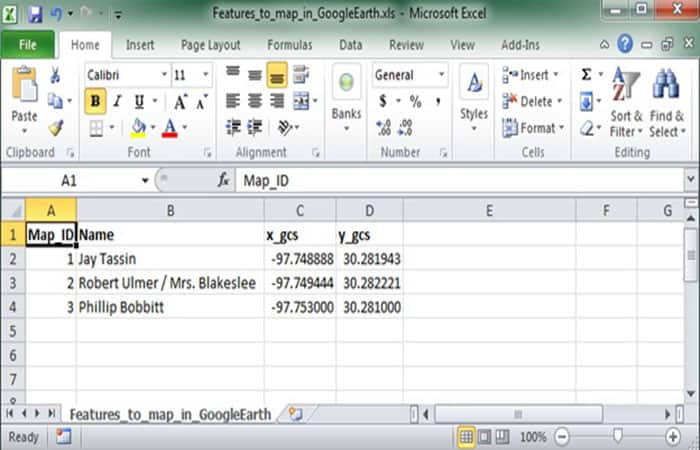
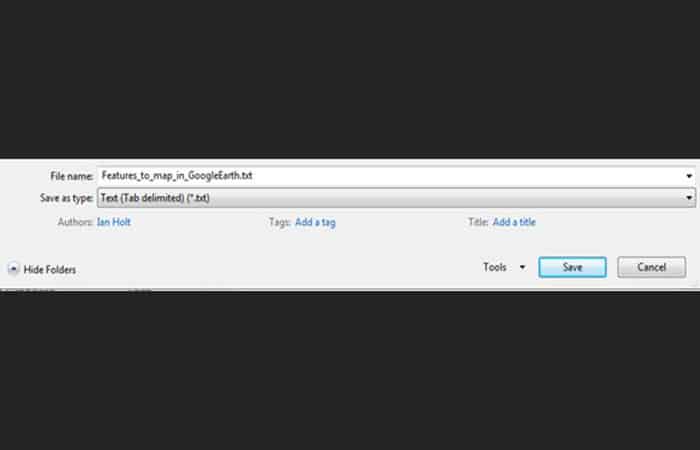
- krok 2: Kliknite na: Súbor -> Uložiť ako -> Uložiť ako textový súbor „oddelený tabulátormi“.
- krok 3: Otvorte aplikáciu Google Earth Pro.
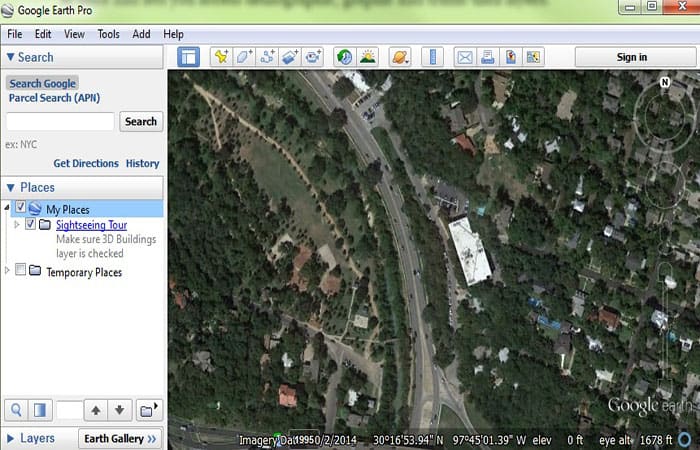
- krok 4: Kliknite na: Súbor -> Import… -> Otvoriť textový súbor, ktorý bol vytvorený v kroku 2.
- krok 5: Sprievodca importom údajov vás prevedie celým procesom. V spodnej časti by ste mali vidieť náhľad, ktorý vyzerá presne ako tabuľka Excel z kroku 1. Kliknite nasledujúce.
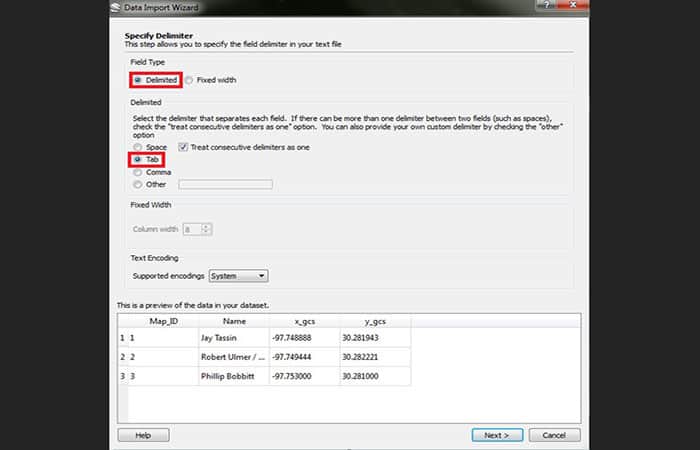
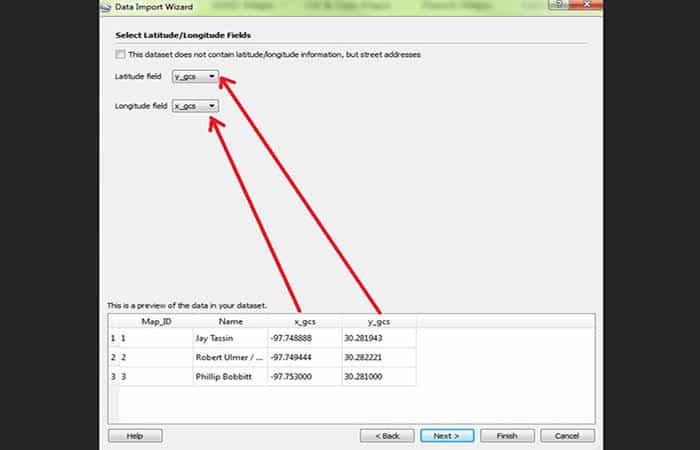
- Krok 6: Povedzte aplikácii Google Earth, ktoré stĺpce vo vašej tabuľke obsahujú údaje o zemepisnej šírke a dĺžke. (Y = zemepisná šírka / X = zemepisná dĺžka)
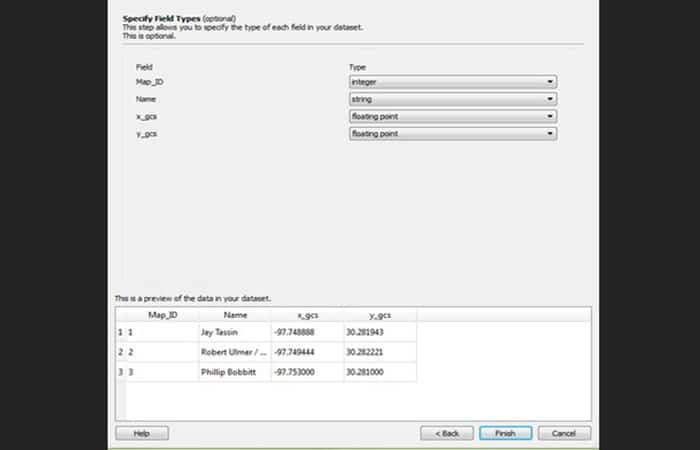
- krok 7: Určuje typy polí (tento krok je voliteľný). Kliknite na tlačidlo Dokončiť.
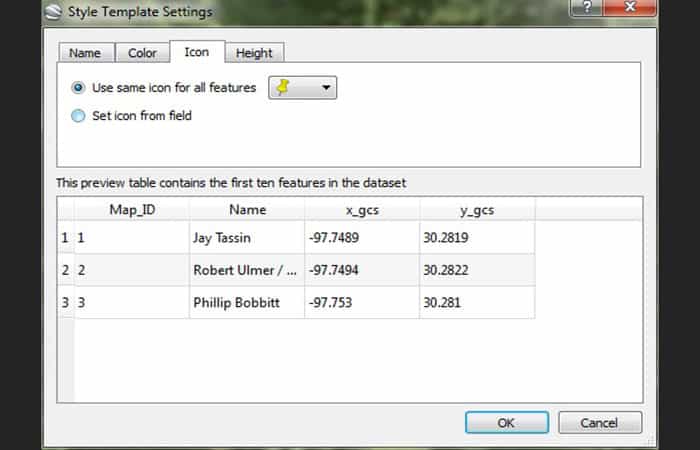
- krok 8: Kliknutím na tlačidlo Áno vytvorte šablónu štýlu. Vyberte ikonu, ktorá sa použije na zobrazenie značky miesta. Kliknite na tlačidlo OK.
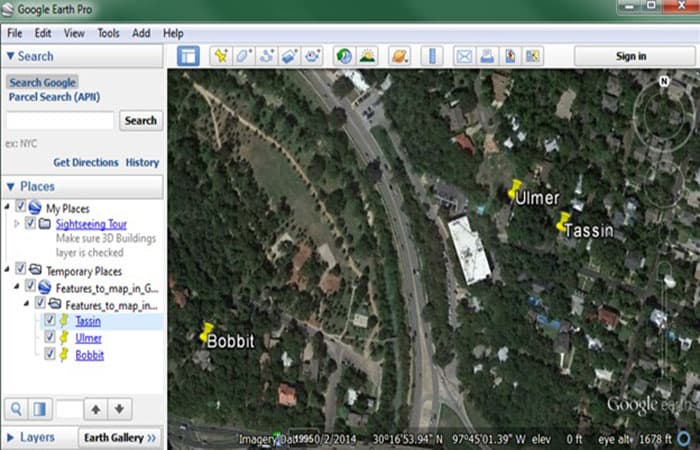
- krok 9: V ponuke vyhľadávanie Vľavo nájdite svoj súbor v ponuke «Dočasné miesta» a kliknutím na prázdne pole zviditeľnite jeho značky miest.
- krok 10: V ponuke «Dočasné miesta«, kliknite pravým tlačidlom myši na svoj súbor a kliknite na «Uložiť miesto ako«. Odtiaľto môžete uložiť svoj súbor Google KMZ. Po uložení máte hotovo!
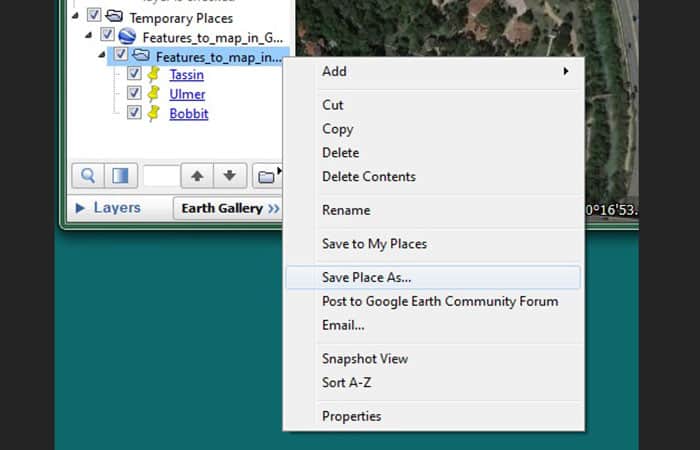
Importujte súradnice do aplikácie Google Earth
Jednou z funkcií, ktoré Google Earth Plus ponúka, je možnosť importovať údaje vo formáte tabuľky, konkrétne vo formáte CSV: hodnoty oddelené čiarkou jednoduchý textový formát, v ktorom sú hodnoty údajov oddelené čiarkami a každá množina údajov je zapnutá. iný riadok.
Aplikácia Google Earth Plus má však limit 100 bodov pre import údajov. Ak si myslíte, že existujú bezplatné možnosti, ktoré prevedú údaje z tabuľky do formátu KML aplikácie Google Earth bez tohto obmedzenia veľkosti, potom to nie je funkcia „Plus“.
Do aplikácie Google Earth je možné importovať dva rôzne typy údajov:
- krok 1: Údaje s už určenými geografickými polohami. Údaje musia byť v zemepisnej šírke a dĺžke v dátume WGS84, natívnom súradnicovom systéme aplikácie Google Earth.
POZNÁMKA : Nerobte si s tým príliš veľké starosti: vykreslite údaje a skontrolujte, či sú vykreslené polohy primerane blízke funkciám aplikácie Google Earth, v rámci limitov chyby GE. Ak sú, a pravdepodobne budú, vaše údaje sú s najväčšou pravdepodobnosťou vo formáte WGS84. Pamätajte, že v aplikácii Google Earth sa musia polohy zadávať v desiatkovom formáte, napr. 30,5 stupňa, nie 30 stupňov 30 minút.
- krok 2: Údaje s adresami. Importom tabuľky Google Earth Plus ich môžete previesť na geografické súradnice, čo je proces známy ako „geokódovanie“, ale existuje niekoľko bezplatných možností, ako to pokryť v nasledujúcom príspevku.
- Začíname s importovaním tabuliek, ktoré už majú geografické súradnice: csv2kml
POZNÁMKA : Dostanete hlásenie, že najnovšia verzia tohto programu nefunguje správne.
Existujú minimálne dva ďalšie programy s týmto názvom, ale toto je ten, ktorý potrebujete. Prevedie všetky údaje z textového formátu CSV do súboru KML. Názov súboru musí obsahovať príponu „csv“ ; aby to nebolo zložité, niektoré programy vyžadujú, aby súbory CSV mali príponu „.txt“, a preto budete musieť príslušne zmeniť príponu súboru.
Prvý riadok súboru CSV by mal obsahovať názvy dátových polí oddelené čiarkami. Každý nasledujúci riadok by mal obsahovať súbor údajov v rovnakom poradí ako dátové polia v prvom riadku. Tu je snímka obrazovky:
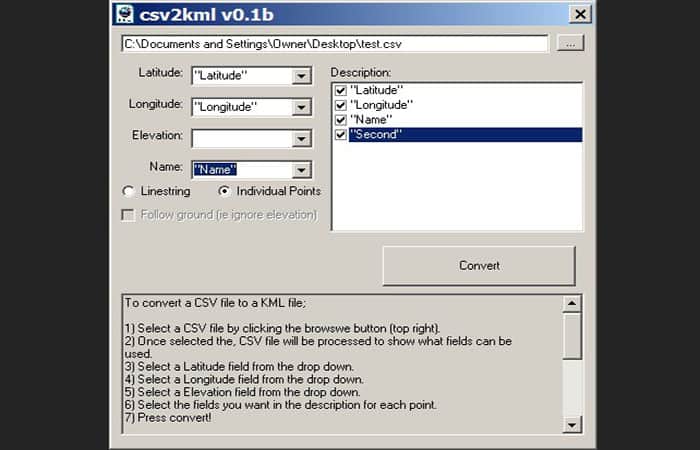
Tu zadáte dátové polia, ktoré zodpovedajú zemepisnej šírke a dĺžke, nadmorskej výške, ak máte tieto údaje v metroch (inak pripevnite bod k zemi, čo môžete tiež vyžiadať pomocou začiarkavacieho políčka) a názov, ktorý chcete, aby bod mal pri zobrazení v aplikácii Google Earth.
Zemepisná šírka by mala byť kladná pre sever a záporná pre juh; dĺžka je záporná pre západ a kladná pre východ. Začiarknutím názvu dátového poľa v časti „ Popis “ sa tieto údaje zahrnú do informácií, ktoré sa zobrazia po kliknutí na bod. „ Čiarový reťazec “ vytvorí cestu, zatiaľ čo „ Jednotlivé body “ vytvorí jednotlivé body.
Väčšina tabuľkových procesorov vám umožní otvárať, upravovať a ukladať údaje vo formáte .csv.
Hľadáte editor navrhnutý špeciálne na prácu so súbormi CSV?
Skúste CSVed alebo CommaWorks.
Ak máte kópiu programu Microsoft Excel, môžete použiť toto bezplatné tabuľkové makro; používa VBA, takže makrá musia byť povolené a OpenOffice nebude fungovať.
Najväčšou výhodou tejto tabuľky je, že ak sú vaše údaje v súradniciach UTM, môžu sa automaticky previesť na požadovanú zemepisnú šírku a dĺžku v súbore KML.
- krok 1: Otvorte tabuľku, kliknite na tlačidlo s nápisom «Vytvorte súbor KML» a otvorí sa okno. Prvým cieľom je vybrať poradie stĺpcov, v ktorom sa údaje zobrazia v tabuľke.
- krok 2: Kliknite na šípku poradia stĺpcov a zobrazí sa rozbaľovacie pole s jedinými možnými kombináciami stĺpcov s údajmi:
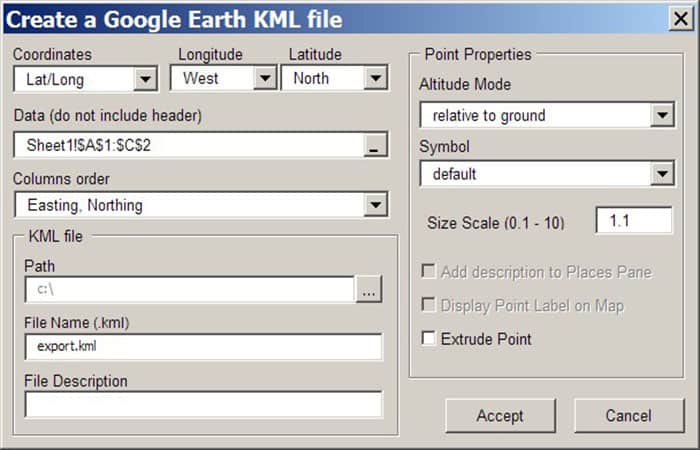
A to je najväčšie obmedzenie Excel2GoogleEarth: jediné množiny údajov, ktoré možno previesť do formátu KML, sú tie, ktoré vyhovujú týmto množinám údajových stĺpcov.
Máte viac údajov, než sa zmestí do maximálneho počtu a typov dostupných stĺpcov údajov? Ťažké.
POZNÁMKA : Majte tiež na pamäti, že stĺpec „ Easting “ je vo všetkých týchto údajoch na prvom mieste; pre geografické súradnice to znamená, že stĺpec so zemepisnou dĺžkou by mal byť na prvom mieste, pred stĺpcom so zemepisnou šírkou („ Sever “).
- krok 3: Ak chcete vybrať údaje, ktoré chcete previesť do formátu KML, najprv kliknite na jednu z kariet Hárok v dolnej časti a potom zadajte alebo skopírujte údaje do tabuľky s údajmi v poradí určenom v rozbaľovacom výbere stĺpcov .
- krok 4: Potom kliknite na vodorovný pruh napravo od poľa Údaje:
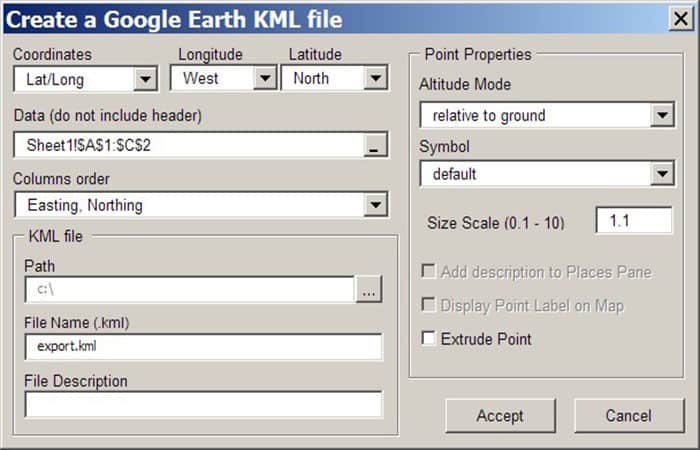
- krok 5: Zobrazí sa malé okno so zavádzajúcim názvom „Vytvoriť súbor Google Earth?«. V skutočnosti idete na hárok s vašimi údajmi, vyberiete bunky tabuľky, ktoré chcete previesť, a potom kliknete na tlačidlo napravo v tomto malom okne.
POZNÁMKA : Rovnako ako v predchádzajúcom okne sa teraz v poli Dáta zobrazí popis vybranej dátovej bunky. Ďalšie možnosti vám umožňujú nakonfigurovať predvolený symbol pre zobrazenie (hoci ho môžete nakonfigurovať aj s jedným z dátových stĺpcov), použiť nadmorskú výšku na vykreslenie údajov vzhľadom na zem, zahrnúť popisné údaje do dátového panela pre bod v aplikácii Google Earth a ďalšie.
Ak ste náročný používateľ Excelu, potrebujete konvertovať zo súradníc UTM alebo potrebujete pre každý bod rôzne typy symbolov, Excel2GoogleEarth môže byť dobrou voľbou. V opačnom prípade je pravdepodobne lepšie použiť csv2kml.
Tu sa môžete dozvedieť viac o: Riešení: Google Chrome nereaguje
Webová stránka GPS Visualizer dokáže prijímať aj textové údaje, či už vo formáte CSV alebo oddelenom tabulátorom, a konvertovať ich do súboru KML . Nezabudnite si prečítať návod na vytváranie a formátovanie textových súborov pre trasové body; podobný návod pre trasy bude čoskoro k dispozícii.
Už čoskoro: Konverzia údajov tabuľky vo forme poštovej adresy do formátu KML, známa aj ako „geokódovanie“.
Záver
Ako vidíte, toto je spôsob, ako importovať súradnice do aplikácie Google Earth. Odporúčame vám postupovať podľa vysvetlených krokov, aby ste mohli vykonať port s existo. Dúfame, že sme vám s týmito informáciami pomohli.

Volám sa Javier Chirinos a som nadšený technológiou. Odkedy si pamätám, mal som rád počítače a videohry a tento koníček skončil v zamestnaní.
Už viac ako 15 rokov publikujem o technike a vychytávkach na internete, najmä v mundobytes. S
Som tiež odborník na online komunikáciu a marketing a mám znalosti o vývoji WordPress.