Má váš antivírusový program problémy a neotvára sa? Problémy môžu súvisieť s chybami pri inštalácii alebo technickým problémom. Najčastejším dôvodom, prečo sa Malwarebytes neotvára, je infekcia škodlivým softvérom.
Niektoré škodlivé infekcie môžu ľahko ovplyvniť aplikácie nainštalované vo vašom systéme. Najviac postihnuté sú antivírusy, ako aj softvér na zabezpečenie internetu. Tieto typy škodlivých infekcií by mohli ľahko ohroziť aj Malwarebytes.
V tomto článku budeme diskutovať o najbežnejších príčinách, prečo sa Malwarebytes neotvorí, ako aj o metódach, ktoré môžete skúsiť vyriešiť problém.
Príčiny, prečo sa Malwarebytes neotvorí v systéme Windows
Existuje niekoľko dôvodov na prijatie upozornenia „Malwarebytes sa neotvára“. Dôvod môže byť malý alebo vážny. V oboch prípadoch musíme prijať okamžité opatrenia, aby sme mali primerané zabezpečenie našich údajov. Dva dôležité dôvody tohto stavu môžu byť:
1. Infekcia škodlivým softvérom
Vývojári Blackhat sú každým dňom múdrejší. Vo vašom systéme môže byť malvér, ktorý bráni spusteniu antivírusového programu. Malwarebytes má spustiteľný súbor mbam.exe, ktorý musí fungovať na spustenie Malwarebytes. Skúste problém vyriešiť premenovaním spustiteľného súboru mbam.exe.
2. Poškodený používateľský účet
Ak v počítači so systémom Windows používate poškodený alebo chybný používateľský účet , môže to byť nebezpečné. Poškodený používateľský účet môže zabrániť spusteniu mnohých aplikácií, ako napríklad Malwarebytes. Na vyriešenie problému môžete skúsiť prepnúť na iný používateľský profil.
Malwarebytes sa neotvorí. Metódy, ako to vyriešiť
Teraz, keď poznáme najčastejšie dôvody, prečo sa Malwarebytes neotvorí, môžeme hovoriť o metódach, ktoré môžete použiť na vyriešenie tohto problému.
Metóda 1: Spustite Malwarebytes Chameleon
Mnoho používateľov uviedlo, že Malwarebytes sa na ich počítači neotvorí. Príčinou tohto problému môže byť infekcia škodlivým softvérom. Malwarebytes preto poskytuje svojim používateľom jedinečný nástroj, ktorý by ich aj Windows mohol chrániť pred rôznymi typmi malvéru. Na spustenie programu môžete použiť Malwarebytes Chameleon.
Tu je návod, ako si môžete nainštalovať Malwarebytes Chameleon na svoj počítač práve teraz:
- Aplikáciu si musíte stiahnuť z oficiálnej stránky. Navštívte stránku Malwarebytes Chameleon a stiahnite si nástroj.
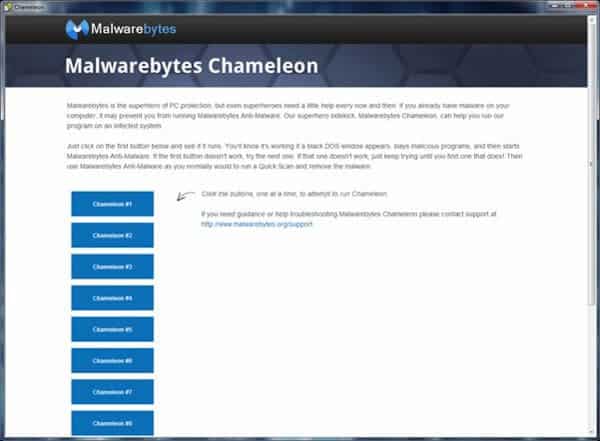
- Po dokončení sťahovania extrahovať obsah priečinka.
- Musíte otvoriť súbor pomocníka SHM a postupujte podľa všetkých pokynov.
- Ak nemôžete otvoriť súbor pomocníka, odporúčame vám spustiť súbory jednoduchým stlačením klávesu Enter na klávesnici alebo dvojitým kliknutím, kým sa jeden z nich neotvorí.
- Teraz dôsledne dodržiavajte pokyny.
Metóda 2: Spustite v núdzovom režime
Ďalšou možnosťou, ako vyriešiť problém s neotváraním Malwarebytes, je spustiť program v núdzovom režime . Ak to chcete urobiť, postupujte podľa týchto jednoduchých krokov na spustenie Malwarebytes v núdzovom režime:
- Prvá vec, ktorú by ste mali urobiť, je reštartujte počítač.
- Keď na obrazovke uvidíte logo Windows, stlačte kláves F8 na klávesnici. Ak sa systém Windows spustí normálne, musíte znova reštartovať počítač a postupovať podľa rovnakých krokov.
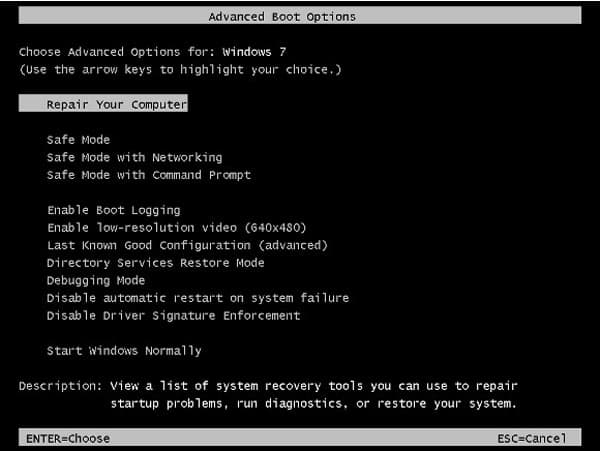
- Teraz môžete byť svedkom a čierna obrazovka s bielym textom.
- Kliknite na Núdzový režim pomocou klávesov so šípkami na klávesnici a stlačte kláves Enter.
- Nabíjanie bude chvíľu trvať. Vaša obrazovka bude mať nižšie rozlíšenie a bude mať len niekoľko farieb. Všetko bude vyzerať inak ako zvyčajne. Po načítaní pracovnej plochy otvorte Malwarebytes y spustiť skenovanie.
Metóda 3: Použite MalwareFox
MalwareFox je softvér typu všetko v jednom, ktorý chráni váš počítač pred škodlivým softvérom. Toto je program, ktorý môže byť veľkou pomocou pri riešení problému s neotváraním Malwarebytes.
Tento softvér využíva heuristickú technológiu a detekciu správania spolu so silou cloudu, čo vám umožňuje odhaliť akýkoľvek malvér ešte skôr, ako môžete podniknúť nejaké kroky a ovplyvniť váš systém. Nasledujú funkcie MalwareFox, vďaka čomu je nevyhnutným antimalvérovým softvérom pre vaše systémy:
- Anti-Adware
- Čistič prehliadača
- Ochrana proti ransomware
- odstraňovač rootkitov
- anti spyware
- Trójsky vrah
Tu je návod, ako nastaviť MalwareFox vo vašom systéme:
- Stiahnite si MalwareFox a otvorte inštalačný program.
- Vyberte jazyk a kliknite akceptovať.
- Kliknite na nasledujúce, potom si prečítajte a prijmite zmluvu.
- Potom vyberte miesto inštalácie a ďalšie úlohy, ako je vytvorenie ikony na ploche a aktivácia ochrany v reálnom čase.
- Potom sa do vášho systému nainštaluje MalwareFox aktualizuje softvér a vírusovú databázu.
To je všetko, teraz ste pripravení skontrolovať váš systém na prítomnosť škodlivého softvéru. Nechajte svoju funkciu ochrany v reálnom čase zapnutú, aby MalwareFox mohol blokovať hrozby skôr, ako poškodia vaše údaje.
Nenechajte si ujsť: 7 najlepších antivírusových programov pre PC
Metóda 4: Premenujte spustiteľný súbor
Malvér môže zablokovať spustenie spustiteľného súboru, ktorý je potrebný na spustenie programu. Inými slovami, Malwarebytes sa neotvorí na vašom počítači so systémom Windows, pretože vo vašom systéme je malvér.
Ak chcete problém vyriešiť, môžete skúsiť premenovať spustiteľný súbor Malwarebytes.
- Kliknite pravým tlačidlom myši na ikonu zástupcu Malwarebytes vo vašom systéme a potom vyberte možnosť Otvoriť umiestnenie súboru otvorte hlavný priečinok.
- Nájdite súbor mbam.exe v inštalačnom priečinku. Potom naň kliknite pravým tlačidlom myši a vyberte možnosť Zmeniť názov.
- Zmeňte názov na explorer.exe. Prieskumník je základnou funkciou systému Windows. Preto žiadny vírus nemôže zablokovať súbor s týmto názvom.
- Skúste spustiť Malwarebytes. Potom kliknite na možnosť skenovania na domovskej obrazovke a spustite vyhľadávanie vírusov.
- Malwarebytes môže najskôr aktualizovať svoju vírusovú databázu, čo môže chvíľu trvať. Neskôr by ste mali pokračovať v skenovaní.
- Reštartujte počítač a skontrolujte, či sa Malwarebytes otvára alebo nie.
Ak problém s neotváraním Malwarebytes stále existuje, skúste inú metódu zo zoznamu.
Metóda 5: Vykonajte čistú inštaláciu Malwarebytes
Mnohí používatelia navrhli, že preinštalovanie programu vyrieši problém s neotváraním Malwarebytes. Buďte opatrní, ak používate prémiovú verziu Malwarebytes, musíte si pred pokračovaním uložiť aktivačné ID a kľúč. Dúfajme, že stále máte e-mail pozostávajúci z ID, ak nie, postupujte podľa jednoduchých krokov a získajte ich z počítača.
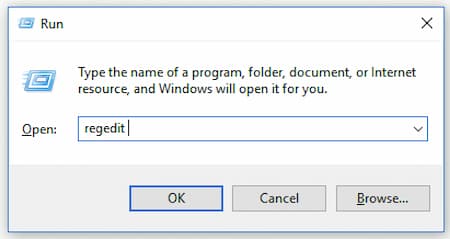
- Stlačte kláves Windows + R na spustenie programu Run. Tu, píšte regedit spustiť Editor databázy Registry. Adresár môžete otvoriť aj napísaním Regedit do vyhľadávacieho panela.
- Získajte svoje aktivačné ID a kľúč z nasledujúceho umiestnenia:
- Ak má váš počítač architektúru Windows x64 64 bit, miesto je
- HKEY_LOCAL_MACHINE\SOFTWARE\Wow6432Node\Malwarebytes 'Anti-malware.
- Ak má váš počítač architektúru Windows x86 32 bit, potom je umiestnenie
- HKEY_LOCAL_MACHINE\SOFTWARE\Malwarebytes 'Anti-malware.
- Po obnovení aktivačného kľúča a ID môžete pokračovať. Starostlivo postupujte podľa nasledujúcich krokov aby ste po preinštalovaní mohli používať prémiovú verziu Malwarebytes.
- Otvorí sa MBAM a potom otvorte môj účet, zvoliť deaktivovať. Nájdite Nastavenia a potom nájdite Rozšírené nastavenia. Potom zrušte začiarknutie možnosti Povoliť modul vlastnej ochrany.
- Malwarebytes sa zatvorí a potom stiahnuť mbam-clean.exe od Malwarebytes. Zatvorte všetky zostávajúce programy a dočasne vypnite ostatné bezpečnostné riešenia.
- Spustite súbor mbam-clean.exe a postupujte podľa pokynov. Musíte reštartujte počítač keď vám to povie.
- Stiahnite si najnovšiu verziu Malwarebytes a postupujte podľa pokynov uvedených na obrazovke.
- Zrušte začiarknutie možnosti testu a kliknite na aktivačné tlačidlo po spustení programu. Ak ste používali skúšobnú verziu, tento krok nie je použiteľný.
- Zadajte svoje aktivačné ID a kľúč na aktiváciu vašej licencie Malwarebytes.
Teraz môžete používať ich prémiový softvér Malwarebytes. Skontrolujte, či problém „Malwarebytes sa neotvára“ pretrváva.
Metóda 6: Vytvorte nové používateľské konto
Ak používate poškodený účet Windows, môže to byť dôvod, prečo sa problém s otvorením Malwarebytes neotvorí. S rovnakým problémom sa môžete stretnúť pri viacerých aplikáciách s rôznymi názvami.
Preto vytvorením nového používateľského účtu môžete vyriešiť problémy spojené s viacerými aplikáciami. Okrem toho je váš používateľský účet spojený s vami z dôvodu osobných údajov, ktoré obsahuje. Nebojte sa; môžete ho rýchlo preniesť na svoj nový účet.
- Stlačte kláves Windows + R na spustenie dialógového okna Spustiť. Píše cmd tu a stlačte Ctrl + Shift + Enter otvoriť príkazový riadok ako správca.
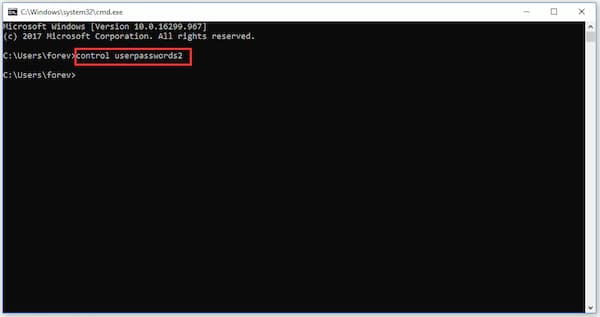
- Kontrola zápisu užívateľské heslá 2 v okne a stlačte Enter. Mal by spustiť panel Používateľské účty.
- Kliknite na tlačidlo pridať a postupujte podľa pokynov na obrazovke. Vyberte možnosť Prihláste sa bez konta Microsoft ak si chcete vytvoriť konto inej spoločnosti ako Microsoft.
- Kliknite na nasledujúce a potom vyberte Lokálny účet v ďalšom okne potvrďte svoj výber. Vyplňte aj zvyšné údaje.
- Po úspešnom vytvorení nového účtu odhláste sa zo svojho aktuálneho účtu. Môžete aj písať vypnutie –L a stlačením klávesu Enter získate rovnaký výsledok. V opačnom prípade môžete stlačiť Alt + Ctrl + Del a vyberte si Zmeniť používateľa.
- Prihláste sa do svojho nového účtu a skontrolujte, či je problém s neotváraním Malwarebytes vyriešený.
Záverečné slová
Ako ste možno videli, existuje mnoho dôvodov, prečo sa Malwarebytes nemusí vo vašom systéme otvoriť, a každú príčinu možno vyriešiť jedným z riešení, ktoré sme predstavili v tejto príručke. Ak ste vyskúšali inú metódu, ktorú sme nespomenuli, ale ktorá vám fungovala, neváhajte sa o ňu podeliť v komentároch.

Volám sa Javier Chirinos a som nadšený technológiou. Odkedy si pamätám, mal som rád počítače a videohry a tento koníček skončil v zamestnaní.
Už viac ako 15 rokov publikujem o technike a vychytávkach na internete, najmä v mundobytes. S
Som tiež odborník na online komunikáciu a marketing a mám znalosti o vývoji WordPress.