
Odkedy je Battlefield 2042 k dispozícii, mnohí používatelia tejto hry narazili na zlyhanie pri pokuse o pripojenie k serverom platformy. Ukazuje sa, že pri pripájaní k serverom Battlefield 2042 sa hráči stretávajú s kód chyby 2002G čo naznačuje, že hra nedokázala správne načítať údaje.
Toto je zvyčajne problém, ktorý sa zvyčajne vyskytuje, keď je pripojenie k serverom blokované bránou firewall. Windows alebo v určitých prípadoch z dôvodu možnosti v hre, ktorá môže viesť k vyššie uvedenej chybe. Bez ohľadu na dôvod chyby, v tejto príručke vám ukážeme spôsoby, ako ju vyriešiť, takže pokračujte v čítaní.
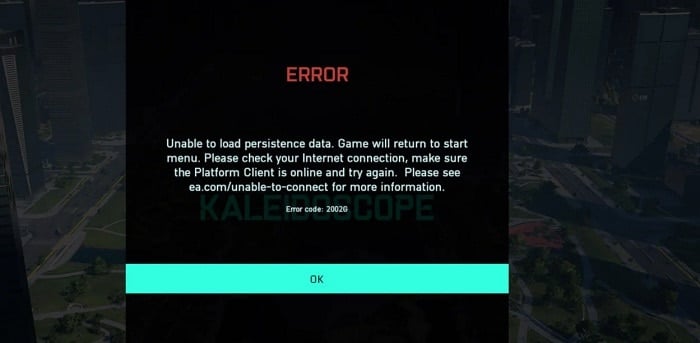
Ako opraviť kód chyby 2002G?
V prípade, že by ste nevedeli, Battlefield 2042 Oficiálne bol spustený 19. novembra. Mnohí používatelia však zaznamenali zlyhania v dôsledku predobjednávky alebo skorého prístupu, ktorý mali. Pri nových hrách sa to stáva celkom bežne, len zriedka zaznamenáte pády po spustení. Čiastočne je to kvôli veľkému počtu hráčov, ktorí sa chcú pripojiť, čo nakoniec kopíruje obvyklé fázy testovania chýb.
Ako sme vám povedali, jedným z hlavných dôvodov, prečo sa nemôžete pripojiť k serverom, je zablokované pripojenie. Okrem toho existuje aj herná funkcia tzv crossplay čo môže spôsobovať chybový kód 2002G. Začnime teda a ukážeme vám, ako bez ďalšieho odkladu opraviť chybu 2042G Battlefield 2002.
reštartujte smerovač
Ako sme vám vysvetlili v iných častiach, toto je chybové hlásenie, ktoré sa zvyčajne objaví, keď váš počítač nevytvorí spojenie so zvyškom serverov Bettlefield. Na začiatok by ste mali skúsiť reštartovať smerovač a zistiť, či mu to pomôže prihlásiť sa.
Keď resetujete smerovač, nútite ho nadviazať nové, optimálnejšie spojenie so servermi poskytovateľa internetových služieb. Toto je akcia, ktorá vám môže pomôcť vyriešiť problémy spôsobené sieťovým pripojením. Okrem toho, ak nemáte statickú IP, bude vám pridelená nová IP, čo zvyčajne môže tiež pomôcť.
Ak chcete resetovať smerovač, jednoducho stlačte tlačidlo napájania umiestnené na zadnej strane smerovača. K dispozícii je tiež tlačidlo resetovania, ale tomu sa chcete vyhnúť, pretože vymaže všetky nastavenia siete a budete musieť všetko znova nastaviť. Keď sa vám podarí reštartovať smerovač, mali by ste zavrieť Battlefield a klientov, ktorých používate na spustenie Battlefieldu, t.j. Steam, Origins, okrem iného. Potom by ste sa mali pokúsiť znova otvoriť hru, aby ste si overili, či je problém vyriešený.
Zakázať Crossplay
Ukazuje sa, že v niektorých prípadoch môže problém nastať, pretože v nastaveniach hry je povolená funkcia Crossplay. Ak ste tak ešte neurobili, Crossplay je základná funkcia, ktorá vám umožňuje hrať s priateľmi bez ohľadu na platformu, ktorú používajú. To znamená, že pri používaní Croosplay máte možnosť hrať s priateľmi, ktorí sú na konzole, zatiaľ čo vy používate počítač.
Je zrejmé, že je to skvelá funkcia na hranie s priateľmi, avšak v súčasnosti sa uvádza, že spôsobuje daný problém.
Preto, ak sa vás tento prípad týka, budete musieť vypnúť cross-play a potom zistiť, či problém pretrváva. Ak chcete deaktivovať funkciu Crossplay, postupujte podľa pokynov nižšie:
- V prvom rade sa uistite, že nie ste na párty. Ak áno, opustite párty.
- Keď to urobíte, prejdite na Možnosti.
- Potom v záložke všeobecný, rolujte nadol a ďalej Ďalšie možnosti, deaktivuje sa Cross-play nastavenie na OFF.
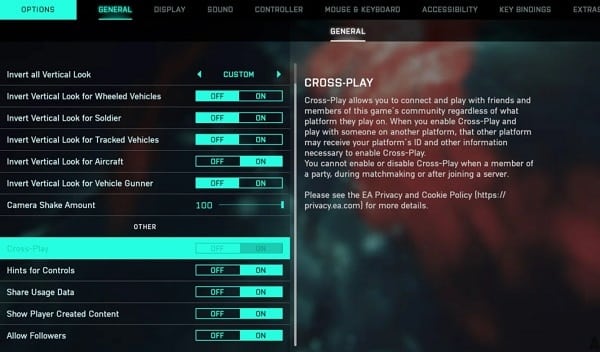
- Keď to urobíte, pokračujte a skúste hru hrať znova, aby ste zistili, či sa chybové hlásenie stále zobrazuje.
Battlefield 2042 začína cez Origins
Battlefield 2042 je k dispozícii na rôznych platformách, ako je napríklad Steam. Aby ste si ju však mohli zahrať, musíte mať na počítači nainštalovaný Origins. Po spustení Battlefield 2042 na počítači sa Origins automaticky spustí na pozadí, aby hra mohla úspešne bežať.
Používateľ, ktorý mal podobný problém, odporučil spustiť hru priamo z Origins namiesto použitia iného klienta, ako je Steam. Keď to urobíte, zistite, či sa tým problém vyriešil. V prípade, že problém pretrváva, pokračujte ďalšou metódou, ktorú sme práve vysvetlili.
Vypnite bránu Windows Defender Firewall
Nakoniec, ak žiadne z riešení problém nevyriešilo, je najpravdepodobnejšie, že problém je spôsobený nejakým blokovaním pripojenia. Vzhľadom na to je najlepšie vypnúť bránu firewall Defender a potom zistiť, či je problém úplne vyriešený. Firewall z Windows Defender je zodpovedný za povolenie prichádzajúcich a odchádzajúcich požiadaviek do vášho počítača. To znamená, že ak brána Windows Firewall neumožňuje spracovanie požiadaviek, nebudete si môcť hru uspokojivo vychutnať.
V takom prípade môžete jednoducho vypnúť bránu Windows Firewall a potom zistiť, či hra funguje správne. V prípade, že áno, môžete Battlefield 2042 jednoducho zaradiť na bielu listinu v bráne Windows Defender Firewall a mali by ste začať. Ak chcete vypnúť bránu Windows Firewall, postupujte podľa nasledujúcich odporúčaní:
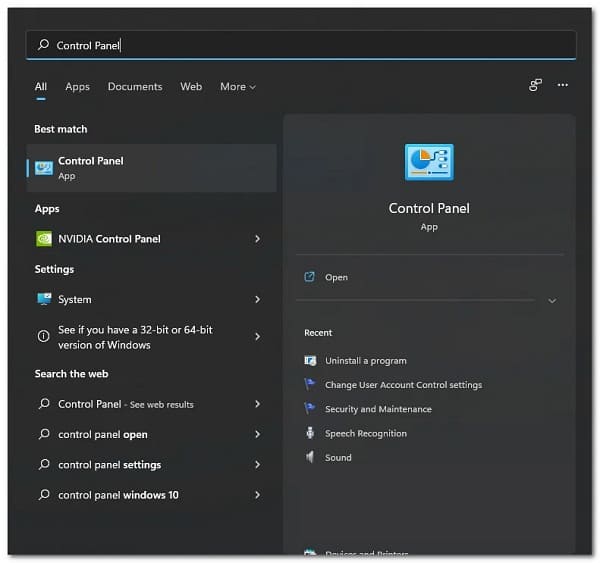
- Ak chcete začať, musíte sa uistiť, že ste otvorili Ovládací panel vyhľadajte ho cez ponuku Štart.
- Potom prejdite na Systém a bezpečnosť v okne Ovládací panel.
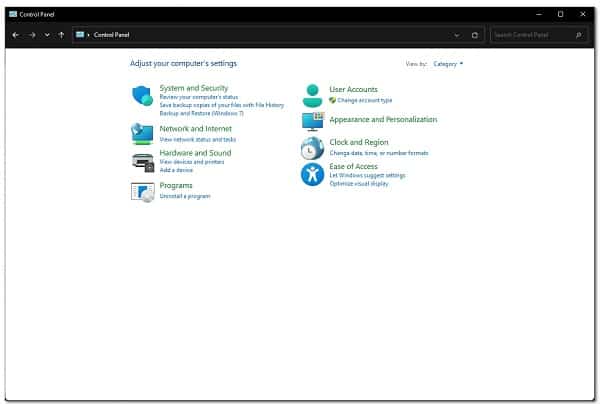
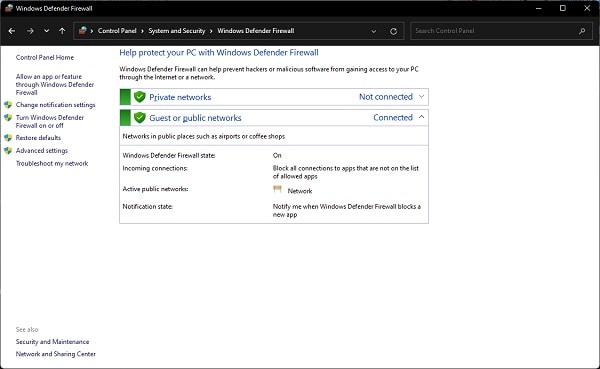
- Keď tam je, kliknite na možnosť Brána Windows Defender poskytnuté.
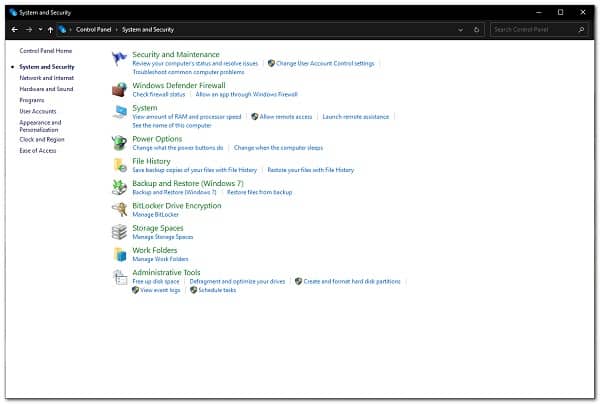
- Na ľavej strane kliknite na možnosť Zapnite alebo vypnite bránu Windows Defender Firewall.
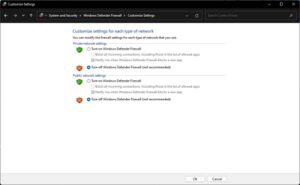
- Nakoniec pre konfiguráciu siete verejnosť y súkromný, vyberte možnosť Vypnúť bránu Windows Defender Firewall a potom kliknite OK.
- Keď to urobíte, pokračujte a otvorte hru, aby ste zistili, či problém pretrváva.
- V prípade, že problém už neexistuje, pokračujte a povoľte bránu Windows Defender Firewall.
- Potom na obrazovke brány firewall programu Windows Defender kliknite na požadovanú možnosť Povoľte aplikáciu alebo funkciu prostredníctvom brány Windows Defender Firewall.
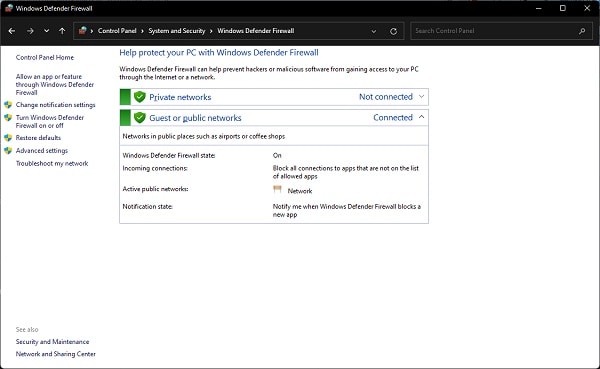
- Tam kliknite Povoliť inú aplikáciu a hľadať Battlefield 2042 a klientom Origins.
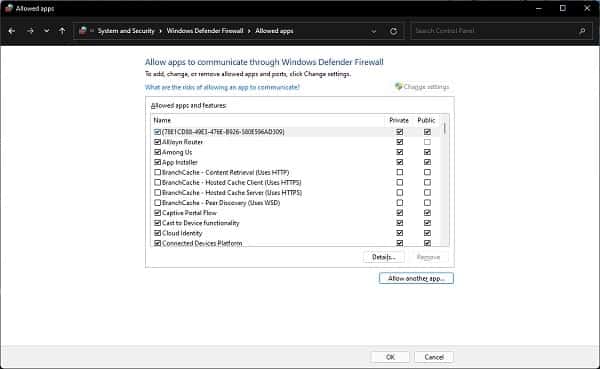
- Uistite sa, že povolíte obe aplikácie. Keď ste to urobili, urobte to cvaknutie en OK.
- Po tom všetkom by problém už nemal byť.
Dodržaním každého z týchto krokov budete môcť úspešne opraviť chybový kód 2002G. Ak chcete, môžete tento príspevok zdieľať so zvyškom svojich priateľov alebo blízkych. Ďakujeme za návštevu, až do ďalšieho sprievodcu.

Volám sa Javier Chirinos a som nadšený technológiou. Odkedy si pamätám, mal som rád počítače a videohry a tento koníček skončil v zamestnaní.
Už viac ako 15 rokov publikujem o technike a vychytávkach na internete, najmä v mundobytes. S
Som tiež odborník na online komunikáciu a marketing a mám znalosti o vývoji WordPress.