
V predvolenom nastavení sa skladby, ktoré pridáte z katalógu Apple Music do zoznamu skladieb, automaticky pridajú do vašej knižnice v Apple Music. Tento výber však môžete aj zakázať, čo vám umožní pridávať skladby do zoznamu skladieb bez toho, aby ste ich pridali do knižnice Apple Music.
Pridajte skladby do svojho zoznamu skladieb bez toho, aby ste ich pridali do knižnice Apple Music
Ako je uvedené vyššie, všetky skladby, ktoré ste práve pridali do zoznamu skladieb, skončia vo vašej hudobnej knižnici. To vytvára problém identických skladieb (ktoré ste práve počuli v zozname skladieb) pri náhodnom prehrávaní skladieb v iTunes.
Napríklad, ak si v decembri vytvoríte zoznam skladieb s vianočnými piesňami , môžete si ich večer vypočuť aj vtedy, keď si ho pustíte do náhodného prehrávania.
Nasledujú kroky na pridanie skladieb do zoznamu skladieb bez ich zahrnutia do knižnice v Apple Music na iPhone a Macu alebo PC.
Pridajte skladby do zoznamu skladieb bez ich pridania do knižnice na iPhone
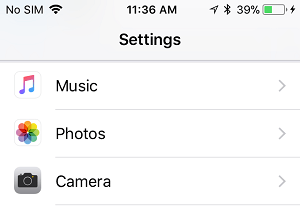
1. Otvorte Nastavenia na iPhone alebo iPade.
2. Na obrazovke zobrazenia parametrov prejdite nadol a klepnite na Hudba.
3. Na ďalšej obrazovke vypnite možnosť Pridať skladby zo zoznamu skladieb presunutím prepínača do polohy VYPNUTÉ.
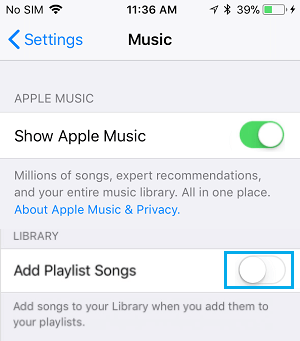
Po tomto nastavení môžete pridávať skladby do akéhokoľvek zoznamu skladieb, ktorý ste práve vytvorili na iPhone, a skladby iných ľudí sa do vášho zoznamu skladieb nepridajú.
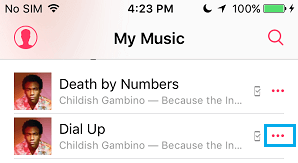
1. Otvorte aplikáciu Hudba na vašom iPhone
2. Klepnite na tlačidlo s 3 bodkami za skladbou, ktorú chcete pridať do zoznamu skladieb.
3. V kontextovom okne klepnite na možnosť Pridať do zoznamu skladieb… .
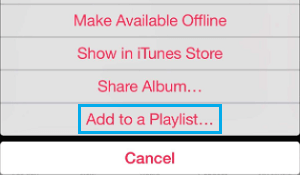
4. Ďalej vyberte zoznam na čítanie , do ktorého chcete skladbu pridať.
Vybraná skladba sa pravdepodobne pridá do zoznamu skladieb a neskopíruje sa do vašej hudobnej knižnice.
Pridajte skladby do zoznamu skladieb bez ich pridania do knižnice na Macu
Ak chcete zabrániť pridávaniu skladieb do hudobnej knižnice, keď ich pridávate do zoznamu skladieb, postupujte podľa nižšie uvedených krokov
1. Otvorte iTunes na Macu
2. V hornom paneli s ponukami na Macu kliknite na iTunes a potom v rozbaľovacom zozname kliknite na Nastavenia .

3. Na ďalšej obrazovke kliknite na tlačidlo Bežné a zrušte začiarknutie políčka Pridať skladby do knižnice po pridaní do zoznamov skladieb a kliknite na OK , aby ste predišli plytvaniu nastaveniami.
Po tomto nastavení môžete pridávať skladby do ľubovoľného zoznamu skladieb bez toho, aby ste sa museli obávať, že budú vo vašej hudobnej knižnici.
- Jednoduché spôsoby pridávania priečinkov do iTunes namiesto iba informácií o hudbe
- Jednoduché spôsoby, ako opraviť, že sa Apple Music nezobrazuje v iTunes na Macu

Volám sa Javier Chirinos a som nadšený technológiou. Odkedy si pamätám, mal som rád počítače a videohry a tento koníček skončil v zamestnaní.
Už viac ako 15 rokov publikujem o technike a vychytávkach na internete, najmä v mundobytes. S
Som tiež odborník na online komunikáciu a marketing a mám znalosti o vývoji WordPress.