Keď si môžete neustále sťahovať zvonenia z iTunes a iných zdrojov, prečo neobjaviť možnosť použiť svoje obľúbené skladby ako prispôsobené zvonenia na iPhone ? Nájdete tam kroky na nastavenie ľubovoľnej skladby ako zvonenia na iPhone.
Nastaviť trasu ako vyzváňací tón na iPhone
Proces transformácie ľubovoľnej stopy ako vyzváňacieho tónu alebo tónu textového obsahu na iPhone zahŕňa najmä ďalšie hlavné kroky.
- Získajte aplikáciu Track to Information na iPhone.
- Získajte a nastavte aplikáciu GarageBand na iPhone.
- Importujte skladbu z informačnej aplikácie do GarageBand.
- Vyberte 30 Second Clip zo stopy.
- Exportujte klip skladby do zvonení
Zatiaľ čo spôsob nastavenia stopy ako vyzváňacieho tónu na iPhone sa môže zdať trochu pracný alebo problematický, skutočne sa zmení na jednoduchý, keď si zvyknete na kroky uvedené nižšie.
Krok 1. Získajte aplikáciu Track to Information
Prvým krokom je získanie hudby, ktorú jednoducho potrebujete použiť ako vyzváňací tón do informačnej aplikácie na iPhone. Hudbu môžete získať z Apple Music alebo z iného zdroja, kde sa ponúka vaša obľúbená hudba.
Krok 2. Získajte a nastavte GarageBand
Aplikácia GarageBand by už mala byť dostupná na vašom iPhone. Ak nie, tento bezplatný softvérový program na tvorbu hudby môžete získať od predajcu aplikácií.
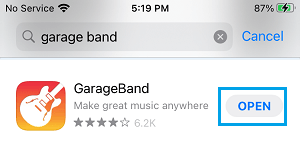
Otvorte Obchod s aplikáciami na vašom iPhone > Vyhľadajte a stiahnite si GarageBand na vašom iPhone. Keď je sťahovanie plné, klepnite na Otvoriť a nainštalujte GarageBand na vašom iPhone.
Krok 3. Importujte trasu z informačnej aplikácie do GarageBand
Tretím krokom je importovanie vašej obľúbenej alebo želanej trasy do GarageBand na úpravu.
1. Otvorte GarageBand > prepnite na kartu Stopy a vyberte ľubovoľný nástroj , ktorý sa vám páči (napríklad Sensible Piano).
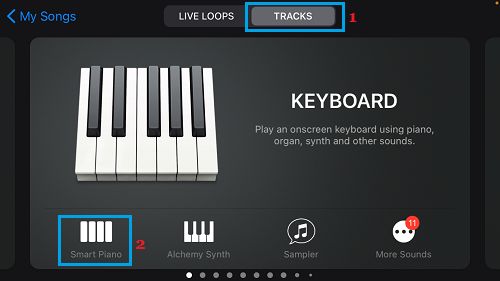
Slovo : Pravdepodobne nezáleží na tom, ktorý nástroj si vyberiete, ostatné kroky budú pre všetky zariadenia rovnaké.
2. Na nasledujúcej obrazovke vyberte ikonu podnikania , ktorá sa nachádza v ľavom hornom rohu tímov s ikonami.
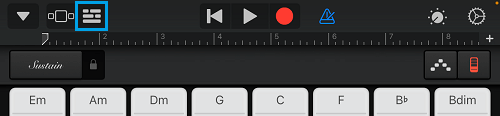
3. Následne vyberte ikonu slučky , ktorá sa zobrazí v pravom hornom rohu.
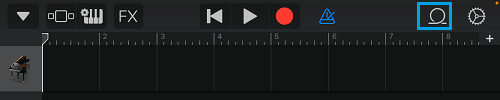
4. Na nasledujúcej obrazovke prejdite na kartu Informácie a v odkaze Informačná aplikácia vyberte možnosť Prehliadať miniaplikácie.
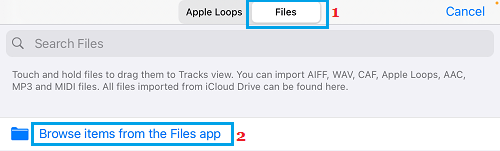
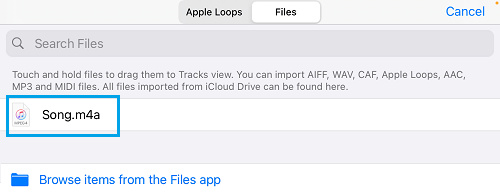
5. V aplikácii Informácie vyberte možnosť Prehľadávať a prejdite na importovanú skladbu , ktorú chcete použiť ako vyzváňací tón.
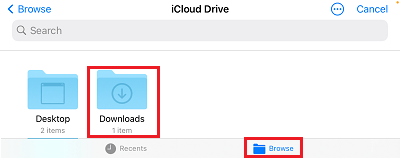
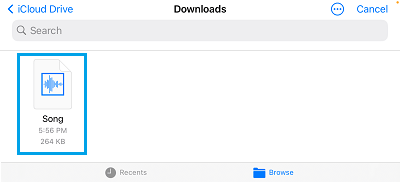
Keď nájdete hudbu, klepnite na skladbu a tá sa importuje do GarageBandu.
6. Na nasledujúcom zobrazení potiahnite importovaný súbor (dole a doľava) a umiestnite ho za primárny monitor.
Ako vidíte na obrázku nižšie, importovaný klip skladby bol presunutý pod primárny monitor.
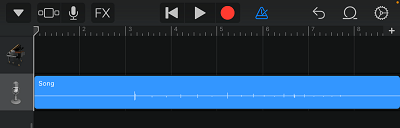
Slovo: Prvý monitor je v rozhraní úpravy zvuku vždy vyhradený pre nástroj.
Krok 4. Vyberte 30 Second Clip z importovanej stopy
Prispôsobené zvonenia na iPhone môžu trvať len 30 sekúnd. Preto nasledujúcim krokom je extrahovať 30-sekundový klip zo stiahnutej hudby pomocou GarageBand.
1. Stlačte a podržte importovaný monitor a potiahnite líniu s požadovanou štartovacou čiarou v rámci hudby.
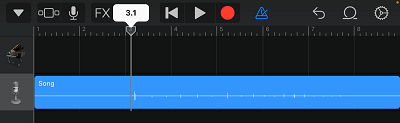
2. Dvakrát klepnite na monitor a vyberte možnosť Rozdeliť . Na vami zvolenom mieste začiatku skladby sa zobrazí malá ikona nožníc.
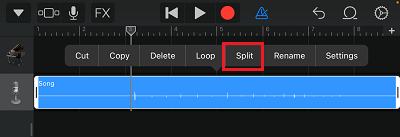
3. Potiahnite malú ikonu nožníc smerom nadol, aby ste oddelili hudbu na vopred vybranej štartovacej čiare.
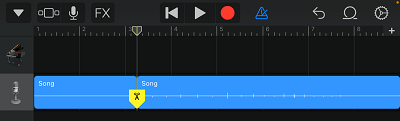
4. Rovnako zopakujte kroky 1, 2 a 3, aby ste vybrali koncový bod hudby a hudbu v tomto koncovom bode prerušte.
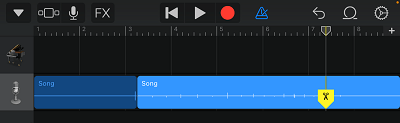
5. Vyberte začiatočnú nežiaducu časť hudby a v zobrazenej ponuke klepnite na možnosť Odstrániť .
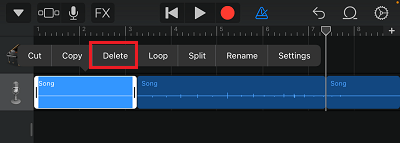
6. Rovnako vyberte možnosť Ukončenie neželanej polovice hudby a klepnite na možnosť Odstrániť.
Zostane tak iba zostávajúcich 30 sekúnd klipu hudby, ktorý by ste mali použiť ako vyzváňací tón. Tento klip si môžete vypočuť klepnutím na tlačidlo prehrávania, ktoré sa nachádza v hornej lište ponuky.
Krok 5. Export Track Clip to Ringtones
Posledným krokom je exportovanie 30-sekundového klipu skladby z GarageBandu do priečinka vyzváňacích tónov na vašom iPhone.
1. Klepnite na ikonu šípky nadol, ktorá sa nachádza v ľavom hornom rohu, a v rozbaľovacej ponuke vyberte možnosť Moje skladby .
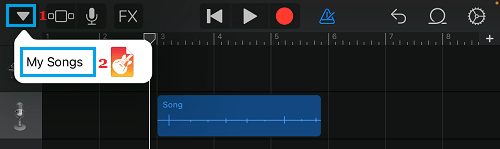
2. Na nasledujúcej obrazovke dlho stlačte klip a v kontextovej ponuke vyberte možnosť Zdieľať .
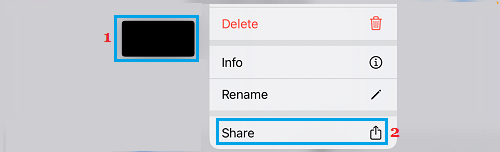
Word: Možno budete musieť v kontextovej ponuke posunúť nadol, aby ste videli možnosť Zdieľať.
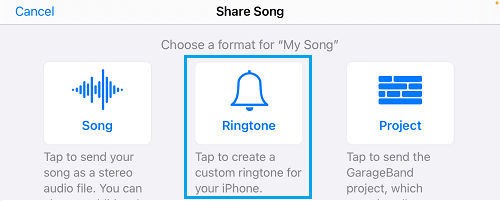
3. Na obrazovke Zdieľať skladbu vyberte kartu Vyzváňací tón.
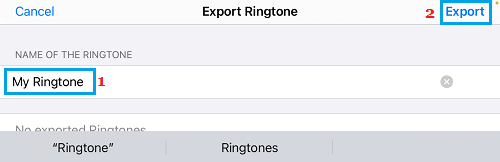
4. Na nasledujúcej obrazovke vyhľadajte názov zvonenia a klepnite na možnosť Exportovať v pravom hornom rohu.
5. Hneď ako je proces exportu úspešne dokončený, klepnite na možnosť Použiť zvuk ako… .
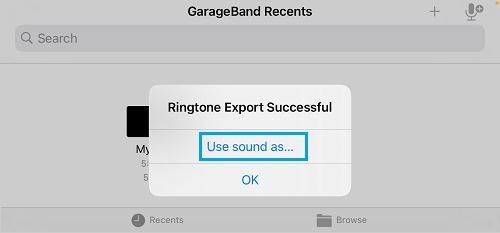
6. Na nasledujúcej obrazovke vyberte možnosť Vlastné zvonenie , čím sa skladba nastaví ako Vlastné zvonenie na iPhone.
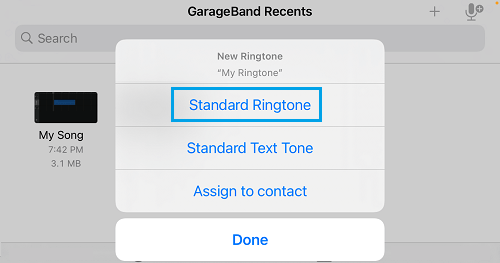
Ako môžete vidieť na obrázku vyššie, stopu môžete použiť aj ako tón prispôsobeného textového obsahu, priradiť stopu kontaktu alebo faucet na Achieved na pridanie prispôsobeného vyzváňacieho tónu k záznamu rôznych vyzváňacích tónov na vašom iPhone.
- Jednoduché spôsoby nastavenia WhatsApp Prispôsobené zvonenia pre iPhone
- Jednoduché spôsoby nastavenia prispôsobených zvonení pre kontakty na iPhone

Volám sa Javier Chirinos a som nadšený technológiou. Odkedy si pamätám, mal som rád počítače a videohry a tento koníček skončil v zamestnaní.
Už viac ako 15 rokov publikujem o technike a vychytávkach na internete, najmä v mundobytes. S
Som tiež odborník na online komunikáciu a marketing a mám znalosti o vývoji WordPress.