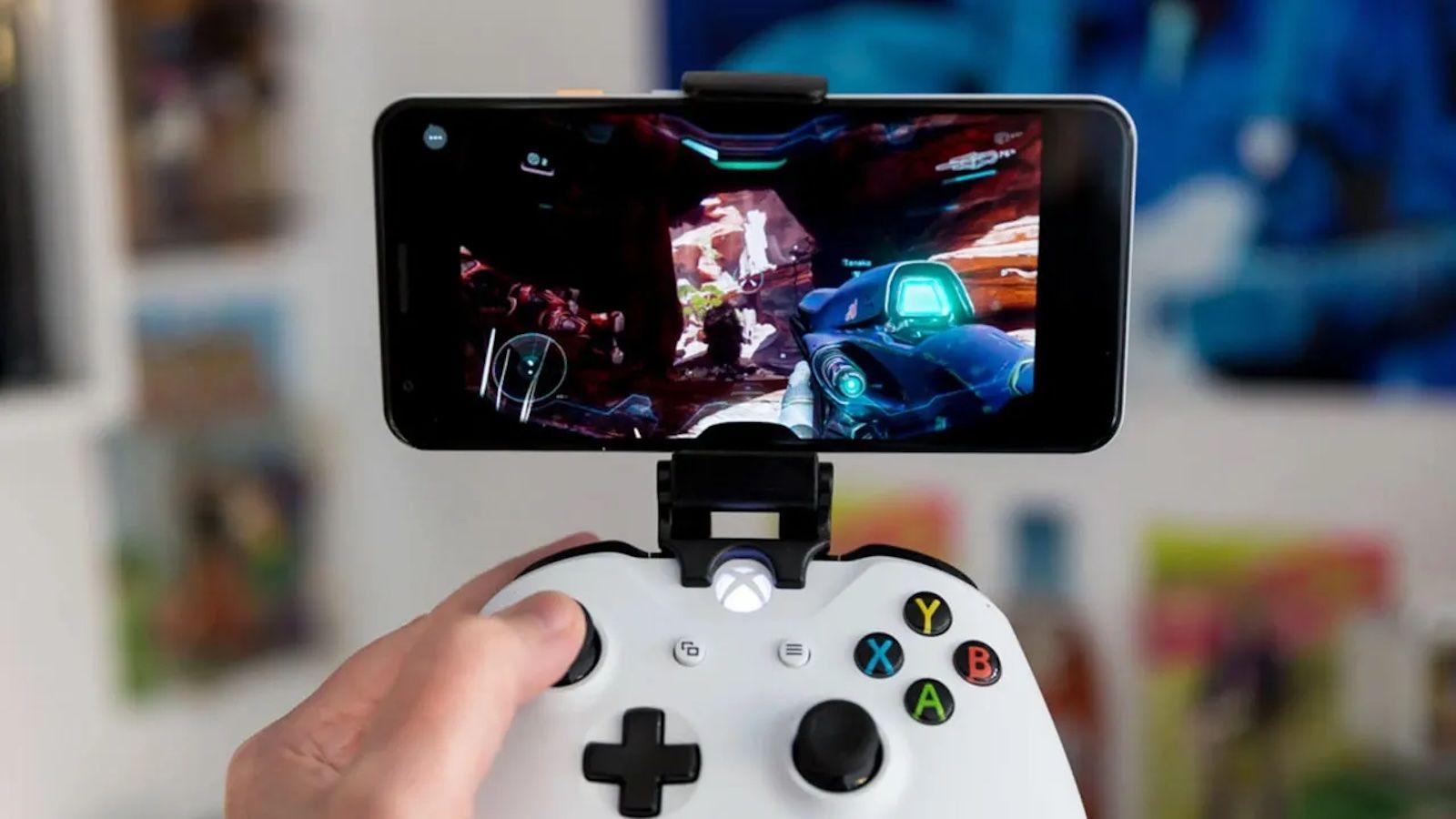
Pravdepodobne sa vám to už stalo: ste uprostred epickej bitky, stlačíte tlačidlo, aby ste sa vyhli útoku, a zrazu vaša postava zareaguje o zlomok sekundy neskôr. Tento frustrujúci pocit je známe „oneskorenie“. input lagNeviditeľný nepriateľ, ktorý dokáže isté víťazstvo premeniť na frustrujúcu prehru. Vo svete cloudových hier, kde sa hra spracováva na vzdialených serveroch, sa tento jav stáva kritickým, pretože sme úplne závislí od kvality našej siete.
Pre tých, ktorí hrajú na zariadeniach, ako sú tablety, konzoly alebo počítače, nie je dosiahnutie plynulého zážitku otázkou šťastia alebo len zaplatenia najdrahšieho internetového paušálu. V skutočnosti ide o... optimalizovať stabilitu a znížte tie malé skoky v dátach, ktoré spôsobujú zasekávanie hry. Ak máte pocit, že vaše pripojenie je dobré, ale stále sa vyskytujú sporadické oneskorenia, ktoré spôsobujú, že všetko beží niekoľko minút neuveriteľne pomaly, je čas pustiť sa do práce a upraviť nastavenia domácej siete.
Pochopenie vinníkov: Latencia, ping a jitter
Predtým, ako sa dotkneme akýchkoľvek káblov, je dôležité pochopiť, s čím máme do činenia. Latencia je v podstate oneskorenie dát prichádzajúcich zo servera na vašu obrazovku. ping Je to technická miera tohto času, vyjadrená v milisekundách; čím je nižšia, tým je odozva okamžitejšia. Ak máte ping vyšší ako 30 ms, je veľmi pravdepodobné, že si začnete všímať, že veci nie sú úplne v poriadku.
Ale je tu ešte zradnejší nepriateľ: chvenieNa rozdiel od konštantnej latencie sa jitter vzťahuje na fluktuácie alebo prerušenia, pri ktorých sú dátové pakety odchýlené alebo prichádzajú v nesprávnom poradí. Je priamo zodpovedný za tieto problémy. náhle trhnutia čo spôsobí, že hra na niekoľko sekúnd zamrzne a potom sa nepravidelne pokúša znovu nabrať rýchlosť, čím sa zážitok stane nehrateľným. Ak to chcete zlepšiť, môžete sa naučiť Meranie a znižovanie latencie a jitteru vo vašom systéme.
Optimalizácia WiFi pripojenia a hardvéru
Ak nemôžete použiť kábel, výber správneho frekvenčného pásma je kľúčový. Pásmo 2,4 GHz je najbežnejšie, ale aj najpreťaženejšie, čo z neho robí najhoršiu možnosť na hranie hier. V ideálnom prípade by ste mali prejsť na... 5 GHz alebo dokonca 6 GHz (WiFi 6E)pretože ponúkajú oveľa väčšiu stabilitu a trpia menším rušením od iných spotrebičov alebo susedných sietí.

Tieto pásma však majú kratší dosah. Ak sa príliš vzdialite od routera, signál zoslabne a oneskorenie sa vráti. Inteligentným riešením je presunúť menej kritické zariadenia (napríklad telefón alebo televízor člena rodiny) do siete 2,4 GHz a rýchle pásmo 5 GHz ponechajte výhradne pre streamovanie. Ak problém pretrváva, zvážte inštaláciu sieťovej siete s prístupovými bodmi v každej miestnosti.
Pre puristov hľadajúcich maximálny výkon je jedinou skutočnou možnosťou ethernetový kábelEliminácia bezdrôtového signálu drasticky znižuje chvenie a zaisťuje konzistentnú šírku pásma. Okrem toho, ak používate počítač, nezabudnite, že káblové periférie budú vždy rýchlejšie ako bezdrôtové, čím sa minimalizuje čas odozvy od kliknutia po akciu na obrazovke.
Tipy pre pokročilú konfiguráciu siete a smerovača
Mnoho smerovačov je predkonfigurovaných a nevyužívajú ich plný potenciál. Jedným z najsilnejších nástrojov je QoS (kvalita služieb)Táto funkcia vám umožňuje určiť routeru, že herná prevádzka má absolútnu prioritu. Ak teda niekto doma začne pozerať film v rozlíšení 4K alebo sťahovať veľké súbory, router uprednostní hru. rezervuje si potrebné zdroje aby vaša hra neutrpela mikrorezy.

Pokiaľ ide o softvér, je nevyhnutné udržiavať všetko aktualizované. Operačný systém vášho zariadenia (či už ide o iPad, Android alebo Windows) aj herné aplikácie musia byť aktuálne, aby sa opravili chyby optimalizácie. Ak hráte na počítači s grafickými kartami NVIDIA, môžete prejsť do ovládacieho panela a povoliť Režim s nízkou latenciou v UltraToto znižuje čas potrebný na vykreslenie a zrýchľuje vizuálnu odozvu. Je tiež užitočné vedieť Znížte vstupné oneskorenie v systéme Windows 11 prostredníctvom natívnych nastavení.
Ďalším detailom, ktorý niekedy prehliadame, je umiestnenie servera. Hoci služby ako GeForce NOW tento proces často automatizujú, vždy je vhodné si to dvakrát skontrolovať. vyberte si najbližší server k vašej geografickej polohe. Hranie na serveri na inom kontinente môže spôsobiť prudký nárast pingu na neprijateľnú úroveň, bez ohľadu na to, aké rýchle je vaše optické pripojenie.
Interné nastavenia hry a výkon zariadenia
Niekedy problém nie je v sieti, ale v tom, ako zariadenie spracováva obraz. Jedným drastickým, ale účinným opatrením je znížte rozlíšenie alebo bitovú rýchlosťAj keď všetci chceme vidieť všetko v 4K rozlíšení, je lepšie obetovať niekoľko pixelov pre úplnú plynulosť. O niečo menej ostrý obraz je oveľa lepší ako dokonalý obraz, ktorý sa každé dve minúty zasekne.

Pre hráčov na PC, vypnutie Vertikálna synchronizácia (V-Sync) Toto môže pomôcť znížiť vstupné oneskorenie, pretože táto možnosť síce zabraňuje trhaniu obrazovky, ale pridáva znateľné oneskorenie odozvy. Podobne zatvorenie všetkých aplikácií na pozadí uvoľní RAM a šírku pásma, čo umožní zariadeniu sústrediť sa výlučne na tok streamovaných údajov. Ak sa vyskytne vizuálne sekanie, možno budete musieť eliminovať koktanie a mikrokoktanie.
Pre tých, ktorí používajú mobilné zariadenia alebo tablety, aktivujte hrací mód Toto je nevyhnutné. Táto funkcia optimalizuje systémové prostriedky, uprednostňuje pripojenie a zabraňuje rušivým upozorneniam, aby narúšali výkon procesora. Ak používate webovú aplikáciu namiesto natívnej aplikácie, uistite sa, že v prehliadači nemáte otvorených príliš veľa kariet, pretože to môže preťažiť pamäť zariadenia.
Pre dosiahnutie plynulého herného zážitku je kľúčom kombinácia stabilného pripojenia cez vysokofrekvenčné pásma alebo kábel, prioritizácie prevádzky pomocou QoS na routeri a vyváženého nastavenia kvality grafiky. Minimalizáciou jitteru a optimalizáciou trasy k najbližšiemu serveru robíme herný zážitok v cloude prakticky identický s lokálnym hardvérom.


Vášnivý spisovateľ o svete bajtov a technológií všeobecne. Milujem zdieľanie svojich vedomostí prostredníctvom písania, a to je to, čo urobím v tomto blogu, ukážem vám všetko najzaujímavejšie o gadgetoch, softvéri, hardvéri, technologických trendoch a ďalších. Mojím cieľom je pomôcť vám orientovať sa v digitálnom svete jednoduchým a zábavným spôsobom.