Ak ste sa niekedy pokúsili nahrať vokály alebo gitaru a cítili ste mierne oneskorenie zvuku, ktorý sa dostal k vašim ušiam, viete, aké je to frustrujúce. Tento jav, odborne známy ako latencia, môže vyviesť z rytmu každého hudobníka a premeniť kreatívne stretnutie na skutočnú nočnú moru. Nie je to katastrofálne zlyhanie vášho zariadenia, ale skôr nevyhnutný dôsledok digitálneho spracovania , ku ktorému dochádza vždy, keď zvuk prechádza počítačom.
Pochopenie fungovania tejto „latencie“ je prvým krokom k zvládnutiu vášho domáceho štúdia. Či už ste podcastový, streamovací alebo hudobný producent, naučiť sa zvládať tieto milisekundy čakacej doby bude znamenať rozdiel medzi priemernou nahrávkou a nahrávkou s profesionálnou povrchovou úpravou. Poďme si krok za krokom rozobrať, čo sa deje vo vašom zvukovom reťazci a ako môžete optimalizovať každý článok tak, aby zvuk plynulo prúdil.

Čo presne je zvuková latencia?
Aby bolo jasno, latencia je čas, ktorý uplynie od vytvorenia zvukového signálu až po jeho vypočutie alebo nahranie. Meria sa v milisekundách (ms) a je výsledkom celej cesty, ktorú zvuk prejde. Predstavte si zvuk ako poštový balík: najprv prejde mikrofónom, potom predzosilňovačom rozhrania, prevedie sa z analógového na digitálny signál, prejde cez USB kábel, spracuje sa DAW a nakoniec sa prevedie späť na analógový signál, aby vyšiel cez vaše slúchadlá. Každé z týchto zastavení pridáva k celkovému procesu malý zlomok času .
Ľudský mozog je pozoruhodný a dokáže kompenzovať veľmi krátke oneskorenia. Vo všeobecnosti, ak je latencia menšia ako 10 ms , je prakticky nepostrehnuteľná. Keď však prekročíme túto hranicu, začneme si všímať nepríjemnú ozvenu. Pre speváka je to obzvlášť dôležité, pretože to môže spôsobiť stratu synchronizácie so skladbou alebo potkýnanie sa o vlastné slová v dôsledku oneskoreného prehrávania.

Vinníci oneskorenia: Buffer, vzorkovacia frekvencia a ovládače
Jadrom problému je zvyčajne vyrovnávacia pamäť. Vyrovnávacia pamäť je ako „vedro“ pamäte RAM, kde sa dočasne ukladajú zvukové úryvky pred spracovaním. Ak je vedro veľmi veľké, počítač má dostatok času na prácu a nedôjde k žiadnym výpadkom, ale čakacia doba bude dlhšia. Ak je vedro príliš malé, latencia dramaticky klesá , ale procesor (CPU) musí pracovať oveľa viac, čo môže spôsobiť otravné praskanie alebo klikanie vo zvuku.
- Vzorkovacia frekvencia: Zvýšenie obnovovacej frekvencie (napríklad zo 44.1 kHz na 96 kHz) môže znížiť latenciu, pretože systém spracováva viac vzoriek za sekundu. Toto však To oveľa viac zaťažuje CPUPreto treba nájsť rovnováhu.
- Ovládače ASIO: V systéme Windows nie sú natívne ovládače určené pre profesionálny zvuk. Ovládače ASIO Sprostredkovatelia operačného systému sa obchádzajú, aby sa vytvorila priama cesta medzi rozhraním a softvérom, čím sa dosiahne oveľa efektívnejšia komunikácia a rýchlo.
- ASIO4ALL: Je to záchrana pre tých, ktorí nemajú externé rozhranie a používajú integrovanú zvukovú kartu počítača, pretože emuluje správanie ASIO pre... minimalizovať oneskorenie na generických značkách.

Praktické stratégie na zníženie latencie
Pre optimalizáciu pracovného postupu je najlepšie upraviť nastavenia podľa úlohy, ktorú vykonávate. Nahrávanie vokálnej stopy nie je to isté ako mixovanie celej skladby. Pri nahrávaní skúste znížiť veľkosť vyrovnávacej pamäte na minimum (napríklad 64 alebo 128 samplov), kým nezačnete vnímať nezvyčajné zvuky; v tom momente ju mierne zvýšte. Takto dosiahnete čo najrýchlejšiu odozvu.
Počas mixovania však môžete použiť oveľa väčšiu veľkosť vyrovnávacej pamäte (512 alebo 1024 vzoriek). V tejto fáze nepotrebujete odozvu v reálnom čase; stačí, aby počítač dokázal spracovať desiatky pluginov a efektov bez zlyhania. Okrem toho je vhodné zatvoriť všetky aplikácie na pozadí, ktoré sú náročné na zdroje, a nastaviť plán napájania systému Windows na „Vysoký výkon“, aby sa zabránilo spomaleniu procesora.

Hardvérové riešenia a priame monitorovanie
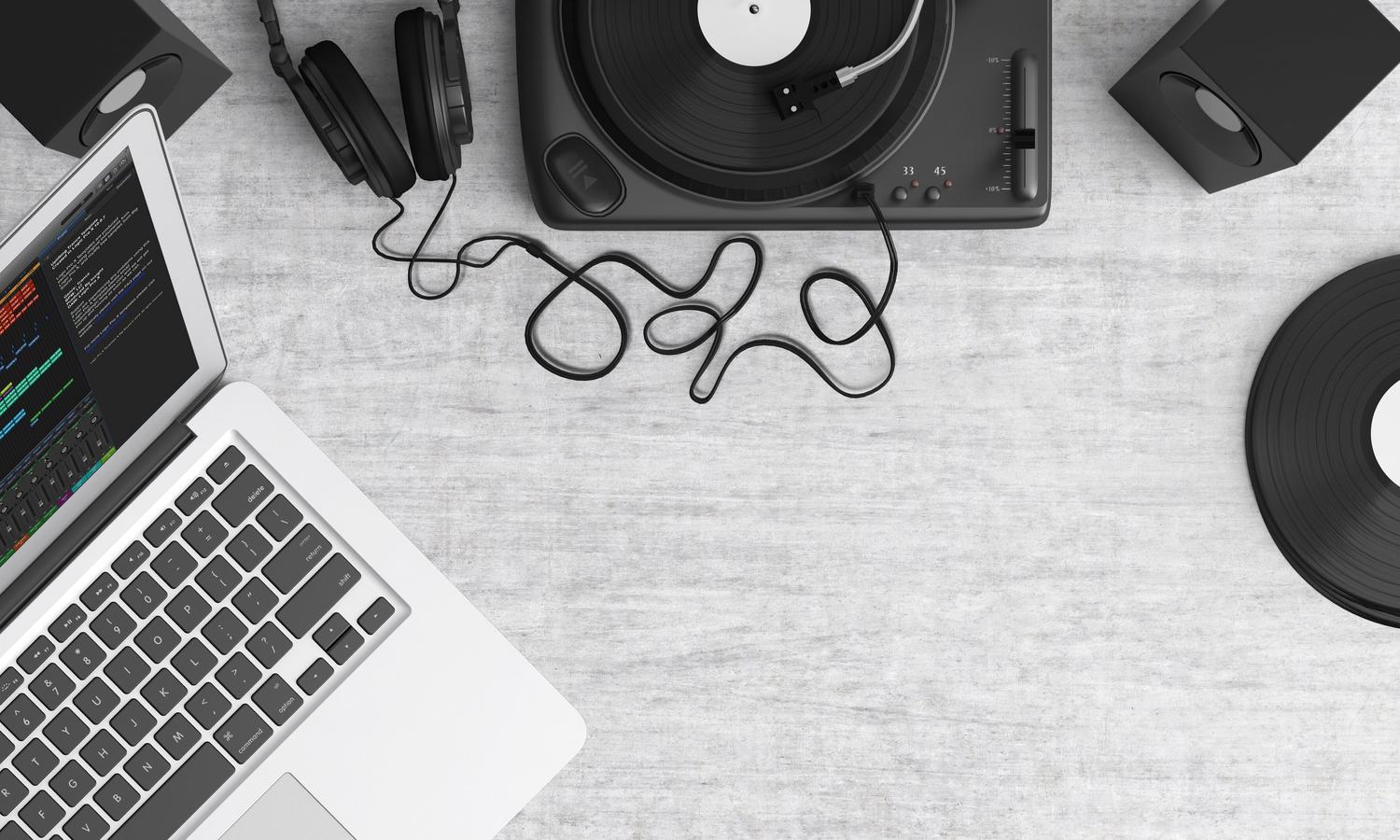
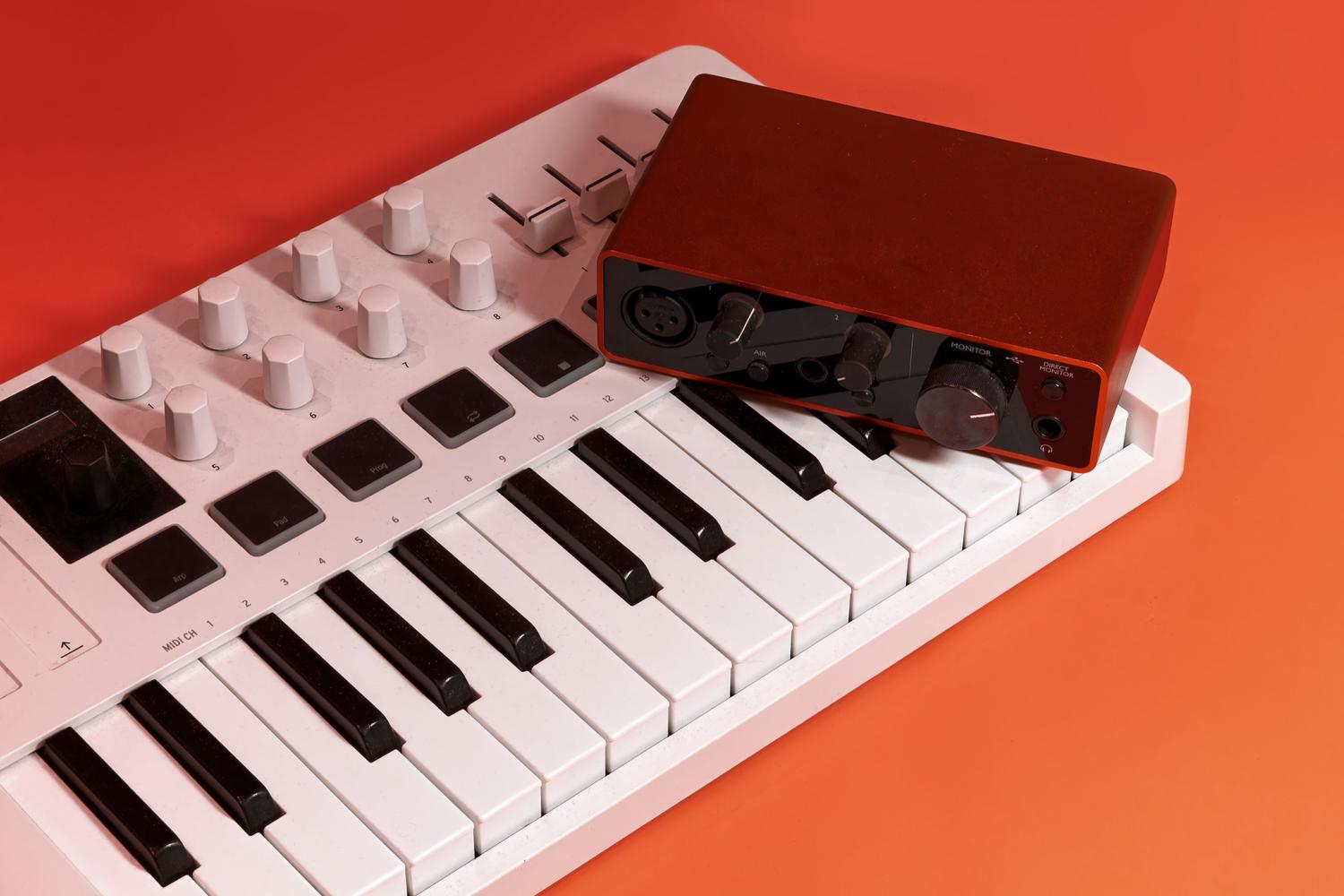
Ak chcete úplne eliminovať problémy s latenciou počas nahrávania, riešením je priamy monitoring . Mnohé zvukové rozhrania majú tlačidlo alebo gombík, ktorý umožňuje posielať signál z mikrofónu priamo do slúchadiel predtým, ako prejde cez počítač. Obídením spracovania DAW je latencia prakticky nulová. Je to najbezpečnejšia možnosť pre umelcov, aby sa cítili pohodlne, hoci nevýhodou je, že nebudete počuť efekty softvéru v reálnom čase.
Pre tých, ktorí potrebujú efekty (ako napríklad dozvuk) počas nahrávania bez latencie, existujú rozhrania s integrovaným DSP . Tieto zariadenia majú vlastný interný procesor, ktorý vypočítava efekty v samotnom rozhraní, čím oslobodzuje počítač od tejto úlohy a znižuje latenciu na nepostrehnuteľnú úroveň, často pod 3 ms . Ak to váš rozpočet dovolí, pripojenia Thunderbolt sú tiež podstatne rýchlejšie ako tradičné USB a ponúkajú takmer okamžitý prenos dát.

Konfigurácia v najpopulárnejších DAW
Každý softvér má svoj vlastný spôsob prístupu k nastaveniam zvuku, ale logika je rovnaká. V Ableton Live sa to spravuje v časti Predvoľby > Zvuk; vo FL Studio cez panel nastavení zvuku, kde sa dostanete k panelu ASIO. V Logic Pro alebo Pro Tools sa nastavenie nachádza v nastaveniach zariadenia alebo prehrávacieho enginu, kde môžete upraviť veľkosť vstupnej a výstupnej vyrovnávacej pamäte , aby ste našli najvhodnejšiu hodnotu pre váš systém.
Ak spozorujete problémy aj pri nízkej veľkosti vyrovnávacej pamäte, skontrolujte, či sú vaše káble v dobrom stave a či nedochádza k elektrickému rušeniu. Stabilný zdroj napájania alebo použitie UPS môže zabrániť nežiaducemu šumu a stabilizovať výkon rozhrania . Vždy nezabudnite aktualizovať ovládače stiahnutím priamo z webovej stránky výrobcu, pretože aktualizácie často optimalizujú správu systémových zdrojov.
Kľúčom k plynulému štúdiovému zážitku je vyváženie výkonu počítača s nastaveniami vyrovnávacej pamäte a použitím optimalizovaných ovládačov, ako je ASIO. Zatiaľ čo nahrávanie uprednostňuje minimálnu latenciu prostredníctvom priameho monitorovania alebo hardvéru s DSP, mixovanie sa zameriava na stabilitu systému zvýšením priestoru pre spracovanie. Udržiavanie hardvéru v aktuálnom stave a optimalizácia operačného systému umožňuje, aby technológia prestala byť prekážkou a namiesto toho sa stala neviditeľným nástrojom, ktorý zvyšuje hudobnú kreativitu.


Vášnivý spisovateľ o svete bajtov a technológií všeobecne. Milujem zdieľanie svojich vedomostí prostredníctvom písania, a to je to, čo urobím v tomto blogu, ukážem vám všetko najzaujímavejšie o gadgetoch, softvéri, hardvéri, technologických trendoch a ďalších. Mojím cieľom je pomôcť vám orientovať sa v digitálnom svete jednoduchým a zábavným spôsobom.