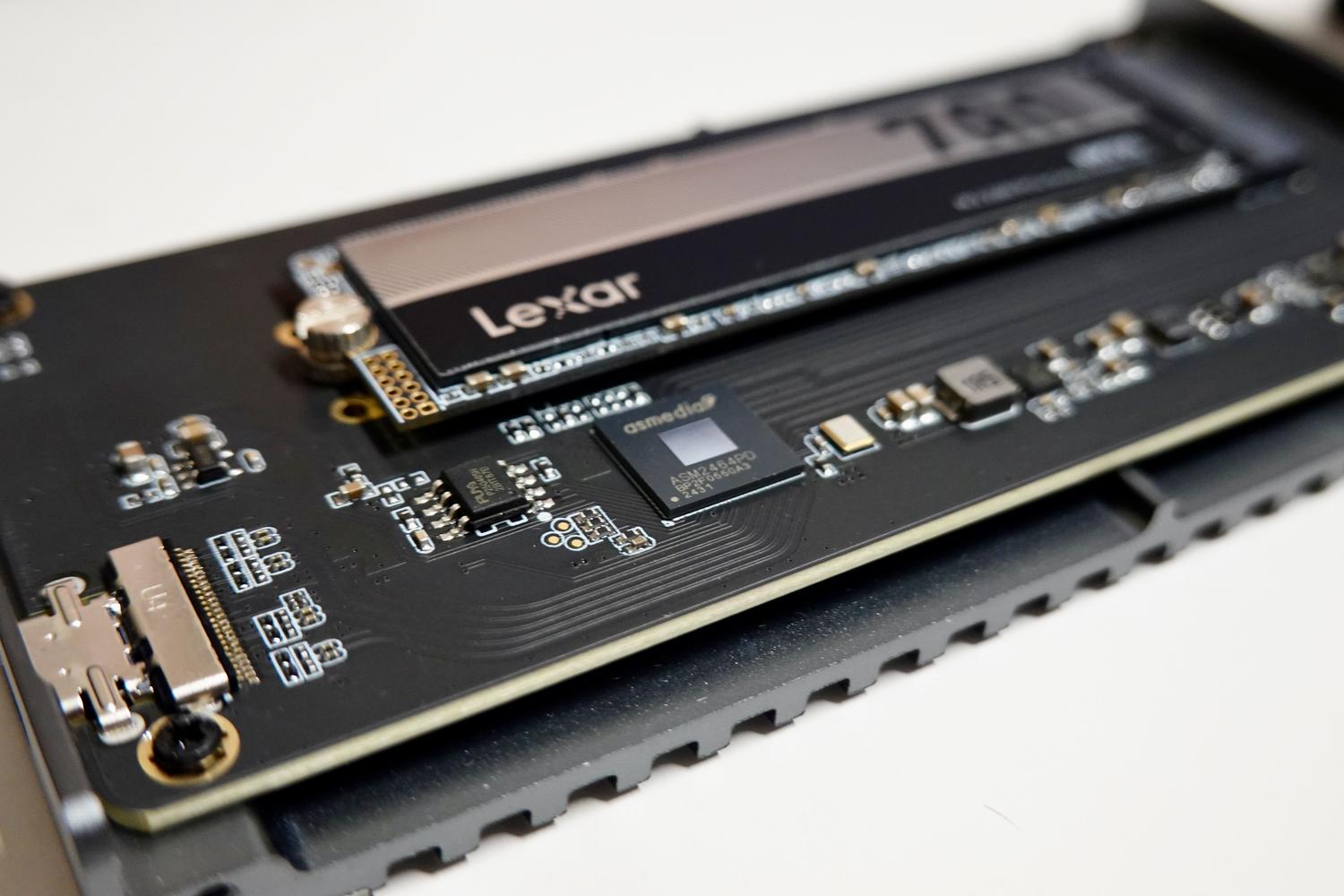
Niekedy považujeme za samozrejmosť, že naše SSD disky sú hardvér typu „plug and play“, ale realita je taká, že obsahujú kritický softvér nazývaný firmvér, ktorý ich skutočne zabezpečuje. Ak táto súčasť zlyhá alebo sa stane zastaranou, môžeme zistiť, že naše dáta cez noc zmiznú alebo že operačný systém jednoducho prestane rozpoznávať disk, čím sa rýchly komponent zmení na drahé ťažítko.
Aktualizácia tohto interného softvéru je dvojsečná zbraň: na jednej strane je to jediný spôsob, ako opraviť závažné chyby z výroby, ale na druhej strane, ak sa proces pokazí, riziko straty všetkého je reálne. Preto je znalosť toho, ako zmierniť riziká a rozpoznať varovné signály, kľúčová pre každého používateľa, ktorý nechce zažiť frustráciu z neprístupnosti svojich súborov.
Čo je to vlastne firmvér a na čo sa používa v SSD disku?
Jednoducho povedané, firmvér je ako mozog SSD disku. Bez neho by disk bol len spleťou pamäťových čipov NAND flash. Tento softvér zabezpečuje dôležité úlohy, ktoré prebiehajú na pozadí, ako je napríklad vyrovnávanie opotrebenia, aby sa zabránilo predčasnému opotrebovaniu buniek , a zber odpadu na optimalizáciu úložného priestoru.
Okrem toho spravuje komunikáciu pomocou protokolu NVMe a zaoberá sa korekciou chýb a správou vyrovnávacej pamäte pre zápis. V podstate je zodpovedný za zabezpečenie efektívneho a bezpečného ukladania a načítavania informácií , čo nám umožňuje plne pochopiť, ako SSD disk funguje .

Jasné známky toho, že váš firmvér má problémy
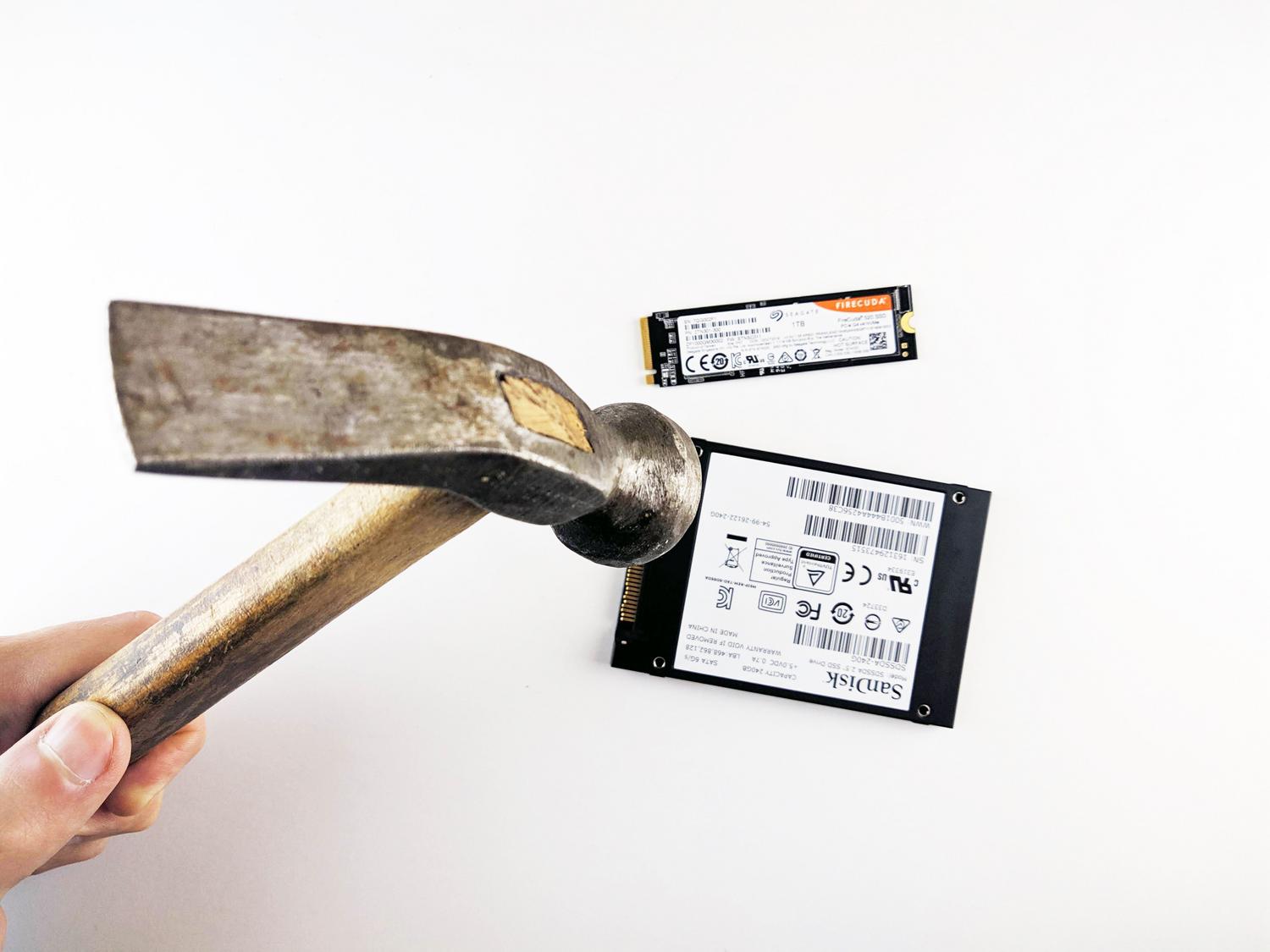
Problém je v tom, že chyby firmvéru sú zradné, pretože nie sú vždy konštantné. Niekedy pevný disk zlyhá a po reštarte sa zdá, že všetko sa vráti do normálu, čo spôsobí, že mnohí ľudia poľavia v ostražitosti a ignorujú počiatočné varovania.
- Náhodné zmiznutia: SSD disk sa stane neviditeľným v systéme BIOS alebo systéme Windows a znova sa objaví až po úplnom reštarte.
- Bloky pri ťažkých prevodoch: Kritické chyby, ku ktorým dochádza práve pri presúvaní mnohých gigabajtov údajov.
- Prudký pokles výkonu: Rýchlosti výrazne pod úrovňou sľubovanej na krabici produktu, čo naznačuje chyby v správe flash pamäte.
- Chyby kapacity: Jednotky, ktoré systém rozpozná s 0 bajtmi alebo úplne chybnou kapacitou.
Reálny príklad sa nedávno stal v systéme Windows 11, kde si mnoho používateľov myslelo, že operačný systém je poškodený, pretože im mizli disky NVMe. Nakoniec sa zistilo, že príčinou boli neoptimalizované predbežné verzie firmvéru , čo je bežný problém pri riešení problémov s diskom SSD, ktorý zmizol po aktualizácii systému.

Nebezpečenstvá neaktualizácie a riziká jej vykonávania
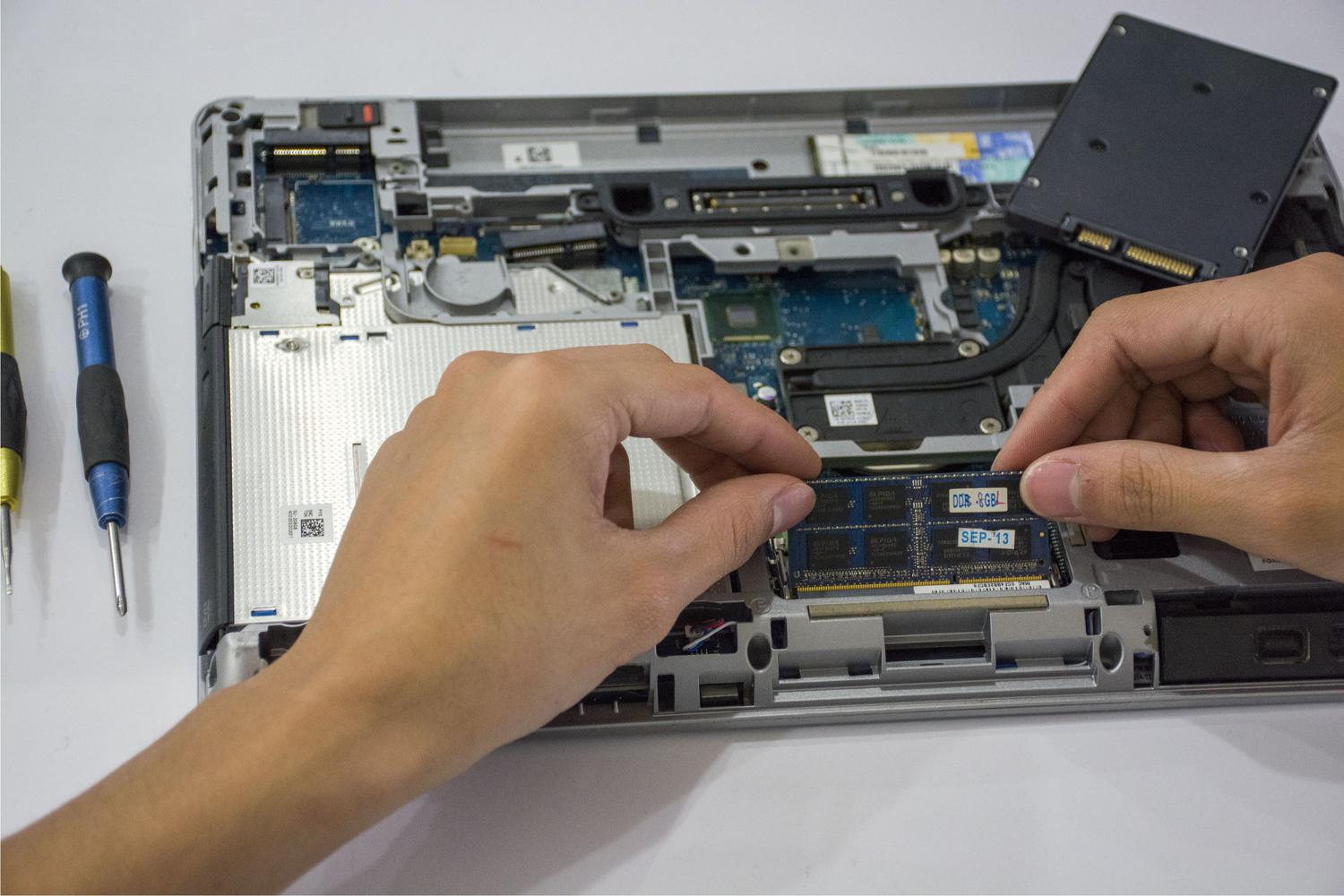
Mnohí z nás sú veľmi puntičkárski, pokiaľ ide o aktualizáciu grafickej karty alebo BIOSu, ale firmvér SSD disku často zostáva bez povšimnutia. Ignorovanie tejto skutočnosti je nebezpečné, pretože výrobcovia vydávajú záplaty na riešenie nekompatibility s novými základnými doskami alebo na opravu problémov so stabilitou, ktoré by mohli poškodiť vaše súbory.
Aktualizácia však nie je bez rizík. Hoci výrobcovia navrhujú tieto procesy tak, aby neovplyvnili údaje, vždy existuje malá pravdepodobnosť, že aktualizácia môže viesť k úplnej strate údajov. Preto sa ponáhľať s aktualizáciou bez bezpečnostnej siete podobá hraniu ruskej rulety s dokumentmi.
Ako zmierniť riziká a bezpečne aktualizovať
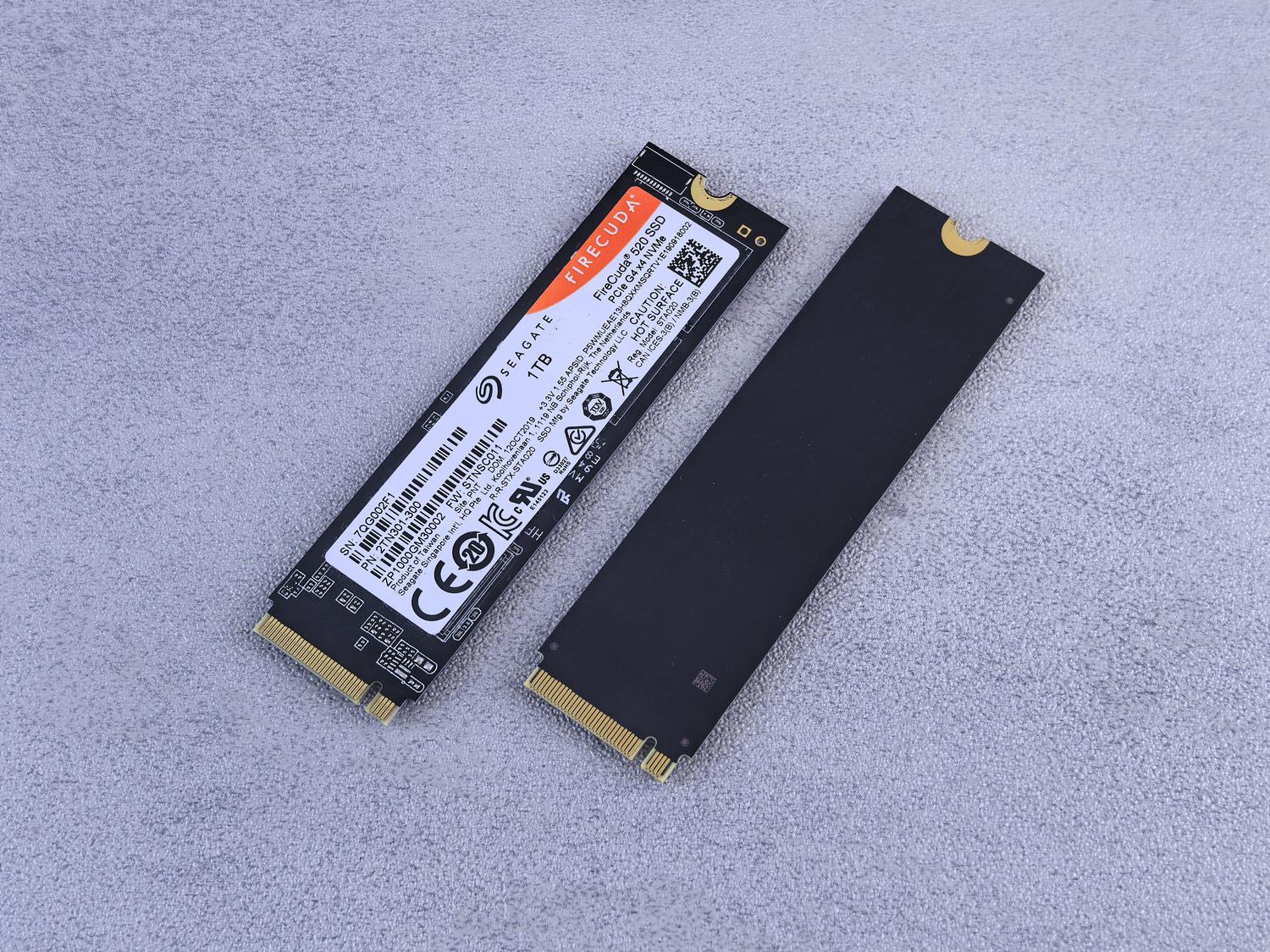
Aby ste sa vyhli nepríjemným prekvapeniam, prvou a najdôležitejšou vecou je mať aktuálnu zálohu na externom disku alebo v cloude. Niektorí ľudia si myslia, že majú zálohu, pretože si ukladajú dáta na inom internom disku, ale ak dôjde k zlyhaniu systému alebo k zlyhaniu disku, nebudú mať nič. Skutočná záloha je taká, ktorá sa nachádza mimo hlavného počítača.

Pri aktualizácii je potrebné dodržiavať tieto prísne pokyny:
- Použite oficiálne nástroje: Zabudnite na softvér tretích strán. Používajte aplikácie od výrobcu, ako napríklad Kúzelník Samsung, Crucial Storage Executive, WD Dashboard, Kingston SSD Manager alebo Corsair SSD Toolbox.
- Priame pripojenie: Ak používate počítač, vyhnite sa aktualizácii firmvéru prostredníctvom USB adaptérov, rozbočovačov alebo externých krytov. V ideálnom prípade by mal byť disk pripojené priamo k základnej doske aby sa predišlo výpadkom komunikácie.
- Alternatívne metódy: Ak sa systém nepodarí spustiť, niektorí výrobcovia umožňujú aktualizáciu prostredníctvom bootovacieho USB kľúča, hoci je to bežnejšie na PC ako na Macoch.
- Synchronizácia s BIOSom: Udržujte si BIOS/UEFI aktuálny, pretože niekedy sú problémy s SSD v skutočnosti konflikty kompatibility základných dosiek.
- Tepelná regulácia: Uistite sa, že sa SSD disk neprehrieva, pretože vysoké teploty môžu spôsobiť nepravidelné správanie firmvéru.
Ak si všimnete, že pevný disk úplne zlyhal a ani sa nezobrazuje v systéme BIOS, existujú profesionálne služby na obnovu dát, ktoré vám môžu pomôcť, hoci prevencia je vždy najlepšia. Pamätajte, že najlepšou obranou proti zlyhaniu hardvéru alebo útoku ransomvéru sú zálohy typu „cold storage“ alebo odpojiteľné zálohy .
Udržiavanie firmvéru aktualizovaného je nevyhnutné pre zdravie vášho úložiska, ale vždy by sa malo robiť s vedomím, že zálohy sú povinné . Včasná detekcia neočakávaných reštartov, poklesov výkonu a chýb pri čítaní vám umožňuje konať skôr, ako sa disk stane úplne nepoužiteľným, čím sa zabezpečí, že rýchlosť NVMe neohrozí integritu vašich údajov.


Vášnivý spisovateľ o svete bajtov a technológií všeobecne. Milujem zdieľanie svojich vedomostí prostredníctvom písania, a to je to, čo urobím v tomto blogu, ukážem vám všetko najzaujímavejšie o gadgetoch, softvéri, hardvéri, technologických trendoch a ďalších. Mojím cieľom je pomôcť vám orientovať sa v digitálnom svete jednoduchým a zábavným spôsobom.