
Určite sa vám to už stalo: ste uprostred kľúčového stretnutia cez Zoom alebo rozhodujúcej online hry a zrazu sa obraz zasekne alebo zvuk začne znieť roboticky. S najväčšou pravdepodobnosťou to nie je chyba vášho poskytovateľa internetu, ale skôr to, že niekto doma začal sťahovať obrovský súbor alebo streamuje 4K seriál, čím zaberá všetku šírku pásma na vašom zariadení. Je to frustrujúca situácia, ale existuje veľmi účinné technické riešenie s názvom QoS.
Kvalita služieb (QoS) je v podstate inteligentný správca prevádzky pre vašu lokálnu sieť. Namiesto toho, aby nechal všetky dáta prejsť pomaly, smerovač funguje ako riadiaca jednotka prevádzky a rozhoduje, kto dostane rýchly pruh a kto musí čakať v pomalom pruhu. Váš internet sa tým magicky nezrýchli – to je obmedzené vašou zmluvou – ale pripojenie je oveľa plynulejšie a efektívnejšie tam, kde je to skutočne dôležité.

Čo je vlastne technológia QoS?

Zjednodušene povedané, predstavte si, že šírka pásma vášho domu je diaľnica. Bez QoS všetky dáta – e-mail, aktualizácia systému Windows, videohovor – putujú v rovnakých jazdných pruhoch. Ak je príliš veľa áut, vzniká dopravná zápcha, čo má za následok chvenie a latenciu , ktoré sú zodpovedné za otravné preskakovanie videa alebo oneskorenie v hrách. QoS vytvára prioritný pruh, aby dáta, ktoré si nemôžu dovoliť čakať, dorazili do cieľa bez prerušenia.
Tento nástroj je nevyhnutný na zníženie straty paketov a stabilizáciu vášho pripojenia. Je obzvlášť užitočný, ak máte nízke rýchlosti odosielania a sťahovania (menej ako 100 Mbps) alebo ak žijete v dome s mnohými ľuďmi pripojenými súčasne. Uprednostnením prevádzky zabránite tomu, aby jedno zariadenie monopolizovalo všetky zdroje, a záťaž sa rozloží spravodlivejšie a logickejšie podľa naliehavosti úlohy.

Rôzne prístupy k stanoveniu priorít vašej siete

V závislosti od značky a modelu vášho smerovača nájdete rôzne spôsoby, ako tieto pravidlá uplatniť. Nie všetky fungujú rovnako, preto je dôležité vedieť, ktorú metódu si vybrať na základe vašich potrieb.
- QoS na základe aplikácie: Tu oznamujete routeru, že čokoľvek, čo súvisí napríklad s „streamovaním videa“ alebo „VoIP“, má najvyššiu prioritu. Router analyzuje pakety a ak zistí, že pochádzajú z aplikácie na videohovory, prepošle ich ako prvé.
- QoS na základe zariadenia: V tomto prípade nie je dôležité, čo robíte vy, ale kto to robí. Svoj pracovný počítač alebo konzolu môžete označiť ako prioritné zariadeniaaby mali vždy voľnú cestu pred mobilným telefónom hosťa.
- Obmedzovač šírky pásma: Na rozdiel od prioritizácie ide o obmedzenie. Môžete sa rozhodnúť, že konkrétne zariadenie nikdy neprekročí 10 Mbps, čím zabránite niekomu zahltiť celé pripojenie veľkým množstvom sťahovaní.
Ako nakonfigurovať QoS na rôznych zariadeniach
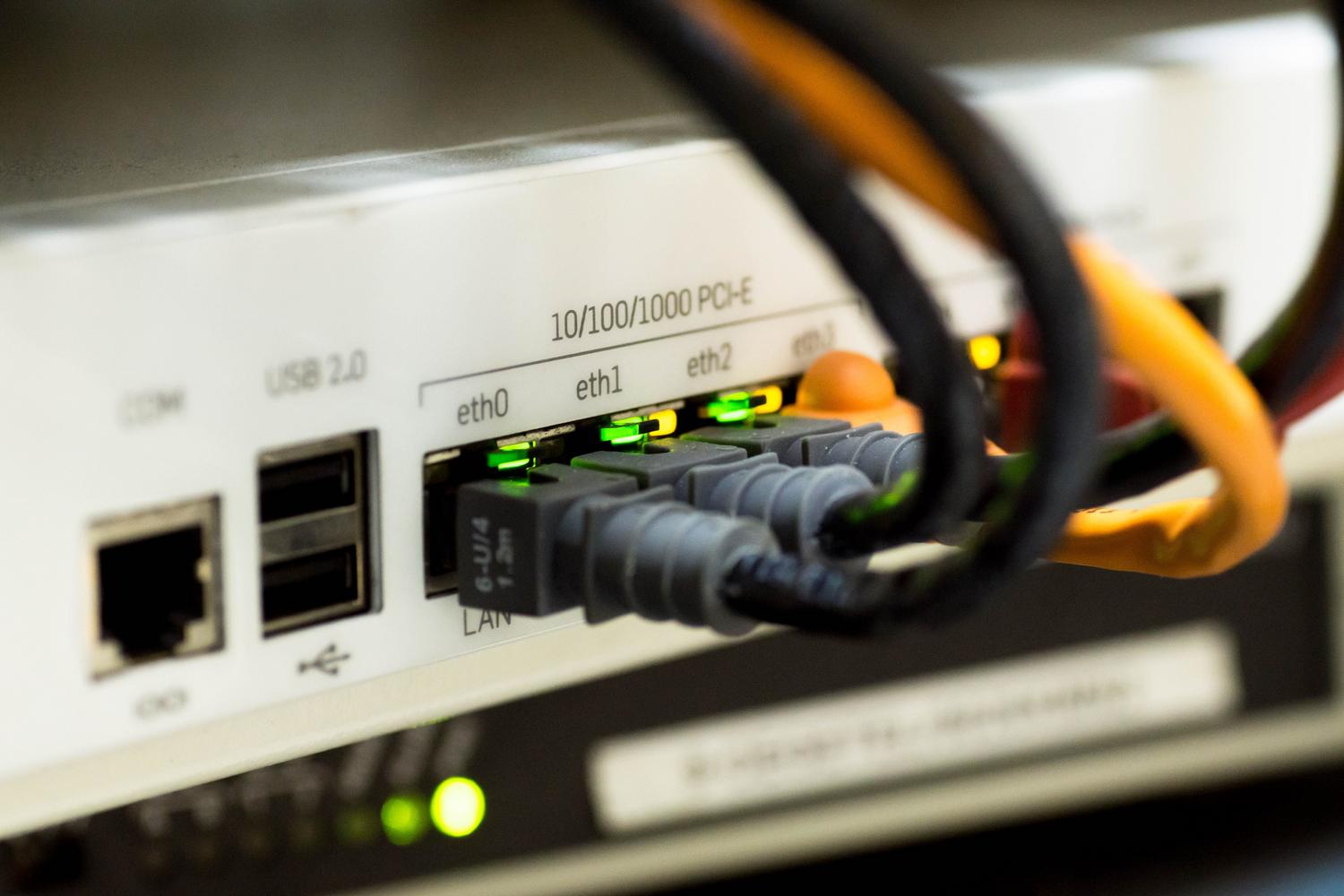
Hoci je ponuka každého smerovača jedinečná, väčšina z nich sa riadi podobnou logikou. Prvým krokom je prístup k rozhraniu správy (zvyčajne zadaním adresy 192.168.1.1 alebo 192.168.0.1 do prehliadača) a vyhľadanie sekcie „Rozšírené nastavenia“ alebo „Riadenie prevádzky“.

Prípadová štúdia: Routery TP-Link a ASUS
Na zariadeniach, ako je Archer VR2800, proces začína povolením funkcie a zadaním skutočnej rýchlosti linky (tej, ktorú poskytuje váš poskytovateľ internetových služieb), pretože router potrebuje vedieť, koľko šírky pásma má prideliť. Potom môžete pridať konkrétne pravidlá presunutím zariadení na strednú alebo vysokú úroveň priority. Routery ASUS ponúkajú adaptívne QoS , čo je fantastické, pretože vám umožňuje vybrať si predkonfigurované režimy ako „Hranie“ alebo „Práca z domu“ pomocou veľmi intuitívneho systému drag-and-drop.
Rozšírené nastavenia v MikroTiku
Pre tých, ktorí hľadajú úplnú kontrolu, MikroTik umožňuje zájsť oveľa ďalej pomocou pravidiel vrstvy 7 (L7) . To vám umožňuje presne určiť prevádzku služieb ako YouTube alebo TikTok pomocou regulárnych výrazov. Po identifikácii prevádzky sa vytvoria „jednoduché fronty“, ktoré obmedzujú šírku pásma týchto aplikácií náročných na zdroje, aby nerušili kritickú prevádzku VoIP alebo SIP, ktorá zvyčajne používa UDP port 5060.
Tipy, ako predísť problémom s QoS
Uvedomte si, že to nie je také jednoduché, ako len inštalácia a prevádzka. Ak zle nakonfigurujete QoS, môžete mať horšie pripojenie ako predtým. Častou chybou je uprednostňovanie príliš veľkého množstva vecí ; ak je všetko urgentné, nakoniec nie je nič a systém sa vráti do pôvodného stavu. Buďte selektívni a uprednostňujte iba to, čo je skutočne časovo náročné, ako sú hlasové hovory alebo hranie hier.
Okrem toho je dôležité, aby hodnoty šírky pásma, ktoré nastavíte na smerovači, boli o niečo nižšie ako tie, ktoré v skutočnosti dostávate od svojho poskytovateľa. Ak smerovaču poviete, že máte 100 Mbps, ale dostávate iba 90 Mbps, systém priority nebude vedieť, kedy začať konať, pretože nikdy nezistí, že je linka plná. Nakoniec nezabudnite, že QoS funguje iba vo vašej domácnosti; akonáhle dáta opustia váš domov a dostanú sa na internet, už nad nimi nemáte kontrolu.

Čo robiť, ak váš router nemá QoS?
Ak máte základný router od poskytovateľa internetových služieb a nemôžete nájsť tieto možnosti (ako je to v prípade niektorých modelov Orange/Livebox), riešením je nastaviť router tretej strany . Ak to chcete urobiť, musíte prepnúť zariadenie poskytovateľa do „mostového režimu“, čím ho premeníte na jednoduchý modem a nechať nový router spravovať všetky sieťové informácie a prioritizáciu prevádzky.
Implementácia týchto pravidiel riadenia prevádzky transformuje chaotické pripojenie na stabilné prostredie, kde sa videohovory nerušia a hry sa nelagujú, čím sa optimalizujú dostupné zdroje bez potreby drahších internetových paušálov. Kombináciou prioritizácie aplikácií, ovládania zariadení a používania smerovačov tretích strán v prípade obmedzení operátora si každý používateľ môže zabezpečiť, aby jeho kritické aktivity vždy mali najvyššiu možnú kvalitu.


Vášnivý spisovateľ o svete bajtov a technológií všeobecne. Milujem zdieľanie svojich vedomostí prostredníctvom písania, a to je to, čo urobím v tomto blogu, ukážem vám všetko najzaujímavejšie o gadgetoch, softvéri, hardvéri, technologických trendoch a ďalších. Mojím cieľom je pomôcť vám orientovať sa v digitálnom svete jednoduchým a zábavným spôsobom.