- PDF-XChange Editor ponúka úpravy, anotácie, OCR a digitálne podpisovanie vo výkonnej bezplatnej verzii a verzii Pro s pokročilými funkciami.
- PDFsam Basic dopĺňa editory tým, že vám umožňuje vizuálne a zadarmo kombinovať, rozdeľovať, meniť usporiadanie, šifrovať a extrahovať stránky z PDF súborov.
- Existujú alternatívy ako Foxit, LibreOffice Draw, Sejda alebo EaseUS PDF Editory, ktoré pokrývajú špecifické potreby úprav, podpisovania a konverzie.
- Pre vývojárov umožňuje IronPDF programovo vytvárať, upravovať, podpisovať a chrániť súbory PDF v projektoch C# a .NET.
undefined Súbory PDF Stali sa štandardom pre zdieľanie zmluvy, faktúry, životopisy, manuály a oficiálne dokumenty prakticky v každom sektore. Zachovávajú si formát, vyzerajú rovnako na akomkoľvek zariadení a sú veľmi pohodlné pre príjemcu… ale pokiaľ ide o ich úpravu, kombinovanie alebo podpisovanie, veci sa menia a problémy začínajú, ak nemáte správne nástroje.
Dobrou správou je, že nemusíte míňať majland na apartmány ako Akrobat na vytvárať, upravovať, organizovať a podpisovať súbory PDFKombináciou programov ako PDFsam, PDF-XChange Editor a ďalších bezplatných alebo lacných alternatív si môžete nastaviť veľmi komplexný pracovný postup: pripraviť PDF, zmeniť poradie alebo rozdeliť stránky, pridať anotácie, vložiť a overiť digitálne podpisy a dokonca aj chrániť alebo odomknúť dokumenty.
Čo môžete očakávať od dobrého editora a správcu PDF?
Predtým, ako sa ponoríme do PDFsam a PDF-XChange Editoru, je užitočné pochopiť, čo možno očakávať od moderného softvéru na prácu s PDF, pretože mnohí používatelia dokument iba „otvárajú a čítajú“, hoci v skutočnosti je možné robiť oveľa viac. oveľa pokročilejšie operácie s PDF súbormi.
Pri každodennom používaní by vám mal kompetentný editor alebo správca PDF umožniť upravovať text a obrázky, vyplňte formuláre, pridajte komentáre a zvýrazniť dôležité informácie. To je minimálna požiadavka na pohodlnú prácu s dokumentmi a na to, aby ste neboli závislí od neustáleho preposielania alebo viacerých verzií. slovo za akúkoľvek hlúpu zmenu.
Ďalším kľúčovým aspektom je správa stránok: je veľmi praktické mať možnosť zlúčiť viac súborov PDF, rozdeliť dlhý dokument, zmeniť poradie strán alebo ich otočte, ak boli naskenované hore nohami. Toto je okrem konverzie formátu (z PDF do Wordu, Excelu, HTML, obrázkov atď.), čo je nevyhnutné pre spoločnosti, ktoré potrebujú opätovne použiť informácie alebo extrahovať údaje.
Rovnako dôležitá je bezpečnosť: jej dodržiavanie sa čoraz častejšie vyžaduje. Ochrana súborov PDF heslom, obmedzenie tlače, použitie digitálne podpisy alebo dokonca bezpečne odstrániť citlivé informácie pomocou funkcií redigovania. Tu prichádzajú na rad nástroje elektronického podpisu a certifikáty.
Nakoniec, niektorí používatelia, a najmä pokročilí vývojári, hľadajú riešenia, ktoré umožňujú automatizovať vytváranie a úpravu súborov PDF programovo. A práve tu knižnice ako IronPDF prinášajú zmenu, pretože vám umožňujú integrovať generovanie PDF a podpisovanie do vašich vlastných aplikácií.
PDF-XChange Editor: oveľa viac než len jednoduchý prehliadač

Prvá vec, ktorá vás pri otvorení programu zaujme, je jeho trochu klasické, ale veľmi funkčné rozhranie s... karty pre prácu s viacerými dokumentmi naraz a panel s nástrojmi plný ikon. Kľúčovou výhodou je, že si tento panel s nástrojmi môžete prispôsobiť tak, aby obsahoval iba funkcie, ktoré skutočne používate, čím sa zníži vizuálny neporiadok a zefektívni váš pracovný postup.
Ako prehliadač vyniká PDF-XChange Editor tým, že Rýchly, ľahký a schopný spracovať ťažké dokumenty bez toho, aby sa váš počítač musel prehľadávať. Umožňuje vám otvoriť viacero súborov PDF súčasne, prepínať medzi nimi na kartách a používať veľmi pohodlný interný vyhľadávací nástroj, ktorý tiež integruje skratky k vyhľadávacím nástrojom, ako napríklad GoogleYahoo! alebo Wikipedia.
Čo sa týka základnej edície, bezplatná verzia vám už umožňuje vkladať text do dokumentu, pridávať obrázky, vytvárať a upravovať záložkyako aj zahrnutie URL adries, čiarových kódov a komentárov. Je ideálny na vyplnenie medzier, vykonávanie menších opráv alebo obohatenie PDF súboru bez nutnosti jeho vytvárania od začiatku.
Jednou veľmi výkonnou funkciou je modul OCR (optické rozpoznávanie znakov), ktorý vám umožňuje extrahovať obsah zo skenovaných dokumentovDokáže zachytiť text aj obrázky, čo umožňuje ich opätovné použitie alebo úpravu. Umožňuje tiež vytvárať nové súbory PDF zo naskenovaných obrázkov alebo textových dokumentov kompatibilných s balíkom Office.
Funkcie anotácií a komentárov v editore PDF-XChange
Jedným z dôvodov, prečo je PDF-XChange Editor taký populárny, je obrovská škála nástrojov, ktoré ponúka. záložky, komentovanie a spolupráca na dokumentochVďaka tomu je ideálny na kontrolu zmlúv, technickej dokumentácie alebo akademickej práce.
V záložke komentárov nájdete možnosti pridať lepiace poznámky, zvýrazniť text, podčiarknuť, prečiarknuť a vytvárajte všetky druhy vizuálnych pripomienok pomocou šípok, polygónov, oblakov a iných grafických prvkov. Takto môžete niekomu inému naznačiť, čo je potrebné skontrolovať, alebo si jednoducho nechať pripomienky pre seba.
Má tiež systém pečiatok, pomocou ktorého môžete označiť PDF súbormi s preddefinovanými správami (napríklad „Schválené“, „Skontrolované“, „Dôverné“) alebo si vytvorte vlastné pečiatky. Je to obzvlášť užitočné v prostrediach, kde sa spracováva veľa dokumentov a je potrebná rýchla vizuálna kontrola ich stavu.
V bezplatnej verzii môžete zobrazovať, importovať a exportovať komentáre, čo je veľmi užitočné, ak na tom istom PDF súbore pracuje viacero ľudí. Verzia Pro pridáva ďalšie funkcie ako napríklad hromadné zhromažďovanie a mazanie komentárov, čo ďalej urýchľuje intenzívne kontroly.
Pre tých, ktorí vykonávajú merania na plánoch alebo technických dokumentoch, program obsahuje nástroje na merať vzdialenosti, obvody a plochyVďaka tomu je PDF-XChange Editor zaujímavou voľbou pre architektov, inžinierov alebo technikov, ktorí potrebujú kontrolovať grafické dokumenty bez toho, aby sa museli uchyľovať k náročnému CAD softvéru.
Pokročilé úpravy, digitálny podpis a rozdiely medzi verziou Free a Pro
Bezplatná verzia editora PDF-XChange už umožňuje širokú škálu úloh: Kompatibilita s 3D PDF, nástroje na anotácie, označovanie obsahu pre vylepšenia prístupnosti PDF/UA, vkladanie obrázkov a podpisov, úpravu záložiek, pridávanie tvarov a objektov, odkazy a kontrolu pravopisu, okrem iného.
Prechod na verziu Pro odomkne pokročilejšie nástroje, ktoré sú kľúčové v profesionálnom prostredí, ako napríklad možnosť Pridajte prekrytia, vodoznaky, hlavičky a pätyalebo vkladať stránky z jedného PDF dokumentu do iného. Môžete tiež zmeniť poradie vrstiev, upraviť rozlíšenie a mierku a vytvoriť automatické záložky.
Ďalším veľkým rozdielom v Pro verzii je, že umožňuje dávkové konverzie, Zlúčenie viacerých súborov do jedného PDFUmožňuje vám priamo konvertovať obrázky alebo text do PDF a vykonávať pokročilú manipuláciu so stránkami (mazanie, otáčanie, orezávanie). Tieto funkcie sú obzvlášť užitočné pri každodennej práci s veľkým množstvom dokumentov.
Jedným z aspektov, v ktorých PDF-XChange Editor vyniká, je jeho schopnosť pridávať, spravovať a overovať digitálne podpisySvoj podpis môžete vložiť ako obrázok alebo ako digitálny podpis na základe certifikátu vrátane údajov, ako je miesto, dátum, čas a dôvod podpisu. To je kľúčové pri práci s právnymi dokumentmi alebo zmluvami na diaľku.
Okrem podpisovania program umožňuje aj šifrovanie súborov PDF, takže môžete Chráňte dokumenty heslom, obmedzte tlač alebo kopírovanie a zabezpečiť, aby k obsahu mali prístup iba oprávnené osoby. V kombinácii s možnosťami anotácií a úprav je vďaka tomu PDF-XChange Editor veľmi kompletným riešením pre kancelársku prácu.
Praktické tipy na úpravu textu a obsahu pomocou editora PDF-XChange
Ak chcete upraviť samotný text, môžete dvakrát kliknite na odsek alebo frázu ktoré chcete zmeniť. Odtiaľ môžete kopírovať, vystrihovať, vkladať a upravovať veľkosť písma, štýl (tučné, kurzíva), farbu alebo typ písma. Kliknutím pravým tlačidlom myši na text sa otvorí komplexná ponuka so všetkými týmito možnosťami.
Keď potrebujete upraviť formátovanie odseku, existuje špeciálna sekcia, kde to môžete urobiť nakonfigurovať zarovnanie, odsadenie a rozstupyToto je veľmi užitočné na vytvorenie čistejšieho a homogénnejšieho dokumentu, najmä ak miešate nový obsah s časťou pôvodného obsahu.
Na druhej strane, PDF-XChange Editor umožňuje vkladať, otáčať a orezávať celé stránky (vo verzii Pro), ako aj ich extrahovanie do iného súboru. Toto je obzvlášť užitočné na zdieľanie iba určitých častí zmluvy, správy alebo dokumentácie bez nutnosti odosielania celého dokumentu.
Veľmi praktický trik: pri úprave textu si zvyknite používať pravé tlačidlo myši na rýchly prístup k možnostiam, ako sú „Späť“, kopírovanie a vkladanie. Takto, ak urobíte chybu pri zmene, Môžete to zvrátiť za sekundu bez rizika zničiť pôvodný formát dokumentu.
Prehliadač PDF-XChange: Klasická a stále užitočná verzia
Hoci PDF-XChange Editor predstavuje logický vývoj, veľa ľudí ho stále používa alebo si ho pamätá. Prehliadač PDF-XChange ako ľahká alternatíva k Adobe ReaderuTento prehliadač, tiež od spoločnosti Tracker Software, je už roky jednou z najlepších možností na prezeranie a rýchle anotovanie PDF súborov.
Prehliadač PDF-XChange tiež umožňuje pridávať komentáre, šifrovať dokumenty, vkladať text, extrahovať celé stránky a konvertovať súbory PDF do rôznych obrazových formátov, ako sú BMP, JPEG, TIFF alebo PNG. Jeho najväčšou silnou stránkou bola vždy rovnováha medzi ľahkosťou a výkonom, čo vám umožňuje spracovať veľké dokumenty bez spomalenia počítača.
Bezplatnú verziu prehliadača je možné používať súkromne aj komerčne, pokiaľ nie je ďalej distribuovaná s iným softvérom za účelom zisku. V skúšobnom režime sa niektoré funkcie zobrazia označené ako PRO, čo znamená, že sú plne dostupné iba s licenciou; Umožňuje vám otestovať veľkú časť potenciálu programu..
Medzi možnosti sťahovania patria klasické inštalátory EXE, balíky MSI pre sieťové nasadenie a dokonca aj prenosná verzia, ktorú si môžete prenášať na USB kľúčiTáto prenosnosť je ideálna pre technikov alebo používateľov, ktorí pracujú na rôznych počítačoch a potrebujú mať svoje nástroje vždy po ruke bez zložitých inštalácií.
Hoci v súčasnosti je najlogickejším prístupom priame použitie PDF-XChange Editoru, znalosť prehliadača je užitočná, pretože ho stále nájdete nainštalovaný na mnohých počítačoch a zdieľa rovnakú filozofiu: Vysoký výkon, množstvo funkcií a nízka spotreba zdrojov.
PDFsam Basic: Presné spájanie, rozdeľovanie a organizovanie PDF súborov
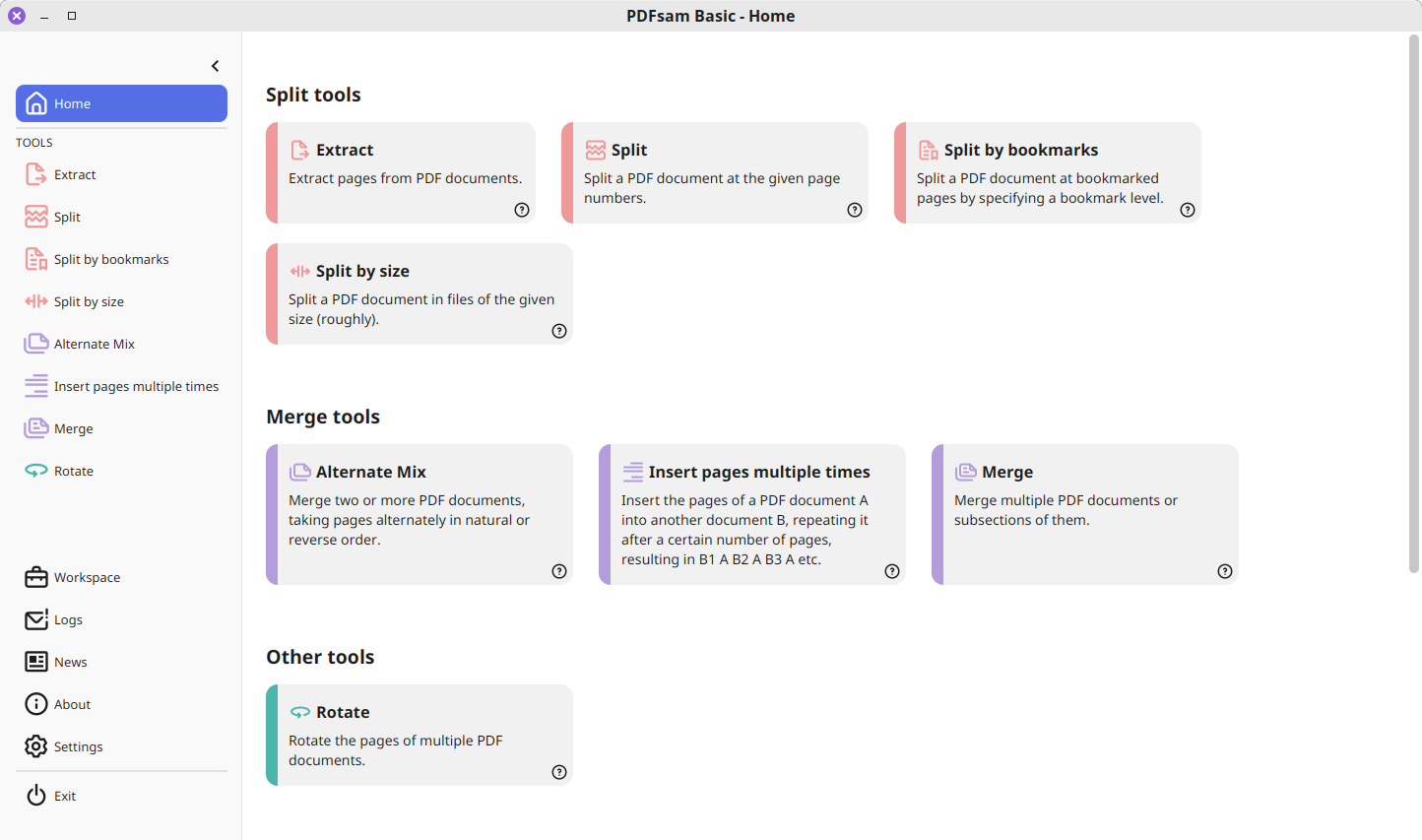
Zatiaľ čo PDF-XChange Editor sa zameriava na čítanie, úpravu obsahu a podpisovanie, PDFsam Basic tento aspekt skvele dopĺňa. štrukturálna správa PDF súborov: zlučovanie dokumentov, ich rozdelenie, zmena usporiadania a otáčanie stránok atď. Je to projekt s otvoreným zdrojovým kódom dostupný pre Windows, macOS a Linux.
PDFsam (PDF Split and Merge) vyniká tým, že ponúka veľmi vizuálne rozhranie na kombinovanie súborov: môžete Presúvajte súbory PDF, preskupujte strany, odstraňujte nepotrebné strany a vygenerovať nový finálny dokument bez zmeny vnútorného obsahu každej stránky. Je ideálny na prípravu zmlúv, dokumentov alebo správ z viacerých zdrojov.
Medzi jeho najužitočnejšie nástroje patrí schopnosť Komprimujte súbory PDF, zmeňte veľkosť stránky a konvertujte dokumenty do odtieňov sivejTento posledný bod sa vám hodí, keď potrebujete zmenšiť veľkosť súboru poslať ho e-mailom alebo nahrať na platformu, ktorá obmedzuje veľkosť.
Má tiež špecifické funkcie na rozdelenie súborov: môžete zoradiť PDF podľa počtu strán, podľa záložiek, podľa veľkosti súboru alebo v miestach, kde sa mení konkrétny text v rámci definovanej oblasti (napríklad číslo faktúry). To vám umožňuje automatizovať fragmentáciu veľkých dávok dokumentov.
Medzi bezpečnostnými funkciami ponúka PDFsam nástroje pre šifrovanie a dešifrovanie súborov PDF s 256 alebo 128 bitovým AESMôžete pridať povolenia na tlač alebo kopírovanie a generovať nechránené verzie z dokumentov, pre ktoré už poznáte heslo. Okrem toho môžete pomerne jednoducho extrahovať konkrétne stránky, zlúčiť ich, otočiť ich a previesť obrázky do PDF.
Podpisovanie PDF súborov: praktické možnosti v PDF-XChange, PDFsam Enhanced a ďalších programoch

Pokiaľ ide o podpisovanie PDF dokumentov, v súčasnosti máte dva hlavné prístupy: Podpíšte sa „ručne“ vložením obrázka svojho podpisu alebo použite digitálny podpis založený na certifikáte, ktorý poskytuje právnu platnosť a sledovateľnosť (čas, dátum, identita, dôvod atď.). PDF-XChange Editor pokrýva obe možnosti.
V editore PDF-XChange môžete vytvárať a spravovať certifikát digitálneho podpisuMôžete ho prepojiť so svojou identitou a použiť ho na dokumenty s uvedením dôvodu podpisu, miesta a časovej pečiatky. Okrem toho si môžete uložiť personalizované pečiatky s naskenovaným ručne písaným podpisom pre rýchlejšie podpisovanie v interných alebo menej formálnych procesoch.
V ekosystéme PDFsam existuje PDFsam Enhanced, platená verzia viac zameraná na úpravu obsahu a zabezpečenie, ktorá zahŕňa funkcie redakcie na trvalé skrytie citlivých informáciíTo umožňuje ochranu dôverných údajov pred zdieľaním dokumentu, čo je nevyhnutné v právnej, zdravotníckej alebo finančnej oblasti.
Ak hľadáte alternatívy typu „všetko v jednom“ zamerané na Windows, EaseUS PDF Editor je ďalší zaujímavý program: funguje ako Tvorca, editor, konvertor a podpisovač PDFUmožňuje overovať dokumenty pomocou digitálnych podpisov, konvertovať medzi formátmi PDF a Office, komprimovať súbory, pridávať vodoznaky a chrániť ich heslom.
Medzi ďalšie populárne nástroje na podpisovanie a úpravu PDF súborov patria online riešenia ako Sejda PDF Editor, PDFescape a PDF BOB, pričom každé z nich ponúka vlastnú kombináciu úpravy v prehliadači, anotácií a podpisovania. Zvyčajne obmedzujú počet bezplatných úloh za deň alebo veľkosť súboru, takže sú najvhodnejšie pre... špecifické použitia a dokumenty, ktoré nie sú nijako zvlášť rozsiahle.
Ďalšie bezplatné editory a prehliadače pre špecifické úlohy
Okrem PDF-XChange Editoru a PDFsamu existuje množstvo programov, o ktorých sa oplatí vedieť, ak sa chcete zorientovať. celú škálu možností bez prílišných výdavkovNie všetky ponúkajú to isté, ale každá z nich má svoju oblasť, kde sa veľmi dobre hodí.
Napríklad Foxit PDF Reader je bezplatná čítačka, ktorá slúži aj ako základný editor s funkciami pre spoluprácuUmožňuje vám pridávať komentáre, používať pečiatky a integrovať skladovanie v cloude a ponúka modernejšie a užívateľsky prívetivejšie rozhranie pre tých, ktorí sú zahltení príliš veľkým množstvom technických možností.
LibreOffice Draw, integrovaný do balíka LibreOffice, je ďalšou výkonnou a 100 % open-source alternatívou. Otvára súbory PDF, akoby to boli kresby zložené z upraviteľné obrázky a textové poliaToto ponúka veľa slobody pri redizajne stránok, ale na oplátku to môže pri vykonávaní rozsiahlych zmien skresliť pôvodný formát.
Sejda PDF Editor vyniká vo svojej online a desktopovej verzii svojím veľmi čistým rozhraním a tým, že umožňuje rýchlo vyplňte a podpíšte formuláre z prehliadača Nie je potrebná žiadna registrácia. Bezplatná verzia však obmedzuje denné úlohy, maximálnu veľkosť súboru a zložitosť dokumentov, ktoré spracováva.
PDFescape Editor a PDF BOB sú ďalšie online možnosti určené pre Pridajte text, poznámky, podpisy, odkazy a vykonajte drobné úpravy Sú rýchle a jednoduché. Fungujú dobre, keď používate cudzí počítač alebo naň nemôžete nainštalovať softvér, ale nenahradia výkonný desktopový editor v náročných pracovných postupoch.
A ak hľadáte niečo zamerané na reorganizáciu stránok bez príliš veľa zbytočností, PDFsam Basic zostáva tou správnou voľbou: rozdeľovať, zlučovať, extrahovať a otáčať dokumenty Jednoduchým a bezplatným spôsobom, perfektným doplnkom k akémukoľvek editoru obsahu, ktorý už máte nainštalovaný.
Pokročilé riešenia pre vývojárov: IronPDF a automatizácia
Keď zájdete o krok ďalej a chcete integrovať súbory PDF do vlastných aplikácií, programy s grafickým rozhraním na to zaostávajú a knižnice ako IronPDF pre prostredia C# a .NETNie je to aplikácia na „otvorenie a úpravu“, ale sada nástrojov na správu PDF súborov z kódu.
IronPDF vám umožňuje konvertovať HTML, CSS, JavaScript a kompletné ASPX stránky do PDF Zachovanie pôvodného dizajnu do milimetra, čo je veľmi užitočné na generovanie faktúr, reportov alebo lístkov priamo z webových alebo desktopových aplikácií bez medziprocesov.
Okrem toho ponúka API pre upravovať text, vkladať obrázky, pridávať anotácie, záložky a metadáta na existujúcich súboroch PDF, ako aj zlučovanie a rozdeľovanie dokumentov alebo programovo extrahovanie konkrétnych stránok. To umožňuje automatizovať úlohy, ktoré by boli pri manuálnych nástrojoch pomalé a opakujúce sa.
Z hľadiska bezpečnosti IronPDF integruje funkcie digitálny podpis, šifrovanie súborov a správa povoleníTo umožňuje implementáciu plne automatizovaných pracovných postupov, kde server generuje, podpisuje a chráni súbory PDF bez ľudského zásahu.
Jednou zaujímavosťou IronPDF je, že ponúka bezplatná vývojová licenciaTo umožňuje freelancerom, startupom a amatérskym vývojárom testovať a vytvárať riešenia bez počiatočných nákladov. Komerčná licencia je potrebná iba pri nasadzovaní do produkčného prostredia pre koncových zákazníkov.
Pre projekty, kde sú súbory PDF kľúčovou súčasťou obchodného pracovného postupu (fakturácia, generovanie správ, zmluvná dokumentácia), je táto kombinácia automatizácia, úprava a programové podpisovanie Vďaka tomu je IronPDF nástrojom, ktorý ďaleko presahuje to, čo ponúkajú klasické desktopové editory.
Kombináciou nástrojov ako PDFsam na správu štruktúry dokumentov, PDF-XChange Editor na interaktívnu kontrolu, anotáciu a podpisovanie a riešení ako IronPDF alebo alternatívnych editorov pre špecifické potreby je možné pokrývajú prakticky akýkoľvek scenár súvisiace s PDF súbormi bez toho, aby ste sa museli spoliehať na jeden drahý balík. Výber správnej sady programov podľa vašich potrieb. profil (základný používateľ, kancelária, právne prostredie, vývojár) robí rozdiel medzi tým, či sa trápite s každým dokumentom alebo máte plynulý a efektívny pracovný postup.


Vášnivý spisovateľ o svete bajtov a technológií všeobecne. Milujem zdieľanie svojich vedomostí prostredníctvom písania, a to je to, čo urobím v tomto blogu, ukážem vám všetko najzaujímavejšie o gadgetoch, softvéri, hardvéri, technologických trendoch a ďalších. Mojím cieľom je pomôcť vám orientovať sa v digitálnom svete jednoduchým a zábavným spôsobom.