- Systém Windows 11 obsahuje vlastný nástroj na odosielanie a prijímanie súborov cez Bluetooth pomocou súboru fsquirt.exe.
- Existuje viacero spôsobov, ako otvoriť prenos cez Bluetooth a vytvoriť priame skratky na pracovnej ploche alebo pomocou skriptov.
- Správna konfigurácia adaptéra, párovania a služieb Bluetooth je kľúčom k predchádzaniu poruchám.
- Pre veľké objemy dát sa oplatí zvážiť alternatívy, ako je Wi-Fi Direct alebo riešenia tretích strán.
Ak používate počítač denne, vytváranie Skratka pre prenos súborov cez Bluetooth v systéme Windows 11 Môže vám to ušetriť veľa času. Už žiadne prechádzanie nekonečnými ponukami zakaždým, keď chcete poslať fotografiu do telefónu alebo rýchlo preniesť dokument do pracovného notebooku.
V tomto článku uvidíte krok za krokom, Ako otvoriť, používať a automatizovať nástroj na prenos súborov cez Bluetooth Táto príručka sa zaoberá systémom Windows 11, ako vytvárať skratky (skratky na ploche, skripty a príkazy) a čo robiť, keď sa Bluetooth rozhodne zlyhať práve vtedy, keď ho najviac potrebujete. Všetko je vysvetlené v španielčine (Španielsko) s praktickými príkladmi a bez vynechania dôležitých detailov.
Čo je nástroj na prenos súborov cez Bluetooth v systéme Windows 11?
Systém Windows 11 obsahuje malý, klasický nástroj s názvom Prenos súborov cez Bluetooth (fsquirt.exe)ktorý sa používa na odosielanie a prijímanie súborov medzi počítačom a inými zariadeniami v blízkosti, ako sú mobilné telefóny, tablety alebo iné počítače, bez káblov alebo internetového pripojenia.
Tento nástroj je založený na profile Bluetooth OBEX, ktorý je určený pre... zdieľanie ľahkých súborov: fotografií, krátkych videí, dokumentov, PDF súborovatď. Aj keď je pomalší ako Wi-Fi Direct alebo káblové pripojenie, stále je veľmi praktický, keď nemáte k dispozícii sieť alebo keď chcete rýchle a univerzálne riešenie.
Rozhranie sa od predchádzajúcich verzií systému Windows takmer nezmenilo: stále sa zobrazuje malé okno s dvoma hlavnými možnosťami, Odosielanie súborov a prijímanie súborovOdtiaľ vás asistent prevedie výberom zariadenia a súborov a zobrazením priebehu prenosu.
V systéme Windows 11 však boli niektoré možnosti presunuté do aplikácie Nastavenia, zatiaľ čo utilita fsquirt.exe sa otvára v klasickom samostatnom okne, čo môže byť spočiatku trochu mätúce, ak prichádzate z Windowsu 10.
Predpoklady a príprava: Nenechajte sa oklamať rozhraním Bluetooth.
Predtým, ako začnete vytvárať skratky a automatizovať čokoľvek, je dobré skontrolovať, či Bluetooth na vašom počítači a vzdialenom zariadení funguje správne.Ak zlyhá základ, aj tá najlepšia skratka na svete je zbytočná.
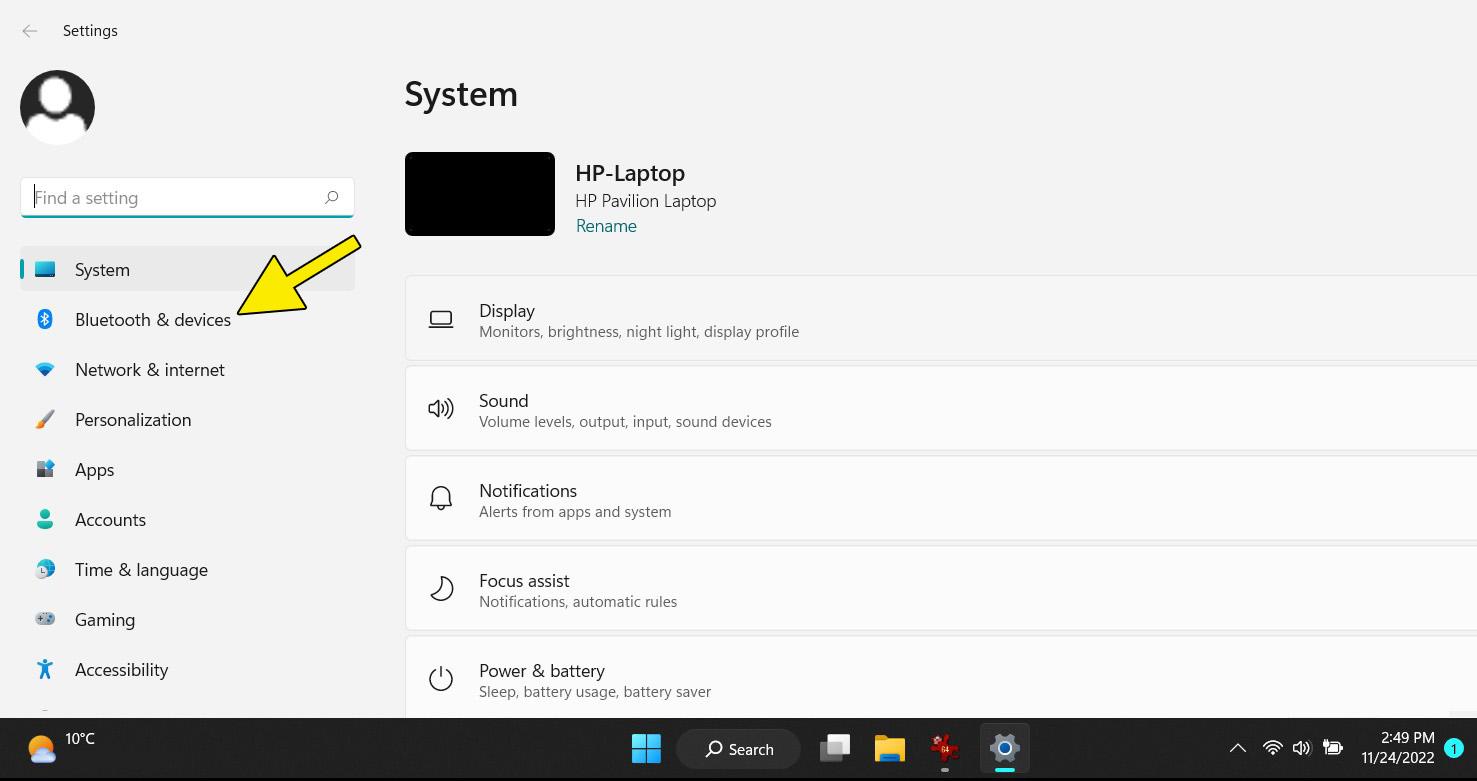
Na počítači so systémom Windows 11 skontrolujte, či je Bluetooth adaptér Je aktívny a systém ho rozpoznáva. Najjednoduchší spôsob je prihlásiť sa. Nastavenia > Bluetooth a zariadenia a skontrolujte, či sa zobrazí prepínač Bluetooth a zoznam spárovaných zariadení.
Taktiež je vhodné overiť, či druhé zariadenie (mobil, tablet alebo iný počítač) Je kompatibilný s prenosom súborov cez Bluetooth a má aktívny príslušný profil (zvyčajne OBEX). Väčšina smartfónov s Androidom a dokonca aj mnohé podnikové zariadenia ho bez problémov podporujú.
Ak pracujete pre spoločnosť s prísnymi bezpečnostnými zásadami, prenos súborov cez Bluetooth môže byť obmedzený. V takom prípade je to dobrý nápad poraďte sa s oddelením kybernetickej bezpečnosti alebo systémov aby sa predišlo konfliktom so sieťovými politikami, podnikovým antivírusovým softvérom alebo systémami správy koncových bodov.
Nakoniec sa uistite, že obe zariadenia sú viditeľné a pripojené. správne spárované pomocou sprievodcu systémom Windowspretože mnohé problémy jednoducho pramenia z neúplných alebo vypršaných párovaní.
Ako aktivovať Bluetooth v systéme Windows 11 niekoľkými spôsobmi
Systém Windows 11 ponúka niekoľko spôsobov, ako Zapnutie, vypnutie a správa BluetoothMali by ste zvládnuť aspoň dva alebo tri, najmä ak sa jedného dňa neotvoria Nastavenia alebo sa Centrum akcií zasekne.
Z aplikácie Nastavenia
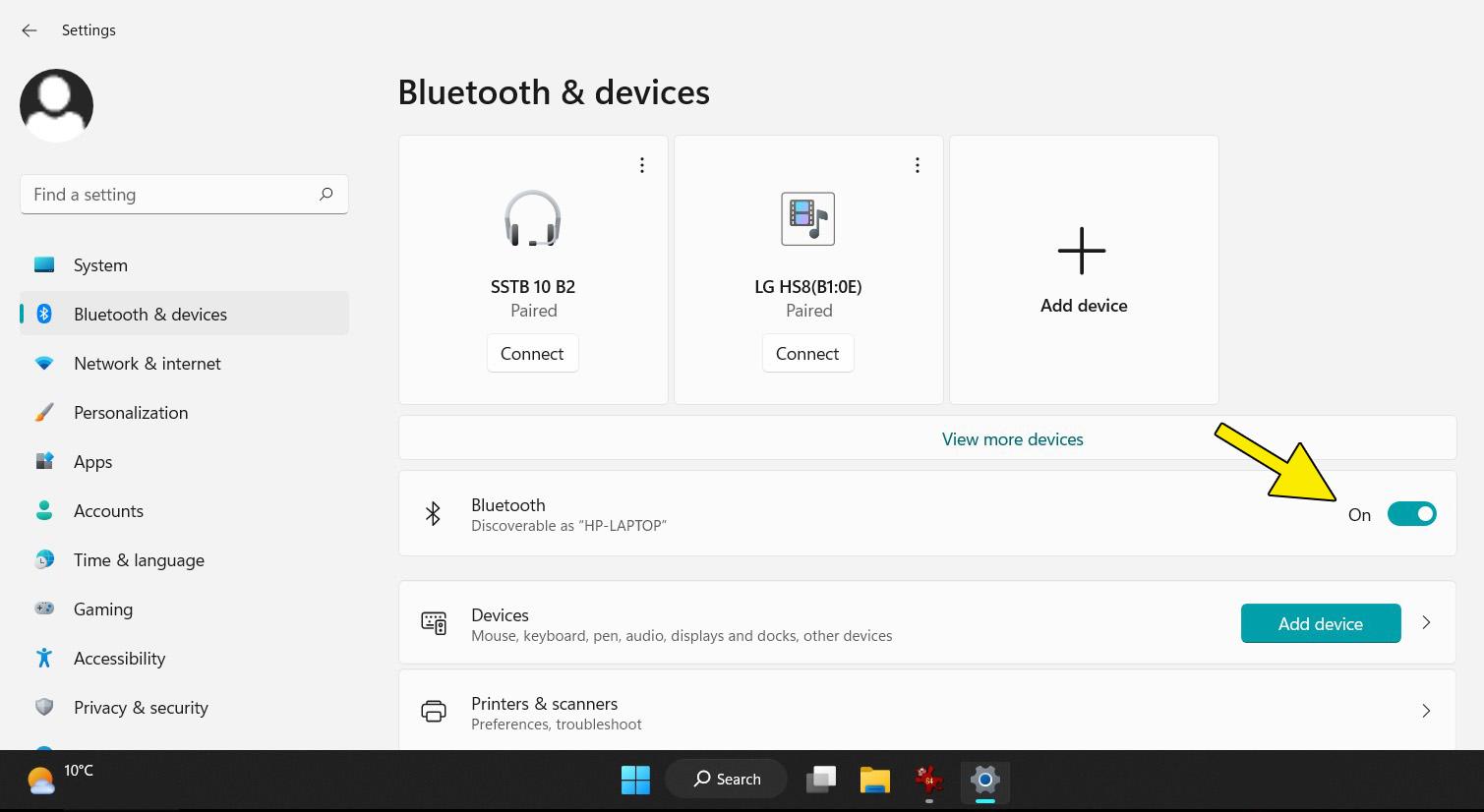
Najpriamejšia a najjasnejšia metóda je použitie Nastavenia > Bluetooth a zariadeniaTam uvidíte hlavný prepínač na zapnutie alebo vypnutie Bluetooth, ako aj zoznam spárovaných zariadení a ďalšie možnosti.
Pre rýchle zadanie môžete stlačiť Vyhraj + ja Ak chcete otvoriť Nastavenia, prejdite do sekcie „Bluetooth a zariadenia“ na ľavom bočnom paneli a zapnite prepínač Bluetooth. Toto je najviac odporúčaná metóda, ak zariadenie nastavujete prvýkrát a potrebujete párovanie bezdrôtových zariadení.
Z Centra aktivít (Rýchle akcie)
Systém Windows 11 zoskupuje niekoľko rýchlych ovládacích prvkov (Wi-Fi, Bluetooth, režim v lietadle atď.) v paneli Rýchle akcie. Môžete ho otvoriť stlačením Win+A alebo kliknutím na oblasť siete/zvuku na paneli úloh.
Ikona sa zobrazí na danom paneli. bluetoothAk ju nevidíte, môže byť skrytá za šípkou nahor alebo možno budete musieť prispôsobiť tlačidlá. Kliknutím na ikonu okamžite aktivujete alebo deaktivujete adaptér bez toho, aby ste museli prejsť do Nastavení.
Zo Správcu zariadení
Keď sa vyskytnú problémy s ovládačom alebo sa zdá, že Bluetooth „mizne“, je užitočné trochu hlbšie sa ponoriť do Správca zariadeníNájdete ho v ponuke Štart alebo pomocou vyhľadávania vo Windowse.
Vnútri rozbaľte kategóriu Bluetooth, vyhľadajte hlavný adaptér a kliknutím pravým tlačidlom myši ho vyberte Povoliť zariadenie alebo aktualizovať ovládačToto zobrazenie je kľúčové, ak potrebujete preinštalovať ovládač alebo skontrolovať hardvérové konflikty; mnohé z týchto prípadov sú vysvetlené v príručkách v [príslušnej časti]. Problémy s Bluetoothom.
Metódy otvorenia pomôcky na prenos súborov cez Bluetooth
Nástroj fsquirt.exe je možné otvoriť minimálne z 10 rôznych spôsobov v systéme Windows 11Toto je veľmi užitočné, pretože odtiaľ pochádzajú skratky, ktoré potom môžete zmeniť na skratky, skripty alebo vlastné príkazy.
1. Z ponuky Štart
Veľmi jednoduchý spôsob je otvoriť Ponuka Štart s klávesom WinZadajte „Bluetooth a ďalšie zariadenia“ a klepnite na príslušnú možnosť Nastavenia. Odtiaľ máte prístup k možnosti „Odosielať alebo prijímať súbory cez Bluetooth“.
Hneď ako sa táto možnosť otvorí, okno sa automaticky spustí Bluetooth prenos súborovkde si vyberiete, či chcete súbory odosielať alebo prijímať.
2. Z aplikácie Nastavenia
Ďalším veľmi podobným spôsobom je ísť priamo, s Vyhraj + jaV aplikácii Nastavenia prejdite na „Bluetooth a zariadenia“ a potom na „Zariadenia alebo súvisiace možnosti“, kde uvidíte odkaz „Odosielať alebo prijímať súbory cez Bluetooth“.
Kliknutím na tento odkaz sa otvorí nástroj fsquirt.exe a potom môžete vybrať Odoslať súbory alebo Prijať súbory v závislosti od toho, čo chcete v danej chvíli robiť.
3. Používanie vyhľadávania vo Windowse
Vyhľadávanie vo Windowse 11 vám tiež pomôže rýchlo nájsť správne nastavenia. Stačí stlačiť Win + S., zadajte „Nastavenia Bluetooth a ďalších zariadení“ a otvorte príslušný výsledok.
Keď sa dostanete na stránku Bluetooth a zariadenia, posuňte sa nadol, kým nenájdete text „Posielajte alebo prijímajte súbory cez Bluetooth„a kliknite. Týmto sa spustí nástroj na prenos bez nutnosti prechádzať ďalšími ponukami.“
4. Z dialógového okna Spustiť s FSQUIRT
Najpriamejší a jeden z najlepších spôsobov, ako vytvoriť skratku, je zavolať nástroj fsquirt.exe z dialógového okna Spustiť. Stačí stlačiť Win + R, písať STRIEKAŤ (nerozlišuje medzi veľkými a malými písmenami) a stlačte kláves Enter.
Tento príkaz okamžite otvorí Okno prenosu súborov cez Bluetoothbez prechádzania cez Nastavenia alebo medziľahlé ponuky. Je to základ mnohých skratiek a skriptov, ktoré uvidíme neskôr.
5. Z Centra akcií (Rýchle akcie) do Nastavení
Ak začnete od ikony Bluetooth na paneli rýchlych akcií, môžete kliknúť na malú šípku alebo na „Ďalšie možnosti Bluetooth“ (v závislosti od verzie) a prejsť na stránku Bluetooth a zariadenia v Nastaveniach.
Odtiaľ, rovnako ako predtým, stačí nájsť odkaz na Posielajte alebo prijímajte súbory cez Bluetooth spustite nástroj. Táto metóda je užitočná, ak ste už upravovali Bluetooth z panela rýchleho ovládania.
6. Z príkazového riadka (CMD)
Môžete tiež použiť Príkazový riadok Ak chcete otvoriť nástroj, stlačte kombináciu klávesov Win + R, napíšte cmd a stlačte kláves Enter, čím otvoríte klasický príkazový riadok systému Windows, a potom spustite príkaz:
fsquirt.exe
Nástroj na prenos sa otvorí automaticky. Táto metóda je skvelá, ak pracujete v konzolovom režime alebo ak máte problémy s grafickým rozhraním, a tiež vám umožňuje vytvárať pokročilejšie skripty.
7. V Prieskumníkovi súborov vyhľadajte súbor fsquirt.exe
Nástroj na prenos je nainštalovaný v systémovom priečinku SYSWOW64 na mnohých 64-bitových počítačoch. Môžete ho otvoriť. Prieskumník súborov s Win + EPrejdite na jednotku C: a potom na trasu:
C: \ Windows \ SysWOW64
V tomto priečinku vyhľadajte súbor fsquirt.exe a dvakrát naň kliknite. Týmto sa nástroj spustí priamo. Táto metóda vám tiež umožňuje vytvoriť odkazy na pracovnej ploche zo samotného súboru.
8. Z PowerShellu pomocou Start-Process
Ak uprednostňujete PowerShell, môžete nástroj spustiť aj odtiaľ. Otvorte PowerShell vyhľadaním v ponuke Štart a v prípade potreby ho spustite ako správca. Potom zadajte:
Spustenie procesu fsquirt.exe
Okno Prenos súborov cez Bluetooth sa čoskoro otvorí. Po dokončení môžete zatvoriť PowerShell zadaním výjazd alebo zatvorením okna. Táto metóda je veľmi flexibilná pre automatizácie a skripty.
9. Používanie dávkového skriptu (.bat)
Užitočným trikom, ako sa vyhnúť spoliehaniu sa na jedálne lístky, je vytvoriť malý dávkový súbor (.bat) ktorý automaticky spustí fsquirt.exe, a to aj cez PowerShell, ak chcete.
Napríklad si môžete vytvoriť nový textový dokument na pracovnej ploche, otvoriť ho pomocou programu Poznámkový blok a napísať niečo ako:
@ Echo off
powershell.exe C:\Windows\SysWOW64\fsquirt.exe
Potom ho uložíte s príponou .bat (napríklad bfs.bat) a výberom typu súboru „Všetky súbory“. Potom jednoducho dvakrát kliknite na súbor .bat alebo ho spustite ako správca, čím otvoríte nástroj na prenos.
10. Vytvorenie odkazu na ploche pre súbor fsquirt.exe
Asi najpohodlnejšou metódou zo všetkých pre každodenný život je vytvoriť si skratka na ploche pre súbor fsquirt.exeNajprv vyhľadajte súbor v priečinku C:\Windows\SysWOW64, ako sme videli predtým.
Kliknite pravým tlačidlom myši na súbor fsquirt.exe, ak sa zobrazí, vyberte možnosť „Zobraziť ďalšie možnosti“ a potom „Odoslať na > Plochu (vytvoriť odkaz)“. Na pracovnej ploche sa zobrazí nová ikona, ktorú môžete podľa potreby premenovať, napríklad „Prenos cez Bluetooth“.
Od tohto okamihu sa nástroj otvorí dvojitým kliknutím. Okrem toho môžete Pripnite si túto skratku do ponuky Štart alebo na panel úloh aby bol ešte ľahšie dostupný.
Ako odosielať súbory cez Bluetooth v systéme Windows 11
Keď už viete, ako otvoriť nástroj, je čas zistiť, ako ho používať. odosielať súbory z počítača do iného zariadeniaPostup je podobný bez ohľadu na to, či je druhým zariadením mobilný telefón alebo iný počítač so systémom Windows.
Najprv sa uistite, že cieľové zariadenie je spárované s počítačom a pripravené na prijímanie súborov cez Bluetooth. Na mobilných zariadeniach to zvyčajne stačí. mať zapnutú obrazovku a povolený Bluetootha v niektorých prípadoch je to vhodné skontrolujte batériu zariadenia, ak sa pripojenie nepodarí.
Na počítači otvorte pomôcku Bluetooth File Transfer pomocou ktorejkoľvek z vyššie uvedených metód a na prvej obrazovke vyberte možnosť Posielajte súboryTýmto sa spustí malý sprievodca krok za krokom.
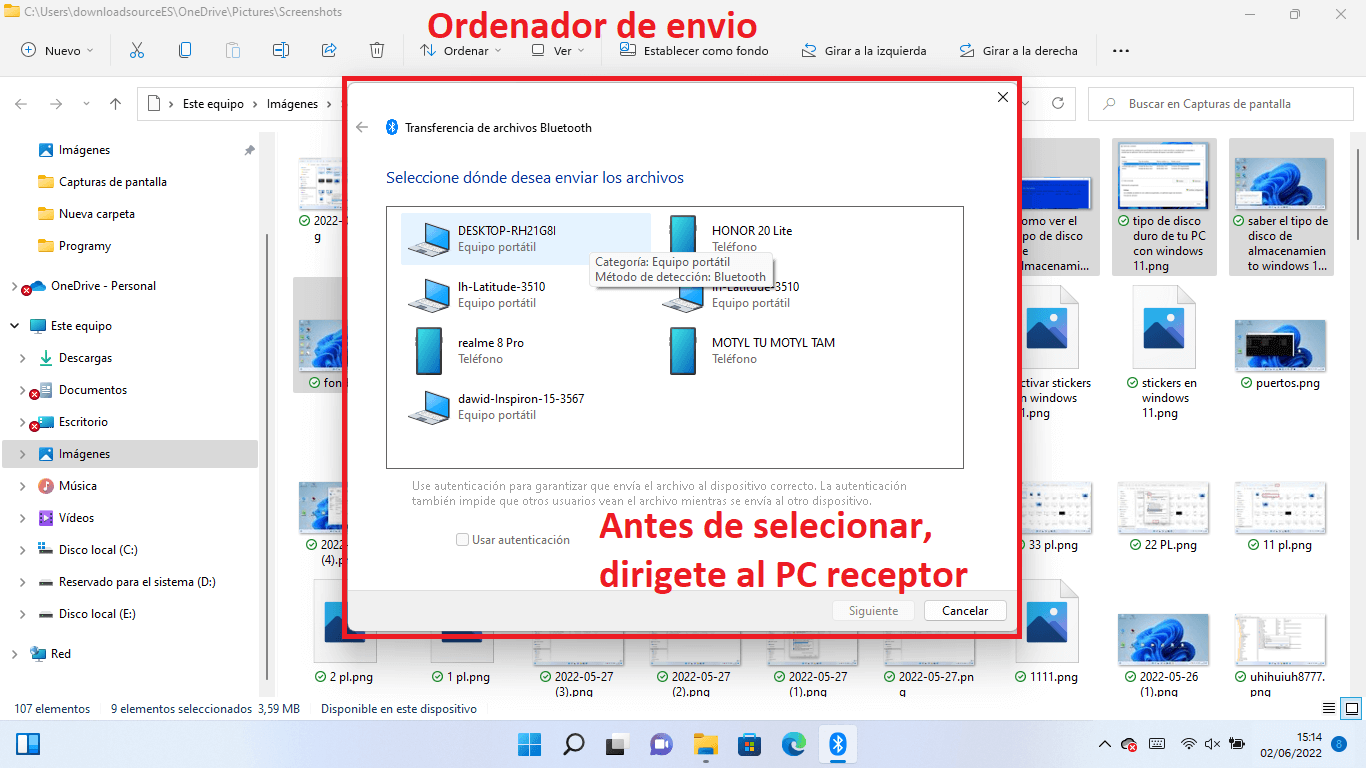
Na stránke „Vyberte miesto, kam chcete odoslať súbory“ sa zobrazí zoznam dostupných zariadení. Vyberte zariadenie, s ktorým chcete súbor zdieľať, a kliknite na [príslušné tlačidlo/tlačidlá]. nasledujúce Pokračovať v procese.
Ďalej sa zobrazí obrazovka „Vyberte súbory, ktoré chcete odoslať“. Kliknite na tlačidlo. preskúmaťPrejdite si priečinky, vyberte súbor (alebo súbory), ktoré chcete odoslať, a opätovným stlačením tlačidla Ďalej spustite prenos.
V tom momente sa zobrazí stránka „Súbor sa odosiela“, kde uvidíte priebeh prenosu cez Bluetooth v reálnom časeV závislosti od veľkosti súboru a verzie Bluetooth to bude trvať dlhšie alebo kratšie. Po dokončení sa zobrazí správa „Súbor bol úspešne prenesený“. Potom stačí klepnúť na Dokončiť.
Ako prijímať súbory cez Bluetooth v systéme Windows 11
na prijať súbor do počítača so systémom Windows 11 Z iného zariadenia (iného počítača, mobilného telefónu atď.) je proces veľmi podobný, ale s jednou dôležitou nuansou: počítač musí byť explicitne prepnutý do režimu „počúvania“.
Otvorte nástroj Bluetooth File Transfer a na prvej obrazovke vyberte Príjem súborovZariadenie bude čakať na prichádzajúce pripojenie a zobrazí sa obrazovka „Čakanie na pripojenie“.
V tom momente by ste mali prejsť na druhé zariadenie (počítač, mobil, tablet) a Spustite odosielanie súboru tam cez BluetoothV systéme Windows môžete opäť použiť nástroj na odosielanie; na mobilných zariadeniach typickú možnosť zdieľania cez Bluetooth.
Keď druhé zariadenie spustí prenos, uvidíte, že súbor sa prijíma do počítača, spolu s indikátorom priebehu, ktorý bude zobrazovať priebeh prenosu. Po dokončení sa zobrazí okno „Uložiť prijatý súbor“.
V tejto fáze môžete akceptovať predvolený cieľový priečinok (zvyčajne priečinok Stiahnuté súbory alebo konkrétna cesta Bluetooth) alebo klepnutím na Prehľadávať vyberte iné miesto na uloženie súboru. Keď ste spokojní, klepnutím na Dokončiť všetko zatvorte.
Riešenie problémov: Keď nemôžete prijímať súbory cez Bluetooth
V niektorých prípadoch, najmä po aktualizáciách systému Windows alebo zmenách ovládačov, je možnosť prijímanie súborov prestalo fungovať správne. Typickým príznakom je, že sa otvorí okno „Prijať súbory“, mobilný telefón sa pokúša odoslať súbor, ale na počítači sa zobrazí chyba a systém neúspešne vyzve na opakovaný pokus; tieto problémy môžu súvisieť s rozhraním Bluetooth. Odpojí sa prerušovane.
Ak sa vám niečo také stane, je dobré vykonať sériu základných kontrol: najprv sa uistite, že Režim v lietadle nie je zapnutý a že Bluetooth je zapnutý na počítači aj v telefóne.
Po druhé, zadajte Správca zariadeníVyhľadajte adaptér Bluetooth a skúste ho vypnúť a znova zapnúť, alebo ho dokonca odinštalujte a reštartujte počítač, aby ho systém Windows znova nainštaloval s čistými ovládačmi.
Ďalším krokom, ktorý často rieši mnoho problémov, je Odstránenie párovania medzi počítačom a mobilom z oboch strán a znova spárujte zariadenia, ako keby to bolo prvýkrát, pričom starostlivo overte zobrazený PIN kód alebo kľúč.
Nakoniec sa odporúča skontrolovať, či je spustená služba podpory Bluetooth systému Windows. Môžete to skontrolovať v konzole Služby (services.msc). Ak je zastavená, reštartujte ju a skúste prenos znova.
Alternatívy k Bluetooth a bezpečnostné aspekty
Hoci Bluetooth zostáva veľmi pohodlným riešením pre občasnú výmenu, pokiaľ ide o veľké súbory alebo nepretržité dátové tokyMôže to byť dosť nízke v rýchlosti.
V takýchto prípadoch systém Windows 11 ponúka možnosti ako napríklad Zdieľať v tesnej blízkosti, ktorá využíva Wi-Fi Direct na odosielanie súborov medzi blízkymi počítačmi oveľa vyššími rýchlosťami, za predpokladu, že obe zariadenia túto funkciu podporujú a sú v rovnakej sieti alebo dosahu.
Môžete tiež použiť cloudové riešenia (OneDrive, Google Drive atď.) alebo špecifické aplikácie z synchronizácia súborov medzi zariadeniaminajmä v korporátnych prostrediach, kde je potrebná sledovateľnosť a centralizovaná kontrola.
Z hľadiska bezpečnosti sa odporúča nenechávať Bluetooth trvalo viditeľný, akceptovať párovanie iba z dôveryhodných zariadení a ponechať obe Firmvér adaptéra Bluetooth, ako napríklad ovládače aktualizované s cieľom opraviť potenciálne zraniteľnosti.
V spoločnostiach s vysokými požiadavkami na bezpečnosť informácií je bežné doplniť prenos cez Bluetooth o politiky riadenia zariadení, šifrovanie počas prenosu a audit prístupualebo priamo obmedziť tento typ výmeny na určité tímy alebo profily.
Na prenos súborov medzi počítačmi použite softvér tretích strán
Ak je vaším hlavným cieľom presun veľkých objemov údajov medzi dvoma počítačmi (napríklad migrácia zo starého počítača na nový so systémom Windows 11), Bluetooth nemusí byť najlepším nástrojom a možno vás bude zaujímať iné riešenie. špecializované riešenie tretej strany.
Aplikácie ako EaseUS Todo PCTrans Free umožňujú prenos súborov, aplikácií a kompletných nastavení medzi dvoma počítačmi cez lokálnu sieť, bez nutnosti spoliehania sa na Bluetooth a s automatizovanejším procesom.
Tieto typy programov zvyčajne ponúkajú režimy pripojenia medzi počítačmi, možnosti obnovy dát, keď sa počítač nespustí správne, a dokonca aj možnosti pre vyčistite systémovú jednotku alebo vyhľadajte produktové kľúče Windows, Office alebo Adobe, čo môže byť veľmi užitočné v profesionálnom prostredí.
Napriek tomu, pre jednoduchý prenos súborov s mobilným zariadením alebo medzi blízkymi počítačmi bez akýchkoľvek problémov, nástroj Bluetooth File Transfer zabudovaný do systému Windows 11 zostáva najrýchlejším spôsobom, najmä v kombinácii s... dobre navrhnuté a usporiadané skratky ktoré vám ušetria čas od prechádzania menu.
Kombinácia všetkých vyššie uvedených krokov – správnej konfigurácie Bluetooth, znalosti všetkých metód spustenia súboru fsquirt.exe, vytvorenia skratiek na ploche a dávkových skriptov a niekoľkých osvedčených bezpečnostných postupov – uľahčuje získanie Prenos súborov cez Bluetooth v systéme Windows 11 Prestaňte byť zdĺhavým procesom a staňte sa ďalším nástrojom vo vašom každodennom živote, pripraveným na použitie jediným kliknutím, keď potrebujete rýchlo preniesť niečo z počítača do mobilu alebo naopak.


Vášnivý spisovateľ o svete bajtov a technológií všeobecne. Milujem zdieľanie svojich vedomostí prostredníctvom písania, a to je to, čo urobím v tomto blogu, ukážem vám všetko najzaujímavejšie o gadgetoch, softvéri, hardvéri, technologických trendoch a ďalších. Mojím cieľom je pomôcť vám orientovať sa v digitálnom svete jednoduchým a zábavným spôsobom.