- Nastavenie dohliadaných detských účtov vám umožňuje kontrolovať obsah, čas používania a nákupy na mobilných telefónoch, tabletoch, počítačoch a konzolách.
- Filtre Family Link, Čas pred obrazovkou a Microsoft Edge ponúkajú robustné jadro rodičovskej kontroly v službách Google, Apple a Microsoft.
- Aplikácie tretích strán, ako napríklad Qustodio, Norton Family alebo Net Nanny, pridávajú pokročilé funkcie filtrovania a monitorovania.
- Kombinácia technických kontrol s dialógom a jasnými pravidlami doma je základom bezpečného digitálneho zážitku pre deti.
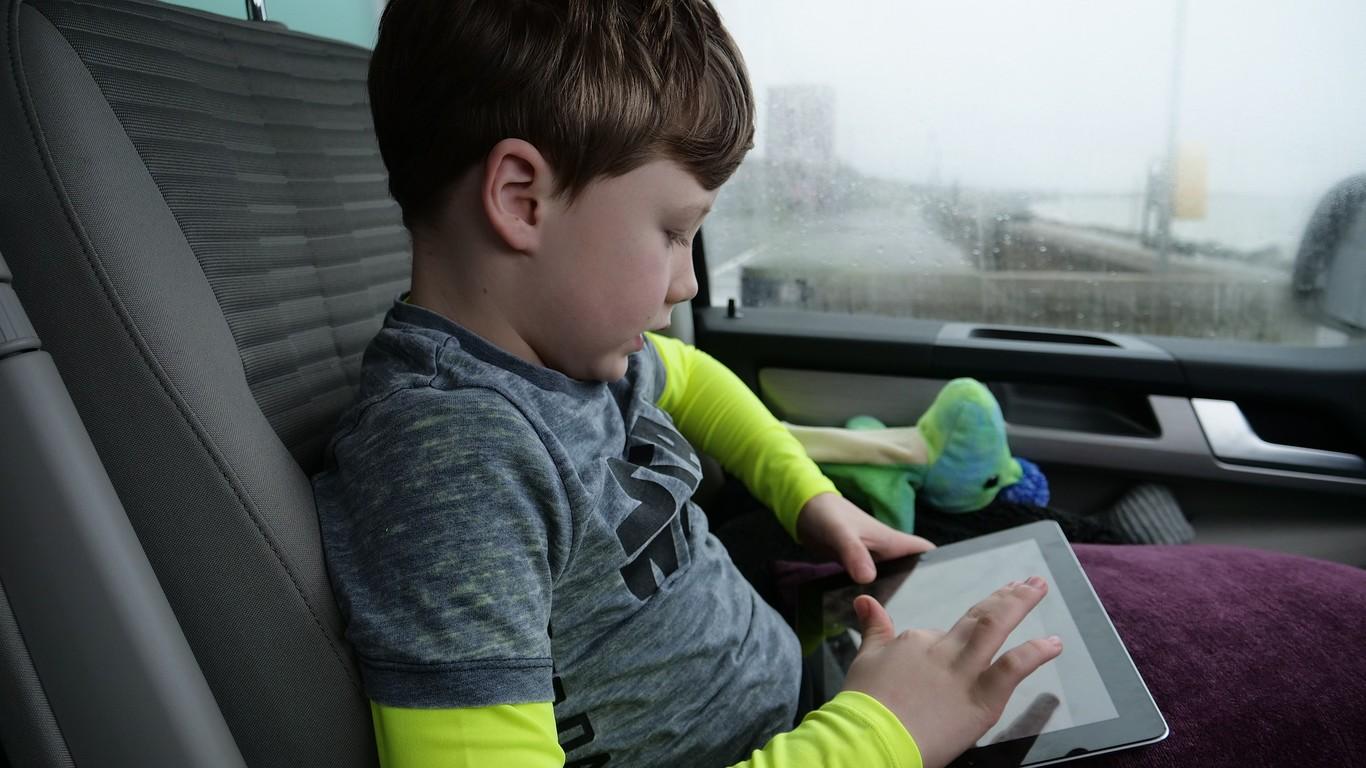
Dnes majú deti prístup k mobilné telefóny, tablety, konzoly a počítače Deti majú už od útleho veku prístup k množstvu vzdelávacích a voľnočasových príležitostí... ale aj k značným rizikám, ak si nestanovíme určité limity. Nevhodný obsah, cudzinci, ktorí nás kontaktujú prostredníctvom sociálnych médií, neočakávané nákupy alebo nekonečný čas strávený pred obrazovkou sú len niektoré príklady toho, čo sa môže stať, keď rodičovská kontrola a detské účty nie sú správne nastavené.
Dobrou správou je, že Google, Apple a Microsoft ponúkajú pomerne komplexné nástroje rodičovskej kontrolyTieto sú doplnené výkonnými aplikáciami tretích strán. V tomto článku nájdete podrobné, zrozumiteľným jazykom napísané vysvetlenie fungovania detských účtov, čo môžete robiť s Family Link, Časom pred obrazovkou, filtrami Edge a aké ďalšie aplikácie vám môžu pomôcť spravovať digitálny zážitok vašich detí.
Čo sú detské účty a prečo by mali byť monitorované?
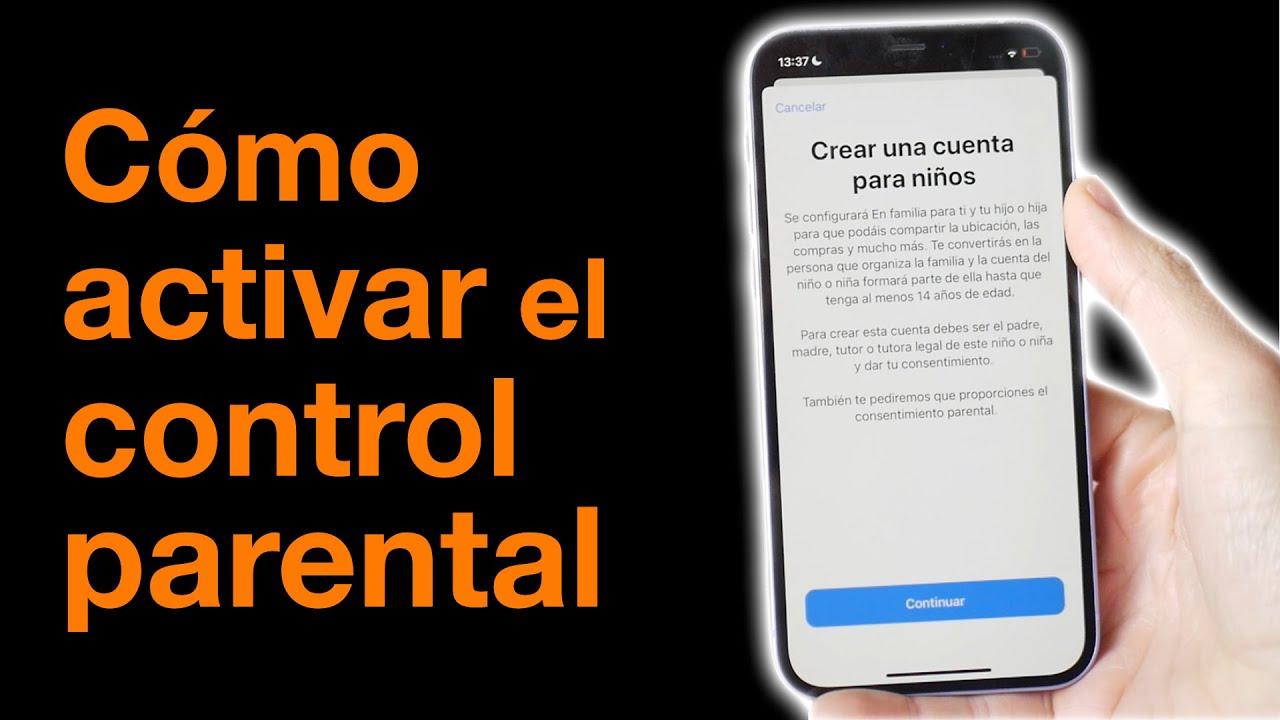
Detský alebo kontrolovaný účet je v podstate digitálny účet určený pre deti do 13 rokov (alebo minimálny vek stanovený zákonom vo vašej krajine), ktorý je pod kontrolou dospelej osoby. Namiesto toho, aby rodičia nechali dieťa používať akýkoľvek nefiltrovaný účet, môžu mu vytvoriť profil, prepojiť ho so svojím vlastným a rozhodnúť sa, čo môže a nemôže robiť.
V ekosystéme Google sa to premieta do Účet Google je pod dohľadom cez Family Linkktorý umožňuje prístup k väčšine služieb (Gmail, YouTube, Obchod Play atď.), ale s obmedzeniami a kontrolami. V spoločnosti Apple sa monitorovanie zariadenia vykonáva prostredníctvom Času pred obrazovkou a obmedzení obsahu, zatiaľ čo v spoločnosti Microsoft sa ochrana spolieha na vyhľadávacie filtre a bezpečné prehliadanie keď maloletí používajú Microsoft Edge.
Rodičia môžu tieto systémy použiť na úpravu vystavenia svojich detí online obsahu, kontrolu času stráveného pred obrazovkou a v mnohých prípadoch aj na dostávať správy o aktivite a upozornenia keď sa maloletá osoba pokúša urobiť niečo, čo nie je povolené (napríklad stiahnuť si aplikáciu alebo vykonať nákup v hre).
Okrem technických aspektov existuje aj kľúčový prvok: používaním účtov detí pod dohľadom učíme deti, že Internet nie je priestor bez pravidielale skôr prostredie, kde musíte byť rozumní, rovnako ako by ste boli v reálnom živote. Rodičovská kontrola nenahrádza vzdelávanie, ale poskytuje veľmi užitočnú bezpečnostnú sieť.
Hlavné riziká používania zariadení bez rodičovskej kontroly
Dať mobilný telefón alebo tablet maloletému bez konfigurácie akýchkoľvek nastavení je ako nechať otvorenú bránu susedstva o polnoci. Riziká sú rôzne, ale existujú štyri, ktoré sú vždy prítomné a ktoré rodičovská kontrola pomáha minimalizovať.
Po prvé, je tu prístup k obsah nevhodný pre ich vekLen niekoľkými kliknutiami sa môžu ľahko zobraziť násilné videá, urážlivý jazyk, sexuálne scény alebo stránky s extrémnymi správami. Filtre v Google Play, YouTube, Edge alebo prehliadačoch s rodičovskou kontrolou to umožňujú. blokovať kategórie obsahu a obmedzte prehliadanie na webové stránky, ktoré považujete za bezpečné.
Druhým hlavným problémom je možnosť interakciu s cudzími ľuďmi prostredníctvom sociálne siete alebo aplikácie na posielanie správ. Dieťa môže prijímať žiadosti o priateľstvo alebo správy od cudzích ľudí, čím riskuje kyberšikanu, podvody alebo kontakt so zlomyseľnými dospelými. Nastavenie kontrolovaných účtov a obmedzenie toho, ktoré komunikačné aplikácie je možné používať, uľahčuje zníženie tohto typu vystavenia sa riziku.
Znepokojujúce je tiež nadmerné používanie obrazoviekMnohé rodiny si príliš neskoro uvedomia, že čas na hranie, štúdium alebo spánok nahradili mobilné telefóny. Nástroje ako Family Link alebo Screen Time to umožňujú nastaviť denné limityDefinujte doby odpočinku, keď je zariadenie uzamknuté, a nastavte časy bez obrazovky, ako napríklad čas večere alebo čas na spanie.
Nakoniec sú tu Neoprávnené nákupy v aplikácii a hreV mnohých „bezplatných“ hrách je pre dieťa veľmi jednoduché kliknúť na tlačidlo a účtovať si skutočné poplatky. Systémy rodičovskej kontroly ponúkajú možnosť vyžadovať súhlas rodičov s nákupmi, priamo tieto nákupy blokovať alebo vyžadovať kód pred potvrdením platby.
Ako fungujú kontrolované účty Google a YouTube
Google umožňuje rodičom vytvárať a spravovať špecifické účty pre svoje malé deti. Family Link ako hlavné riadiace centrumPomocou tohto nástroja, ktorý je k dispozícii pre Android a iOS, si môžete vytvoriť detský účet od začiatku alebo dohliadať na existujúci, pokiaľ dieťa neprekročilo vek vyjadrenia súhlasu vo vašej krajine.
Jednou z oblastí, kde je dohľad najciteľnejší, je YouTube a režimy s dohľadomRodičia, ktorí sa domnievajú, že ich dieťa je dostatočne zrelé, mu môžu povoliť používať YouTube s kontrolovaným profilom: nejde o nefiltrovaný prístup, ale o prostredie, kde je možné upravovať úrovne obsahu, obmedzovať sociálne funkcie a dieťaťu brániť v prístupe k videám označeným len pre dospelých.
Tieto nastavenia sa spravujú z Centra rodiny Google alebo priamo z aplikácie Family Link. Odtiaľ môžete definovať, aké typy videí sú povolené, obmedziť odporúčania, skontrolovať históriu a kedykoľvek to uznáte za potrebné ďalej spresniť alebo posilniť filtre.
Okrem toho, keď dieťa dovŕši 13 rokov (alebo ekvivalentný vek stanovený miestnymi predpismi), spoločnosť Google naplánovala prechodný proces, v rámci ktorého Maloletá osoba môže postupne získať väčšiu kontrolu nad účtom.vždy s možnosťou, aby dospelý v prípade potreby naďalej dohliadal na určité aspekty.
Family Link: čo to je a čo vám to umožňuje
Family Link je aplikácia od spoločnosti Google určená pre rodičov a opatrovateľov, aby si mohli vytvoriť základné digitálne pravidlá z vášho mobilného telefónubez nutnosti neustáleho monitorovania zariadenia dieťaťa. Existujú dve aplikácie: jedna pre dospelých a druhá pre „rodičovskú kontrolu“, ktorá je nainštalovaná na zariadení dieťaťa.
Pomocou aplikácie Family Link si môžete zobraziť správy o aktivite, ktoré zobrazujú koľko času vaše dieťa trávi v každej aplikáciiToto sa dá urobiť podľa dňa, týždňa alebo mesiaca. To pomáha pochopiť, či je používanie primerané alebo či sa čas strávený hrami, sociálnymi médiami alebo videami vymyká spod kontroly.
Aplikácia tiež posiela upozornenia, takže môžete schvaľovať alebo blokovať aplikácie, ktoré si dieťa chce stiahnuť z obchodu Google PlayMôžete dokonca skryť aplikácie, ktoré už máte nainštalované, alebo obmedziť nákupy v aplikácii. Je dobré si občas skontrolovať zoznam aplikácií a povolenia, pretože aktualizácie niekedy rozširujú možnosti aplikácií.
Ďalšou silnou stránkou Family Linku je možnosť Stanovte si denné časové limity a definujte si rozvrh odpočinkuNapríklad môžete nastaviť mobilný telefón tak, aby sa používal iba určitý počet hodín denne a aby bol od určitého času v noci úplne zablokovaný, s výnimkou základných hovorov, ak si to želáte.
Okrem toho, pokiaľ je zariadenie dieťaťa zapnuté, pripojené a bolo nedávno aktívne, Family Link to umožňuje skontrolujte jeho približnú polohu na mapeNie je to úplne špionážny nástroj, ale je to užitočná pomôcka, aby ste vedeli, či je tam, kde by mal byť, keď ide von s mobilným telefónom.
Kroky na vytvorenie a sledovanie účtu Google vášho dieťaťa
Ak chcete naplno využiť všetky vyššie uvedené funkcie, prvým krokom je správne nastavenie účtu Google dieťaťa. V ideálnom prípade by dospelá osoba mala vytvoriť účet prostredníctvom služby Family Link alebo ho prepojiť, ak už existuje, aby sa zabezpečilo, že účet zostane pod dohľadom.
Aplikácia Family Link sa nainštaluje do mobilného telefónu rodiča alebo zákonného zástupcu. Následne sa postupuje podľa sprievodcu, ktorý umožňuje zaregistrovať nový účet pre dieťaalebo pridajte existujúci účet, za predpokladu, že patrí neplnoletej osobe. Je dôležité použiť účet dospelej osoby, u ktorého jasne chápete, že máte celý proces pod kontrolou.
Ak chcete aktivovať funkcie monitorovania priamo na zariadení dieťaťa, môžete prejsť do Nastavení, vstúpiť do sekcie Google a potom „Deti a rodina“ a „Rodičovská kontrola“ a začnite proces odtiaľ. Po niekoľkých jednoduchých krokoch si vyberiete, ktorý účet chcete monitorovať, alebo si vytvoríte nový.
Po dokončení konfigurácie sa všetky aktivované ovládacie prvky použijú v akékoľvek zariadenie, na ktorom sa dieťa prihlási pomocou daného účtu Googleči už ide o Android alebo iOS. Toto je obzvlášť užitočné, ak vaše dieťa používa viac ako jedno zariadenie (napríklad tablet a mobilný telefón), pretože nemusíte nastavovanie opakovať na každom z nich.
Centrum pomoci Google poskytuje podrobnejšie informácie, ako napríklad Čo sa stane, keď dieťa dovŕši 13 rokov?, ako upraviť monitorovanie alebo ako spravovať upozornenia, aby ste nepreťažili svoj mobil, ale zároveň ste mali prehľad o tom, čo je dôležité.
Konfigurácia rodičovskej kontroly na telefónoch a tabletoch s Androidom
Android bezproblémovo integruje Family Link ako svoj primárny nástroj rodičovskej kontroly, takže len niekoľkými úpravami môžete zariadenie dostatočne zabezpečiť. Myšlienka je taká, že dieťa používa svoj vlastný kontrolovaný účet na kompatibilnom telefóne alebo tablete s Androidom.
Prvým krokom je uistiť sa, že dieťa má vhodný účet. Ak ho ešte nemá, môžete tak urobiť prostredníctvom aplikácie Family Link. vytvoriť pre neho/ňu špeciálny profilAk ho už máte, stačí ho prepojiť so svojím účtom pre dospelých a vybrať, že ho chcete dohliadať.
Po vytvorení a prepojení môžete prejsť na nastavenie časových limitov. V aplikácii Family Link vyberte zariadenie dieťaťa a prejdite na možnosti. „Časové limity“ alebo „Čas používania obrazovky“Tam si vyberiete, koľko hodín denne môže byť zariadenie používané a okrem toho naprogramujete časy blokovania, napríklad na noci, počas školy alebo počas večere.
Ďalšou časťou je filtrovanie obsahu. V ovládacích prvkoch obsahu a ochrany osobných údajov môžete definovať vekové obmedzenia v službe Google Playobmedziť používanie YouTube na prispôsobené verzie alebo úrovne a aktivovať filtre prehliadania v prehliadači Chrome blokovať webové stránky pre dospelých. Môžete tiež blokovať konkrétne stránky zadaním ich presných adries.
Ak chcete pridať ďalšiu vrstvu zabezpečenia, je vhodné pravidelne kontrolovať zoznam aplikácií nainštalovaných v zariadení dieťaťa, deaktivovať tie, ktoré nechcete, aby používalo, a využite vstavané možnosti blokovania nákupov v obchode Google Play. Takto sa vyhnete nepríjemným prekvapeniam na svojej kreditnej karte.
Rodičovská kontrola na iPhone a iPade s funkciou Čas pred obrazovkou
Na zariadeniach Apple sa hlavný nástroj na správu používania iPhonu alebo iPadu dieťaťom nazýva Využite časJe integrovaný do nastavení a umožňuje vám nastaviť časové limity, blokovať citlivý obsah a obmedziť zmeny konfigurácie.
Ak chcete začať, prejdite do Nastavení, zadajte Čas pred obrazovkou a klepnutím na túto možnosť ju aktivujte. Systém vás prevedie informáciami o tom, že ide o zariadenie pre neplnoletých, a umožní vám vytvoriť kód Času pred obrazovkou ktorý poznáte iba vy. Tento kód bude potrebný na neskoršiu úpravu obmedzení alebo ich rozšírenie.
V časti Čas používania nájdete sekciu o „Obmedzenia obsahu a súkromia“Odtiaľ si môžete vybrať, aký typ obsahu je povolený v App Store, Apple Music, filmoch, televíznych reláciách, knihách alebo na webových stránkach. Môžete tiež zablokovať inštaláciu alebo odstránenie aplikácií a úplne zabrániť nákupom v aplikácii.
Ďalším veľmi zaujímavým nastavením sú „Limity aplikácií“. Umožňuje vám zoskupovať aplikácie podľa kategórie (napríklad hry, sociálne médiá alebo zábava) a nastaviť, ako dlho denne ich možno používaťKeď dieťa dosiahne limit, systém zobrazí na obrazovke upozornenie a aplikáciu zablokuje, pokiaľ nezadáte kód, ktorý mu poskytne dodatočný čas.
Kombinácia času používania s účet Apple ID s nižšou hodnotou V rodinnej skupine Apple si môžete viesť pomerne podrobný prehľad o Ako používať zariadenia so systémom iOS doma a za pochodu meňte nastavenia, ak vidíte, že niečo nesedí alebo že dieťa získava autonómiu a niektoré obmedzenia sa môžu uvoľniť.
Vyhľadávacie filtre a webové stránky v aplikácii Microsoft Edge
Ak vaše dieťa používa počítač so systémom Windows 10 alebo 11, konzolu Xbox One alebo Series X/S alebo mobilný telefón so systémom Android s nainštalovaným prehliadačom Microsoft Edge, môžete sa tiež spoľahnúť na Filtre obsahu od spoločnosti Microsoft obmedziť prístup k stránkam pre dospelých a výsledkom vyhľadávania.
Systém funguje tak, že po aktivácii filtrov v rodine Microsoft môže dieťa prehliadať iba pomocou Edge a iné bežné prehliadače sú blokovanéVďaka tomu je jednoduchšie zabezpečiť konzistentné filtrovanie a zabráni sa jeho obchádzaniu menej kontrolovaným prehliadačom.
Konfiguráciou týchto filtrov môžete obmedziť výsledky vyhľadávania, ktoré sa zobrazujú, keď vaše dieťa používa vyhľadávače, ako napríklad Bing, a tiež priamo blokovať webové stránky označené ako obsah pre dospelých. Toto všetko sa spravuje zo zariadenia/aplikácie/atď. Rodinné prostredie spoločnosti Microsoftkde môže dospelý Pridanie výnimiek, kontrola aktivity a zmena úrovne ochrany.
Je to ďalšia vrstva, ktorá sa perfektne hodí, ak je doma konzola Xbox alebo ak dieťa často používa počítač na prehliadanie webu, hranie hier alebo školské úlohy. V kombinácii s dohliadanými účtami a časovými limitmi poskytuje... oveľa bezpečnejšie prostredie ako počítač bez akéhokoľvek filtra.
Ďalšie odporúčané aplikácie rodičovskej kontroly
Okrem natívnych riešení od spoločností Google, Apple a Microsoft existuje celá škála špecializovaných aplikácií rodičovskej kontroly, ktoré ponúkajú pokročilé funkcie. Sú obzvlášť užitočné, keď chcete spravovať viacero rôznych zariadení z jedného panela Alebo potrebujete prepracovanejšie nástroje na filtrovanie.
Jedným z najznámejších je Qustodio, ktorý ponúka pomerne komplexné riešenie: podrobné monitorovanie aktivít, blokovanie aplikáciíKontrola času stráveného pred obrazovkou a analýza používania sociálnych médií a webových stránok. Funguje na rôznych platformách, čo umožňuje ľahko získať komplexný prehľad o tom, čo dieťa robí na svojich zariadeniach.
Spoločnosť Norton Family tiež vyniká silnými výsledkami v oblasti sledovanie vyhľadávania a prehliadaniaPomáha vám zistiť, aký druh obsahu priťahuje pozornosť vášho dieťaťa, zisťuje rizikové vzorce a umožňuje vám blokovať citlivé témy. Obsahuje tiež nástroje na správu času stráveného pred obrazovkou.
V oblasti filtrovania online obsahu je jedným z príkladov Net Nanny, známy tým, že má vysoko nastaviteľné filtre a analýza v reálnom čase čo sa navštevuje. Táto aplikácia je obzvlášť užitočná, ak chcete podrobne kontrolovať prístup na internet, nad rámec všeobecných zoznamov povolených alebo blokovaných webových stránok.
Bez ohľadu na to, ktoré riešenie si vyberiete, je dôležité, aby ste si pred inštaláciou jedného z týchto riešení tretích strán dôkladne preštudovali funkcie Family Link, Čas pred obrazovkou a filtre od spoločnosti Microsoft, pretože v mnohých prípadoch To, čo operačné systémy ponúkajú štandardne, už pokrýva dobrú časť potrieb. väčšiny rodín.
Praktické tipy pre bezpečný digitálny zážitok
Žiadny systém rodičovskej kontroly nemôže nahradiť dobrý rozhovor. Skutočne účinné je kombinovanie technologických nástrojov s jasné pravidlá a otvorený dialóg s vašimi deťmiBlokovanie je málo užitočné, ak dieťa nerozumie dôvodu týchto obmedzení.
Je vhodné si s nimi sadnúť a vysvetliť im, čo sa smie robiť s mobilným telefónom alebo tabletom, čo je zakázané a predovšetkým Čo by ti mali vždy povedať, keď sa stane niečo zvláštne?: trápne správy, žiadosti o fotografie, urážky, obsah, ktorý ich znepokojuje… Dajte im vedieť, že sa na vás môžu spoľahnúť bez strachu z okamžitého trestu.
Ďalším kľúčovým bodom je pravidelná kontrola nastavení rodičovskej kontroly. Deti rastú, ich záujmy sa menia a často Učia sa triky, ako obísť obmedzenianajmä ak pracujú so staršími ľuďmi. Pravidelná kontrola a aktualizácia nastavení je takmer rovnako dôležitá ako počiatočné nastavenie.
Je tiež dôležité pamätať na to, že ísť príkladom je dobrý nápad. Ak dospelí používajú svoje telefóny kompulzívne alebo nerešpektujú čas bez obrazovky, je nepravdepodobné, že sa k nim správa dostane. rodinné rutiny bez použitia zariadení v určitých časoch (čas jedla, hodiny učenia, pred spaním) pomáha deťom vnímať tieto obmedzenia ako normálne.
Kombináciou kontrolovaných detských účtov, nástrojov ako Family Link, Čas pred obrazovkou alebo filtre Edge a neustálej komunikácie s deťmi je možné vybudovať digitálne prostredie, v ktorom deti aby sa mohli učiť, hrať a objavovať bez toho, aby boli úplne vystavení rizikám bežnejšie na internete a rodičia môžu mať pokoj v duši, pretože vedia, čo sa deje na ich obrazovkách.


Vášnivý spisovateľ o svete bajtov a technológií všeobecne. Milujem zdieľanie svojich vedomostí prostredníctvom písania, a to je to, čo urobím v tomto blogu, ukážem vám všetko najzaujímavejšie o gadgetoch, softvéri, hardvéri, technologických trendoch a ďalších. Mojím cieľom je pomôcť vám orientovať sa v digitálnom svete jednoduchým a zábavným spôsobom.