- MSI Mystic Light sa integruje s MSI Center a vyžaduje čistú inštaláciu. ovládače aktualizovaná a skutočná kompatibilita technické vybavenie správne fungovať.
- Chyba kruhu načítania pri otváraní Mystic Light sa zvyčajne vyrieši zatvorením procesov, preinštalovaním modulu alebo MSI Center a zabránením konfliktom s inými programami RGB.
- Na ovládanie grafickej karty a skrine je nevyhnutné použiť vhodnú kabeláž pripojenú k RGB/ARGB konektoru základnej dosky a overiť, či sú obe zariadenia kompatibilné s Mystic Light.
- Uložené profily, kontrolované aktualizácie a jednotná platforma pre správu RGB pomáhajú udržiavať stabilné a synchronizované osvetlenie v celom systéme.
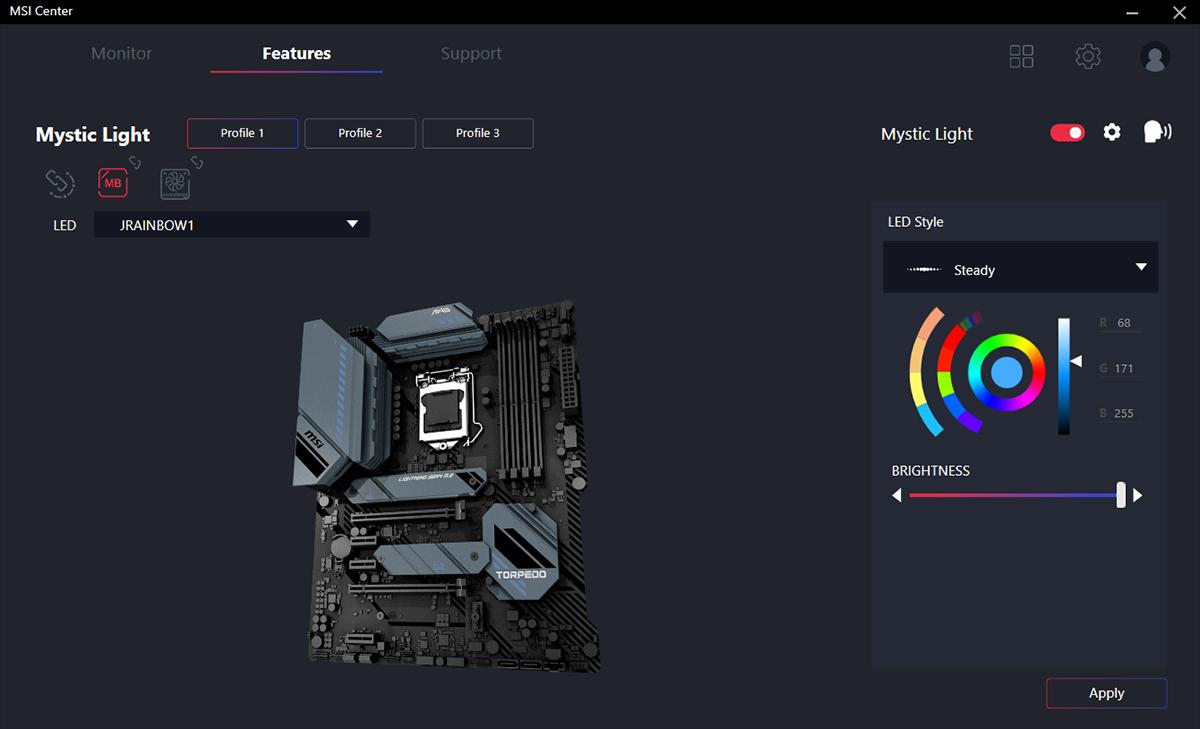
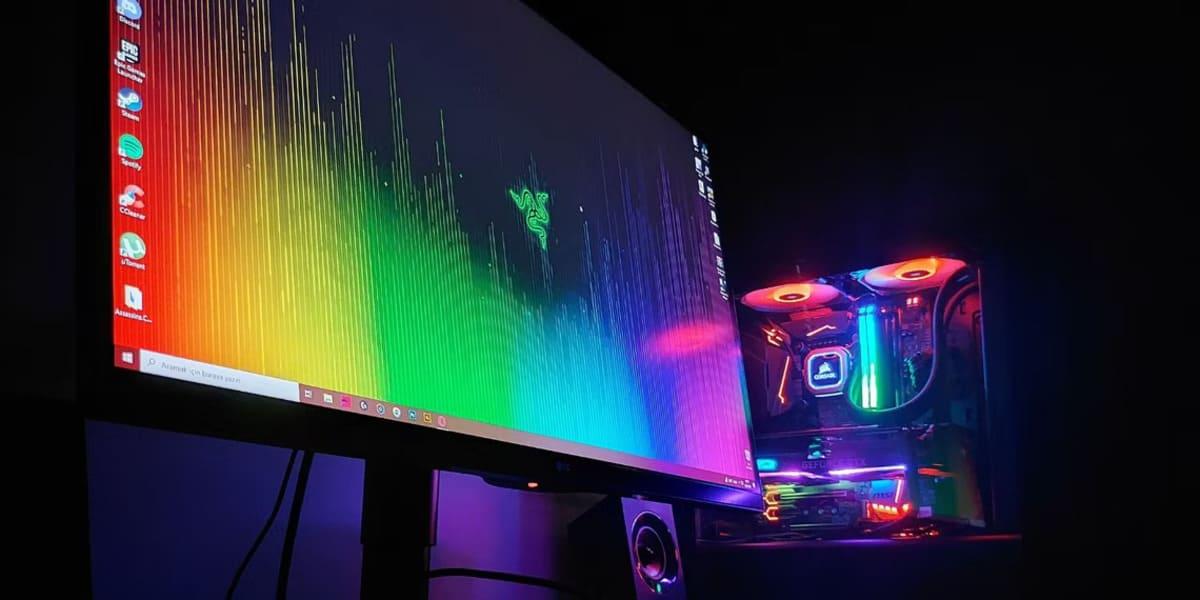
RGB osvetlenie na PC sa stalo základnou súčasťou akejkoľvek modernej hernej zostavy a MSI Mystic Light je jedným z najpoužívanejších nástrojov na ovládanie týchto efektov, ako sme vysvetlili v našej Tutoriál k RGB LEDNie vždy to však funguje na prvýkrát: pády pri otváraní programu, zariadenia, ktoré sa nezobrazujú, profily, ktoré sa neukladajú... to všetko môže z niečoho esteticky príjemného urobiť poriadnu bolesť hlavy.
Ak ste si stiahli MSI Center a plugin Mystic LightKliknete na tlačidlo „Otvoriť“ a vidíte len kruh načítavania, ktorý sa zdá byť nekončiaci – nebojte sa, nie ste sami. Môže to byť frustrujúce, keď sa snažíte spravovať osvetlenie grafickej karty MSI a skrinky pripojenej k vášmu účtu a softvér jednoducho nereaguje. V tejto príručke vás krok za krokom prevedieme tým, ako správne nakonfigurovať Mystic Light, čo robiť, keď sa neotvorí, a ako zabezpečiť správnu synchronizáciu grafickej karty, skrinky a ďalších komponentov.
Čo je MSI Mystic Light a ako funguje v MSI Center?
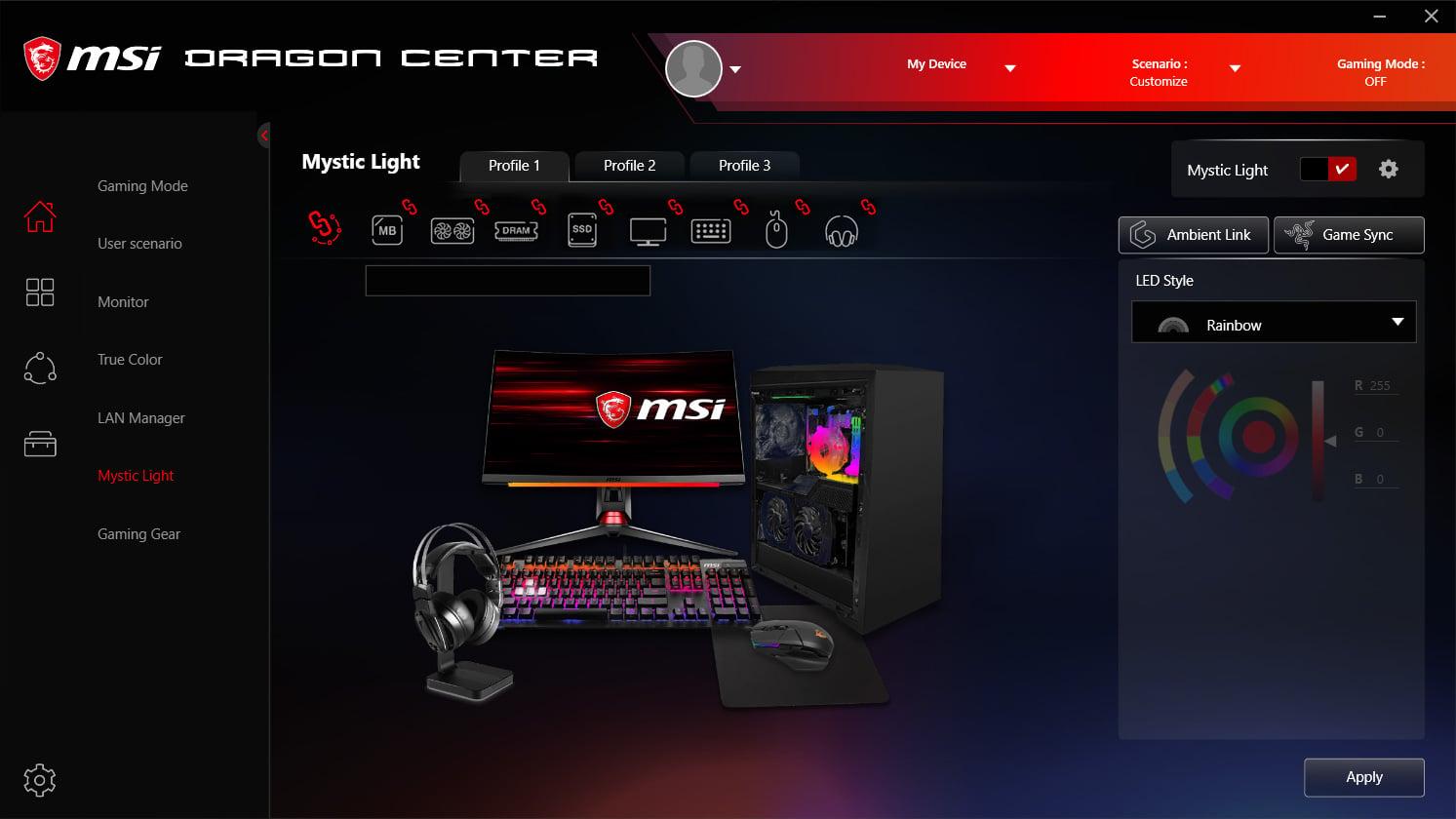
MSI Mystic Light je ekosystém RGB od spoločnosti MSI.V súčasnosti je integrovaný v aplikácii MSI Center a umožňuje ovládať osvetlenie grafických kariet, základných dosiek, kompatibilnej pamäte, LED pásikov a niektorých periférií, pričom ponúka dynamické efekty a možnosť synchronizácie všetkých zariadení tak, aby zobrazovali rovnaký svetelný vzor.
V posledných verziách spoločnosť MSI zjednotila mnohé zo svojich nástrojov (monitorovanie, pretaktovanie, ovládanie ventilátorov a RGB) v aplikácii MSI Center. Mystic Light sa už zvyčajne neponúka ako samostatná aplikácia, ale skôr ako funkcia alebo modul, ktorý si môžete stiahnuť z aplikácie MSI Center. Preto je dôležité pochopiť, že ak vám Mystic Light spôsobuje problémy, problém často pramení zo samotnej aplikácie MSI Center alebo zo spôsobu jej inštalácie.
Základná operácia je jednoduchá.Keď MSI Center rozpozná váš kompatibilný hardvér, modul Mystic Light zobrazí zoznam zariadení (napríklad grafickú kartu a RGB skrinku) a umožní vám vybrať si farby, efekty, režimy synchronizácie a v niektorých prípadoch prepojiť osvetlenie s hudbou alebo teplotou systému. Ak máte záujem o dynamické efekty, pozrite si nášho sprievodcu na dynamické osvetlenie vašich RGB zariadeníToto všetko sa ovláda prostredníctvom relatívne intuitívneho grafického rozhrania.
Zložitá časť zvyčajne nastáva, keď program nedosiahne túto fázu.Ak sa po kliknutí na tlačidlo „Otvoriť“ v aplikácii MSI Center zobrazí iba ikona nekonečného načítavania, spustenie modulu sa nedokončilo a nezobrazia sa žiadne ovládacie prvky osvetlenia. V takýchto prípadoch je potrebné skontrolovať inštaláciu, povolenia, doplnky a kompatibilitu.
Predpoklady a kompatibilita Mystic Light
Predtým, ako sa zbláznite chybami, je dobré skontrolovať si niektoré základné požiadavky. Pre správne fungovanie MSI Center a Mystic Light je dôležité pochopiť, že aj malá nesprávna konfigurácia môže zabrániť otvoreniu modulu alebo spôsobiť, že uvidíte iba kruh načítavania. Aj keď sa to môže zdať zrejmé, malý nesprávne nakonfigurovaný detail môže zabrániť otvoreniu modulu alebo spôsobiť, že uvidíte iba kruh načítavania.
Operačný systém a aktualizácieMystic Light je navrhnuté tak, aby fungovalo v Windows 10 tam windows 11 64-bitová verzia. Je dôležité udržiavať systém aktualizovaný, najmä komponenty rozhrania .NET Framework a kumulatívne aktualizácie, pretože MSI Center sa na ne spolieha pri spúšťaní určitých služieb na pozadí. Môžete si tiež pozrieť náš článok o Ovládanie RGB osvetlenia v systéme Windows 11 pre konkrétne aspekty systému.
Ovládače grafickej karty a čipovej sadyAk sa pokúšate ovládať osvetlenie grafickej karty MSI, musíte mať nainštalované najnovšie ovládače. NVIDIA alebo AMD, podľa potreby, spolu s ovládačmi čipovej sady vašej základnej dosky. Poškodený alebo zastaraný ovládač môže zabrániť správnemu rozpoznaniu zariadenia aplikáciou MSI Center.
Kompatibilita hardvéru RGBNie všetky skrinky, ventilátory alebo LED pásiky na trhu fungujú s Mystic Light. Mnohé skrinky obsahujú proprietárny ovládač alebo rozbočovač a iba niektoré modely sú kompatibilné s MSI. Musíte sa uistiť, že skrinka, ktorú chcete ovládať, sa pripája k RGB konektoru základnej dosky MSI (3-pinový ARGB alebo 4-pinový RGB) a že výrobca uvádza podporu pre Mystic Light, JRAINBOW alebo podobné technológie.
Správne fyzické pripojeniaAk je vaša skriňa „zaregistrovaná“ k vášmu účtu MSI, ale osvetlenie je v skutočnosti pripojené k samostatnému ovládaču bez prepojenia so základnou doskou, Mystic Light ho nebude môcť ovládať. Uistite sa, že káble osvetlenia skrine sú pripojené k RGB/ARGB konektoru základnej dosky a nie iba k fyzickému diaľkovému ovládaču alebo nekompatibilnému ovládaču MSI.
Správna inštalácia MSI Center a modulu Mystic Light
Ak ste si už stiahli MSI Center z oficiálnej webovej stránky a pridali doplnok Mystic Light Ak sa však modul neotvorí, odporúča sa skontrolovať proces inštalácie a v mnohých prípadoch ho zopakovať od začiatku, aby sa vylúčili iné možnosti. poškodené súbory alebo chybné konfigurácie.
Vždy si sťahujte MSI Center z oficiálnej webovej stránky MSIZ časti nástrojov na vašej základnej doske alebo grafickej karte. Vyhnite sa starým alebo upraveným verziám, ktoré nájdete na iných webových stránkach, pretože nemusia obsahovať aktuálny systém modulov alebo môžu spôsobiť nekompatibilitu s novšími verziami systému Windows.
Počas inštalácie MSI Center je vhodné ho spustiť ako správca. (Kliknite pravým tlačidlom myši na inštalátor a vyberte možnosť „Spustiť ako správca“). Tým sa zabezpečí, že program dokáže správne zaregistrovať svoje služby, komponenty a závislosti v systéme, čo je nevyhnutné pre fungovanie modulov ako Mystic Light bez zlyhaní.
Po nainštalovaní aplikácie MSI Center otvorte aplikáciu a prejdite do sekcie „Funkcie“.Tam by ste mali nájsť modul Mystic Light a kliknúť na „Inštalovať“ alebo „Stiahnuť“, ak ešte nie je pridaný. Počkajte na dokončenie procesu; je dôležité nezatvárať MSI Center počas sťahovania a konfigurácie modulu.
Ak už bola aplikácia Mystic Light nainštalovaná a vidíte možnosť „Otvoriť“, ale nič sa nedejeMôže ísť o internú poruchu modulu. V takom prípade je v aplikácii MSI Center zvyčajne možné odinštalovať Mystic Light zo zoznamu funkcií a potom ho znova nainštalovať od začiatku. Toto niekedy vyrieši problémy spôsobené prerušenou alebo neúplnou inštaláciou.
Je tiež dobrý nápad vyčistiť zvyšky predchádzajúcich verzií. zo samostatného softvéru Dragon Center alebo Mystic Light. Ak bol vo vašom počítači predtým nainštalovaný starší softvér MSI RGB, môžu sa vyskytnúť konflikty. Tieto programy úplne odinštalujte z časti „Pridanie alebo odstránenie programov“ v systéme Windows a ak je to možné, použite oficiálny nástroj na čistenie MSI alebo reštartujte počítač pred preinštalovaním MSI Center. Ak sa chcete rozhodnúť medzi úplnou preinštalovaním alebo aktualizáciou, pozrite si nášho sprievodcu na čistá inštalácia vs. aktualizácia systému Windows.
Čo robiť, keď sa Mystic Light neotvorí a zobrazuje sa iba kruh načítavania
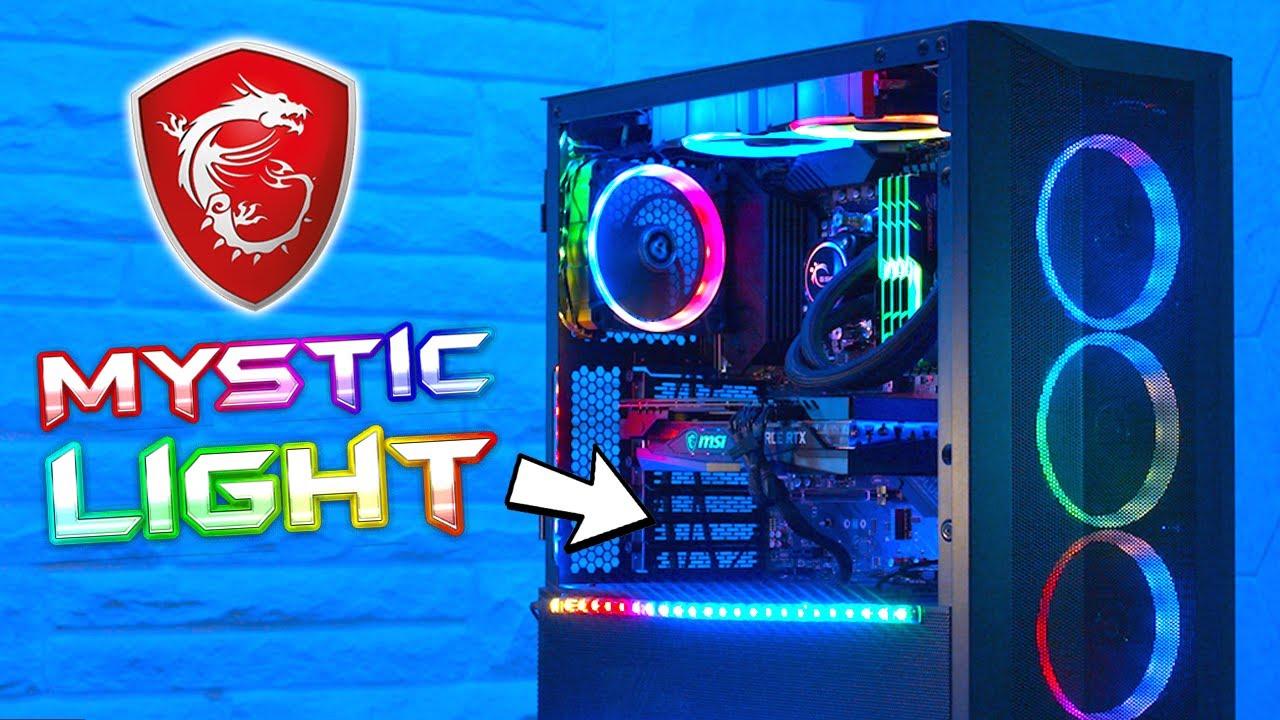
Najčastejším príznakom, ktorý popisujú mnohí používatelia, je jasnýPo spustení aplikácie MSI Center sa v zozname zobrazí doplnok Mystic Light s tlačidlom „Otvoriť“, ale po kliknutí sa zobrazí iba rotujúci kruh načítavania; rozhranie sa nikdy nezobrazí. Toto správanie zvyčajne súvisí s chybou inicializácie modulu.
Prvá vec, ktorú by ste mali skúsiť, je úplne zatvoriť MSI Center.Nielen okno, ale aj proces na pozadí. Kliknite pravým tlačidlom myši na ikonu MSI Center na systémovej lište (vedľa hodín) a vyberte možnosť „Ukončiť“. Potom otvorte Správca úloh A uistite sa, že nezostali spustené žiadne procesy súvisiace s aplikáciou MSI Center. Ak nejaké zostali, ukončite ich manuálne a aplikáciu reštartujte.
Ďalším odporúčaným krokom je odinštalovanie modulu Mystic Light v aplikácii MSI Center. a znova ho nainštalujte. Prejdite na kartu „Funkcie“, vyhľadajte Mystic Light, kliknite na odinštalovať alebo odstrániť, počkajte niekoľko sekúnd a potom ho znova nainštalujte. Tento jednoduchý proces v mnohých prípadoch rieši problém s nekonečným kruhom načítavania.
Ak to nestačí, zvážte úplné odinštalovanie MSI Center.Prejdite do nastavení aplikácií systému Windows, vyhľadajte „Centrum MSI“ a odinštalujte ho. Potom opatrne odstráňte všetky zostávajúce priečinky v priečinku C:\Program Files (x86)\MSI alebo podobných umiestneniach a reštartujte počítač. Potom si stiahnite najnovšiu verziu z oficiálnej webovej stránky MSI a vykonajte čistú inštaláciu podľa už opísaných krokov správcu.
Ďalším faktorom, ktorý môže spôsobiť blokády, je koexistencia s inými programami RGB. ako napríklad ASUS Armoury Crate, Gigabyte RGB Fusion, ASRock Polychrome alebo nástroje špecifické pre niektoré prípady. Tieto programy súťažia o ovládanie rovnakých zariadení a ovládačov a môžu rušiť Mystic Light; ak potrebujete pomoc s diagnostikovať problémy v Armory Crate alebo iné apartmány, pozrite si nášho konkrétneho sprievodcu.
Nezabudnite skontrolovať svoj antivírusový program alebo bezpečnostné riešeniaNiektoré agresívne antivírusové programy môžu blokovať časti programu MSI Center a považovať ich za podozrivé, najmä ak program sťahuje ďalšie moduly z internetu. Skúste pridať program MSI Center do zoznamu vylúčení antivírusového programu alebo v krajnom prípade vypnúť ochranu v reálnom čase počas inštalácie, aby ste predišli týmto typom konfliktov.
Správa účtov MSI a detekcia vašich RGB zariadení
Vo vašom konkrétnom prípade uvádzate, že grafickú kartu aj skriňu máte registrované na svojom účte MSI. a že ste prihlásení do MSI Center. Toto je dobré pre všeobecnú správu produktov, záruky a aktualizácie, ale je dôležité objasniť, že samotná registrácia účtu nezaručuje, že osvetlenie bude možné ovládať z Mystic Light.
Prihlásenie do MSI Center sa používa na prepojenie vašich produktov s vaším profilom.Môžete pristupovať k niektorým cloudovým funkciám a dostávať špecifické upozornenia, ale detekcia hardvéru RGB sa spolieha predovšetkým na priamu komunikáciu medzi programom a zariadeniami pripojenými k základnej doske alebo kompatibilnému ovládaču.
Po úspešnom spustení aplikácie Mystic Light by sa mal zobraziť zoznam detekovaných zariadení.Základná doska, grafická karta, LED pásiky, ventilátory pripojené ku kompatibilným rozbočovačom atď. Ak sa v zozname zobrazuje iba základná doska alebo ak sa nezobrazuje vôbec nič, znamená to, že softvér nedokáže „vidieť“ zvyšok komponentov.
V prípade grafickej karty MSI by mala byť bežne detekovaná bez problémov. Za predpokladu, že používate oficiálne ovládače a napájací kábel a kábel PCIe sú správne pripojené. Ak sa stále nezobrazuje v Mystic Light, môže pomôcť preinštalovanie ovládačov grafickej karty alebo vyskúšanie inej verzie MSI Center, pretože niekedy aktualizácia opraví chyby identifikácie pre konkrétne modely; a ak používate alternatívne nástroje, majte na pamäti, že OpenRGB nedetekuje svetlá v niektorých scenároch a môže viesť ku konfliktom.
Pokiaľ ide o kabinet, situácia je pestrejšiaAj keď je skriňa zaregistrovaná k vášmu účtu MSI, pretože ide o model MSI alebo ste ju pridali manuálne, jej osvetlenie bude prístupné iba v prípade, že je LED systém pripojený k RGB alebo ARGB konektoru základnej dosky alebo k ovládaču kompatibilnému s Mystic Light. Ak je skriňa dodávaná s vlastným ovládačom alebo diaľkovým ovládačom bez integrácie, MSI Center nebude môcť tieto efekty upravovať.
Základné nastavenia RGB osvetlenia v Mystic Light
Keď sa vám podarí otvoriť Mystic Light bez toho, aby zamrzol Keď sa vaše zariadenia zobrazia v zozname, začína zábavná časť: konfigurácia štýlu osvetlenia zariadenia podľa vášho vkusu. Hoci sa rozhranie môže mierne líšiť v závislosti od verzie, základné možnosti sú zvyčajne veľmi podobné.
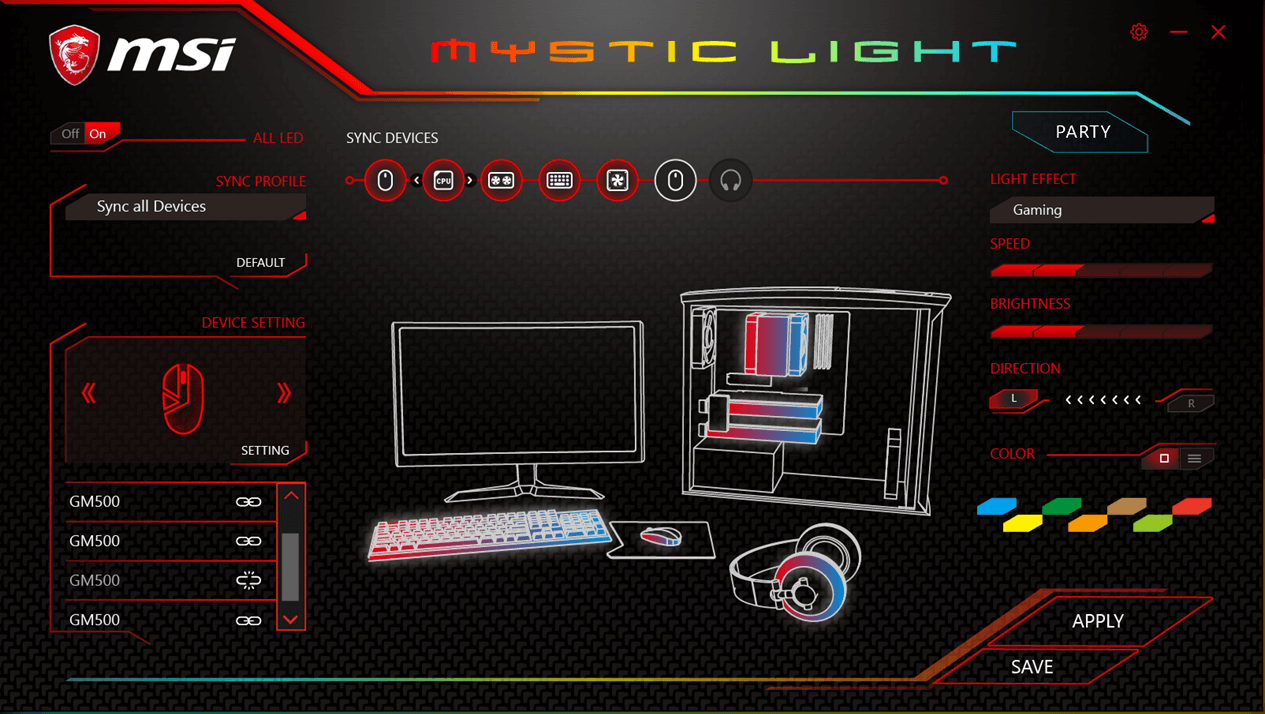
Zvyčajne sa zobrazí prehľad všetkých kompatibilných zariadení.čo vám umožňuje vyberať ich jeden po druhom alebo aktivovať režim synchronizácie, ktorý aplikuje rovnaký efekt na celé nastavenie. Toto je obzvlášť užitočné, keď chcete, aby grafická karta a šasi menili farbu koordinovaným spôsobom.
Pre každé zariadenie alebo skupinu zariadení si môžete vybrať typ efektu: fixná farba, dýchanie, dúhový cyklus, blikanie, zvuková reakcia, osvetlenie na základe teploty a ďalšie špecifickejšie režimy v závislosti od hardvéru. Každý efekt je zvyčajne sprevádzaný ovládacími prvkami na nastavenie rýchlosti, jasu a v prípade statických farieb aj presného odtieňa pomocou selektora alebo hodnôt RGB.
Ak má vaša grafická karta MSI nezávislé zóny osvetlenia (Napríklad bočné logo a niektoré detaily na prednej strane), Mystic Light vám môže umožniť prispôsobiť ich samostatne alebo ich prepojiť. Podobne sa niektoré skrinky s viacerými ARGB pásikmi alebo ventilátormi môžu zobrazovať ako jedno zoskupené zariadenie alebo ako viacero kanálov v závislosti od použitého ovládača.
Keď nájdete kombináciu, ktorá vás presvedčí, dôrazne sa odporúča uložiť si profil.MSI Center zvyčajne ponúka možnosť vytvoriť si vlastné profily s nastaveniami osvetlenia, čo vám umožňuje rýchlo ich vyvolať, ak vyskúšate iné efekty alebo ak aktualizácia resetuje konfiguráciu. Týmto spôsobom si nebudete musieť pamätať každé nastavenie manuálne.
Synchronizácia grafickej karty, základnej dosky a skrine s Mystic Light
Jedným z hlavných cieľov Mystic Light je, aby všetky svetlá fungovali v súlade.Vďaka tomu sa zabráni klasickému chaosu rôznych farieb na každej časti systému. Synchronizácia umožňuje grafickej karte, základnej doske, LED pásikom a šasi sledovať rovnaký svetelný vzorec.
Rozhranie Mystic Light zvyčajne obsahuje tlačidlo alebo prepínač „Synchronizácia“ alebo „Synchronizácia“. Po aktivácii sa rovnaký profil použije na všetky vybrané zariadenia. Je dôležité vybrať iba tie komponenty, ktoré chcete zahrnúť do tejto synchronizácie; môžete napríklad vynechať akékoľvek zariadenie, ktoré chcete ponechať s inou, pevnou farbou.
Pre dosiahnutie najlepšej synchronizácie so skrinkouZaisťuje, že všetky ventilátory v šasi a LED pásy sú pripojené k rovnakému kompatibilnému ARGB hubu, ktorý sa následne pripája k konektoru základnej dosky ovládanému systémom Mystic Light. Ak je každý ventilátor pripojený k vlastnému alebo inému ovládaču, softvér môže ťažšie s nimi zaobchádzať ako s jedným, súvislým systémom.
V prípade grafickej karty je synchronizácia zvyčajne priamejšia.Pokiaľ je vaša grafická karta kompatibilná s Mystic Light, jednoducho ju zahrňte do synchronizovanej skupiny. Ak si všimnete, že vaša grafická karta má iný efekt ako ostatné, skontrolujte, či nie je v softvérovom režime v „nezávislom“ režime a či sa jej LED diódy nepokúša spravovať žiadny iný nástroj (napríklad od výrobcu grafickej karty, ak to nie je MSI).
Je tiež bežné, že používatelia experimentujú s kombináciami čiastočnej synchronizácie.Napríklad môžete ponechať základnú dosku a grafickú kartu v „hernom“ režime so žiarivými farbami, zatiaľ čo kryt zostane v jemnejšom alebo dokonca tlmenom odtieni. Mystic Light umožňuje túto flexibilitu, ak si nájdete pár minút na usporiadanie skupín zariadení.
Riešenie bežných problémov pri ovládaní skrine počítača a grafickej karty
Keď je vaším cieľom osvetliť grafickú kartu aj skrinkuV závislosti od spôsobu montáže a kompatibility jednotlivých komponentov môžu vzniknúť špecifické problémy. Stojí za to preskúmať niektoré typické poruchy a ako ich prakticky riešiť.
Ak sa grafická karta MSI nezobrazuje v Mystic LightZačnite overením, či je model skutočne kompatibilný s ekosystémom MSI RGB. Nie všetky grafické karty obsahujú osvetlenie. Ak áno, aktualizujte ovládače grafickej karty, preinštalujte MSI Center a skontrolujte, či sa žiadny iný softvér, ako napríklad nástroje výrobcu čipov (NVIDIA/AMD), nepokúša prevziať výhradnú kontrolu nad LED diódami.
Keď skrinka nereaguje na zmeny fariebPrvým podozrivým je vždy kabeláž. Mnohé skrinky majú fyzické tlačidlo ovládania osvetlenia, ktoré, ak je v určitej polohe, môže odpojiť rozbočovač od signálu prichádzajúceho zo základnej dosky. Skontrolujte si návod na obsluhu skrinky, či je potrebné pripojiť konkrétny kábel k „JRAINBOW“ alebo „JRGB“ a ako vypnúť režim manuálneho ovládania, aby ste dali ovládanie základnej doske.
Ak MSI Center rozpozná skrinku, ale zmeny sa aplikujú nepravidelne (Napríklad niektoré ventilátory sa prepínajú správne, zatiaľ čo iné nie.) Môže to byť spôsobené tým, že rozbočovač preťažuje ARGB kanál alebo že je v počítači použitá zmes zariadení od rôznych značiek s mierne odlišnými protokolmi. V týchto prípadoch môže niekedy pomôcť rozdelenie záťaže medzi dva rôzne ARGB konektory na základnej doske, ak ich má.
Ďalšou mätúcou situáciou je, že softvér jeden deň funguje a na druhý deň nie.bez toho, aby ste sa zjavne niečoho dotkli. Toto sa často zhoduje s automatickými aktualizáciami systému Windows alebo zmenami ovládačov. Vždy, keď si po aktualizácii všimnete zvláštne správanie, skontrolujte, či je k dispozícii nová verzia aplikácie MSI Center, a nainštalujte ju. Môžete tiež skúsiť obnoviť predchádzajúci bod obnovenia systému Windows, ak je problém veľmi nedávny.
Nakoniec, nevylučujte problémy s povoleniami alebo používateľmi v systéme Windows.V systémoch s viacerými používateľskými účtami môže byť aplikácia MSI Center neúplne nainštalovaná alebo nakonfigurovaná pre účet, ktorý sa pokúšate použiť na ovládanie osvetlenia. Vyskúšanie iného účtu, najlepšie s oprávneniami správcu, môže pomôcť určiť, či problém súvisí s používateľským profilom.

Vášnivý spisovateľ o svete bajtov a technológií všeobecne. Milujem zdieľanie svojich vedomostí prostredníctvom písania, a to je to, čo urobím v tomto blogu, ukážem vám všetko najzaujímavejšie o gadgetoch, softvéri, hardvéri, technologických trendoch a ďalších. Mojím cieľom je pomôcť vám orientovať sa v digitálnom svete jednoduchým a zábavným spôsobom.