- Funkcia Microsoft Lens a Office Scan vám umožňujú digitalizovať dokumenty, tabule a karty a konvertovať ich do formátu PDF alebo upraviteľných súborov integrovaných s aplikáciami OneNote, OneDrive a… Microsoft 365.
- Aplikácie ako CamScanner, Adobe Scan, Text Fairy, Tiny Scanner, Genius Scan a iScanner rozširujú možnosti OCR, anotácií, podpisovania a exportu do viacerých cloudových služieb.
- Natívne funkcie skenovania v iOS (Poznámky) a Android (Google Krycie miesto jednotky (Drive) skenuje dobre, zatiaľ čo aplikácie Špecializované sú vhodnejšie na intenzívne používanie.
- Dobré osvetlenie, správne zarámovanie a manuálne nastavenie okrajov sú kľúčom k získaniu čistých a čitateľných skenov, ktoré sa dajú ľahko upravovať z mobilného zariadenia.

Premena mobilného telefónu na výkonný skener už nie je sci-fi. Dnes s touto funkciou Skenovanie balíka Office a aplikácia Objektív spoločnosti MicrosoftJe možné prejsť z pokrčeného kusu papiera na editovateľný dokument v slovoSkenujte súbory PowerPoint alebo Excel za pár sekúnd bez potreby fyzického skenera doma alebo v kancelárii. Funguje tiež bezproblémovo s inými aplikáciami, ako sú CamScanner, Adobe Scan a natívne skenery v systémoch iOS a Android, ktoré spôsobili revolúciu v spôsobe, akým pracujeme a študujeme.
V tomto článku sa pokojne a podrobne pozrieme na to, ako využiť výhody funkcia skenovania na digitalizáciu editovateľných dokumentovČo ponúka Microsoft Lens v porovnaní s inými aplikáciami na skenovanie a ako ho integrovať s OneNote? onedrive a Office 365 a aké alternatívy existujú, keď chcete zo svojho mobilného zariadenia niečo rýchle a jednoduché. Taktiež si prejdeme osvedčené postupy na zabezpečenie toho, aby vaše skeny boli čisté, čitateľné a pripravené na úpravu.
Čo je Microsoft Lens a funkcia Skenovanie v aplikácii Office?
Microsoft Lens (predtým známy ako Office Lens) je Bezplatná aplikácia od Microsoftu Navrhnutý tak, aby premenil fotoaparát vášho mobilného telefónu na všestranný skener. Jeho cieľom je premeniť akúkoľvek fotografiu dokumentu, tabule alebo vizitky na niečo dokonale čitateľné, orezané a pripravené na uloženie alebo úpravu v digitálnom formáte.
Tento nástroj umožňuje Zachytávajte obrázky dokumentov, tabúľ, fotografií alebo kariet, automaticky korigujú perspektívu, zlepšujú kontrast, eliminujú tiene a odrazy a, čo je najzaujímavejšie, rozpoznať text pomocou OCR (Optické rozpoznávanie znakov) takže ho môžete upravovať vo Worde, PowerPointe alebo dokonca exportovať do Excelu.
Funkcia Skenovanie v aplikácii Office (alebo Microsoft Lens integrovanej do ekosystému Microsoft 365) sa zameriava na digitalizovať dokumenty, aby nezostali len ako obrázky, ale ja viem konvertovať do PDF alebo upraviteľných súborovktoré si môžete uložiť do OneNotu, OneDrive alebo do samotného zariadenia. Môžete tiež importovať obrázky, ktoré už máte v galérii telefónu, a previesť ich do digitálnych dokumentov.
Hlavné využitie funkcie Microsoft Lens a funkcie skenovania
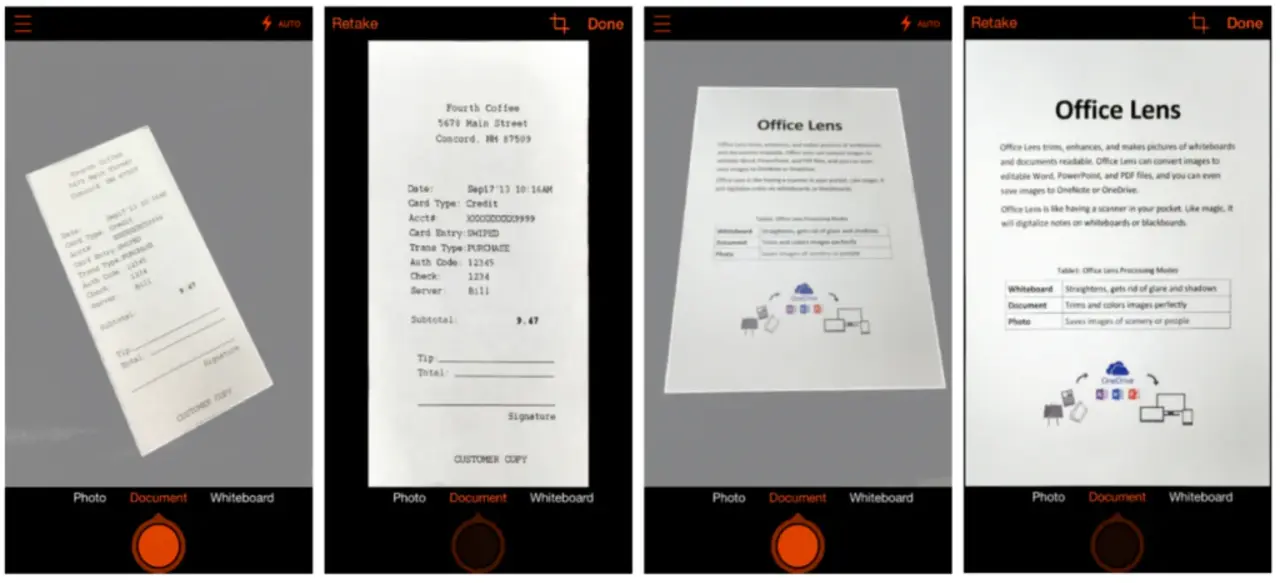
Microsoft Lens je určený na prácu, štúdium alebo osobné použitie. Jeho hlavnou výhodou je, že Centralizuje väčšinu skenovacích scenárov do jednej aplikácie.Z faktúry na tabuľu plnú nápadov po stretnutí.
Produktivita v práci
V profesionálnom prostredí sa aplikácia správa ako skutočný vreckový skener pre akýkoľvek typ dokumentácieJe to obzvlášť užitočné, ak pracujete na diaľku, veľa cestujete alebo jednoducho nemáte po ruke tradičný skener.
S Microsoft Lens to dokážete Skenujte poznámky, lístky, vytlačené dokumenty a zmluvy a rýchlo ich nahrať do cloudu. Po zachytení ich môžete uložiť ako PDFObrázok, dokument programu Word alebo prezentáciu v PowerPointe a odošlite ich e-mailom, zdieľajte ich so svojím tímom alebo ich archivujte vo OneDrive.
Ďalším veľmi praktickým využitím je zaznamenať obsah tabule na konci stretnutiaObjektív koriguje perspektívu, odstraňuje odlesky a zlepšuje kontrast, takže informácie sú dokonale čitateľné, aj keď ste fotografiu nasnímali z nezvyčajného uhla. Týmto spôsobom sa dohody a úlohy nestratia, keď vymažete bielu tabuľu.
Aplikácia tiež umožňuje digitalizujte vizitky a premeňte ich na kontaktyNaskenujete vizitku, Lens rozpozná meno, telefónne číslo, e-mail a ďalšie informácie a umožní vám ich uložiť priamo do adresára alebo služieb spoločnosti Microsoft, ako je Outlook. Je to rýchly spôsob, ako si usporiadať sieť bez toho, aby ste mali na stole kopu vizitiek.
Produktivita vo vzdelávacej oblasti
Vo vzdelávacom prostredí sa Microsoft Lens stal veľmi užitočným nástrojom pre študenti, učitelia a opoziční kandidáti ktorí sa čoraz viac chcú zaobísť bez papiera. Uľahčuje to zachytávanie obsahu aj jeho následnú organizáciu a úpravu.
S objektívom to dokážete Naskenujte materiály pre triedu, vytlačené poznámky a materiály poskytnuté učiteľmia potom ich otvorte vo Worde alebo OneNote a pridajte komentáre, súhrny alebo digitálne zvýraznenia. Text rozpoznaný OCR je možné upravovať (funguje to obzvlášť dobre s anglickými dokumentmi a jasným tlačeným textom).
Je to tiež veľmi užitočné pre zachytiť tabule a tabule počas vyučovaniaFotku nasnímate v režime bielej tabule a aplikácia odstráni odrazy, opraví naklonenie a vylepší text a čiary fixkou alebo kriedou, takže si potom môžete prečítať vysvetlenie bez toho, aby ste sa spoliehali na krivé alebo rozmazané fotografie.
S Integrácia OneNoteVšetky poznámky z hodiny si môžete jednoducho usporiadať podľa predmetu a témy. Poznámky môžete skenovať, nahrať do poznámkového bloku OneNote a pristupovať k nim z počítača, tabletu alebo akéhokoľvek iného zariadenia, kde máte účet Microsoft.
Špecializované režimy skenovania v aplikácii Microsoft Lens
Jednou z kľúčových funkcií Microsoft Lens je, že ponúka špecifické režimy skenovania v závislosti od typu obsahuKaždý režim automaticky použije orezanie, vylepšenia farieb a úpravy určené pre konkrétne použitie, na ktoré chcete záber použiť.
Režim dokumentu je optimalizovaný pre zhromažďovať vytlačený text na hárkoch, zmluvách, faktúrach alebo formulárochUpravuje perspektívu, zvyšuje kontrast a zlepšuje čitateľnosť textu v čiernobielom alebo farebnom režime, vďaka čomu je ideálny na generovanie PDF súborov alebo upraviteľných súborov programu Word.
Režim bielej tabule sa zameriava na Zachytávajte biele alebo čierne tabule v učebniach a zasadacích miestnostiachEliminuje značnú časť tieňov, odrazov a odleskov z plastu, koriguje sklon a zvýrazňuje popis fixkou, takže výsledok je čitateľný, aj keď ste boli ďaleko alebo pod uhlom k tabuli.
Režim fotografie je užitočný, keď chcete uložiť obrázky ako klasickejšie fotografieAle opravené a orezané. Prioritou tu nie je ani tak text, ako skôr dobré zachovanie obrázka, napríklad snímky z prezentácie alebo informačného plagátu.
Režim vizitiek je určený pre rozpoznať a extrahovať kontaktné informácie z vizitkyIdentifikuje polia ako meno, spoločnosť, telefónne číslo, e-mail a webová stránka a ponúka možnosť priamo vytvoriť nový kontakt v telefóne alebo v konte Microsoft 365.
Z fotografie k editovateľnému dokumentu: OCR a výstupné formáty
Kľúčovým aspektom funkcie Office Scan a Microsoft Lens je ich schopnosť optického rozpoznávania znakov (OCR), teda Integrované optické rozpoznávanie znakovTento systém analyzuje písmená v obrázku a prevádza ich na voliteľný a upraviteľný digitálny text.
Keď naskenujete dokument pomocou funkcie Lens a rozhodnete sa ho uložiť ako Súbor Word alebo prezentácia v PowerPointeSystém sa pokúša zachovať pôvodný dizajn: názvy, odseky, zoznamy, obrázky a pokiaľ je to možné, aj formátovanie dokumentu. Následne môžete obsah upravovať rovnako ako v prípade akéhokoľvek štandardného súboru balíka Office.
Snímky obrazovky je možné uložiť aj ako PDF alebo ako obrázok (JPG)PDF je ideálny na odosielanie dokumentov, ktoré nevyžadujú veľa následných úprav, a na ich archiváciu, zatiaľ čo obrazový formát môže byť užitočný, ak chcete niečo rýchlo zdieľať prostredníctvom správ alebo sociálnych médií.
Ďalšou veľmi zaujímavou možnosťou je použitie objektívu pre digitalizovať ručne písané poznámkyHoci je rozpoznávanie rukopisu jemnejšie ako pri tlačenom texte, aplikácia umožňuje zachytiť poznámky, zošity alebo diagramy napísané perom alebo ceruzkou a v niektorých jazykoch (napríklad v angličtine) sa môže pokúsiť previesť časť tohto obsahu na upraviteľný text.
Integrácia s OneNote, OneDrive a ekosystémom Microsoft 365
Jednou z najväčších silných stránok Microsoft Lens v porovnaní s inými skenovacími aplikáciami je jeho hlboká integrácia s OneNote, OneDrive a zvyškom balíka OfficeAk používate Microsoft 365 v práci alebo na vyučovaní, Lens sa perfektne hodí do vášho pracovného postupu.
Zo samotnej aplikácie môžete guardar los documentos escaneados directamente en OneNotev rámci konkrétneho poznámkového bloku a sekcie. To vám umožňuje usporiadať si skeny spolu s ručne písanými poznámkami, snímkami obrazovky, výstrižkami z webu a ďalšími študijnými alebo pracovnými materiálmi.
Integrácia s OneDrive to uľahčuje každý vygenerovaný súbor PDF, obrázok alebo Word automaticky sa synchronizuje s cloudomTakže ak naskenujete zmluvu mobilným telefónom, môžete ju okamžite otvoriť a vytlačiť z kancelárskeho počítača alebo ju zdieľať so svojím tímom bez toho, aby ste museli manuálne odosielať súbory.
Keď pripojíte objektív k účet office 365Možnosti sa rozširujú: automatické ukladanie do cloudu, jednoduchý prístup z programov Word, PowerPoint a Excel a pohodlnejšia úprava na akomkoľvek zariadení. Bez tohto účtu môžete aplikáciu stále používať, ale možnosti sú obmedzenejšie. skladovanie lokálne a na základné použitie obrázka alebo PDF.
Iné mobilné skenovacie aplikácie: alternatívy a doplnky
Hoci Microsoft Lens a funkcia Skenovanie v aplikácii Office veľmi dobre pokrývajú aspekty produktivity v Microsoft 365, trh so skenovacími aplikáciami je pomerne široký a existuje niekoľko... ďalšie veľmi výkonné riešenia na digitalizáciu dokumentovkaždý so svojím vlastným špecifickým prístupom.
Text Fairy: Pokročilé OCR v systéme Android
Text Fairy je aplikácia pre Android zameraná takmer výlučne na Rozpoznávanie OCR vo viacerých jazykochJeho hlavným cieľom nie je ani tak generovanie krásnych PDF súborov, ako skôr extrahovanie upraviteľného textu z obrázka.
S touto aplikáciou môžete Odfoťte dokument alebo vyberte obrázok z galérieĎalej upravíte orámovanie, určíte jazyk textu a necháte systém rozpoznať znaky. Pre zlepšenie výsledkov OCR je dôležité, aby bola fotografia zaostrená a dobre osvetlená.
Keď je proces dokončený, Text Fairy Zobrazí výsledný text a červenou farbou zvýrazní všetky potenciálne nesprávne interpretované slová.aby ste ich mohli skontrolovať a opraviť. Potom môžete text upraviť takmer ako vo Worde, skopírovať ho do clipboard, preložte ho pomocou Prekladača Google, uložte ho vo formáte PDF alebo dokonca požiadajte aplikáciu, aby ho prečítala nahlas.
Tiny Scanner: jednoduchý súbor bez OCR
Tiny Scanner je k dispozícii pre iOS a Android a zameriava sa na ponuku Veľmi ľahko použiteľný skener dokumentov, aj keď bez OCRInými slovami, umožňuje vám digitalizovať, organizovať a zdieľať, ale nie sprístupniť text úpravami.
S touto aplikáciou môžete Vytvárajte viacstranové dokumenty z nových fotografií alebo obrázkov, ktoré už máte v mobilnom telefóneZobrazenie miniatúr umožňuje jednoduché preskupenie stránok ich potiahnutím prstom, čo je praktické na zostavenie PDF súboru s niekoľkými stránkami v správnom poradí.
Snímky obrazovky je možné uložiť ako obrázok alebo ako PDF, s rôznymi farebnými režimami: plnofarebný, v odtieňoch sivej alebo čiernobiely, plus niekoľko úrovní kontrastu pre lepšie zvýraznenie monochromatických textov.
Ďalšou výhodou malého skenera je možnosť usporiadania dokumentov do priečinkovpodobne ako by ste to robili na počítači. Dokonca vám to umožňuje nastaviť heslo pre prístup k aplikácii a ochranu vášho obsahu. K dispozícii je platená verzia Pro, ktorá odstraňuje reklamy a pridáva niektoré ďalšie funkcie.
Genius Scan: Dávkové skenovanie a rozšírený export
Genius Scan, dostupný pre iOS a Android, je konceptom dosť podobný skeneru Tiny Scanner: Digitalizuje dokumenty, ako sú obrázky alebo PDF súbory, bez úplného OCRRobí to však so silným zameraním na produktivitu.
Aplikácia umožňuje skenovať dokumenty jednotlivo alebo v dávkachpomocou vstavaného fotoaparátu alebo predtým uložených obrázkov. Má základné funkcie, ako je orezávanie, otáčanie a použitie automatických filtrov prispôsobených čiernobielym alebo farebným dokumentom, ako aj výber rôznych formátov strán (A4, list, potvrdenka, vizitka atď.).
V bezplatnej verzii sa skeny ukladajú napríklad súbory PDF uložené v pamäti zariadenia alebo odoslané e-mailomPlatená verzia Genius Scan+ výrazne rozširuje možnosti exportu: umožňuje vám odosielať dokumenty do služieb ako Box, Dropbox, Evernote, Google Drive, OneDrive, OneNote a ďalšie, ako aj importovať súbory PDF z iných aplikácií, chrániť súbory prístupovým kódom a pracovať bez reklamy.
iScanner: skenovanie s možnosťou podpisovania dokumentov
iScanner, dostupný pre iOS a Android, používa podobný prístup ako Tiny Scanner a Genius Scan: Digitalizácia dokumentov bez zamerania sa na OCRale pridaním kľúčovej funkcie pre mnohých používateľov: podpisu.
S iScannerom môžete skenovať fotoaparátom alebo importovať existujúce obrázkyOrežte snímky obrazovky, upravte jas a kontrast a pridajte stránky do toho istého súboru. Výsledok je možné uložiť ako JPG alebo PDF a jednoducho zdieľať.
Čo robí túto aplikáciu odlišnou, je to, že Umožňuje vám písať a podpisovať priamo na digitalizovaných dokumentochAk dostanete zmluvu, vytlačíte si ju, podpíšete perom, naskenujete ju pomocou iScanneru, pridáte potrebný podpis alebo poznámky a odošlete ju e-mailom bez nutnosti použitia počítača.
Pro verzia iScanneru odstraňuje reklamu a Pridáva možnosti cloudového úložiska. so službami ako Dropbox, Google Drive alebo Evernote. Je to veľmi zaujímavá možnosť pre tých, ktorí pracujú s mnohými dokumentmi, ktoré vyžadujú podpisy alebo rýchle poznámky.
CamScanner a Adobe Scan: giganti mobilného skenovania
Popri Microsoft Lens vynikajú vo svete mobilného skenovania dve mená: CamScanner a Adobe ScanObe aplikácie ponúkajú veľmi vysokú úroveň kvality obrazu a pokročilé funkcie a v mnohých aspektoch si priamo konkurujú.
CamScanner: Viacjazyčné OCR a pokročilé funkcie
CamScanner je jednou z najpopulárnejších aplikácií na skenovanie vďaka... Výkonné OCR vo viac ako 100 jazykoch a jeho komplexnú sadu nástrojov na úpravu a správu dokumentov.
Jeho technológia rozpoznávania textu umožňuje Prevod obsahu zmluvy, faktúry alebo dlhého dokumentu na upraviteľný a vyhľadávateľný textVýsledok môžete exportovať do formátov ako TXT, Word alebo Excel, čo je veľmi užitočné pre študentov digitalizujúcich poznámky alebo pre profesionálov pracujúcich s mnohými zmluvami alebo správami.
Okrem OCR obsahuje CamScanner aj nástroje na anotácie, zvýrazňovanie, digitálne podpisy a vlastné vodoznakyUmožňuje tiež zlúčiť viacero súborov PDF do jedného, rozdeliť veľké dokumenty na menšie súbory a chrániť dokumenty heslom.
Ich obchodný model je freemium: bezplatná verzia je celkom kompletná, ale Pridáva do dokumentov vodoznak a obmedzuje určité funkcie.Prémiové predplatné, splatné mesačne alebo ročne, odstraňuje tieto obmedzenia, rozširuje cloudové úložisko, odomyká plnú úpravu OCR a pokročilý export do formátov balíka Office, vďaka čomu je takmer nevyhnutné v intenzívnom profesionálnom prostredí.
Adobe Scan: Vysokokvalitné skenovanie bezplatne
Adobe Scan sa spolieha na umelá inteligencia de Adobe Sensei ponúka veľmi kvalitné skenovanie, s veľmi silným zameraním na vizuálnu čistotu dokumentu a jeho integráciu s cloudom Adobe.
Aplikácia automaticky rozpozná okraje dokumentu, Korekcia perspektívy, odstránenie tieňov a úprava jasu a kontrastu, pričom zvyčajne generuje veľmi čisté a čitateľné súbory PDF, často porovnateľné alebo lepšie ako mnohé tradičné stolové skenery.
Dokumenty sa predvolene ukladajú ako PDF v Adobe Document Cloudčo umožňuje prístup k nim z akéhokoľvek zariadenia s Adobe Acrobat Čitačka. Ak ste predplatiteľom aplikácie Acrobat Pro, môžete upravovať text a obrázky v týchto súboroch PDF, meniť poradie strán alebo exportovať do rôznych formátov súborov.
Na rozdiel od iných aplikácií je Adobe Scan úplne zadarmo a nepridáva žiadne vodoznaky k dokumentom. Neobmedzené skenovanie, OCR a základné cloudové úložisko sú zadarmo; obchodný model spoločnosti Adobe sa spolieha na to, že si nakoniec predplatíte Acrobat Pro, ak potrebujete pokročilú úpravu PDF.
Natívne funkcie skenovania v systémoch iOS a Android
Ak potrebujete niečo len príležitostne a nechcete inštalovať ďalšie aplikácie, iOS aj Android ponúkajú... integrované funkcie skenovania ako štandard ktoré na základné použitie fungujú veľmi dobre.
V systéme iOS aplikácia Poznámky umožňuje skenovať dokumenty priamo z poznámkyJednoducho vytvorte novú poznámku, klepnite na ikonu fotoaparátu a vyberte možnosť „Skenovať dokumenty“. Systém rozpozná okraje, opraví perspektívu a v prípade potreby vygeneruje viacstranový dokument s viac než slušnou kvalitou na príležitostné použitie.
V systéme Android obsahuje aplikácia Disk Google možnosť skenovania, ktorá uloží výsledok ako PDF na váš diskJednoducho klepnite na tlačidlo „+“, vyberte možnosť „Skenovať“ a namierte fotoaparát na dokument. Výsledný text PDF sa vďaka technológii OCR od spoločnosti Google stane vyhľadávateľným, čo uľahčuje neskoršie vyhľadávanie dokumentov.
Najlepšie postupy na skenovanie dokumentov pomocou mobilného telefónu
Ak chcete využiť funkciu skenovania v aplikácii Office, Microsoft Lens alebo akejkoľvek inej aplikácii, odporúča sa postupovať podľa niekoľkých krokov. osvedčené postupy, ktoré zlepšujú kvalitu skenovaniaNestačí len namieriť a strieľať: malé detaily robia veľký rozdiel.
Prvá vec je postarať sa o osvetlenie a pozadieSkúste skenovať v dobre osvetlenom priestore, ideálne s rozptýleným prirodzeným svetlom. Vyhnite sa ostrým tieňom na papieri a odrazom od lámp. Dokument umiestnite na kontrastný povrch (napríklad na tmavé pozadie, ak je papier biely), aby aplikácia lepšie rozpoznala okraje.
Je tiež dôležité držte mobilný telefón čo najviac paralelne s dokumentomAj keď aplikácie dokážu opraviť perspektívu, ak začnete z prehnaného uhla, kvalita sa zníži. Pred nasnímaním fotografie sa uistite, že je celý dokument v zábere.
Po tretie, je vhodné využite automatickú detekciu hránAle nespoliehajte sa na to úplne. Nechajte aplikáciu, aby vyznačila obrysy obrázka, a potom manuálne upravte rohy, ak je to potrebné, aby ste zabránili presvitaniu obrázkov na pozadí alebo orezaniu textu. Presné orezanie dodáva PDF súboru oveľa profesionálnejší vzhľad.
Nakoniec, ak sa chystáte robiť OCR, uistite sa, že Text by mal byť dobre definovaný, bez rozmazania alebo nečistôt.Nepoužívajte silne pokrčený alebo zafarbený papier; ak je to potrebné, urobte niekoľko snímok a vyberte si najzreteľnejší. V ručne písaných dokumentoch píšte zreteľne a úhľadne, aby sa uľahčilo rozpoznanie.
Vo svete smerujúcom k bezpapierovému svetu umožňuje kombinácia funkcie Office Scan, Microsoft Lens a rôznych skenovacích aplikácií, ako sú CamScanner, Adobe Scan, Text Fairy, Tiny Scanner, Genius Scan alebo iScanner okamžite premeňte stohy papierov na usporiadané, prehľadateľné a vždy dostupné súbory v cloudeVýber jedného nástroja pred druhým bude závisieť od toho, či uprednostňujete integráciu s Microsoft 365, kvalitu obrazu, funkcie OCR, možnosť podpisovania dokumentov alebo jednoducho rýchlosť občasného skenovania zo systému iOS alebo Android, ale vo všetkých prípadoch... smartphone Stáva sa kľúčovým nástrojom pre prácu a štúdium bez spoliehania sa na tradičný skener.


Vášnivý spisovateľ o svete bajtov a technológií všeobecne. Milujem zdieľanie svojich vedomostí prostredníctvom písania, a to je to, čo urobím v tomto blogu, ukážem vám všetko najzaujímavejšie o gadgetoch, softvéri, hardvéri, technologických trendoch a ďalších. Mojím cieľom je pomôcť vám orientovať sa v digitálnom svete jednoduchým a zábavným spôsobom.