- Používanie automatizovaných diagnostických nástrojov a aktualizácia ovládačov zo Správcu zariadení sú prvými základnými krokmi.
- Správa systémových služieb a konfigurácia nastavení napájania adaptéra môžu vyriešiť pretrvávajúce problémy s pripojením.
- Manuálna preinštalácia ovládačov z webovej stránky výrobcu alebo aktualizácia firmvéru systému BIOS zabezpečí úplnú kompatibilitu hardvéru.
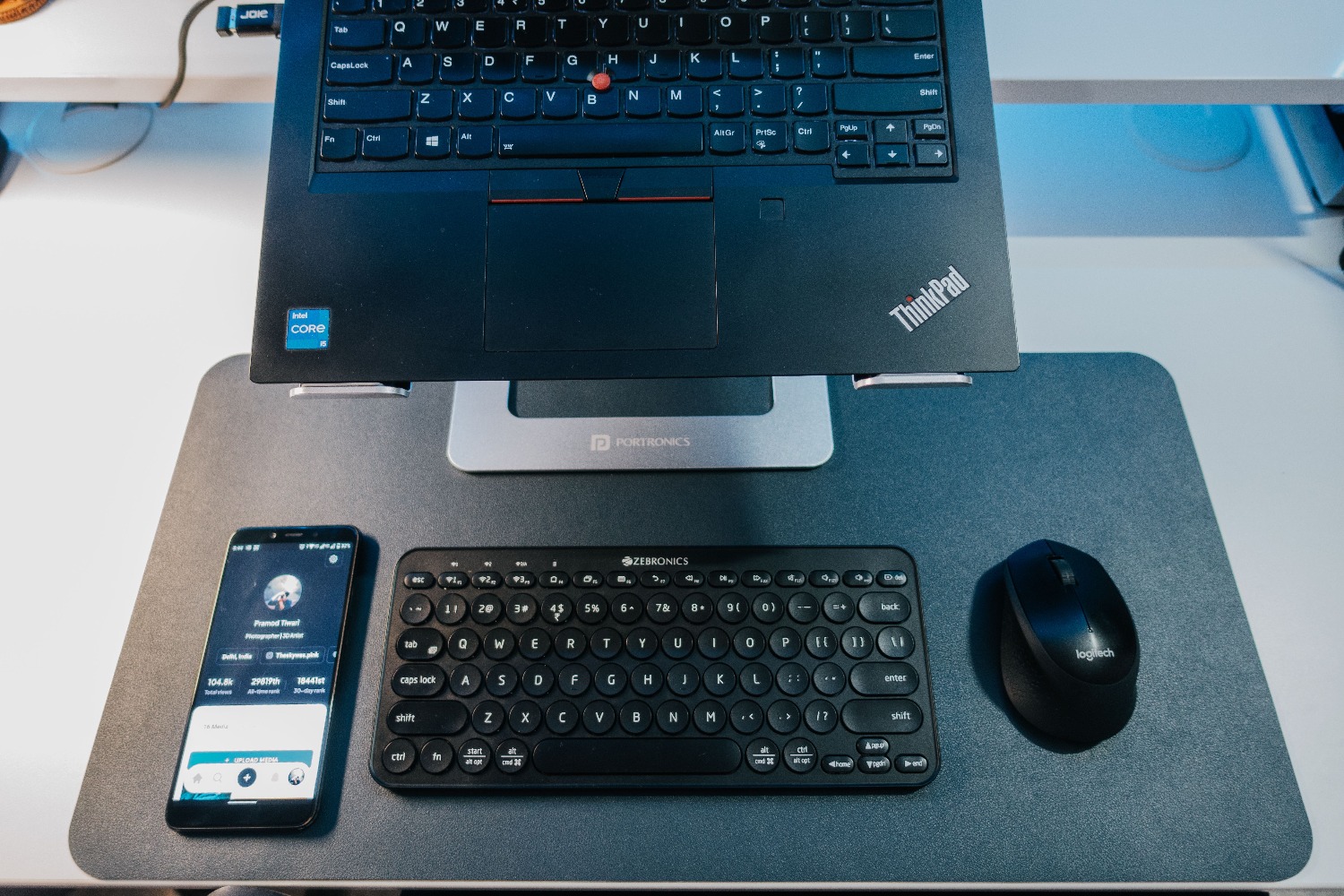
Nefunkčné pripojenie Bluetooth na vašom počítači je poriadna komplikácia, najmä ak potrebujete pripojiť slúchadlá alebo myš, aby ste mohli pohodlne pracovať. Hoci ide o rozšírenú technológiu, ktorá nám umožňuje zabudnúť na káble, niekedy sa ovládače pokazia alebo prestanú bez varovania rozpoznávať periférie, čo nás nechá v núdzi.
Ak sa ocitnete v situácii, keď ikona zmizla alebo párovanie stále zlyháva, nezúfajte. V tomto článku si rozoberieme všetky možné riešenia, od najjednoduchších až po tie, ktoré vyžadujú hlbšie ponorenie sa do systému , aby ste mohli čo najskôr obnoviť bezdrôtové pripojenie.
Diagnostické nástroje a základné kontroly
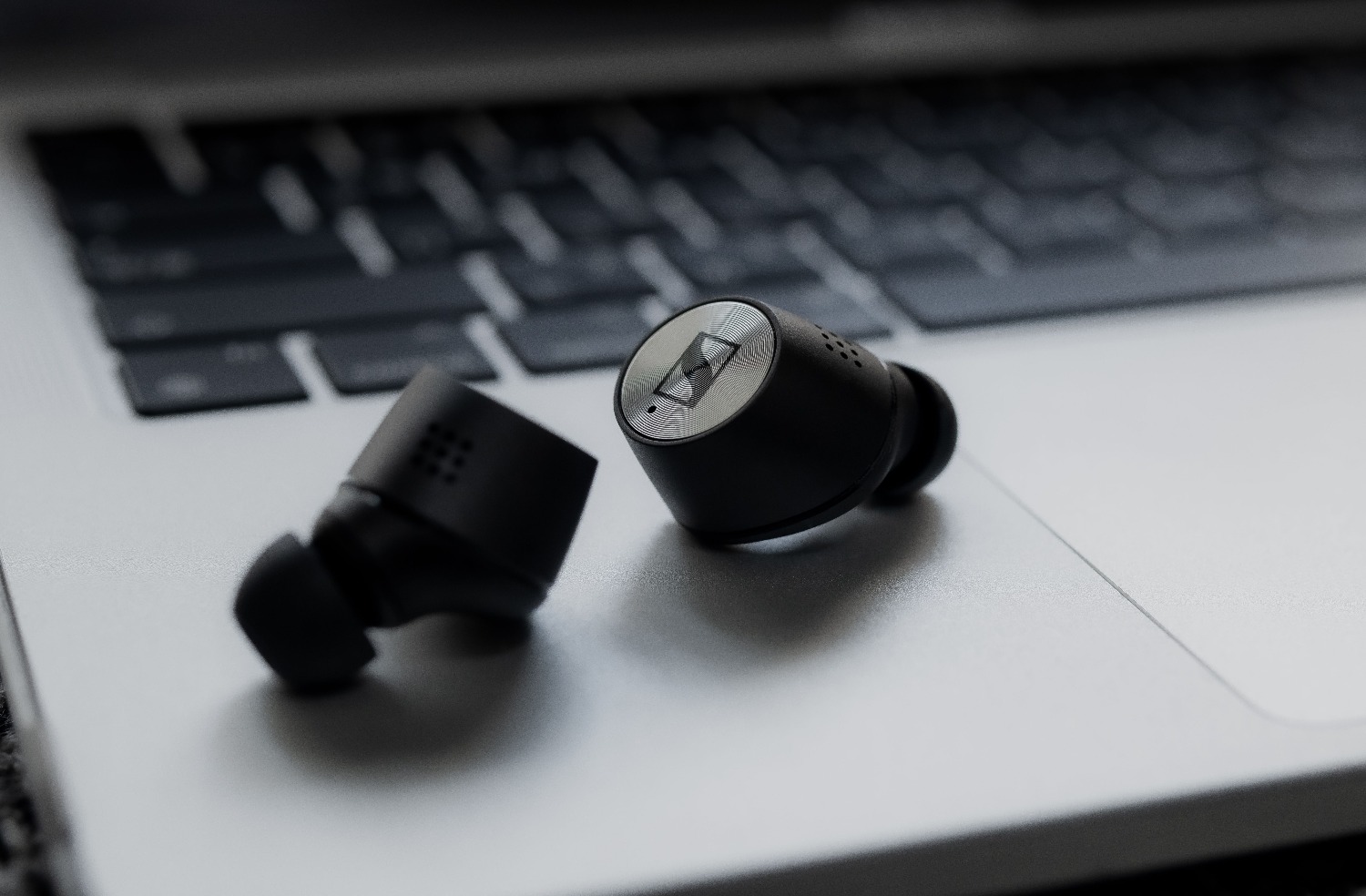
Predtým, ako sa pustíme do ovládačov, najrozumnejšie je nechať systém Windows, aby sa pokúsil problém vyriešiť. Môžete otvoriť aplikáciu Získať pomoc a spustiť Poradcu pri riešení problémov s rozhraním Bluetooth , ktorý prehľadá váš systém a automaticky opraví bežné chyby.
Je tiež dôležité skontrolovať, či sa nevyskytli nejaké hlúpe chyby. Uistite sa, že je režim v lietadle vypnutý stlačením klávesov Windows + A; ak je zapnutý, Bluetooth je úplne vypnutý. Skontrolujte tiež, či má vaše zariadenie dostatočne nabitú batériu a či nedochádza k rušeniu, pretože niektoré netienené porty USB 3.0 môžu spôsobovať šum a spomaliť alebo spomaliť pripojenie.
Správa ovládačov pomocou Správcu zariadení
Ak je problémom ovládač, Správca zariadení je vaším najlepším priateľom. Ak ho chcete otvoriť, kliknite pravým tlačidlom myši na tlačidlo Štart a vyberte ho. Keď ste vnútri, rozbaľte sekciu Bluetooth a vyhľadajte svoj adaptér (zvyčajne sa tam nachádza označenie „Rádio“ alebo názov značky, napríklad Intel alebo Realtek). Kliknite naň pravým tlačidlom myši a vyberte možnosť Aktualizovať ovládač a potom Automatické vyhľadávanie softvéru.
Ak aktualizácia nefunguje, môžete skúsiť zariadenie preinštalovať . Odinštalujte adaptér Bluetooth, potvrďte akciu a reštartujte počítač. Po reštartovaní sa systém Windows pokúsi nainštalovať čistú kópiu ovládača. V prípadoch, keď sa problém začal po nedávnej aktualizácii, je najlepšie prejsť do časti Vlastnosti a použiť možnosť „ Vrátiť ovládač späť“, aby ste sa vrátili k funkčnej verzii.
Manuálna inštalácia a pokročilé aktualizácie
Ak systém Windows nenájde správny ovládač, budete musieť prejsť na oficiálnu webovú stránku výrobcu počítača alebo základnej dosky . Nájdite presný model a stiahnite si najnovší ovládač. Ak ide o súbor .exe, jednoducho ho spustite; ak ide o súbor .inf alebo .sys, budete musieť prejsť do Správcu zariadení, vybrať možnosť Aktualizovať ovládač a manuálne vyhľadať súbory v priečinku, kam ste ich uložili.
Nezabudnite skontrolovať službu Windows Update, pretože veľa ovládačov prichádza prostredníctvom voliteľných aktualizácií . Prejdite do časti Nastavenia > Windows Update > Rozšírené možnosti a skontrolujte, či nie sú k dispozícii nejaké opravy firmvéru alebo ovládače Bluetooth, ktoré čakajú na inštaláciu, aby sa zlepšila stabilita hardvéru.
Hlboké úpravy systému a služieb
Ak nič z vyššie uvedeného nefunguje, problém môže byť v službách na pozadí. Stlačte kombináciu klávesov Win + R, napíšte services.msc a vyhľadajte službu podpory Bluetooth . Uistite sa, že typ spustenia je nastavený na Automaticky a stav je „Spustené“. To isté urobte pre službu priradenia zariadení a službu inštalácie zariadení, aby ste sa uistili, že systém dokáže spracovať periférne pripojenia.
Ďalším veľmi účinným trikom je zmena nastavení správy napájania. Vo vlastnostiach adaptéra Bluetooth v Správcovi zariadení prejdite na kartu Správa napájania a zrušte začiarknutie možnosti, ktorá povoľuje počítaču vypnúť zariadenie z dôvodu úspory energie; tým zabránite samovoľnému odpojeniu Bluetooth.
Drastické riešenia pre odolné prípady
Ak problém pretrváva, môžete skúsiť čisté spustenie pomocou nástroja msconfig. To zahŕňa vypnutie všetkých služieb tretích strán a programov pri spustení, aby sa vylúčil akýkoľvek externý softvér blokujúci Bluetooth. Taktiež sa odporúča obnoviť nastavenia siete z ponuky Rozšírené nastavenia siete, aby sa vyriešili všetky konflikty adaptérov.
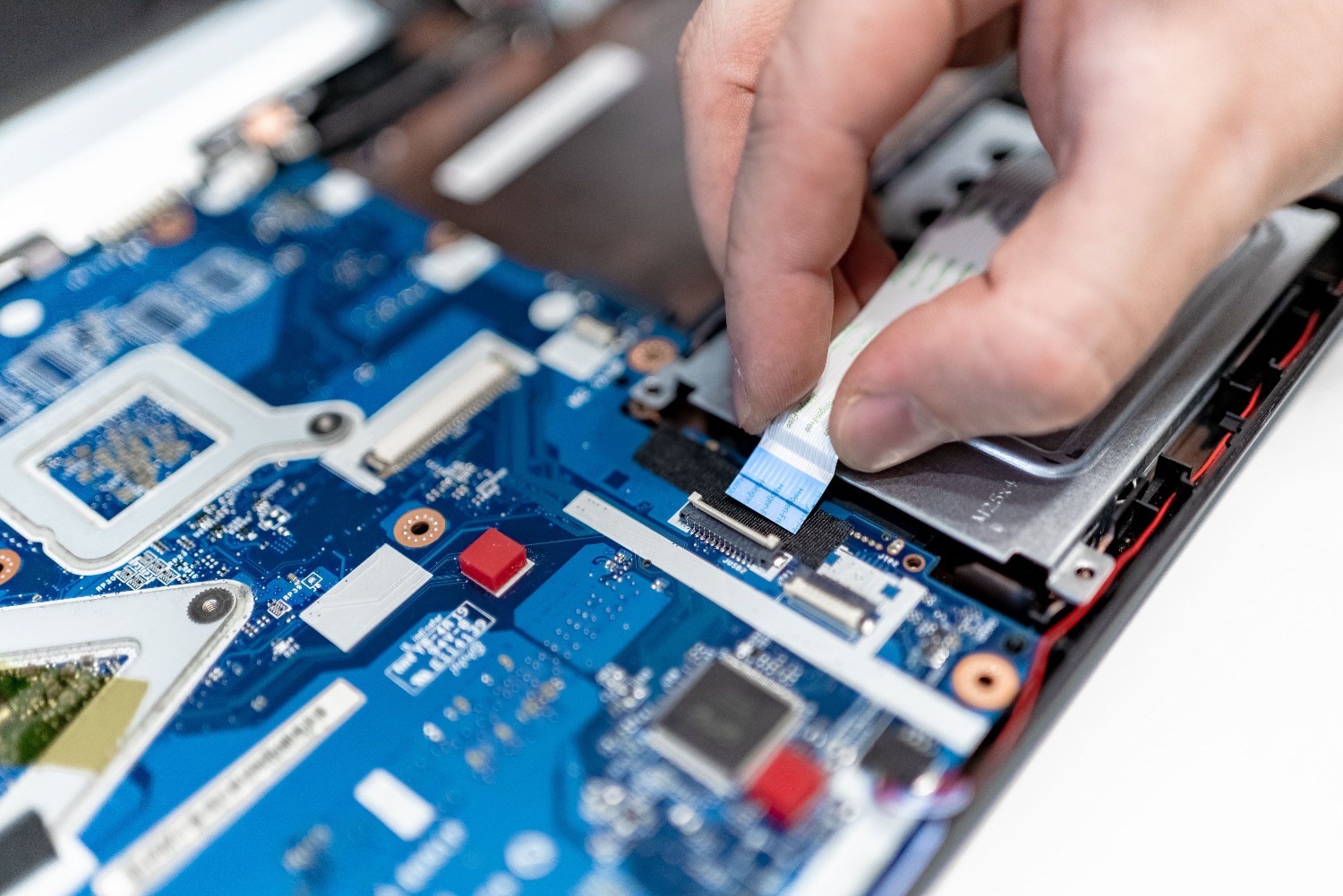
V extrémnych situáciách, napríklad po zmene hardvéru alebo preinštalovaní systému Windows, môže byť potrebné aktualizovať systém BIOS alebo firmvér počítača. Tým sa vyriešia problémy s fyzickou komunikáciou medzi základnou doskou a čipom Bluetooth. Nakoniec skúste úplne vypnúť počítač podržaním klávesu Shift počas vypínania počítača. Tým sa systém vymaže z pamäte a hardvér sa resetuje od začiatku.
Pri riešení problémov je najlepšie začať s najjednoduchšími vecami, ako je režim v lietadle a automatický nástroj na riešenie problémov, potom skúste aktualizovať alebo preinštalovať ovládače a ak problém pretrváva, upravte systémové služby alebo firmvér. Väčšina problémov s pripojením v systéme Windows 11 sa vyrieši aktualizáciou ovládača z webovej stránky výrobcu alebo úpravou nastavení napájania adaptéra.
Najčastejšie otázky
Ako aktualizujem ovládače Bluetooth v systéme Windows 11?
Musíte otvoriť Správcu zariadení, kliknúť pravým tlačidlom myši na adaptér Bluetooth a vybrať možnosť aktualizácie ovládača pomocou automatického vyhľadávania.
Čo robiť, ak ikona Bluetooth zmizla z počítača?
Odporúča sa odinštalovať adaptér zo Správcu zariadení a reštartovať počítač, aby ho systém Windows automaticky preinštaloval.
Ako vynútiť reset hardvéru Bluetooth?
Úplné vypnutie je možné vykonať podržaním klávesu Shift pri výbere možnosti vypnutia počítača.
Na čo slúži služba podpory Bluetooth?
Táto služba je zodpovedná za správu bezdrôtového pripojenia a musí byť nastavená na automatický režim a v spustenom stave, aby Bluetooth fungoval.
Ovplyvňuje režim v lietadle funkčnosť Bluetooth?
Režim v lietadle vypne všetky bezdrôtové pripojenia, takže Bluetooth prestane fungovať, kým túto možnosť nevypnete.
Kde si môžem stiahnuť ovládače, ak ich Windows nevie nájsť?
Najnovšie a najkompatibilnejšie ovládače nájdete v sekcii technickej podpory na oficiálnej webovej stránke výrobcu počítača alebo základnej dosky.
Prečo sa moje zariadenie Bluetooth stále odpája?
Zvyčajne sa to deje kvôli nastaveniam úspory energie, ktoré je potrebné vypnúť vo vlastnostiach adaptéra v Správcovi zariadení.
