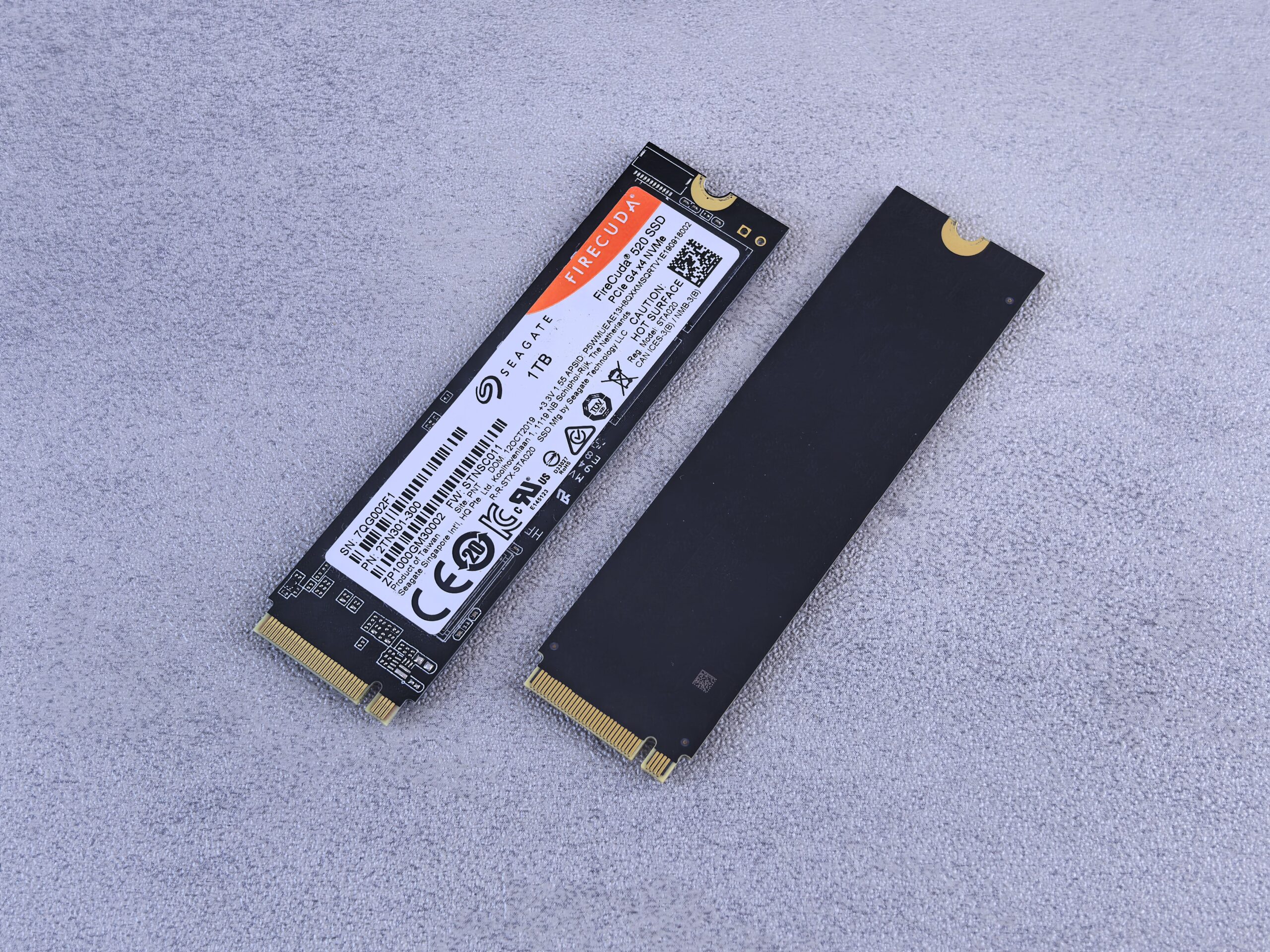
Predstavte si, že ste uprostred prenosu dôležitého súboru a proces je náhle prerušený otravnou správou, ktorá uvádza, že požiadavku nebolo možné dokončiť kvôli chybe vstupno-výstupného zariadenia. Alebo si možno všimnete, že váš SSD disk zamrzne pri pokuse o prístup k určitým priečinkom, čo spôsobí, že niektoré dokumenty sa jednoducho nenačítajú. Tieto príznaky sú nielen otravné, ale často sú aj prvým varovným signálom, že váš úložný disk má vážne vnútorné problémy , ktoré si vyžadujú okamžitú pozornosť.
Aby sme pochopili, čo sa deje, je dôležité vedieť, že na rozdiel od mechanických pevných diskov používajú SSD disky radič a pamäťové bunky NAND flash. Keď systém pristupuje k údajom, používa sa kód na opravu chýb (ECC), ale ak chyby prekročia kapacitu systému, vyskytnú sa chyby pri čítaní a zápise . Ignorovanie týchto varovaní je ako hranie ruskej rulety s vašimi údajmi, pretože môžu naznačovať čokoľvek od poškodeného firmvéru až po nezvratné fyzické poškodenie pamäte.

Bežné príčiny a príznaky SSD diskov
Poruchy vstupu/výstupu sa nie vždy dostanú s ranou; niekedy sú veľmi nenápadné. Môžete si všimnúť, že sa váš počítač spomaľuje alebo že otváranie súborov trvá večnosť , dokonca sa systém zamrzne počas sledovania videa. K tomu dochádza, keď radič disku nedokáže zvládnuť záťaž alebo je poškodená pamäť NAND flash.
Ak máte podozrenie, že váš disk zlyháva, prvým krokom je analýza jeho stavu SMART pomocou programov, ako je CrystalDiskInfo. Ak vidíte nárast realokovaných sektorov alebo chýb CRC, je to jasný signál, že hardvér zlyháva. V týchto prípadoch môže byť pokus o opravu disku softvérom kontraproduktívny, pretože každý pokus o zápis na poškodený disk môže natrvalo vymazať údaje.

Kroky na diagnostiku a opravu úložiska
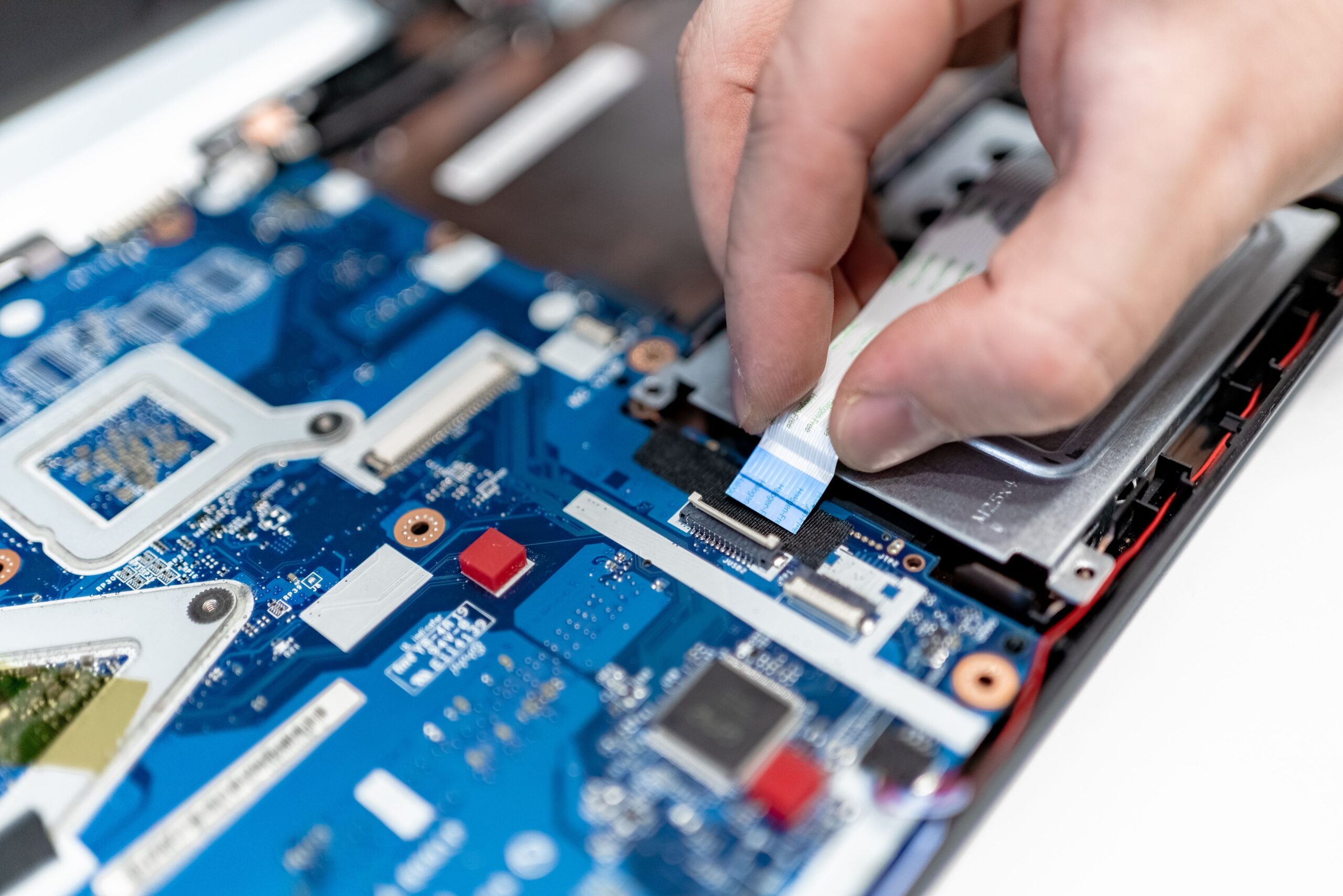
Pred panikárením je najlepšie vylúčiť najjednoduchšie problémy. Niekedy je príčinou jednoducho uvoľnený alebo skorodovaný konektor . Skúste pripojiť SSD disk k inému portu alebo inému počítaču, aby ste overili, či problém spočíva v samotnom disku alebo v komunikačnom rozhraní.
Ak sa zdá, že hardvér funguje správne, ďalším krokom je aktualizácia firmvéru a ovládačov z oficiálnej webovej stránky výrobcu a uistenie sa, že máte ovládač Intel RST VMD, aby ste predišli chybám disku . Zastaraný softvér na správu môže spôsobiť nestabilitu, ktorú systém interpretuje ako chyby čítania. Buďte však mimoriadne opatrní s nástrojmi, ako je CHKDSK, na fyzicky poškodených diskoch, pretože pokus o opravu chybných blokov zápisom na ne by mohol úplne zničiť všetky obnoviteľné údaje.
Riešenia pre uzamykanie s ochranou proti zápisu
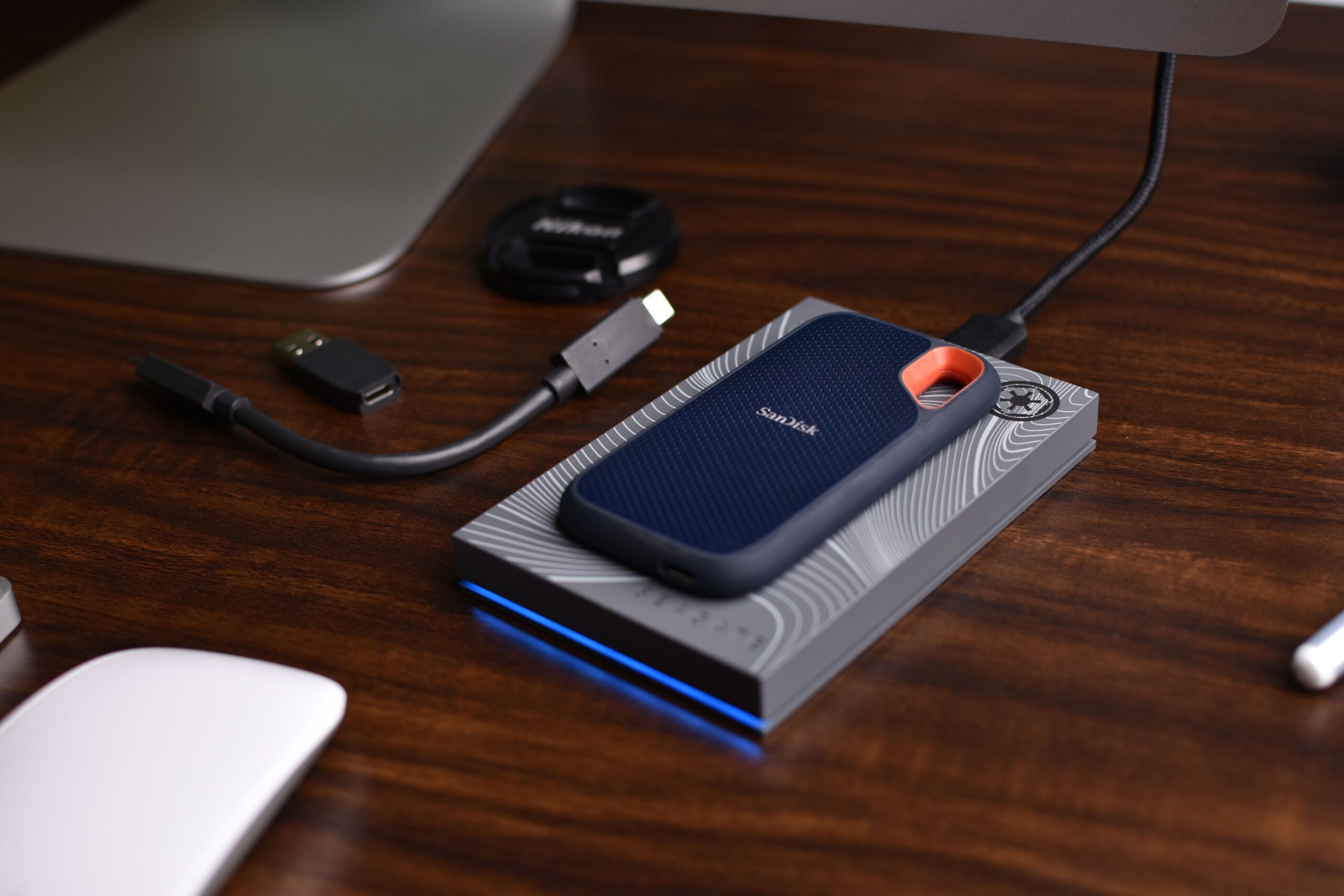
Veľmi často sa stretávame so správou, že disk je chránený proti zápisu, najmä na USB diskoch a SD kartách. To znamená, že systém môže čítať dáta, ale neumožňuje ich vymazanie ani pridanie . Príčina môže byť jednoduchá, napríklad fyzický prepínač na boku SD karty, ktorý bol omylom posunutý.

Ak neexistuje fyzický zámok, v systéme Windows môžete použiť nástroj DiskPart z konzoly príkazov. Vykonanie príkazu attributes disk clear readonlyMôžete vynútiť odstránenie atribútu „iba na čítanie“. Ak problém pretrváva, môže to byť... kľúč v registri Windows (WriteProtect), ktorá je povolená, alebo dokonca bezpečnostné zásady zavedené správcom na firemných počítačoch.
Kritické chyby v serverových prostrediach a systéme Windows Server

V profesionálnejších prostrediach sa chyby úložiska prejavujú prostredníctvom protokolu udalostí. Identifikátory ako ID udalosti 153 alebo 129 zvyčajne naznačujú, že úložný subsystém je nasýtený, čo spôsobuje vypršanie časového limitu požiadaviek. Tento problém sa zvyčajne rieši prerozdelením dátovej prevádzky alebo kontrolou konfigurácie MPIO (multipath I/O).
Na druhej strane, udalosti 55 a 98 naznačujú, že Súborový systém NTFS je poškodenýV týchto scenároch je nevyhnutné vykonať zálohu pred spustením chkdsk /f /r, ktorý sa pokúša lokalizovať chybné sektory a obnoviť čitateľné informácie, aj keď to znamená, že zväzok sa na určitý čas odpojí od siete.
Správa SD kariet a čítačky kariet
Keď sa pamäťová karta nerozpozná alebo zlyhá, prvým krokom je vyčistenie kovových kontaktov gumou alebo mäkkou handričkou, aby ste odstránili všetky nečistoty. Ak to nepomôže, odporúča sa skontrolovať nastavenia systému BIOS počítača , najmä časť zabezpečenia vstupno-výstupného rozhrania, aby ste sa uistili, že čítačka kariet nie je uzamknutá alebo deaktivovaná.

Ak sa problém začal nedávno, použitie bodu obnovenia systému môže vrátiť ovládač do funkčného stavu. V krajnom prípade, ak je karta kompatibilná, ale systém macOS na ňu nezapisuje, skontrolujte, či formát nie je NTFS, pretože Apple povoľuje čítanie iba v tomto formáte; ideálne je použiť exFAT pre úplnú kompatibilitu.
Preventívne opatrenia na predĺženie životnosti pevného disku
Aby sa predišlo opakovaniu týchto nočných môr, je nevyhnutné udržiavať stabilné napájanie , pretože výpadky prúdu môžu poškodiť radič SSD disku. Okrem toho je vhodné povoliť funkciu TRIM a vyhnúť sa úplnému zaplneniu disku , pričom vždy ponechajte 10 – 15 % voľného miesta, aby systém mohol riadiť opotrebovanie buniek (vyrovnávanie opotrebenia).
Nezabudnite udržiavať disk v chlade, najmä disky NVMe, ktoré sa zvyčajne veľmi zahrievajú. Nakoniec nezabudnite, že zálohy sú nevyhnutné a na nastavenie prírastkových záloh môžete použiť Macrium Reflect : uchovávanie údajov na dvoch rôznych miestach je jedinou skutočnou zárukou proti katastrofickému zlyhaniu hardvéru, ktoré nedokáže opraviť žiadny softvérový nástroj.
Obnovenie pevného disku do funkčného stavu závisí od identifikácie, či je problém logickým zámkom, chybou ovládača alebo fyzickou poruchou hardvéru. Existuje viacero spôsobov, ako vyriešiť chyby čítania a zápisu, od čistenia kontaktov a aktualizácie firmvéru až po použitie DiskPart alebo úpravu systému BIOS. Ak je však opotrebovanie buniek NAND evidentné alebo je ochrana proti zápisu trvalá, absolútnou prioritou by malo byť zálohovanie údajov skôr, ako sa disk stane úplne neprístupným.


Vášnivý spisovateľ o svete bajtov a technológií všeobecne. Milujem zdieľanie svojich vedomostí prostredníctvom písania, a to je to, čo urobím v tomto blogu, ukážem vám všetko najzaujímavejšie o gadgetoch, softvéri, hardvéri, technologických trendoch a ďalších. Mojím cieľom je pomôcť vám orientovať sa v digitálnom svete jednoduchým a zábavným spôsobom.