- Používanie Diskovej utility a režimu obnovenia na opravu zlyhaní súborového systému.
- Pokročilé metódy opravy pomocou príkazov terminálu a nástrojov tretích strán.
- Správa používateľských oprávnení a ochrana integrity systému, aby sa zabránilo uzamknutiu súborov.
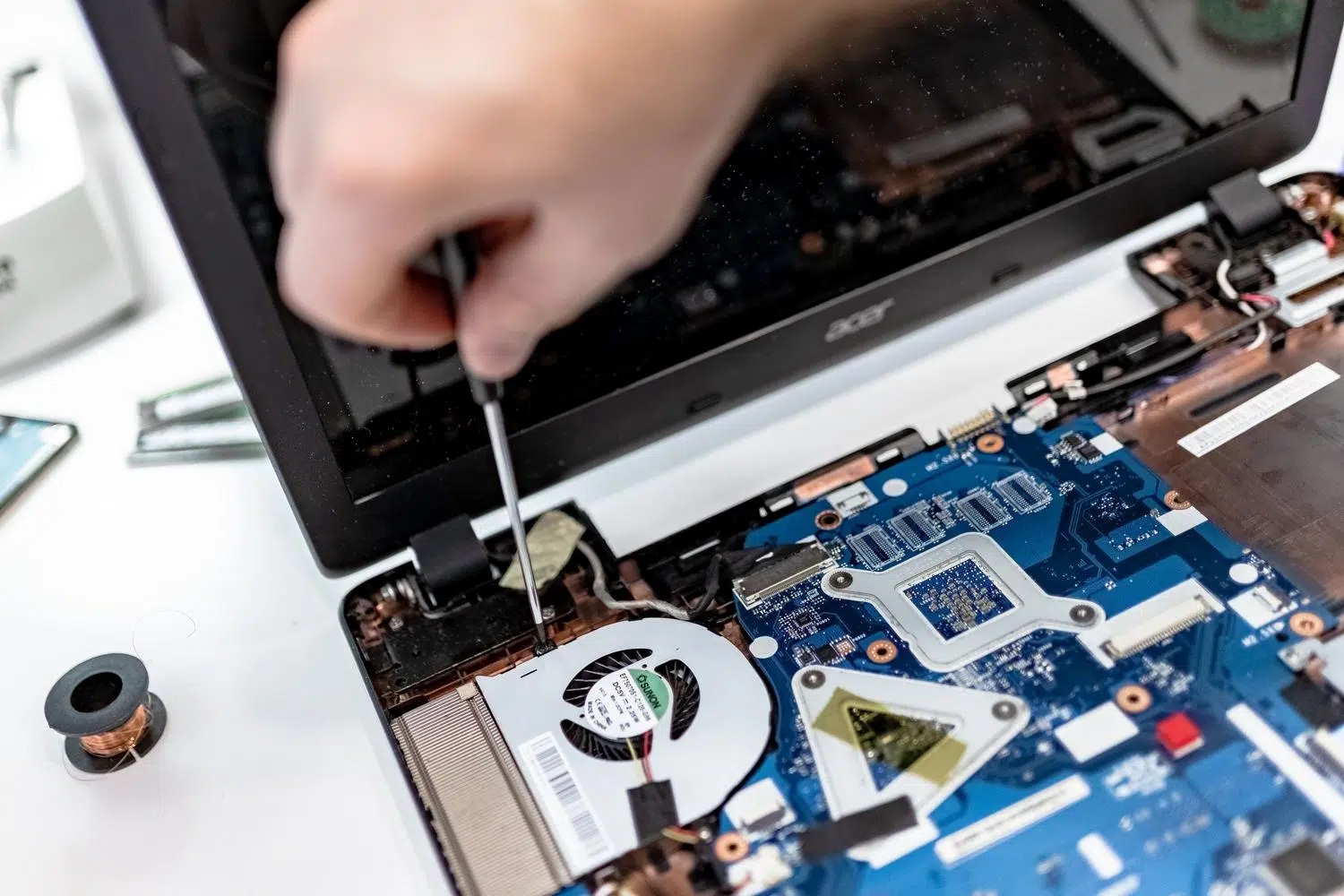
Problém so spustením počítača Mac môže byť poriadnou bolesťou hlavy, najmä keď sa zobrazia tie otravné chybové hlásenia, ktoré vám bránia v prihlásení sa do systému. Nebojte sa však, pretože väčšina týchto situácií má riešenie, ak viete, kde začať a aké nástroje máte k dispozícii na to, aby váš počítač správne fungoval.
Od logických chýb v súborovom systéme až po problémy s povoleniami, ktoré vám bránia v otváraní priečinkov, systém macOS ponúka niekoľko spôsobov riešenia týchto problémov. V tomto článku si rozoberieme každú metódu, od najjednoduchšej až po technicky najzložitejšiu, aby ste mohli obnoviť funkčnosť počítača bez toho, aby ste museli minúť majland na technickú podporu, pokiaľ to nie je absolútne nevyhnutné.

Základná diagnostika a kontroly
Predtým, ako sa pustíme do zložitých vecí, najprv treba vylúčiť niečo jednoduché. Uistite sa, že je napájací kábel správne pripojený a že napájací adaptér nie je zapojený. Ak máte MacBook, skúste ho zapnúť, keď je zapojený, ale bez batérie, ak máte podozrenie, že je vybitá, pretože chybná batéria môže zabrániť procesu spustenia systému.
Používanie Diskovej utility a prvá pomoc
Keď sa systém úplne nenačíta, najlepšie je prejsť do režimu obnovy. Na počítačoch Mac s Apple Silicon podržte stlačené tlačidlo napájania, kým sa nezobrazia možnosti spustenia; na počítačoch Mac s procesorom Intel použite kombináciu klávesov Command + R. V režime obnovy vyberte položku Disková utilita. Dôležitým tipom je prejsť do ponuky Zobraziť a vybrať možnosť Zobraziť všetky zariadenia , aby ste videli kompletnú štruktúru kontajnerov a zväzkov.
Zlatým pravidlom je opravovať zdola nahor. Začnite s posledným zväzkom v zozname (napríklad Macintosh HD – Data), spustite funkciu Prvá pomoc a potom prejdite nahor ku kontajneru a nakoniec k fyzickému zariadeniu. Ak je tlačidlo opravy sivé, jednoducho tento krok preskočte. Ak vás systém vyzve na zadanie hesla, zadajte heslo správcu, aby ste zväzok odomkli.

Čo ak Disková utilita nedokáže opraviť disk?

Ak zistíte, že natívny nástroj zlyhá, môže to byť z troch dôvodov: disk má fyzické chybné sektory , kábel alebo port je znečistený alebo poškodený, alebo existuje hlboko zakorenený softvérový problém. Pred pokusom o akékoľvek agresívne opravy je nevyhnutné zálohovať si dáta a pokúsiť sa vyriešiť chyby čítania a zápisu na úložných jednotkách . Nástroje ako Disk Drill vám umožňujú vytvoriť zálohu disku bajt po bajte, čím zabránite trvalej strate súborov, ak disk zlyhá počas procesu opravy.
Pokročilé alternatívy opravy
- Režim obnovenia: Niekedy spustenie utility mimo operačného systému zabraňuje aktívnym procesom v rušení, čo umožňuje... dôkladnejšie čistenie.
- Používanie iného Macu: Pripojte disk k inému počítaču Apple. To pomôže určiť, či je problém s diskom alebo či je váš Mac chybný. opotrebované porty.
- Príkaz FSCK v termináli: Pre odvážnejších je k dispozícii režim pre jedného používateľa alebo otvorenie terminálu v režime obnovy.
sudo fsck -fy /dev/diskXTento príkaz je výkonná autodiagnostika ktoré dokážu uložiť poškodené súborové systémy. - CHKDSK vo Windowse: Ak je disk naformátovaný ako ExFAT alebo FAT32, počítač so systémom Windows môže použiť nástroj CHKDSK na oprava chýb v adresári ktoré macOS niekedy ignoruje.
Ako posledná možnosť, ak nič iné nefunguje, je formátovanie riešením. Vymazaním disku sa odstráni poškodená štruktúra a označia sa chybné sektory , aby na ne systém už viac nezapisoval, hoci to znamená stratu všetkých údajov.

Správa prístupu k súborom a povolení
Povolenia určujú, kto môže čítať, zapisovať alebo mazať súbor. Predtým sa to spravovalo tlačidlom v Diskovej utilite, ale od verzie macOS El Capitan je k dispozícii Ochrana integrity systému (SIP) . Táto funkcia automaticky chráni kritické súbory, čím eliminuje potrebu ich manuálnej opravy v systémových priečinkoch.
Problémy však často pretrvávajú v domovskom priečinku používateľa, najmä po migrácii údajov. Ak si všimnete, že aplikácia neukladá nastavenia alebo sa zobrazuje chyba „ chýbajúce povolenia“ , môžete kliknúť pravým tlačidlom myši na súbor, vybrať možnosť Získať informácie a upraviť nastavenia Zdieľanie a Povolenia. Pre odolnejšie prípady existujú nástroje ako CleanMyMac, ktoré automatizujú opravu používateľských povolení , podobne ako je popísané v časti o správe povolení a auditovaní rozšírení v systéme macOS.
Bežné chyby a ich význam

Disková utilita niekedy zobrazuje záhadné kódy. Chyby SMART zvyčajne naznačujú, že firmvér je zastaraný alebo že disk fyzicky zlyháva. Ukončovací kód 8 je jasným znakom toho, že súborový systém je vážne poškodený a pravdepodobne vyžaduje úplné formátovanie . Na druhej strane, chyba 69716 sa často vyskytuje na SSD diskoch iných výrobcov ako Apple kvôli nekompatibilite firmvéru.
Ak problém pretrváva aj po vyskúšaní núdzového režimu (kláves Shift), resetovaní pamäte NVRAM/PRAM (Option + Command + P + R) a preinštalovaní systému macOS, najlepším postupom je kontaktovať odborníkov na obnovu dát . Majú špecializovaný hardvér na extrahovanie informácií z diskov s mechanickým poškodením, ktoré žiadny softvér nedokáže opraviť.
Udržiavanie aktuálnej zálohy je jedinou skutočnou zárukou proti týmto zlyhaniam. Kombináciou inteligentného používania Diskovej utility, správy oprávnení pomocou SIP a použitia Terminálu v kritických prípadoch je možné vyriešiť prevažnú väčšinu zlyhaní pri spúšťaní a chýb čítania na akomkoľvek modernom Macu.


Vášnivý spisovateľ o svete bajtov a technológií všeobecne. Milujem zdieľanie svojich vedomostí prostredníctvom písania, a to je to, čo urobím v tomto blogu, ukážem vám všetko najzaujímavejšie o gadgetoch, softvéri, hardvéri, technologických trendoch a ďalších. Mojím cieľom je pomôcť vám orientovať sa v digitálnom svete jednoduchým a zábavným spôsobom.