- Reštartovanie telefónu a obnovenie nastavení aplikácií často vyrieši mnoho problémov s WhatsApp bez vymazania údajov.
- Režimy šetrenia batérie a režim spánku Wi-Fi môžu prerušiť upozornenia na pozadí.
- Správcovia úloh a „čistiace“ aplikácie často zavrú WhatsApp, preto je dobré ich odinštalovať alebo aplikáciu vylúčiť.
- Pred rozhodnutím o preinštalovaní aplikácie je kľúčové skontrolovať interné nastavenia upozornení a povolení aplikácie WhatsApp.
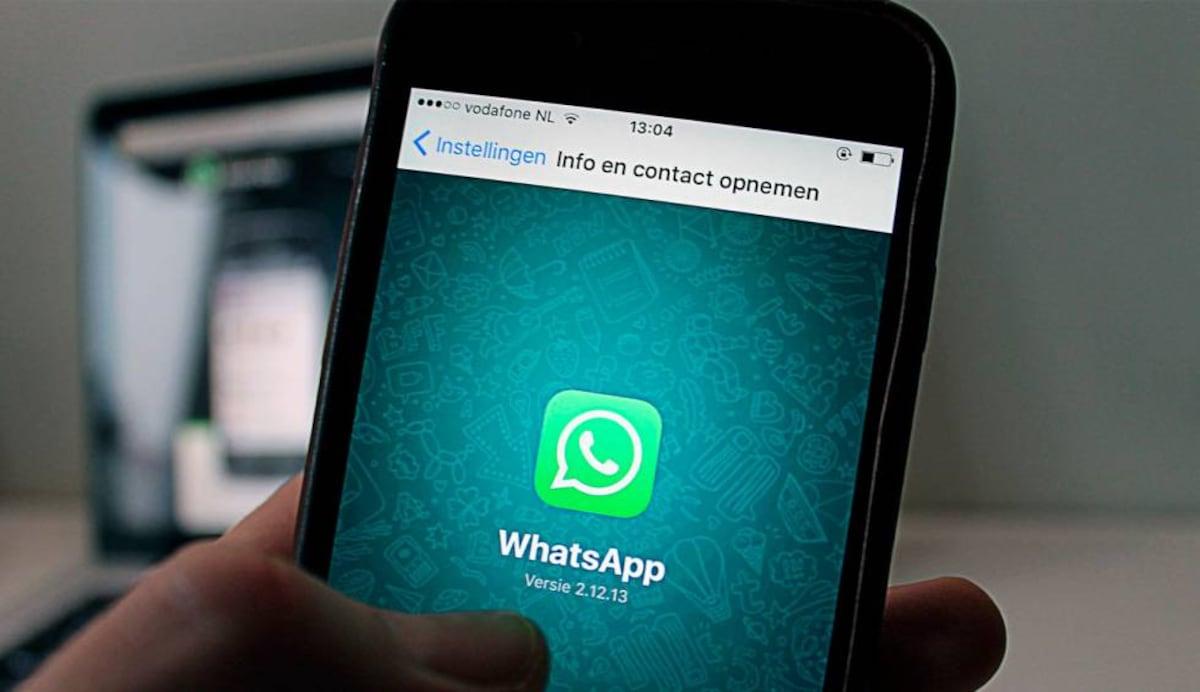
Kedy WhatsApp začína nefungovať správne A ak vám prestane doručovať upozornenia na správy, hovory alebo sa jednoducho správa zvláštne, je normálne si to myslieť. Aplikácia sa pokazila a že ho treba odstrániť. Problém však často spočíva v možnosti a povolenia z mobilného telefónu samotného alebo z WhatsAppu a dá sa to opraviť obnovením určitých nastavení bez straty vašich chatov.
V tomto článku uvidíte veľmi podrobným a ľahko zrozumiteľným spôsobom, Ako obnoviť nastavenia WhatsAppu V systéme Android si vysvetlíme, ktoré systémové nastavenia môžu blokovať upozornenia, aktivitu na pozadí alebo prístup na internet. Postupne si ukážeme praktické tipy a triky, ako opäť zabezpečiť príjem správ, aj keď nie ste technický expert.
Čo vlastne znamená resetovanie nastavení WhatsAppu?
Keď o tom hovoríme obnoviť nastavenia WhatsAppuNemyslíme tým vždy odstránenie aplikácie alebo odstránenie všetkých údajov. Vo väčšine prípadov je cieľom obnoviť aplikáciu do jej normálneho stavu. nastavenia upozornení, povolenia a prevádzka ktoré mohli byť nesprávne nakonfigurované kvôli chybe, aktualizácii systému alebo iným rušivým aplikáciám.
V systéme Android je sekcia pre obnoviť nastavenia aplikácieToto ovplyvní všetky aplikácie (vrátane WhatsApp) a obnoví predvolený stav, ako sú zamietnuté povolenia, zakázané aplikácie a predvolené aplikácie. To zvyčajne stačí na to, aby sa WhatsApp vrátil k stabilnému správaniu.
Dajú sa nastaviť aj manuálne Vlastné parametre WhatsAppuZvuk, kontextové upozornenia, priorita, spotreba dát atď. Kľúčom je najskôr skontrolovať tieto základné body predtým, ako sa uchýlite k drastickejším riešeniam, ako je odinštalovanie aplikácie alebo formátovanie telefónu, čo zvyčajne nie je potrebné.
Ak zlyhávate hlavne vy upozornenia na správy alebo hovoryObnovenie a doladenie týchto nastavení je takmer vždy najrýchlejší spôsob, ako obnoviť normálny režim WhatsAppu bez straty konverzácií alebo súborov.
Základné kroky pred dotykom rozšírených nastavení
Predtým, ako sa začnete blázniť do menu a nastavení, je dobré vykonať niekoľko veľmi jednoduchých testov, ktoré sa síce môžu zdať samozrejmé, Riešia veľa problémov s WhatsAppom. bez toho, aby to komplikovali. Problém bol viackrát niečo také jednoduché, ako čakajúci reštart alebo čiastočne aktivovaný režim úspory energie.
Prvým krokom je Úplne vypnite telefónStlačte a podržte tlačidlo napájania, vyberte možnosť vypnutia a počkajte aspoň 30 sekúnd, kým ho znova zapnete. Tento krátky reset ukončí procesy na pozadí, ktoré môžu blokovať upozornenia WhatsApp alebo spôsobovať problémy s pripojením.
Ďalej sa odporúča pripojte mobilný telefón k nabíjačkeMnoho zariadení aktivuje režimy úspory energie, keď je batéria takmer vybitá, čím obmedzuje aktivitu aplikácií na pozadí, ako je WhatsApp. Zapojením zariadenia do zásuvky systém neobmedzuje dátovú prevádzku ani nezatvára aplikáciu, keď ju nepoužívate.
Počas nabíjania telefónu je dobré skontrolovať, či Pripojenie k Wi-Fi alebo mobilným dátam je stabilnéNa niektorých modeloch sa Wi-Fi pripojenie po vypnutí obrazovky prepne do režimu spánku, aby sa šetrila energia, čo znamená, že správy nebudú doručené, kým telefón znova nezapnete a neotvoríte aplikáciu. Ak si všimnete, že správy prichádzajú náhle po otvorení WhatsApp, je to s najväčšou pravdepodobnosťou problém.
Nakoniec skontrolujte, či máte nainštalovaný nejaký softvér. správca úloh alebo optimalizačná aplikácia (Typické aplikácie, ktoré sľubujú vyčistenie pamäte alebo šetrenie batérie). Mnohé z nich agresívne ukončujú procesy na pozadí a nakoniec „zabijú“ WhatsApp, čím prerušia zobrazovanie upozornení. V týchto prípadoch je najlepšie ich odinštalovať alebo aspoň vylúčiť WhatsApp zo zoznamov optimalizovaných aplikácií.
Obnoviť nastavenia WhatsApp z nastavení systému Android
Ak základné kroky nič nevyriešia, ďalším krokom je hrať nastavenia aplikácií zo systémových nastaveníTento proces neodstráni vaše chaty ani súbory WhatsApp; iba obnoví niekoľko parametrov, ktoré mohli byť nesprávne nakonfigurované, na ich normálne nastavenia.
Na väčšine telefónov s Androidom je postup veľmi podobný: prejdite do Nastavenia> AplikácieV tomto zozname uvidíte všetky aplikácie nainštalované v telefóne. Nás však teraz nezaujíma konkrétne otvorenie WhatsAppu, ale skôr použitie všeobecnej možnosti na obnovenie nastavení, ktorá ovplyvňuje všetky aplikácie.
Normálne v trojbodkovej ponuke (alebo v sekcii rozšírených možností) uvidíte niečo podobné ako „Obnoviť nastavenia“ alebo „Obnoviť nastavenia aplikácie“. Keď naň klepnete, systém vás upozorní, že sa obnovia niektoré nastavenia, ale bez vymazania osobných údajov alebo konverzácií.
Tento reset zvyčajne vykoná nasledovné: znova aktivovať zakázané aplikáciePatria sem obnovenie spotreby dát na pozadí, obnovenie predvolených aplikácií pre určité akcie a obnovenie povolení, ktoré boli hromadne zamietnuté. Všetky tieto akcie môžu priamo ovplyvniť funkčnosť WhatsAppu.
Po implementácii tejto zmeny je to dobrý nápad reštartujte telefón znova Aby sa nastavenia prejavili naplno, po reštartovaní telefónu skontrolujte, či upozornenia WhatsApp opäť fungujú normálne a či aplikácia beží bez problémov na pozadí.
Nakonfigurujte nastavenia napájania a batérie, aby ste zabránili prerušovaniu aplikácie WhatsApp.
Jedným z najčastejších dôvodov, prečo vás WhatsApp prestane upozorňovať na správy, je... úspora batérieModerné mobilné telefóny sú veľmi agresívne pri zatváraní, aby zostali dlhšie zapnuté, a často úplne eliminujú upozornenia v reálnom čase.
Aby ste tomu predišli, pripojte telefón k stabilný zdroj energie (zapojte alebo použite externú batériu) počas testovania. Systém tak nebude mať dôvod aktivovať obmedzenia. Potom prejdite do Nastavení a vyhľadajte sekciu Batéria, Úspora energie alebo podobnú, ktorá je zvyčajne jasne viditeľná.
V tejto ponuke skontrolujte, či sú k dispozícii možnosti ako „Optimalizácia aplikácií“„Správa napájania na pozadí“ alebo „Chránené aplikácie“. V ideálnom prípade vylúčte WhatsApp akýmkoľvek spôsobom, ktorý obmedzuje jeho aktivitu, keď je obrazovka vypnutá, aby ste mohli naďalej prijímať správy, aj keď nedržíte telefón.
V niektorých modeloch existuje špecifické nastavenie, ktoré určuje, či Wi-Fi môže prejsť do režimu spánku Keď je zariadenie neaktívne a máte nastavené odpojenie po vypnutí obrazovky, WhatsApp bude bez internetu, kým neodomknete telefón, čo znamená, že upozornenia budú doraziť oneskorene alebo všetky naraz.
Ak zvyčajne používate mobilné dáta namiesto Wi-Fi, uistite sa, že WhatsApp má povolenie na používanie údajov na pozadíToto nastavenie sa zvyčajne zobrazuje v časti Informácie o aplikácii > Spotreba dát a ak je vypnuté, môže spôsobiť výpadky pripojenia, keď uzamknete telefón alebo keď sa systém snaží šetriť energiu.
Skontrolujte správcov úloh a aplikácie, ktoré zatvárajú WhatsApp
Okrem oficiálnych systémových nastavení existuje mnoho aplikácií tretích strán, ktoré sľubujú „Vyčistite RAM, zrýchlite telefón alebo šetrite batériu“Aj keď niektoré môžu byť v konkrétnych prípadoch užitočné, pravdou je, že v každodennom živote majú tendenciu spôsobovať viac problémov ako úžitku, najmä pri aplikáciách na odosielanie správ, ako je WhatsApp.
Tieto aplikácie často fungujú tak, že automaticky zatvárajú procesy na pozadí. To znamená, že Vypli WhatsApp bez toho, aby ste si to vôbec všimli. keď sa obrazovka vypne alebo keď si myslia, že ste ju dlho nepoužívali, čo vám bráni v prijímaní správ v reálnom čase.
Ak ste si všimli, že po inštalácii nástroja tohto typu Upozornenia WhatsApp prestali prichádzaťNajrozumnejšie je ho odinštalovať. Prejdite do časti Nastavenia > Aplikácie, vyhľadajte Správcu úloh alebo čistič a klepnite na Odinštalovať. Nebojte sa, váš telefón bude fungovať rovnako dobre, alebo dokonca lepšie, aj bez týchto aplikácií.
V niektorých prípadoch vám tieto aplikácie umožňujú vytvoriť zoznam výnimky alebo vylúčeniakde môžete pridať programy, ktoré by sa nikdy nemali zatvárať. Ak ich nechcete odstrániť, aspoň nezabudnite pridať WhatsApp do tohto chráneného zoznamu, aby sa nútene neukončil.
Po odstránení alebo správnom nakonfigurovaní týchto správcov sa odporúča reštartujte telefón a niekoľko hodín skontrolujte, či sa upozornenia WhatsApp opäť začnú zobrazovať okamžite a či aplikácia zostáva na pozadí aktívna tak, ako by mala.
Skontrolujte interné nastavenia WhatsAppu
Okrem systémových nastavení existuje v samotnej aplikácii WhatsApp mnoho možností, ktoré môžu ovplyvniť správanie upozornení, zvuky, vyskakovacie okná a ďalšie detaily, ktoré vyvolávajú dojem, že aplikácia „nefunguje“, pričom v skutočnosti ide len o jednoduché nastavenia.
Otvorte WhatsApp a prejdite do trojbodkového menu (vpravo hore). Zadajte „Nastavenia“ a potom „Upozornenia“Uvidíte, že existujú rôzne sekcie pre jednotlivé správy, skupiny a hovory. Ak chcete dostávať upozornenia na všetko, uistite sa, že sú vo všetkých sekciách povolené upozornenia a že nemáte vypnuté zvonenie ani vibrácie.
Je tiež dôležité skontrolovať, či máte túto možnosť povolenú. „Upozornenia s vysokou prioritou“Táto funkcia spôsobuje zobrazovanie niektorých upozornení v hornej časti obrazovky. Ak máte tendenciu prehliadať správy, možno budete chcieť túto funkciu ponechať zapnutú, aby vás WhatsApp upozornil na príchod niečoho nového.
Ďalším bodom, ktorý treba skontrolovať, je, či ste omylom nevypli zvuk, konkrétne chaty alebo skupinyV každej konverzácii sa po klepnutí na názov kontaktu alebo skupiny zobrazí, či je na určitý čas zapnuté stlmenie. Ak v skupinovom chate zmeškáte, čo sa hovorí, ale počujete to v ostatných, príčinou môže byť stlmenie jednotlivých účastníkov.
Keďže ste už v nastaveniach, využite príležitosť a pozrite si možnosti využitia dát a úložiska a ako liberálna pamäťUistite sa, že WhatsApp má povolenie na sťahovanie správ a súborov pomocou mobilných dát aj Wi-Fi siete podľa vašich preferencií a že neexistujú žiadne príliš agresívne obmedzenia, ktoré by prerušovali príjem obsahu.
Kedy sa oplatí preinštalovať WhatsApp alebo vykonať obnovenie továrenských nastavení?
Ak po preštudovaní všetkých predchádzajúcich krokov, nastavení batérie, obnoviť nastavenia aplikáciíPo odstránení správcov úloh a kontrole interných nastavení WhatsApp naďalej zlyháva; možno je čas zvážiť trochu drastickejšie riešenia.
Jednou z možností je preinštalujte aplikáciu WhatsAppPredtým si zálohujte svoje chaty z ponuky Nastavenia > Chaty > Zálohovanie chatov, pričom vyberte Disk Google alebo inú dostupnú službu. Takto budete môcť po preinštalovaní aplikácie... obnoviť konverzácie a súbory bez straty dôležitých informácií.
Po odinštalovaní a opätovnej inštalácii aplikácie WhatsApp z oficiálneho obchodu systém znovu vytvorí všetky súbory aplikácie a resetuje všetky poškodené nastaveniaNiekedy je za zvláštne správanie zodpovedný poškodený interný súbor alebo nesprávne použitá aktualizácia a čistá inštalácia problém vyrieši.
Ďalším, oveľa radikálnejším opatrením by bolo obnoviť nastavenia zariadenia Môžete obnoviť továrenské nastavenia telefónu alebo dokonca vykonať úplné formátovanie, ale toto by sa malo zvážiť iba v prípade, že telefón nefunguje správne s mnohými inými aplikáciami, nielen s WhatsApp. Vo väčšine prípadov predchádzajúce kroky viac než stačia na obnovenie normálnej funkčnosti.
Majte na pamäti, že pri každom kroku by ste mali zvážiť rovnováhu medzi pohodlím a bezpečnosťou vašich údajov. Pravidelne zálohujte svoje dáta Umožní vám to robiť odvážnejšie rozhodnutia bez strachu zo straty konverzácií, preto sa odporúča mať automatické zálohovanie aktívne aspoň raz týždenne.
Dodržaním celého tohto postupu – od základného reštartu až po obnovenie nastavení vrátane kontroly batérie, Wi-Fi a aplikácií, ktoré ničia procesy – s najväčšou pravdepodobnosťou opäť zabezpečíte, že WhatsApp bude fungovať ako nový. včasné upozornenia a žiadne nezvyčajné správaniečím sa vyhnete nutnosti uchyľovať sa k extrémnym opatreniam alebo zbytočne meniť mobilný telefón.

Vášnivý spisovateľ o svete bajtov a technológií všeobecne. Milujem zdieľanie svojich vedomostí prostredníctvom písania, a to je to, čo urobím v tomto blogu, ukážem vám všetko najzaujímavejšie o gadgetoch, softvéri, hardvéri, technologických trendoch a ďalších. Mojím cieľom je pomôcť vám orientovať sa v digitálnom svete jednoduchým a zábavným spôsobom.