- Windows 11 agresívne spravuje RAM, ale nadbytok procesov, služieb a programov po spustení zvyšuje spotrebu a spôsobuje pomalosť.
- Zníženie počtu aplikácií na pozadí, optimalizácia prehliadača, úprava vizuálnych efektov a správna konfigurácia virtuálnej pamäte uvoľní niekoľko GB bez nutnosti nákupu hardvéru.
- Vyhýbanie sa škodlivému softvéru, deaktivácia optimalizátorov RAM a kontrola služieb, ako je SysMain, pomáha udržiavať stabilné a predvídateľné využitie pamäte.
- Ak ste aj po optimalizácii všetkých možností stále na hranici svojich možností, rozšírenie fyzickej pamäte RAM na 16 alebo 32 GB je dokonalým riešením pre náročné hry a aplikácie.
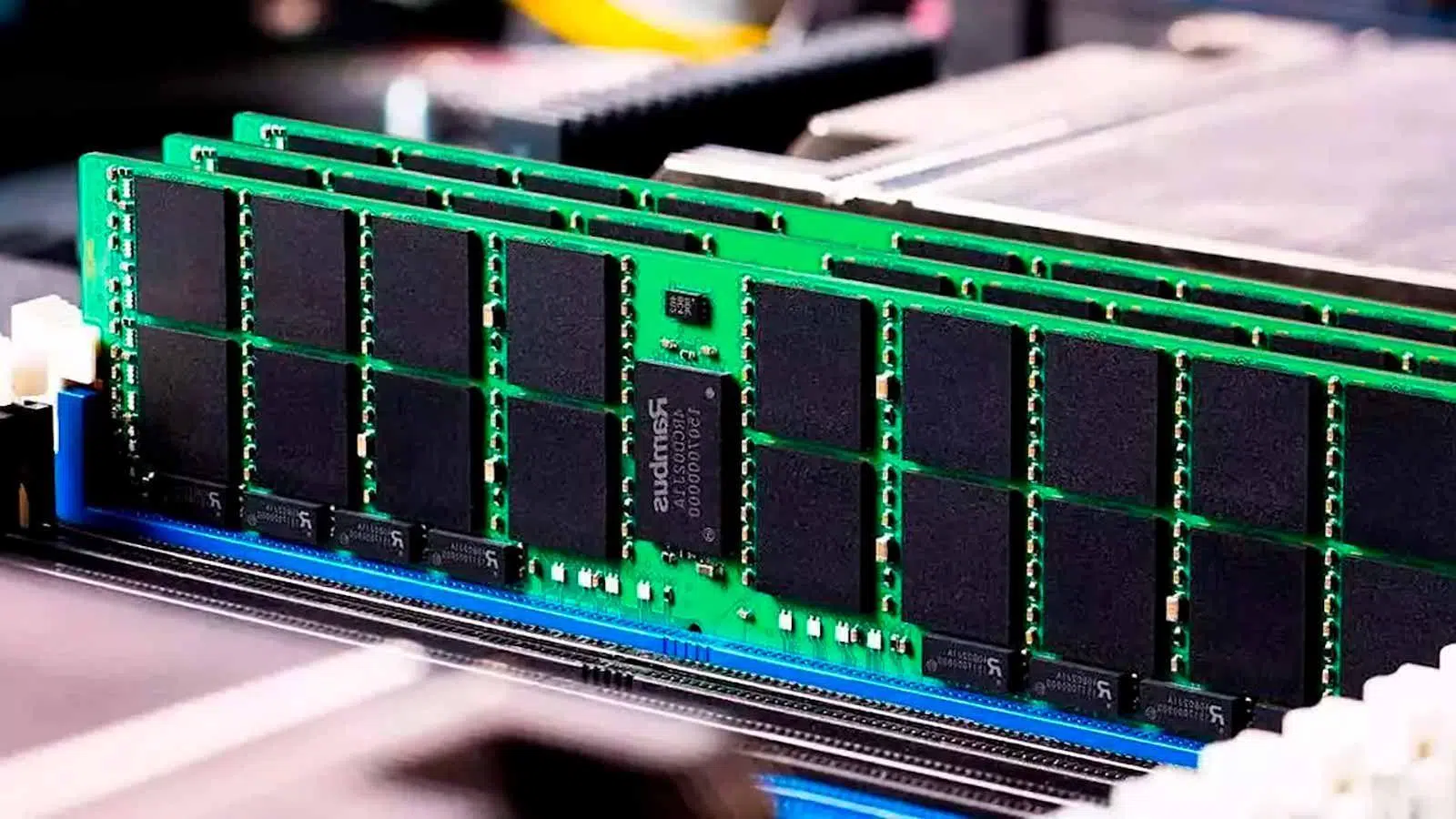
Ak používate systém Windows 11 na počítači s nízka RAMPravdepodobne ste si už viackrát všimli, že všetko sa oneskoruje, keď sa najviac ponáhľate. Systém sa spúšťa pomaly, otváranie aplikácií trvá večnosť a prepínanie medzi oknami sa stáva malou utrpením. Nie je to vždy chyba hardvéru: systém Windows často načítava procesy na pozadí, služby a programy, ktoré spotrebúvajú pamäť bez toho, aby ste si to vôbec uvedomovali.
Dobrá správa je, že existujú Mnoho spôsobov, ako znížiť využitie pamäte RAM v systéme Windows 11 a vyťažte maximum z toho, čo už máte, bez toho, aby ste museli míňať peniaze na nové moduly (ktoré mimochodom nie sú práve lacné). V tejto príručke uvidíte jednoduché triky, pokročilejšie nastavenia a tiež to, kedy sa oplatí vzdať sa konfigurácie systému a zvážiť upgrade fyzickej pamäte.
Koľko RAM systém Windows 11 skutočne potrebuje a prečo jeho spotreba prudko stúpa?
Windows 11 začína s veľmi skromnými požiadavkami na papieri: Minimálne 4 GB RAMProblém je v tom, že toto číslo spĺňa iba minimálne požiadavky; pre pohodlné používanie systému, aj bez toho, aby ste robili čokoľvek náročné, je ľahké, aby skutočná spotreba prekročila 8 GB, len keď je systém, prehliadač a niekoľko otvorených aplikácií.
V praxi sa pre bezproblémovú prevádzku zariadenia odporúča mať 16 GB pamäte RAMA ak sa chystáte hrať hry alebo pracovať s náročnými aplikáciami (strih videa, 3D dizajn, virtuálne stroje atď.), ideálna vec je... 32 GB pamäte RAMKeď systému dôjdu prostriedky, systém Windows sa začne viac spoliehať na stránkovací súbor disku, čo má za následok väčšie oneskorenie a občasné zlyhania pri súčasnom otváraní viacerých programov alebo hier.
Musíme tiež zohľadniť súčasný kontext: Pamäť DRAM sa stala drahšou A v mnohých prípadoch stojí sada RAM niekoľkonásobne viac ako zvyčajne. Preto sa oplatí venovať nejaký čas optimalizácii systému a ladeniu procesov predtým, ako sa rozhodnete pre upgrade fyzickej pamäte.
Tiež stojí za to pripomenúť si, že Systém Windows je navrhnutý tak, aby agresívne využíval pamäť RAM.Rezervuje si pamäť a dynamicky ju spravuje tak, aby ste mali k dispozícii všetko, čo si myslíte, že budete potrebovať. Vidieť veľa „využitej“ pamäte RAM nie je nevyhnutne zlé; problém nastáva, keď už nie je dostatok voľného miesta na to, čo robíte, a systém začne koktať.
Zakážte programy, ktoré sa načítavajú pri spustení systému
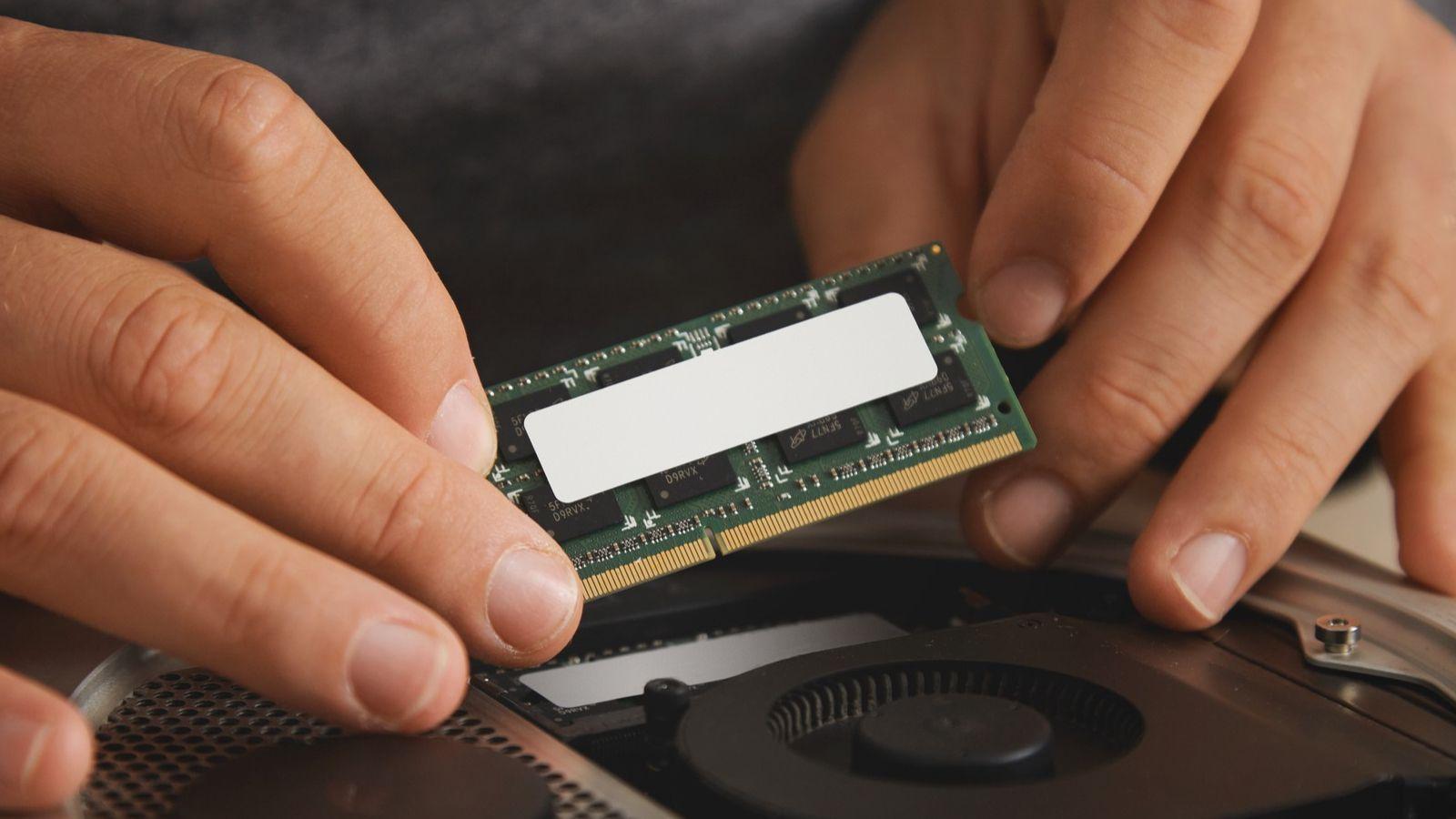
Jednou z bežných oblastí spotreby je aplikácie, ktoré sa spúšťajú automaticky po zapnutí počítačaMnohé programy sú nakonfigurované tak, aby sa spúšťali spolu so systémom Windows bez vyžiadania povolenia, čo spomaľuje spúšťanie systému a udržiava procesy spustené v pamäti, ktoré možno takmer nikdy nepoužívate.
V systéme Windows 11 to môžete spravovať dvoma spôsobmi. Najpriamejším je urobiť to zo samotného systému:
- Stlačte kláves Windows a napíšte „Spúšťacie aplikácie“; otvorí prvý výsledok.
- Zobrazí sa zoznam aplikácií, ktoré sa dajú spustiť so systémom Windows; môžete ich zoradiť podľa vplyv na výkon aby sme zistili, ktoré sú najotravnejšie.
- Začiarknutím políčka vpravo vypnite všetko, čo nepotrebujete, aby sa automaticky spúšťalo. Program sa stále nainštaluje a môžete ho kedykoľvek otvoriť, ale nenačíta sa automaticky po zapnutí počítača.
Druhým klasickým spôsobom je použitie Správca úloh:
- lis Ctrl + Shift + Esc Ak ho chcete otvoriť, vyhľadajte ho v ponuke Štart.
- Prejdite na kartu Domov.
- Skontrolujte zoznam, kliknite pravým tlačidlom myši na každý program, ktorý nechcete spúšťať pri štarte systému, a vyberte možnosť „Zakázať“.
Obmedzenie týchto spúšťaných programov nielen znižuje Využitie RAM pri spusteníTiež zrýchľuje celkové spustenie systému a vyhnite sa pol tuctu ikon vedľa hodín, ktoré by spotrebovávali zdroje bez toho, aby niečo prispievali.
Zatvorte aplikácie a procesy na pozadí, ktoré nepotrebujete
Okrem spustenia si Windows 11 udržiava aj niekoľko ďalších funkcií. aplikácie a procesy na pozadíNiektoré sú nevyhnutné pre správne fungovanie všetkého, iné sú však pozostatkami programov, o ktorých ste si mysleli, že sú zatvorené, alebo služieb, ktoré nijako neprispievajú k vášmu každodennému životu.
Ak chcete obmedziť, ktoré aplikácie môžu bežať na pozadí, prejdite do nastavení systému:
- Stlačte kláves Windows a napíšte „Nastavenie“.
- Zadajte Aplikácie > Nainštalované aplikácie.
- V niektorých aplikáciách uvidíte tlačidlo s tromi bodkami; klepnite naň a stlačte Enter Rozšírené možnosti.
- Vnútri, v časti „Povolenia aplikácií na pozadí“, si môžete vybrať danú aplikáciu Nespúšťať na pozadí.
Ak chcete uvoľniť celú pamäť naraz zatvorením už spusteného programu, budete musieť použiť Správcu úloh:
- Otvorte Správca úloh (Ctrl + Alt + Delete alebo Ctrl + Shift + Esc).
- Záložka procesy Uvidíte aplikácie v popredí aj procesy bežiace na pozadí.
- Kliknite na hlavičku stĺpca „Pamäť“ pre zoradiť ich podľa využitia RAM.
- Kliknite pravým tlačidlom myši na to, čo chcete zatvoriť, a vyberte možnosť „Ukončiť úlohu“.
Dávajte si pozor, čo zatvárate: niektoré zvláštne pomenované procesy sú v skutočnosti kritické systémové službyAk si nie ste istí, čo to je, najlepšie je nechať to tak alebo si to najprv vyhľadať online. Zamerajte sa na prehliadače, spúšťače hier, aplikácie na úpravu textu, klientov na posielanie správ atď., ktoré podľa vás spotrebúvajú nadmerné množstvo zdrojov a o ktorých viete, že ich v danej chvíli nepotrebujete.
Prehliadač: karty, rozšírenia a zmeny, ktoré šetria veľa pamäte RAM
Moderný prehliadač sa stal programom, v ktorom trávime najviac času... a tiež jedným z najväčších žrútov pamäte v systéme. chrómNapríklad sa to dá ľahko prekonať 1,4 GB RAM so 6 – 8 otvorenými kartamizatiaľ čo lepšie optimalizované prehliadače ako Microsoft hrán Pri podobnom zaťažení sa môžu udržať pod 700 MB.
To znamená, že jednoduchý prechod z prehliadača Chrome na Edge (alebo iný ľahší prehliadač) môže Znížte spotrebu pamäte RAM prehliadača o polovicuAk zvyčajne pracujete s mnohými otvorenými kartami, úspora môže dosiahnuť 1 – 2 GB pamäte len s touto zmenou, čo je veľmi citeľné na počítačoch s 8 GB.
Okrem toho existujú dva jasné fronty, na ktoré by ste mali dávať pozor:
- Príliš otvorené mihalniceKaždá karta obsahuje obsah, skripty a v mnohých prípadoch aj pravidelné aktualizácie. Zatvorte všetky karty spustené na pozadí, ktoré nebudete čoskoro používať.
- RozšírenieČím viac rozšírení máte nainštalovaných a aktívnych, tým viac sa zvyšuje spotreba pamäte RAM vášho prehliadača a ešte horšie je, ak ide o staré a zle optimalizované rozšírenia.
Vyčistenie rozšírení v prehliadači Chrome (podobný postup v iných prehliadačoch):
- Klepnite na tri bodky v pravom hornom rohu.
- Choďte na Rozšírenia > Spravovať rozšírenia.
- Úplne odinštalujte všetko, čo nepoužívate, alebo aspoň deaktivovať rozšírenia, ktoré potrebujete len príležitostne.
Niektoré prehliadače vám tiež umožňujú nastaviť limit pamäte alebo pozastaviť neaktívne karty. Na počítačoch s obmedzenou pamäťou RAM môže byť užitočné zvoliť možnosti s jednoduchým rozhraním a základnými funkciami, pričom sa v prospech stability vzdajte zbytočností.
Často reštartujte a vyhnite sa nadmernému používaniu režimu spánku
Aj keď to môže znieť ako klišé informatikov, Reštartovanie počítača je jedným z najúčinnejších spôsobov vymazania pamäte RAM.Pri ďalšom používaní sa hromadia „zombie“ procesy alebo zvyšky programov, ktoré ste už zatvorili, úniky pamäte zo zle navrhnutých aplikácií, služby, ktoré zamrznú atď. Úplný reštart vymaže všetko načítané v pamäti RAM a spustí sa iba to, čo ste nakonfigurovali na spustenie.
Na moderných počítačoch je proces reštartu relatívne rýchly, takže Je dobrý nápad to robiť z času na časObzvlášť ak si zrazu všimnete, že váš počítač je bez zjavného dôvodu pomalý. Ak máte pochybnosti, predtým, ako začnete hrať sa s nastaveniami, uložte, čo máte otvorené, a reštartujte počítač.
Tiež je vhodné ho nepreháňať. funkcia odpruženia Režim spánku je spôsob, ako „vypnúť“ počítač na konci dňa. Udržiava stav pamäte, aby ste mohli rýchlo pokračovať, ale to znamená, že v pamäti RAM sa uchováva veľa procesov. Je užitočný, ak sa chystáte opustiť počítač len na krátky čas, ale ak budete preč hodiny alebo dni, je lepšie ho úplne vypnúť.
S tým súvisí aj Rýchly štart systému WindowsToto je funkcia určená na zrýchlenie spustenia načítaním predchádzajúcich informácií z disku. Problém je v tom, že v praxi to vedie k situácii veľmi podobnej režimu spánku, pričom spustené zdedené procesy sú stále spustené. Ak chcete počítač „skutočne“ vypnúť:
- Do vyhľadávacieho panela systému Windows zadajte „Upraviť energetický plán“ A vstúpte.
- Na boku vstupuje "Vyberte, čo robia tlačidlá napájania".
- Kliknite na „Zmeniť nastavenia, ktoré momentálne nie sú k dispozícii“ a zrušte začiarknutie políčka. "Aktivovať rýchle spustenie".
Odinštalujte programy, ktoré nepoužívate, a nepotrebné služby
Existujú programy, ktoré aj keď sa zatvoria, Začnú znova sami. Pretože nechávajú naplánované služby a úlohy spustené v systéme. Z dlhodobého hľadiska to vedie k neustálemu vyčerpávaniu pamäte RAM a využitiu procesora a ak ich takmer nepoužívate, má zmysel ich odstrániť.
V systéme Windows 11 môžete odinštalovať aplikácie z:
- Nastavenia > Aplikácie > Nainštalované aplikáciekliknutím na tri bodky a výberom možnosti „Odinštalovať“.
- Alebo z klasiky Ovládací panel > Odinštalovanie programukliknutím pravým tlačidlom myši na daný softvér.
Ak chcete ísť ešte o krok ďalej a úplne odstrániť procesy, môžete si pozrieť systémové služby:
- Stlačte Windows + R, zadajte msconfig a stlačte Enter.
- Prejdite na kartu služby.
- Začiarknite políčko "Skryť všetky služby Microsoft" aby sa nedotkli ničoho kritického pre systém.
- Zrušte začiarknutie políčok pri programových službách, ktoré nepoužívate (napríklad „Adobe Acrobat Update Service“, ak nechcete, aby sa aktualizácia vykonávala automaticky).
Pri použití zmien sa vás systém opýta reštartOd tej chvíle sa tieto služby prestanú načítavať, čím sa uvoľní časť pamäte RAM a procesora. Vypínajte však iba tie, o ktorých s istotou viete, že ich denne nepotrebujete.
Optimalizujte vizuálne efekty a používajte softvér vhodný pre systém Windows 11
Systém Windows 11 je dodávaný s animácie, priehľadnosti a vizuálne efekty Hoci tieto funkcie vyzerajú veľmi atraktívne, spotrebúvajú pamäť a určitý výpočtový výkon. Na bežných počítačoch vynechanie týchto ozdôb pomáha k oveľa plynulejšiemu chodu všetkého.
Ak chcete upraviť vizuálne efekty:
- Stlačte Windows + R, zadajte sysdm.cpl a stlačte Enter.
- V okne Vlastnosti systému prejdite na kartu Rozšírené možnosti.
- V sekcii Výkon kliknite na konfigurácia.
- Brand „Nalaďte na najlepší výkon“ Ak chcete vypnúť všetky animácie, alebo použite možnosť „Prispôsobiť“ na odstránenie iba toho, čo nechcete.
Tiež nie je dobrý nápad zostať pripútaný k staršie programy určené pre zastarané verzie systému WindowsStaršie verzie prehliadačov alebo kancelárskych balíkov (ako napríklad Office spred viac ako desiatich rokov) nevyužívajú moderné vylepšenia správy pamäte systému Windows a môžu zbytočne zvyšovať spotrebu zdrojov.
Vždy, keď je to možné, rozhodnite sa pre Aktualizované a optimalizované aplikácie pre Windows 10/11To isté platí pre antivírusový softvér: Microsoft Defender je integrovaný, je veľmi dobre vyladený a jeho vplyv na pamäť RAM a procesor je zvyčajne menší ako u mnohých antivírusových programov tretích strán s množstvom doplnkov.
Ovládajte SysMain/Superfetch, defragmentujte a skontrolujte disk
Ďalšou súčasťou, ktorú treba monitorovať, je služba sysmain (predtým Superfetch), ktorý sa pokúša predpovedať, ktoré programy budete používať, a predbežne ich načítať do pamäte. Na počítačoch s obmedzenou pamäťou RAM alebo pomalými pevnými diskami môže spôsobiť viac škody ako úžitku.
Zakázanie:
- Stlačte Windows + R, zadajte services.msc a stlačte Enter.
- Vyhľadajte službu sysmain.
- Kliknite pravým tlačidlom myši, zadajte vlastnosti, kliknite na „Zastaviť“ a v časti „Typ spustenia“ vyberte možnosť „Zakázané“.
Okrem toho je dôležité, aby bol disk, na ktorom je umiestnený systém Windows, v dobrom stave a optimalizovaný. Hoci defragmentácia ovplyvňuje disk a nie priamo pamäť RAM, vysoko fragmentovaný disk môže spôsobujú, že systém vyzerá neohrabane keď sa stiahne zo stránkovacieho súboru.
Defragmentácia a optimalizácia:
- hľadá "Defragmentácia a optimalizácia jednotiek» v ponuke Štart.
- Vyberte systémovú jednotku (zvyčajne C:) a kliknite na "Optimalizovať".
A keď už pri tom budete, oplatí sa skontrolovať, či má disk chyby súborového systémuMôžete použiť vstavaný nástroj na kontrolu (chkdsk) alebo riešenia tretích strán, ako napríklad EaseUS Partition Master alebo Defragglerktoré okrem opravy chýb pomáhajú spravovať oddiely a udržiavať disk v dobrom stave, čo nepriamo vedie k lepšiemu celkovému výkonu systému.
Úprava virtuálnej pamäte, stránkovacieho súboru a vykonanie čistenia pri vypínaní
Keď je fyzická pamäť RAM plná, systém Windows použije časť disku ako virtuálna pamäť cez stránkovací súbor. Správna úprava tohto parametra môže zmierniť príznaky nedostatku pamäte, hoci to bude vždy oveľa pomalšie ako pri skutočnej pamäti RAM.
Ak chcete nakonfigurovať virtuálnu pamäť v systéme Windows 11:
- Kliknite pravým tlačidlom myši Tento tím a prejdite na „Vlastnosti“.
- Kliknite na Pokročilé systémové nastavenia.
- Na karte Rozšírené v časti Výkon stlačte tlačidlo konfigurácia.
- Vráťte sa do časti Rozšírené a v časti „Virtuálna pamäť“ kliknite na zmena.
- Zrušte začiarknutie «Automaticky spravujte veľkosť stránkovacieho súboru pre všetky jednotky.“
- Vyberte systémovú jednotku a zvoľte možnosť „Žiadny stránkovací súbor“, ak ju chcete presunúť na inú jednotku, alebo nastavte vlastná veľkosť (Pre porovnanie, zdvojnásobenie fyzickej pamäte RAM je zvyčajne dobrým východiskovým bodom).
Ďalším pokročilým trikom je prinútiť systém Windows vyprázdniť stránkovací súbor pri vypnutíToto pomáha predchádzať hromadeniu zvyškových údajov z predchádzajúcich relácií. Postup:
- Stlačte Windows + R, zadajte regedit a otvorte Editor databázy Registry.
- Prejsť na: HKEY_LOCAL_MACHINE \ SYSTEM \ CurrentControlSet \ Control \ Správca relácií \ Správa pamäte.
- Nájdite hodnotu ClearPageFileAtShutdownDvakrát kliknite a zmeňte hodnotu z 0 na 1.
Pri ďalšom vypnutí bude Windows fungovať o niečo dlhšie, ale vymaže stránkovací súborNezískate síce viac pamäte RAM, ale môžete si všimnúť plynulejšie časy spúšťania a menej zvyškových súborov z predchádzajúcich relácií.
Skontrolujte skutočný stav pamäte RAM: chyby, kapacitu a frekvenciu
Niekedy problém nie je v nedostatku RAM, ale v tom, že nefunguje to tak, ako by maloSlabý výkon môže byť spôsobený modulom, ktorý sa prestal detekovať, problémami so stabilitou alebo pamäťou pracujúcou na nižšej frekvencii, než podporuje, pretože ste nepovolili XMP/EXPO.
Pre rýchlu predstavu o situácii:
- Kliknite pravým tlačidlom myši na Tento počítač > Vlastnosti pre zobrazenie Koľko RAM rozpozná systém Windows?.
- Otvorte Správcu úloh a prejdite na kartu Výkon > Pamäť skontrolovať kapacitu, typ (DDR4/DDR5), rýchlosť a počet použitých slotov.
Ak má napríklad váš počítač nainštalovaných 32 GB, ale systém Windows vidí iba 16, alebo ak máte rýchle moduly bežiace na veľmi nízkych frekvenciách, máte priestor na zlepšenie bez toho, aby ste museli čokoľvek kupovať: skontrolujte moduly na základnej doske, pozrite si systém BIOS/UEFI a povoľte... Profil XMP (Intel) alebo EXPO (AMD) Vhodné, ak to vaša základná doska podporuje.
Keď začne pamäť zlyhávať, nie vždy sa okamžite zobrazia modré obrazovky: niekedy si jednoducho všimnete, že systém predčasne sa vyčerpá pamäť Alebo že aplikácie, ktoré predtým bežali hladko, teraz padajú. V týchto prípadoch je vhodné spustiť test pamäte (napríklad Diagnostika pamäte systému Windows alebo MemTest86) a fyzicky skontrolovať, či sú všetky moduly správne osadené.
Vyhnite sa škodlivému softvéru a nadmernému množstvu antivírusového softvéru
El škodlivý softvér Môže tiež spôsobiť chaos v pamäti RAM a využití procesora, pretože na pozadí beží mnoho typov škodlivého softvéru, ktorý analyzuje všetko, čo robíte, ťaží kryptomeny alebo používa vaše pripojenie na nekalé účely.
Hoci Microsoft Defender ponúka veľmi slušnú ochranu a je dobre integrovaný so systémom Windows 11, jeho spustenie nezaškodí. úplná kontrola pomocou iného antivírusového riešenia (aj v skúšobnej verzii), ak máte podozrenie, že sa deje niečo zvláštne. Cieľom je zabezpečiť, aby neexistovali žiadne skryté procesy, ktoré by zaťažovali vaše zdroje.
Nie je však dobrý nápad mať niekoľko rezidentných antivírusových programov Súčasné spustenie dvoch antivírusových programov vrátane programu Defensor a iného antivírusového programu, ktorý skenuje v reálnom čase, môže viesť ku konfliktom o súbory a k prudkému nárastu využitia pamäte RAM a procesora. Ak plánujete neustále používať riešenie tretej strany, vypnite ochranu v reálnom čase druhého programu, aby ste predišli duplicite.
Neverte magickým „optimalizátorom RAM“
Aj keď existuje veľa programov, ktoré sľubujú Uvoľnite pamäť a zrýchlite Windows Jediným kliknutím je v moderných systémoch ako Windows 10 a 11 jeho užitočnosť veľmi otázna. Väčšina z nich jednoducho prinúti Windows vypísať dáta z pamäte RAM do stránkovacieho súboru, čo má za následok viac prístupov na disk a v konečnom dôsledku spomalenie systému.
Tieto typy nástrojov môžu mať zmysel len v veľmi staré počítače s veľmi malou pamäťou a zastarané systémy. V súčasnom systéme Windows 11 už systém sám spravuje pamäť pomerne inteligentne a automaticky ju uvoľňuje, keď je to potrebné na uprednostnenie toho, čo je v popredí.
Ak je vaším cieľom zabezpečiť plynulejší chod počítača, je najlepšie investovať čas do Úprava spustenia, procesov, služieb, prehliadača, vizuálnych efektov a virtuálnej pamäte než inštalovať ďalší program, ktorý bude bežať na pozadí a pravdepodobne spotrebúva práve tie zdroje, ktoré sa snažíte ušetriť. Ak sa rozhodnete pre legitímne čistiace nástroje, zvážte použitie Múdry čistič diskov namiesto takzvaných magických optimalizátorov.
Kedy je ten správny čas na fyzickú aktualizáciu pamäte RAM?
Nastane bod, kedy bez ohľadu na to, ako veľmi optimalizujete, fyzické množstvo RAM je nedostatočné Pre to, čo robíte. Ak sa po použití všetkých týchto úprav naďalej zobrazujú upozornenia na nedostatok pamäte, pády pri otváraní moderných hier alebo neschopnosť pohodlne pracovať s niekoľkými otvorenými náročnými aplikáciami, je čas zvážiť aktualizáciu.
Dnešné referenčné hodnoty by boli:
- 4 GBPre Windows 11 jednoznačne nedostatočné, okrem veľmi základných použití. Aktualizácia je takmer nevyhnutná.
- 8 GBPrijateľné pre kancelársku prácu a ľahké prehliadanie webu, ale akurát pre náročný multitasking a moderné hry.
- 16 GBVyvážený bod pre väčšinu používateľov, hranie hier a mierny multitasking.
- 32 GB alebo viacOdporúčané pre strih videa, 3D, virtuálne stroje, veľmi náročné projekty a najmä hry náročné na zdroje.
Pred kúpou čohokoľvek si overte:
- Qué typ pamäte Podporuje vašu základnú dosku (DDR4, DDR5), maximálnu rýchlosť a celkovú podporovanú kapacitu.
- Koľko sloty Máte ich a koľko je ich zadarmo?
- Aké moduly máš teraz (napr. 2 x 4 GB, 2 x 8 GB atď.).
Napríklad, ak máte 8 GB pamäte RAM rozdelenej na dva 4 GB moduly a máte dva voľné sloty, môžete pridať ďalšie dva 4 GB moduly, aby ste dosiahli 16 GB. Ak má vaša základná doska iba dva sloty, ktoré už sú obsadené 4 GB modulmi, nebudete mať inú možnosť, ako ich nahradiť 8 GB modulmi, aby ste dosiahli požadovaných 16 GB.
Aj keď je RAM momentálne drahá, ak vaše bežné používanie posúva systém Windows 11 na jeho hranice, zdvojnásobte celkové množstvo pamäte Zvyčajne je to zmena hardvéru, ktorá má najväčší vplyv na každodenné používanie, dokonca viac ako malé vylepšenia procesora, za predpokladu, že už máte pomerne rýchly SSD disk.
Stručne povedané, ak vám systém Windows 11 spôsobuje problémy s nadmerným využívaním pamäte RAM, máte k dispozícii dobrý arzenál úprav: obmedzte spúšťanie programov, zatvorte a obmedzte procesy na pozadí, optimalizujte prehliadač, odinštalujte nepotrebný softvér, upravte vizuálne efekty, skontrolujte pamäť SysMain a virtuálnu pamäť, udržujte systém bez škodlivého softvéru a keď všetko ostatné zlyhá, vážne zvážte aktualizáciu fyzickej pamäte. S rozumnou kombináciou týchto opatrení je ľahké uvoľniť niekoľko gigabajtov pamäte RAM a zabezpečiť, aby váš počítač vydržal ešte niekoľko rokov bez nutnosti kompletnej rekonštrukcie.


Vášnivý spisovateľ o svete bajtov a technológií všeobecne. Milujem zdieľanie svojich vedomostí prostredníctvom písania, a to je to, čo urobím v tomto blogu, ukážem vám všetko najzaujímavejšie o gadgetoch, softvéri, hardvéri, technologických trendoch a ďalších. Mojím cieľom je pomôcť vám orientovať sa v digitálnom svete jednoduchým a zábavným spôsobom.