Určite sa vám to už stalo, alebo vám to aspoň napadlo: snažíte sa aktualizovať router, aby bol rýchlejší alebo bezpečnejší, ale zrazu sa proces zastaví a zariadenie sa stane ako drahé ťažítko na papier. Je to stresujúca situácia, najmä keď svetlá stále svietia alebo zvláštne blikajú a už sa nemôžete dostať k nastaveniam.
Tento problém sa väčšinou vyskytuje preto, že v najkritickejšom momente vypadlo napájanie , alebo preto, že sme sa z nedbanlivosti pokúsili nainštalovať súbor, ktorý nebol úplne kompatibilný s našou hardvérovou verziou. Ale nevzdávajte sa ešte; aj keď sa zdá, že váš router dosiahol koniec svojej životnosti, existujú záchranné metódy , ktoré ho dokážu obnoviť do normálu.
Ako sa správať v súlade so značkou vášho tímu
V závislosti od výrobcu vášho smerovača sa stratégia bude líšiť. Napríklad pri smerovačoch ASUS je najlepšie najprv skúsiť manuálnu aktualizáciu prostredníctvom webového grafického rozhrania . Ak máte prístup, stiahnite si oficiálny súbor, rozbaľte ho a nahrajte ho zo sekcie Administrácia. Dôležitým tipom je, že po aktualizácii by ste mali vykonať obnovenie továrenských nastavení stlačením fyzického tlačidla reset na približne 5 sekúnd, aby ste vymazali všetky zvyšky predchádzajúcej verzie.
Ak máte router TP-Link a ten zamrzol (napríklad, ak kontrolky napájania a WPS stále svietia), môžete skúsiť vynútené obnovenie . Proces zahŕňa pripojenie počítača pomocou ethernetového kábla, priradenie statickej IP adresy (napríklad 192.168.0.10) vo vlastnostiach siete systému Windows alebo macOS a prístup k adrese 192.168.0.1 vo webovom prehliadači. Ak je zariadenie v režime záchrany, zobrazí sa jednoduchá obrazovka, kde stačí nahrať správny súbor firmvéru s príponou .bin.
Záchrana v pokročilých modeloch a sérii AX
V prípade modernejších routerov, ako je napríklad séria Archer AX, je postup podobný, ale má svoje nuansy. Ak vidíte svietiacu iba jednu oranžovú LED diódu v strede , je to jasný signál, že systém zlyhal. Ak to chcete vyriešiť, musíte zariadenie vypnúť a pri jeho opätovnom zapnutí stlačiť a niekoľko sekúnd podržať tlačidlo WPS alebo Reset. Tým sa router prepne do núdzového režimu, ktorý vám umožní načítať softvér z minimálneho webového rozhrania , za predpokladu, že je váš počítač pripojený k správnej sieti.
Použitie bootloaderu na priemyselných alebo špecifických zariadeniach
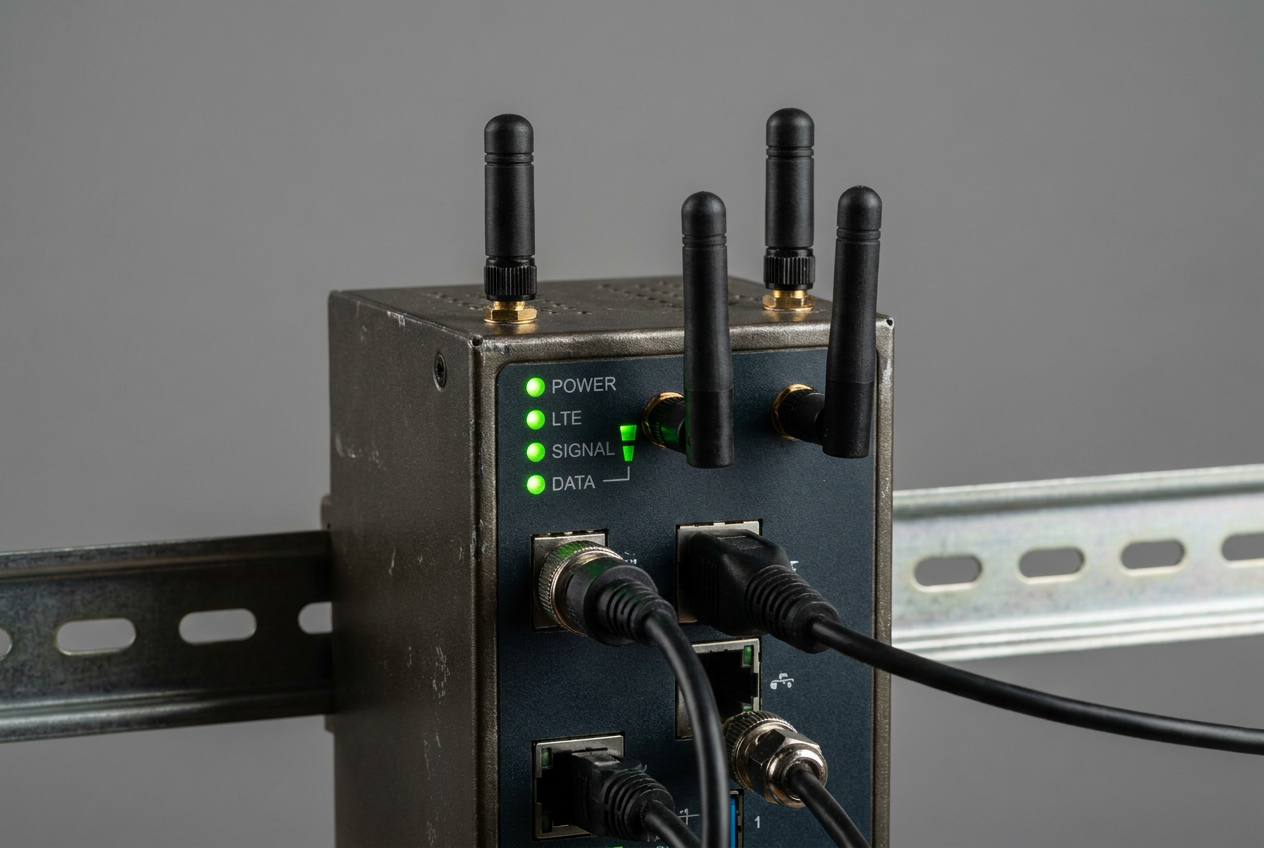
V zložitejších prípadoch, ako napríklad pri routeroch Teltonika alebo zariadeniach, kde prestal fungovať protokol DHCP, sa riešenie nachádza v ponuke Bootloader . Ide o základný systém, ktorý sa načíta pred hlavným firmvérom. Ak chcete k nemu získať prístup, musíte zariadenie vypnúť a zapnúť, pričom podržíte stlačené tlačidlo reset , kým nezačnú blikať LED diódy. Prístupom na konkrétnu URL adresu (zvyčajne http://192.168.1.1/index.html) môžete preinštalovať obraz systému od začiatku.
Dôležité tipy, ako sa vyhnúť „zamurovaniu“
Aby ste sa tomuto problému opäť vyhli, nezabudnite nikdy nevypínať zariadenie, kým sa pohybuje indikátor priebehu, pretože prerušenie napájania je najrýchlejší spôsob, ako poškodiť softvér. Taktiež skontrolujte, či sa verzia firmvéru zhoduje s verziou hardvéru (v1, v2, v3…) uvedenou na štítku pod routerom, pretože inštalácia verzie pre podobný, ale nie identický model spôsobí kritickú chybu.
Ak ste vykonali všetky tieto kroky, nakonfigurovali statickú IP adresu počítača a použili režim obnovenia od výrobcu, vaše zariadenie bude s najväčšou pravdepodobnosťou opäť fungovať. Ak však smerovač stále nereaguje na žiadnu IP adresu alebo LED diódy nereagujú na tlačidlo resetovania, poškodenie môže byť fyzické alebo model môže byť príliš starý na to, aby podporoval vzdialenú obnovu. V takom prípade budete musieť kontaktovať oficiálnu technickú podporu.

Vášnivý spisovateľ o svete bajtov a technológií všeobecne. Milujem zdieľanie svojich vedomostí prostredníctvom písania, a to je to, čo urobím v tomto blogu, ukážem vám všetko najzaujímavejšie o gadgetoch, softvéri, hardvéri, technologických trendoch a ďalších. Mojím cieľom je pomôcť vám orientovať sa v digitálnom svete jednoduchým a zábavným spôsobom.