- Podrobná konfigurácia oprávnení a nastavení zvuku v rôznych operačných systémoch a prehliadačoch.
- Pokročilá správa vstupných a výstupných zariadení na komunikačných platformách, ako je Microsoft Teams.
- Fyzické vylepšenia prostredníctvom použitia externého hardvéru a prispôsobenia akustického prostredia.

Pravdepodobne ste to už zažili: pripojíte sa k dôležitému videohovoru a zrazu vám kolegovia povedia, že zniete ako robot alebo že vás vôbec nepočujú. Je to typická bolesť hlavy v ére práce na diaľku, ale dobrou správou je, že riešenie týchto problémov je zvyčajne jednoduchšie, ako sa zdá, ak viete, kde hľadať.
Aby sme vám ušetrili frustráciu z reštartovania počítača, kým na vás všetci čakajú, pripravili sme komplexného sprievodcu. Pokryjeme všetko od základných nastavení prehliadača až po optimalizáciu vášho pracovného priestoru, aby váš hlas znel jasne, profesionálne a bez otravných zvukov na pozadí, ktoré všetkých rozptyľujú.

Nastavenia povolení prehliadača
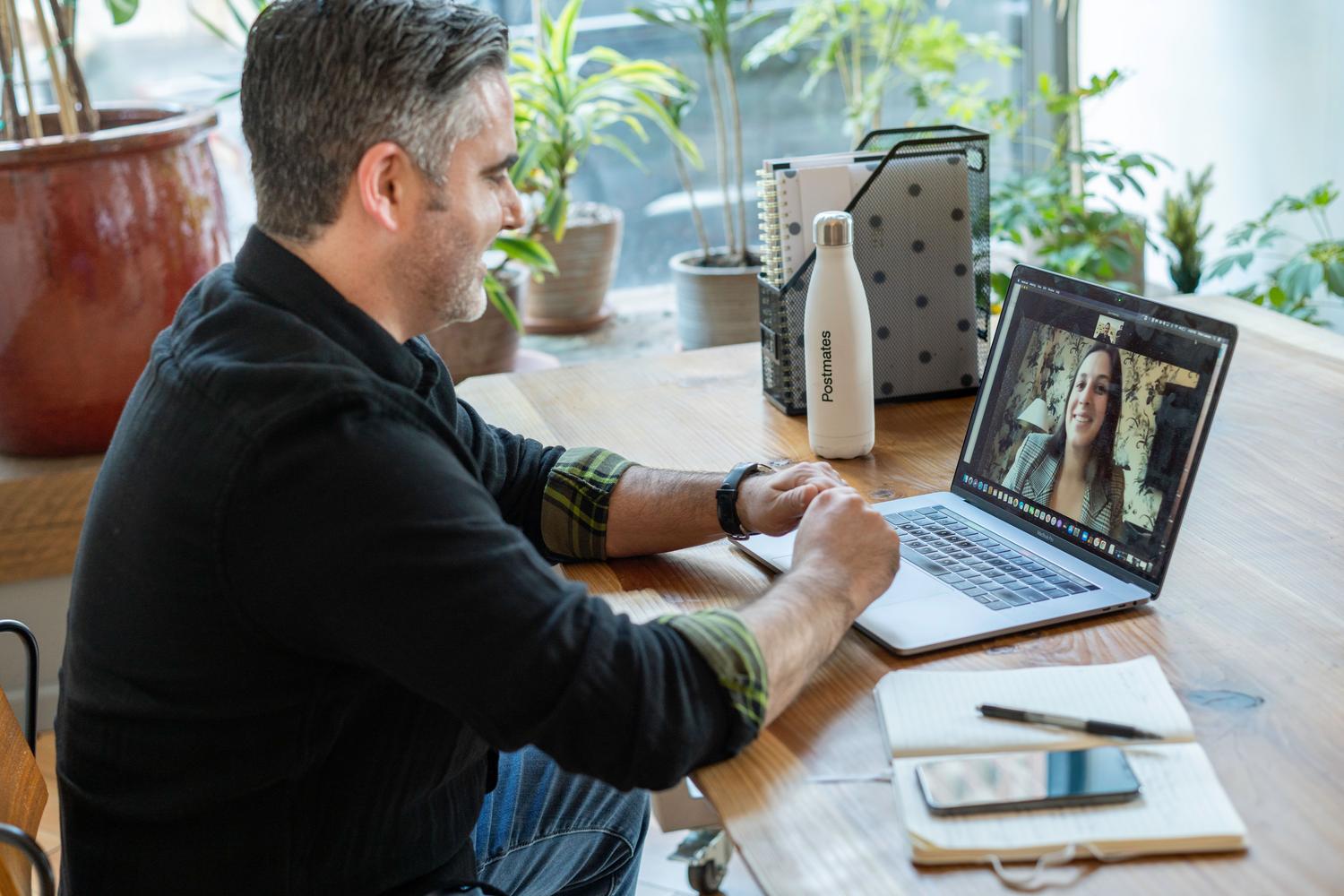
Pred riešením zložitých problémov je potrebné najprv zabezpečiť, aby váš prehliadač mal „prístup k mikrofónu“. Ak používate prehliadač Google Chrome, môžete v paneli s adresou prejsť priamo na adresu chrome://settings/content/microphone . Tam skontrolujte, či je vybratá možnosť povoliť webovým stránkam žiadať o prístup k mikrofónu.
Postup je podobný aj v iných prehliadačoch, hoci sa mierne líši. Ak si všimnete, že zvuk stále zlyháva aj po aktualizácii softvéru, nestačí len zavrieť okno; odporúča sa vykonať úplný reštart prehliadača zadaním chrome://restart . Týmto sa obnovia všetky rozšírenia a aplikácie, ktoré by mohli blokovať zvukový signál.
Nastavenia podľa vášho operačného systému
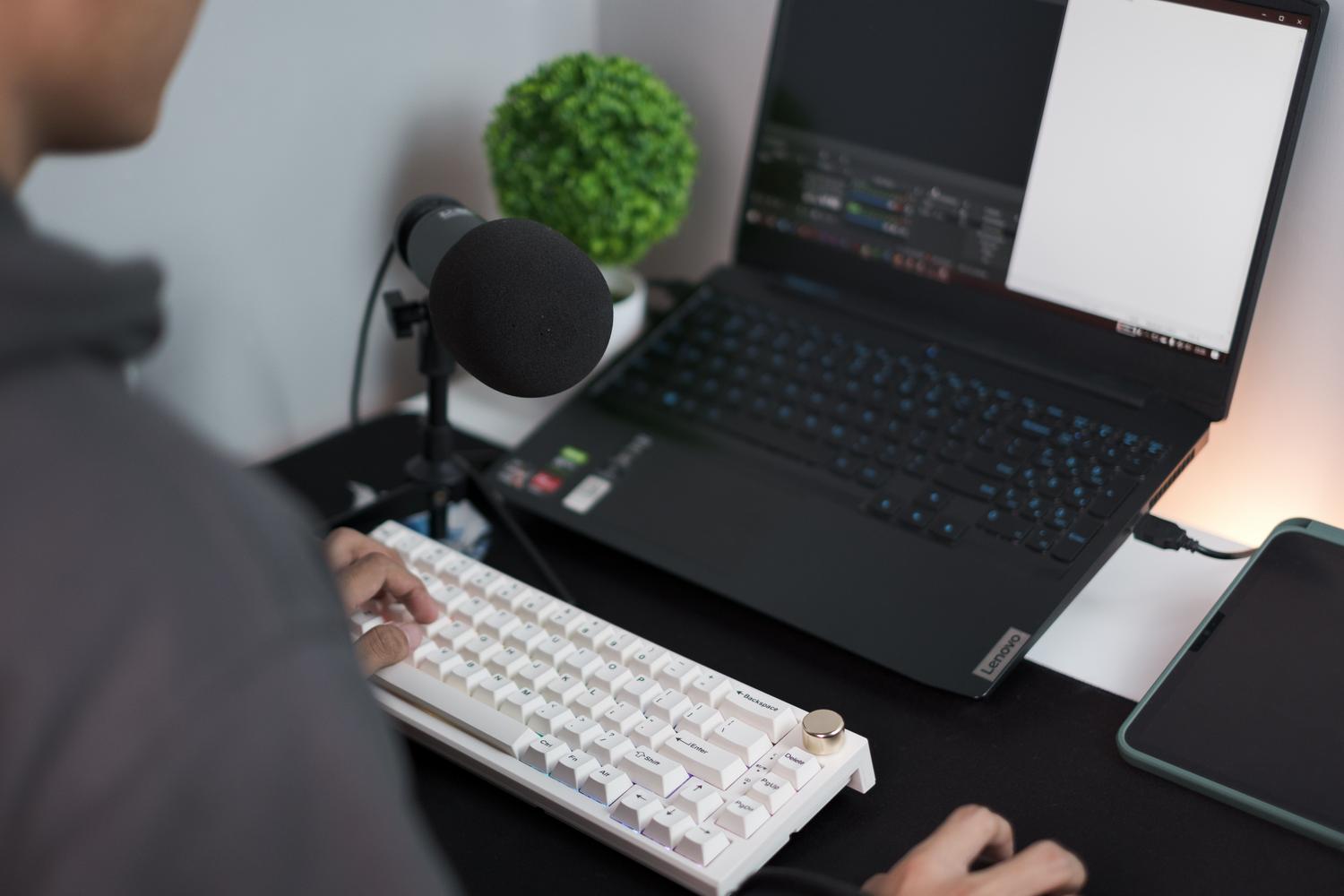
Každý systém spracováva zvuk inak, preto je dobré pozrieť sa na vnútornú konfiguráciu vášho zariadenia:
- V systéme Windows: Prejdite do ponuky Nastavenia, zadajte Systém a potom Zvuk. Nájdite sekciu Mikrofón a Upravte posuvník hlasitosti aby váš hlas dosiahol správnu intenzitu.
- V systéme macOS: Otvorte Nastavenia systému a klepnite na Zvuk, konkrétne na kartu Vstup. Uistite sa, že je vybraté správne zariadenie a kalibrovať vstupnú hlasitosťPamätajte, že systém tieto zmeny ukladá automaticky.
- V systéme Linux: Prejdite do nastavení zvuku, vyberte kartu Vstup, vyberte preferovaný mikrofón a skontrolujte, či nie je stlmený pred zvýšením hlasitosti.
Pre pokročilejších používateľov, ktorí potrebujú reštartovať audio server cez terminál (vyžaduje sa administrátorské oprávnenia), môžete v systéme macOS použiť príkaz `sudo killall coreaudiod` na vynútenie reštartu audio procesu a vyriešenie pretrvávajúcich zlyhaní, podobne ako sa spravujú oprávnenia mikrofónu a kamery v aplikácii Zoom pre macOS.

Optimalizácia v Microsoft Teams
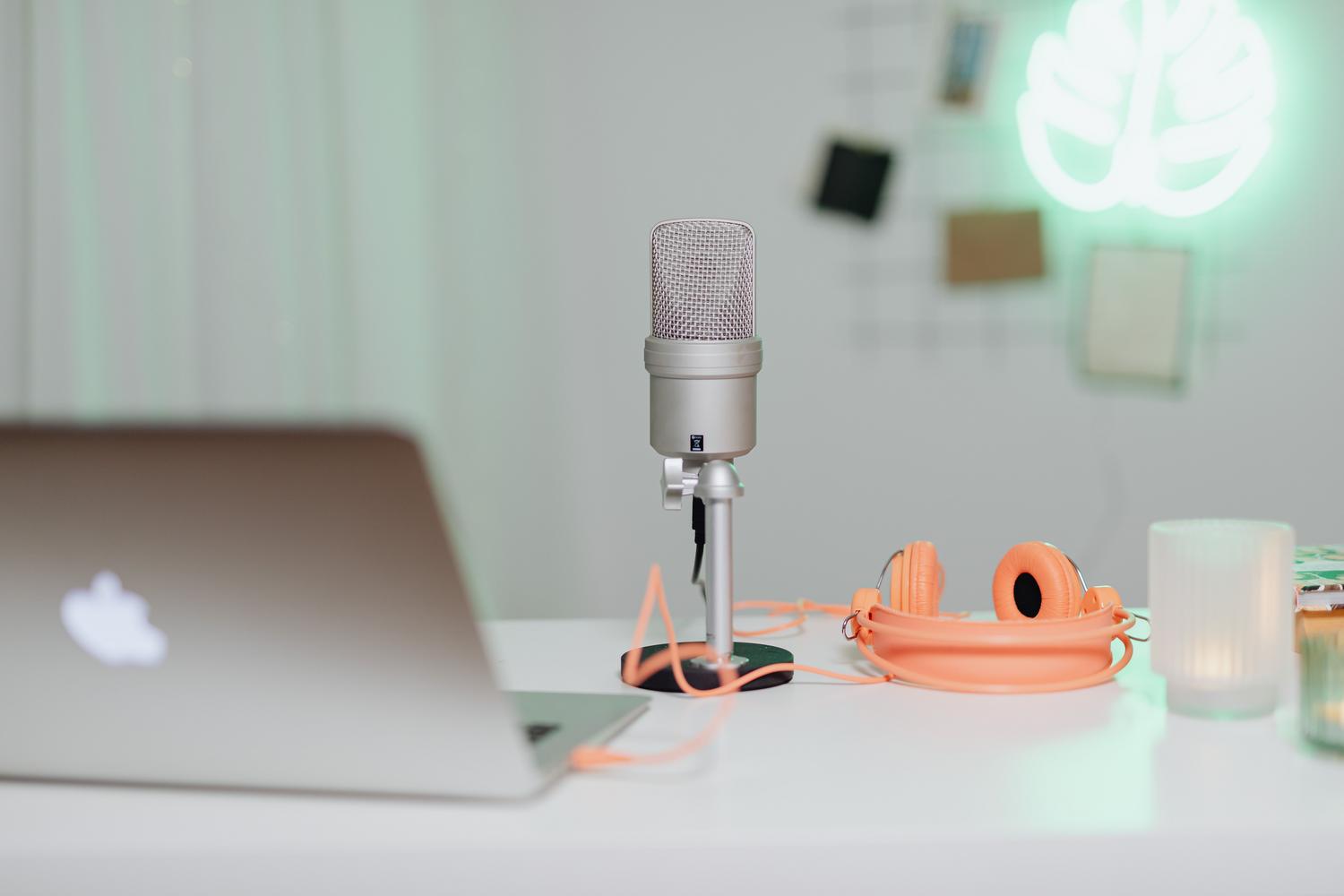
Teams ponúka podrobnú kontrolu, aby sa predišlo prekvapeniam počas hovorov. Ak chcete získať prístup k nej, prejdite do časti Nastavenia a potom do časti Zariadenia. Odtiaľ môžete spravovať pripojené periférie , konkrétne vybrať, ktorý reproduktor a mikrofón chcete používať.
Jednou veľmi užitočnou funkciou je automatické nastavenie citlivosti , ktoré vám ušetrí manuálne nastavovanie hlasitosti, ak hovoríte hlasnejšie alebo tichšie. Okrem toho vám Teams umožňuje spravovať potlačenie hluku: môžete si vybrať, či chcete eliminovať iba hluk v pozadí , alebo ísť ešte o krok ďalej s izoláciou hlasu, ktorá filtruje ostatné hlasy v okolí, takže je počuť iba ten váš.
Ak potrebujete zdieľať video alebo prezentáciu so zvukom, nezabudnite pri zdieľaní obrazovky aktivovať prepínač systému „zahrnúť zvuk“ , inak diváci uvidia obraz, ale zostanú ticho.
Zlepšite kvalitu pomocou hardvéru a prostredia
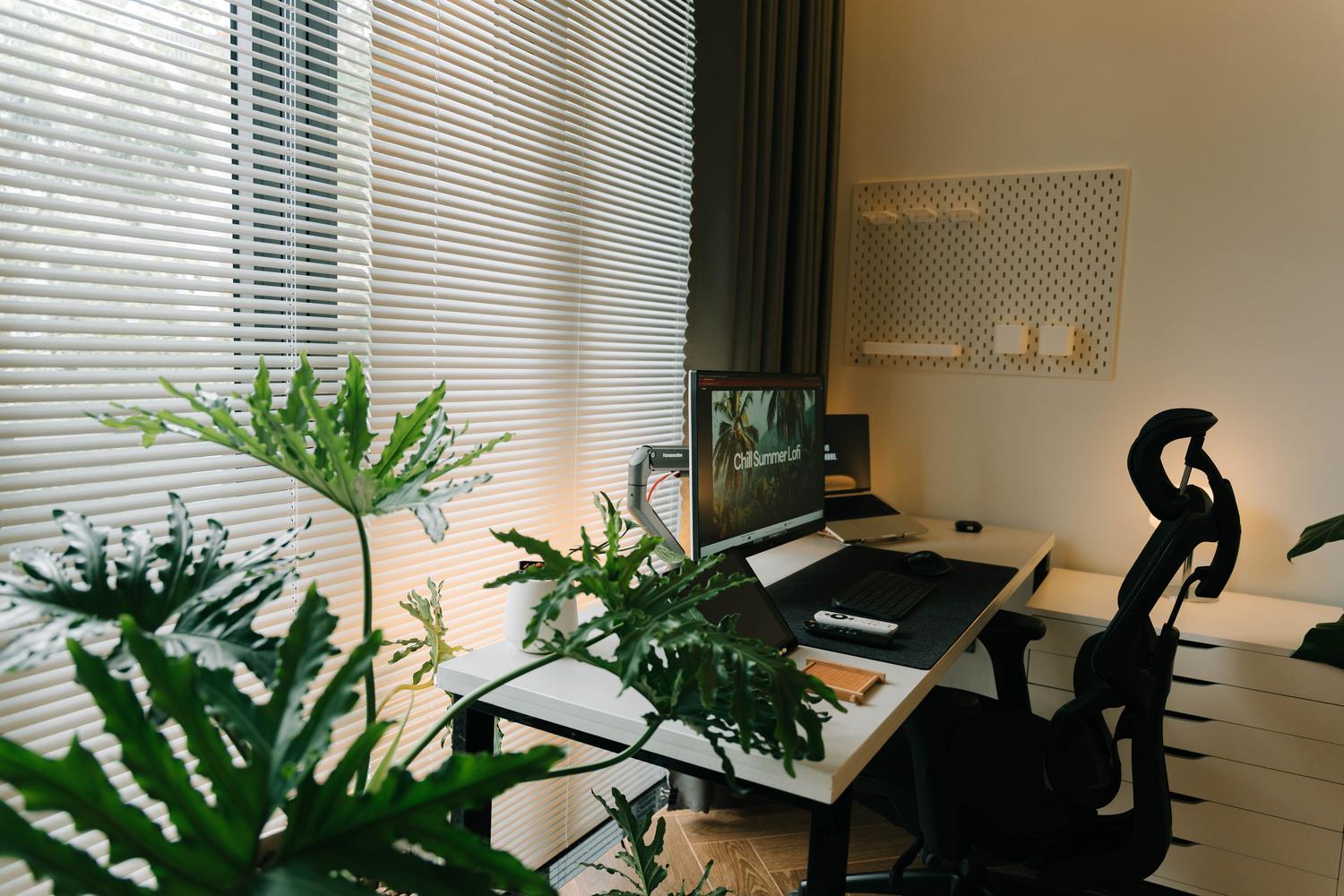
Ak chcete skutočný skok v kvalite, zbavte sa vstavaných mikrofónov v notebookoch, ktoré majú tendenciu znieť nevýrazne a zachytávajú všetok okolitý hluk. Najjednoduchšou možnosťou je pripojiť externý USB mikrofón , ktorý ponúka oveľa lepšiu čistotu zvuku bez nutnosti inštalácie zložitých ovládačov.
Pre tých, ktorí hľadajú všestrannosť, existujú kompaktné profesionálne audio rozhrania , ktoré umožňujú použitie klopových mikrofónov , ideálne na udržiavanie konštantnej vzdialenosti od mikrofónu pri pohybe. Nezabudnite, že vaše okolie má obrovský vplyv; vyhýbajte sa miestnostiam s holými stenami alebo drevenými podlahami, ktoré vytvárajú ozvenu. V ideálnom prípade hľadajte priestory s mäkkými povrchmi , ako sú koberce alebo záclony, ktoré absorbujú zvuk a vďaka ktorým váš hlas znie oveľa prirodzenejšie.
Úplná kontrola nad povoleniami prehliadača, správna kalibrácia hlasitosti v operačnom systéme, využívanie nástrojov na izoláciu hluku v aplikácii Teams a zlepšenie fyzického prostredia pomocou externého mikrofónu sú kľúčom k zabezpečeniu plynulej a profesionálnej komunikácie v akomkoľvek virtuálnom prostredí.


Vášnivý spisovateľ o svete bajtov a technológií všeobecne. Milujem zdieľanie svojich vedomostí prostredníctvom písania, a to je to, čo urobím v tomto blogu, ukážem vám všetko najzaujímavejšie o gadgetoch, softvéri, hardvéri, technologických trendoch a ďalších. Mojím cieľom je pomôcť vám orientovať sa v digitálnom svete jednoduchým a zábavným spôsobom.