- Licencie na Office a Microsoft 365 majú jasné obmedzenia týkajúce sa prenosu medzi počítačmi a účtami.
- V systéme Windows existujú natívne metódy a nástroje tretích strán na presun celých profilov a konfigurácií.
- Profily Outlooku a POP3 vyžadujú osobitnú starostlivosť, aby sa predišlo strate e-mailov alebo poškodeniu súborov PST.
- Plánovanie migrácie a vytváranie záloh vopred znižuje riziká a následné problémy.
Problém je v tom, že Windows a Office to práve neuľahčujú. Migrácia profilov, účtov a licenciíExistujú obmedzenia v závislosti od typu licencie balíka Office, rozdielov medzi systémami Windows 10 a Windows 11, lokálnych profilov oproti profilom domény a množstva ďalších scenárov (Outlook POP3, poškodené účty, zmeny domény v službe Active Directory atď.), ktoré, ak nie sú správne naplánované, môžu viesť k strate údajov alebo strate pracovných dní pri prekonfigurovaní všetkého.
Kancelárske licencie: čo sa môže a čo sa nemôže presunúť
Predtým, ako sa čohokoľvek dotknete, je dôležité mať jasno Aký typ balíka Office máte a ako sa spravuje jeho licencia?pretože to určí, či ho môžete presunúť na iný počítač, k inému používateľovi alebo účtu.
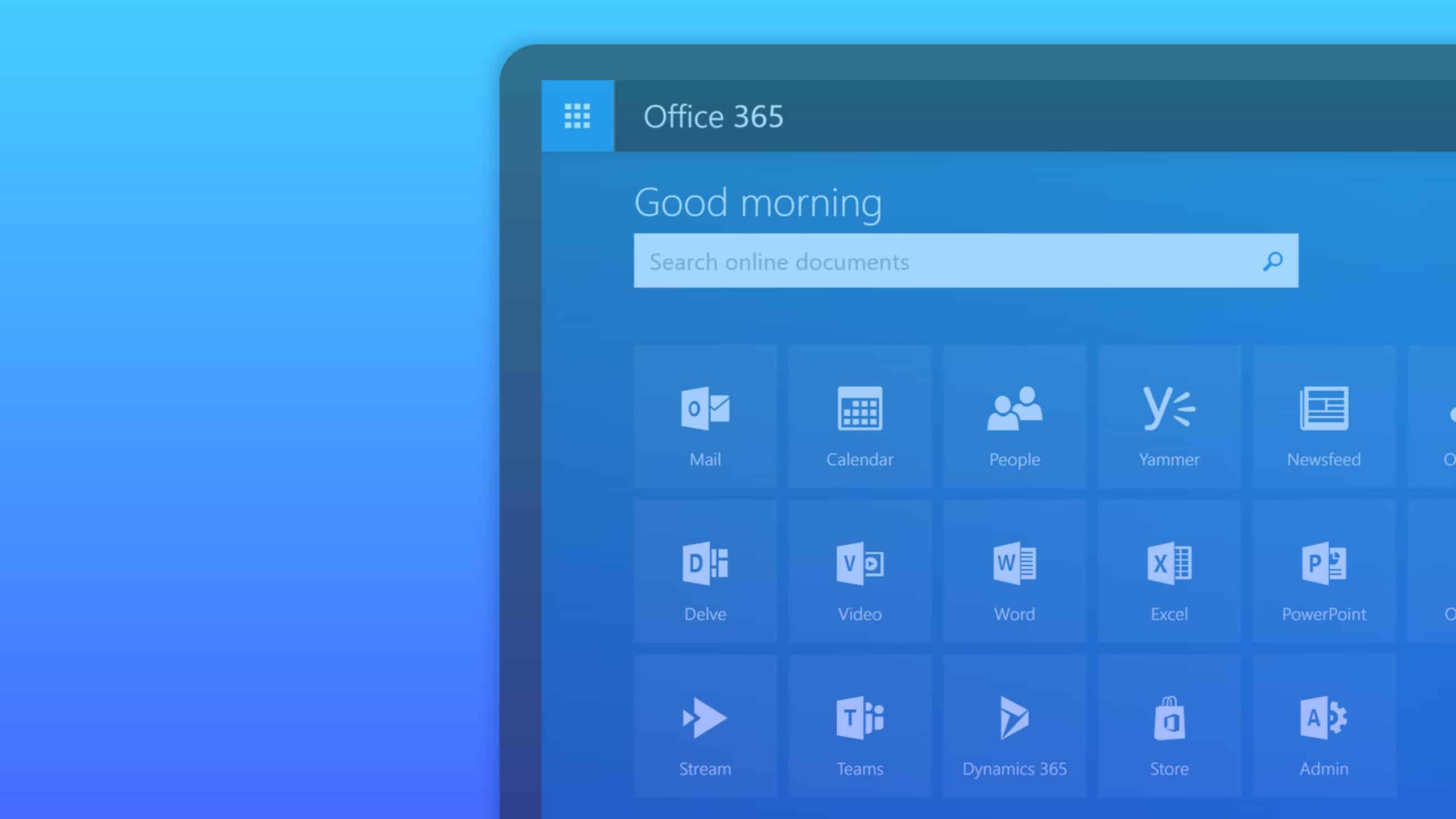
V jednorazovo zakúpených verziách (Office Home & Business, Home & Student, Professional atď.) pre Office 2016, 2019 alebo 2021 platí všeobecné pravidlo, že Môžu byť nainštalované iba na jednom PC alebo Macu.Spoločnosť Microsoft vám však umožňuje preniesť licenciu na iný počítač, ktorý tiež vlastníte. Tento prevod však môžete vykonať iba raz. raz za 90 dní, pokiaľ nedôjde k skutočnej poruche hardvéru (napríklad starý počítač sa pokazil).
Pri každom presune softvéru na iný počítač budete musieť odinštalujte ho z predchádzajúceho počítača A nie je dovolené uchovávať pracovné kópie paralelne. To znamená, že zo zákona môžu existovať iba aktívne zariadenie s touto licenciou súčasne, aj keď sa vám ju podarilo nainštalovať na viacero.
Ak chcete, aby niekto iný spravoval a zdieľal Microsoft 365 Family, musíte počkajte, kým sa neskončí aktuálne obdobie predplatného a potom si zakúpte nové predplatné s účtom, ktorý sa stane novým vlastníkom. Neexistuje žiadna oficiálna metóda na okamžitý „prevod“ vlastníctva.
Migrácia lokálnych profilov do novej domény služby Active Directory
V malých prostrediach je veľmi bežné prechádzať z tímových pracovných skupín s miestni používatelia, administrátori do správne nakonfigurovanej domény služby Active Directory. Problém je v tom, že keď sa používateľ prihlási pomocou svojho nového doménového účtu, zobraziť úplne rovnakú pracovnú plochu, programy a nastavenia ktorý mal so svojím starým lokálnym účtom.
Ak sa ocitnete v typickej situácii (napríklad približne 10 počítačov so systémom Windows 10 alebo 11 Pro s náročnými nástrojmi ako SQL Server alebo Visual Studio (nainštalované a vysoko prispôsobené), manuálna preinštalácia alebo rekonfigurácia všetkého nie je realistickou možnosťou. Musíte sa presunúť používateľské údaje, nastavenia aplikácií a nastavenia systému z lokálneho profilu do nového profilu domény na tom istom počítači.
Tieto migrácie zvyčajne vyžadujú špecializované nástroje. Jedným z najbežnejšie používaných nástrojov v scenároch služby Active Directory je... Sprievodca používateľským profilom (ProfWiz), ktorá umožňuje „priradiť“ existujúci (lokálny) profil k novému doménovému účtu, takže používateľ pri prihlásení pomocou svojho doménového účtu načíta rovnaký profil ako predtým.
Typický proces s ProfWiz je jednoduchý: prihlásite sa ako lokálny administrátor, spustíte sprievodcu, Vyberiete lokálny zdrojový profilZadáte cieľovú doménu a používateľa domény a zvyšok necháte na nástroji. Ak počítač ešte nie je pripojený k doméne, môžete vybrať možnosť Pripojiť sa k doméne Priamo zo sprievodcu zadajte prihlasovacie údaje správcu domény a počítač sa bez problémov pripojí k nemu.
Po dokončení ProfWiz sa počítač reštartuje a môžete sa prihlásiť pomocou svojho doménového účtu. Ak všetko prebehlo dobre, budete mať svoju pracovnú plochu, dokumenty a nastavenia späť vo svojom lokálnom profile. V doménovom účte sa zobrazia bez zmeny.Je to veľmi čistý spôsob, ako sa vyhnúť nutnosti manuálneho kopírovania priečinkov a strate citlivých nastavení.
Zálohy a prenos používateľských profilov v systéme Windows
Keď si zaobstaráte nový počítač alebo vykonáte čistú inštaláciu systému Windows, je bežné, že máte pocit, akoby vaše známe prostredie zmizlo. Váš používateľský profil spája Tapety, skratky, osobné priečinky a systémové nastavenia ktoré ste časom zdokonaľovali. Stratiť všetko a začať odznova je poriadna otrava.
Dobrou správou je, že systém Windows ponúka niekoľko spôsobov, ako zálohovanie a presúvanie profilov z jedného počítača do druhého. Nie sú dokonalé, ale pri rozumnom používaní vám môžu ušetriť veľa práce. Existuje aj dlhý zoznam nástrojov tretích strán, ktoré proces automatizujú a pridávajú ďalšie funkcie (ako napríklad presun programov).
Vytvorte kópiu profilu pomocou záloh systému Windows
Systém Windows 10 stále obsahuje klasický modul Zálohovanie a obnovenie (Windows 7)čo vám umožňuje zahrnúť údaje o používateľskom profile do kópie. Nie je to najmodernejšia metóda na svete, ale stále funguje dobre pre zálohovanie používateľských priečinkov a niektoré nastavenia.
Postup je nasledovný: vstúpite do sekcie Nastavenia Aktualizácie a zabezpečenie > Zálohovanie Potom kliknite na možnosť otvorenia „Zálohovanie a obnovenie (Windows 7)“ v ovládacom paneli. Odtiaľ vyberte Nastaviť zálohy, vyberiete cieľ (externý disk, sieťovú jednotku atď.) a pokračujete.
V kroku, ktorý sa pýta, čo chcete zahrnúť do kópie, by ste mali zaškrtnúť Nechaj ma vybrať Ak chcete spresniť, vyberte priečinky používateľov, ktoré vás zaujímajú, a ak chcete iba údaje profilu, zrušte začiarknutie políčka v dolnej časti s textom Priložte obraz systému s jednotkamiTýmto spôsobom nevytvoríte obraz celého disku, ale iba zálohu súborov.
Po kontrole a potvrdení súhrnu sa na zvolenom mieste vytvorí kópia údajov používateľského profilu. Túto zálohu je potom možné použiť na obnoviť profil na tom istom počítači alebo ho presunúť do iného počítača s rovnakou verziou systému Windows, pričom sa do značnej miery rešpektuje štruktúra osobných priečinkov.
Kopírovanie profilov z rozšírených nastavení systému
Ďalšou historickou možnosťou systému Windows je použitie sekcie Profily používateľov v rozšírených nastaveniach systému. Nie je taký výkonný ako nástroj na úplnú migráciu, ale umožňuje vám kopírovať obsah jedného profilu na iné miesto.
Prístup je klasický spôsob: kliknite pravým tlačidlom myši na „Tento počítač“, vlastnosti, prepojte Pokročilé systémové nastavenia Na ľavej strane, na karte „Rozšírené možnosti“, kliknite v bloku Používateľské profily na tlačidlo „Nastavenia“.
V okne, ktoré sa otvorí, uvidíte rôzne profily definované v počítači. Vyberte ten, ktorý chcete zálohovať, a stlačte [názov tlačidla]. Kopírovať do ... Ak chcete vybrať cieľový priečinok, systém Windows skopíruje obsah profilu (používateľské priečinky a niektoré nastavenia) do určeného umiestnenia, čím ho pripraví na opätovné použitie alebo uloženie ako zálohy.
Prenos používateľov a údajov v systéme Windows 11
S Windowsom 11 spoločnosť Microsoft mierne zmenila svoju filozofiu. Namiesto trvania na klasických zálohovacích nástrojoch propaguje... synchronizácia prostredníctvom vášho účtu Microsoft a manuálne kopírovanie priečinka používateľa. Toto má svoje obmedzenia, ale je to oficiálny prístup.
Na novom počítači sa musíte prihlásiť pomocou rovnaká e-mailová adresa spoločnosti Microsoft ktoré ste používali na starom počítači. To vám umožní obnoviť niektoré prispôsobenia (témy, pozadie, jazyk, niektoré heslá atď.) spojené s účtom.
Zároveň na starom počítači prejdite do Prieskumníka súborov a prejdite na C:\Používatelia\vaše-používateľské-menoOdtiaľ skopírujte obsah priečinka používateľa (Dokumenty, Obrázky, Plocha, Stiahnuté súbory atď.) a preneste ho do nového počítača ľubovoľným spôsobom: USB disk, sieť, dokonca aj e-mail, ak objem nie je veľký.
V novom počítači vložte tieto údaje. na rovnakej používateľskej ceste pod ekvivalentným účtom. Vďaka tomu bude váš nový profil vyzerať dosť podobne ako ten starý. Spoločnosť Microsoft však upozorňuje, že Nie všetky komponenty sú migrovanéNiektoré systémové súbory a hlboké nastavenia sú vynechané.
Existujú dôležité detaily, ktoré táto metóda nezachytáva: nainštalované aplikácie Niektoré rozšírené nastavenia a mnohé ovládače bude možno potrebné znova stiahnuť (napríklad z obchodu Microsoft Store) a pri kopírovaní špeciálnych súborov sa môžu vyskytnúť chyby; na pokračovanie zvyčajne stačí stlačiť tlačidlo „Preskočiť“.
Čo sa neprenáša manuálnou metódou
Manuálna migrácia používateľského priečinka neskopíruje všetko. Niektoré systémové komponenty sú citlivé a vyžadujú si ďalšie kroky. špecifická správa alebo preinštalovanie:
- L aplikácie tretích strán (Adobe, editory, hry, špecializovaný softvér) je potrebné preinštalovať na novom počítači; len kopírovanie priečinkov zvyčajne nestačí.
- L licencie a aktivácie Softvér, ktorý závisí od hardvéru (veľa profesionálneho softvéru a niektoré hry), môže byť potrebné na starom počítači vypnúť alebo kontaktovať podporu výrobcu.
- undefined ovládače zariadení Súbory z predchádzajúceho počítača sa neskopírujú a v mnohých prípadoch by neboli ani kompatibilné s novým hardvérom.
- Niektorí rozšírené nastavenia programu a lokálne herné profily sa neprenesú, ak sa nachádzajú mimo typických používateľských priečinkov.
- L VPN, bezpečnostné certifikáty a heslá Dáta uložené lokálne v systéme sa stratia, ak nie sú explicitne exportované.
Bezplatné nástroje na migráciu profilov medzi počítačmi
Ak nechcete robiť všetko manuálne, existuje niekoľko aplikácií vytvorených špeciálne na tento účel. Kopírovanie používateľských profilov medzi počítačmi alebo inštaláciami systému WindowsVäčšina ľudí si vytvorí súbor s údajmi profilu a potom ho obnoví na novom počítači.
Sprievodca používateľským profilom (ProfWiz)
Sprievodca používateľskými profilmi je jedným z najznámejších riešení na zmenu priradenia alebo prenos profilov. Má Bezplatná verzia je postačujúca pre mnoho domácich alebo malých kanceláriía platené edície s pokročilými funkciami.
Krása ProfWizu spočíva v tom, že dokáže Migrácia existujúceho používateľského profilu do iného účtu (napríklad z lokálneho používateľa na používateľa domény) bez straty nastavení. Vo svojich komerčných verziách tiež umožňuje ukladať migračné šablóny, migrovať viacero počítačov do domény Active Directory naraz, meniť názvy profilov, spravovať VPN atď.
Základný postup použitia je jednoduchý: otvoríte ProfWiz s lokálnymi administrátorskými oprávneniami, vyberiete profil, ktorý chcete migrovať, a označíte, či sa má presunúť do doména alebo lokálny počítač a vyberte cieľový účet. Voliteľne môžete určiť, či chcete pôvodný účet deaktivovať alebo odstrániť.
Potom definujete, že nový profil je predvolené prihlásenieSpustíte migráciu a počkáte na dokončenie automatického procesu. V závislosti od množstva údajov to môže trvať niekoľko minút. Po dokončení nástroj reštartuje počítač a používateľ sa potom môže prihlásiť pomocou svojho nového účtu, pričom si ponechá svoj starý profil.
Interne to robí len pripojením počítača k doméne (ak je to relevantné) a Prepojenie SID nového používateľa s existujúcim profilomaby systém Windows načítal rovnaký profil pre používateľa domény namiesto vytvorenia nového prázdneho profilu.
Transwiz
Ďalšou veľmi populárnou alternatívou je TranswizJe tiež zadarmo pre individuálne použitie. Je navrhnutý tak, aby vytvoril komprimovaná kópia používateľského profilu a obnoviť ho na inom počítači alebo čistou preinštaláciou systému Windows.
Jeho rozhranie je pomerne jednoduché a navrhnuté tak, aby si ktokoľvek mohol bez väčších problémov exportovať svoj profil. Po jeho otvorení vyberiete možnosť „Chcem preniesť údaje do iného počítača“ a potom vyberiete profil na exportKópii priradíte názov a miesto, kam sa uloží.
Systém vám umožňuje chrániť túto kópiu pomocou šifrovacie hesloToto sa dôrazne odporúča, ak chcete súbor presunúť na USB kľúč alebo cez sieť. Potom už len musíte počkať na dokončenie procesu; čas bude závisieť od veľkosti profilu.
Na novom počítači preinštalujte Transwiz, preneste záložný súbor, vyberte možnosť „Mám údaje, ktoré chcem preniesť do tohto počítača“ a vyberte súbor. Zadajte heslo, vyberte cieľový používateľský účet na ktorom chcete obnoviť profil a dokonca mu môžete priradiť nový názov.
Po kliknutí na tlačidlo Ďalej nástroj importuje údaje a nastavenia. Ak je profil veľký, môže to chvíľu trvať. Po dokončení sa zobrazí výzva na reštart a po opätovnom prihlásení budete mať Vaša relácia je nakonfigurovaná takmer rovnako ako na starom počítači..
AOMEI Backupper
AOMEI Backupper je primárne riešenie pre zálohovanie a synchronizáciaDá sa však použiť na prenos používateľských profilov medzi počítačmi synchronizáciou priečinkov.
Ponúka bezplatnú verziu a platené edície (osobné počítače, firmy, neobmedzené licencie) a funguje so staršími systémami ako Windows 2000, XP a 7 až po aktuálne verzie. Jeho pridanou hodnotou je, že nie je len na jednorazové migrácie: pomáha aj s... chráňte dáta pomocou plánovaných záloh (denne, týždenne alebo mesačne) súborov, systému, diskov a oddielov.
Na presun profilov zvyčajne najprv vytvoríte prostredie s dva tímy (orientačný a cieľový) a zdieľaný priečinok v sieti alebo NAS. Potom v AOMEI na zdroji vyberte možnosť „Synchronizovať“ a v rámci nej základnú synchronizáciu, pričom pridajte cesty k priečinkom ako zdrojovým priečinkom. používateľské profily na migráciu.
Ďalej vyberte predtým vytvorenú sieťovú zdieľanú zložku alebo NAS ako cieľ. Po nakonfigurovaní ciest a možností spustite proces synchronizácie, aby sa profily skopírovali do zdieľanej zložky.
Na cieľovom počítači jednoducho nasmerujte spätnú synchronizáciu (alebo obnovenie priečinka) z daného zdieľaného zdroja na zodpovedajúce cesty používateľov v systéme Windows. Vďaka tomu je AOMEI spoľahlivou metódou pre prenášať profily a udržiavať ich synchronizované ak je to potrebné.
Ďalšie riešenia migrácie z počítača na počítač
Okrem nástrojov zameraných na profily existujú aj programy určené na vykonávanie kompletná migrácia z jedného počítača na druhývrátane nielen používateľského profilu, ale aj aplikácií, licencií a hlbších konfigurácií.
PCmover Express
PCmover Express je klasický migračný nástroj pre Windows. Je určený na presúvanie súborov z jedného počítača do druhého. súbory, nastavenia a používateľské profily na systémoch od Windows XP a Vista až po Windows 11.
Momentálne ide o platené riešenie, hoci roky existovali bezplatné verzie sponzorované spoločnosťou Microsoft. Jeho hlavnou silnou stránkou je jeho asistent. krok za krokom vedie procesvďaka čomu je zážitok pomerne užívateľsky prívetivý aj pre netechnických používateľov.
Ak ho chcete použiť, nainštalujte ho na oba počítače, zatvorte všetky spustené programy, vypnite možnosti úspory energie a naplánované úlohy, ktoré môžu proces prerušiť, a uistite sa, že oba počítače sú pripojené k rovnakej sieti (alebo prepojené priamym káblom).
Odtiaľ aplikácia rozpozná druhé zariadenie, zobrazí, čo sa bude prenášať, a spustí migráciu. Používateľ jednoducho vyberie požadované možnosti a softvér presunie vybrané položky: z osobných priečinkov do nastavení používateľa, v závislosti od licencie používateľa.
EaseUS All PCTrans
EaseUS Todo PCTrans je ďalší veľmi populárny nástroj na presúvanie údajov a používateľských účtov medzi rôznymi verziami systému Windows. Má Bezplatná verzia s obmedzenými funkciami a kompletnejšími platenými edíciami a podporuje migrácie medzi systémami Windows 7, 8, 10 a 11, dokonca aj medzi rôznymi verziami.
Jednou z jeho výhod je flexibilita v spôsobe prenosu: môžete si vytvoriť obrazový súbor čokoľvek, čo chcete priamo presunúť alebo s čím chcete pracovať cez sieťčo je zvyčajne pohodlnejšie, ak sú oba tímy na rovnakej lokálnej sieti.
Typický postup je nainštalovať nástroj na oba počítače, pripojiť ich k rovnakej sieti (Wi-Fi alebo Ethernet) a na zdrojovom počítači vybrať možnosť „PC to PC“. Potom označiť, či je daný počítač „starým počítačom“, a vyhľadať cieľ, buď automatickou detekciou pomocou IP adresy, alebo manuálnym pridaním.
Pre pripojenie zadajte používateľské prihlasovacie údaje cieľového zariadenia a po spárovaní vyberte z ponuky čo chceš preniesťPoužívateľské účty, nastavenia, osobné údaje atď. Kliknutím na tlačidlo „Preniesť“ aplikácia presunie vybrané položky a s minimálnym úsilím znovu vytvorí používateľov a nastavenia na novom zariadení.
Na migráciu balíka Office 365 a ďalších programov použite Zinstall WinWin
Keď je cieľom klonovať nielen profil, ale aj Kompletný balík Office 365 s programami Outlook, Word, Excel, PowerPoint a ďalšímiJednou zaujímavou možnosťou je Zinstall WinWin. Je navrhnutý tak, aby presúval softvér a dáta ako jeden celok.
Pri tomto systéme prevod zahŕňa aplikácie, nastavenia, dokumenty, e-maily, účty Outlook, súbory PST, prezentácie, tabuľky a ďalšie údajeMôžete dokonca pretiahnuť aj iné programy, ktoré nesúvisia s balíkom Office, a ponechať ich tak plne funkčné ako predtým.
Jednou silnou stránkou je, že to zvládne aj migrovať kľúče a sériové čísla Licencie na Office 365 prítomné na starom počítači, za predpokladu, že licencia je platná a prejde následným overením. Toto je veľmi užitočné, ak si nepamätáte sériové číslo alebo nemáte pôvodné inštalačné médium.
Použitie je pomerne jednoduché: stiahnite si Zinstall WinWin na oba počítače, spustite ho na novom počítači a nechajte ho automaticky zistiť starý počítač v sieti (ak zdieľajú smerovač alebo pripojenie, nie je potrebná žiadna ďalšia konfigurácia; v opačnom prípade ich jednoducho pripojte k rovnakej sieti alebo ich prepojte káblom).
Ak chcete doladiť, čo sa migruje, môžete otvoriť rozšírenú ponuku a vybrať konkrétne aplikácie a súboryAk uprednostňujete jednoduchšiu možnosť, môžete nechať program preniesť všetko. Po kliknutí na tlačidlo „Prejsť“ na novom počítači sa proces spustí a po určitom čase v závislosti od množstva údajov budete mať Office 365 a zvyšok softvéru spustený na novom počítači.
USMT (nástroj na migráciu používateľského stavu) pre firemné prostredia
V stredných a veľkých organizáciách spoločnosť Microsoft odporúča používať USMT (Nástroj na migráciu používateľského stavu), sada nástrojov príkazového riadka určených na automatizáciu migrácie stav používateľa a nastavenia aplikácie počas rozsiahleho nasadenia systému Windows.
USMT je založený na dvoch kľúčových spustiteľných súboroch: Súbor ScanState.exe, ktorý zachytáva používateľské údaje a nastavenia v zdrojovom počítači a Súbor LoadState.exeTýmto sa tieto údaje obnovia do cieľového počítača. Toto správanie je riadené súbormi XML, ako napríklad MigDocs.xml a MigApp.xml, ktoré definujú, ktoré dokumenty a aplikácie sa migrujú.
Nástroj je štandardne navrhnutý na migráciu všetci používatelia systémuUmožňuje však aj veľmi jemné filtrovanie pomocou parametrov príkazového riadka. Používateľov nemožno definovať v súboroch XML; v príkazoch je možné použiť iba možnosti ako /ui (zahrnúť) a /ue (vylúčiť).
Jednoduchým príkladom by bola migrácia všetkých účtov a nastavení do nového počítača. Na zdrojovom počítači by ste ako správca spustili príkaz ScanState na zdieľanom sieťovom úložisku; na cieľovom počítači by ste pomocou príkazu LoadState obnovili údaje z toho istého úložiska. Toto je veľmi užitočný model v... štandardizované nasadenia so systémovými obrazmi.
USMT tiež podporuje zložitejšie scenáre, ako napríklad presun konkrétnych účtov z jednej domény do druhej (napríklad z Contoso do Fabrikam) pomocou parametrov /mu, čo vám umožňuje udržiavať konzistentné identity po zmenách alebo zlúčeniach domén.
Outlook: Presun profilov, súborov PST a nastavení medzi počítačmi
Outlook je zďaleka jednou z najcitlivejších častí akejkoľvek migrácie. Nestačí len skopírovať niekoľko priečinkov: musíte tomu rozumieť. typ konta (IMAP alebo POP3), súbory PST/OST a miesto, kde Outlook ukladá svoje nastavenia.
Pri účtoch IMAP je e-mail synchronizovaný so serverom, takže takmer vždy stačí prekonfigurujte účet v novej inštalácii aby sa všetko znova stiahlo. Súbory OST zvyčajne nie je potrebné prenášať, pokiaľ nepoužívate lokálne priečinky.
S účtami POP3 je to iný príbeh: stiahnuté e-maily zvyčajne zostávajú iba v počítači a niekedy sa po prijatí zo servera vymažú. Ak si nastavíte účet POP3 od začiatku na novom počítači bez prenosu jeho súborov PST alebo bez správnej konfigurácie možností uchovávania na serveri, Riskujete stratu pošty zasielanej roky.
Rozumnou stratégiou je začať tým, že si jeden vytvoríte aktualizovaná kópia súboru PSTUistite sa, že všetky priečinky sú synchronizované, alebo ak ide o súbor POP, či v ňom nechýba nič nedávne. Tento súbor PST obsahuje e-maily, kalendáre, kontakty a ďalšie položky, ale neobsahuje nastavenia konta (servery, porty atď.), ktoré sú uložené v profile programu Outlook a v registri systému Windows.
V niektorých pokročilých prípadoch môžete exportovať celý profil programu Outlook z databázy Registry systému Windows a potom ho importovať do novej inštalácie. Cesty sa líšia v závislosti od verzie: pre Outlook 2010 v časti Podsystém správ systému Windows; pre Outlook 2013 v časti HKEY_CURRENT_USER\Softvér\Microsoft\Office\15.0\Outlook\Profiles; pre Outlook 2016 a 2019, vo vetve 16.0 atď.
Postup by spočíval v nájdení príslušného kľúča Profily, exportovať ho do súboru .reg Zo zdrojového počítača skopírujte tento súbor do nového systému (kde už musí byť nainštalovaný Office/Outlook), otvorte v novom počítači príkaz regedit, prejdite do príslušného adresára Profily a importujte súbor. Týmto sa obnovia definície účtov, cesty k údajom a mnohé nastavenia.
Heslá nie sú súčasťou tohto profilu, takže ich budete musieť znova ich vložte Majte ich po ruke, čo znamená, že ich bezpečne uložte do správcu hesiel alebo na inom bezpečnom mieste. Existujú nástroje na obnovenie hesiel uložených na starších počítačoch, ale ich používanie so sebou nesie bezpečnostné riziká a je vždy na vaše vlastné riziko.
Oprava a obnovenie poškodených používateľských profilov v systéme Windows
Ďalšou častou situáciou je zobrazenie chybového hlásenia pri prihlásení do systému Windows 10 alebo 11. Profil používateľa sa nenačítava.To naznačuje, že profil môže byť poškodený, čo ovplyvňuje nastavenia, preferencie a údaje prepojené s daným účtom.
Pred prijatím drastických opatrení je vhodné pokúsiť sa obnoviť poškodený profil. Obvyklý prístup je spustiť systém v núdzový režim alebo sa prihláste s iným účtom s oprávneniami správcu, aby ste mohli pracovať zo stabilného prostredia.
Jedným zo spôsobov, ako obnoviť poškodený profil, je manuálna úprava registra systému Windows v danej vetve. HKEY_LOCAL_MACHINE \ SOFTWARE \ Microsoft \ Windows NT \ CurrentVersion \ ProfileListKaždý podkľúč predstavuje používateľský účet, ktorý je možné identifikovať hodnotou ProfileImagePath, kde sa zobrazuje cesta a používateľské meno.
Po identifikácii položky zodpovedajúcej problematickému profilu sa hodnota skontroluje. stáť a je nastavené na 0 a existencia je overená RefCountAk neexistuje, vytvorí sa hodnota DWORD s názvom RefCount a tiež sa nastaví na hodnotu 0. Po zatvorení regedit a reštartovaní systém Windows v mnohých prípadoch profil znova načíta správne.
Ak sa nechceme dotýkať registra alebo ak tento trik nefunguje, alternatívou je vytvoriť nový užívateľský účet (lokálny alebo Microsoft) a potom manuálne skopírovať údaje z poškodeného profilu do nového (Dokumenty, Plocha atď.). Je to pomalšie a ťažkopádnejšie, ale zvyčajne bezpečnejšie pre tých, ktorí sa necítia pohodlne pri úprave registra.
Čo obsahuje používateľský profil a prečo je dôležitý pri migrácii?
Používateľský profil nie je len priečinok s dokumentmi. Zahŕňa Osobné priečinky (Dokumenty, Obrázky, Stiahnuté súbory, Plocha), nastavenia plochy, nastavenia aplikácií, kľúče databázy Registry priradené k používateľovi a citlivé údaje ako napríklad určité heslá a certifikáty.
Keď migrujete profil, v podstate sa snažíte ho znovu vytvoriť používateľská skúsenosť taká, aká bola predtýmPatria sem aj správanie aplikácií a operačného systému. Bez dobrého plánu môžu používatelia ľahko prehliadnuť vlastné zobrazenia, šablóny, e-mailové podpisy alebo nastavenia programu, ktoré nie sú okamžite zrejmé.
Na druhej strane je dôležité pamätať na to, že hoci mnohé nástroje kopírujú údaje a nastavenia, Nainštalované programy a niektoré časti systému sa zvyčajne nemigrujú.To znamená, že po migrácii je potrebné skontrolovať, či sú kľúčové aplikácie preinštalované a správne nakonfigurované, najmä v profesionálnom prostredí, kde môže zlyhanie konfigurácie ovplyvniť produktivitu.
Pri plánovaní sťahovania počítača, migrácie domény alebo výmeny pevného disku je kľúčom k minimalizácii prekvapení a problémov pochopenie toho, čo sa dá presunúť, čo je potrebné preinštalovať a čo je potrebné nakonfigurovať od začiatku. Používanie správnych nástrojov, rešpektovanie obmedzení licencií Office a vytváranie záloh vopred robí tento proces oveľa plynulejším a bezpečnejším pre vaše údaje. Ak sa zbavujete starého zariadenia, nezabudnite tiež bezpečne vymazať údaje pred jeho odovzdaním.

Vášnivý spisovateľ o svete bajtov a technológií všeobecne. Milujem zdieľanie svojich vedomostí prostredníctvom písania, a to je to, čo urobím v tomto blogu, ukážem vám všetko najzaujímavejšie o gadgetoch, softvéri, hardvéri, technologických trendoch a ďalších. Mojím cieľom je pomôcť vám orientovať sa v digitálnom svete jednoduchým a zábavným spôsobom.