- RemoveWindowsAI je scenár de PowerShell open source, ktorý deaktivuje väčšinu funkcií IA integrovaný v windows 11Ako Kopilot, Recall a súvisiace moduly.
- Nástroj upravuje balíky, kľúče databázy Registry a politiky, aby zabránil systému Windows v automatickej preinštalácii týchto komponentov, a zahŕňa režimy zálohovania a vrátenia zmien.
- Ponúka grafické rozhranie aj vykonávanie založené na parametroch, ako aj možnosti obnovenia klasických aplikácií bez umelej inteligencie, čo používateľovi poskytuje veľmi presnú kontrolu nad úrovňou... umelá inteligencia prítomné v systéme.
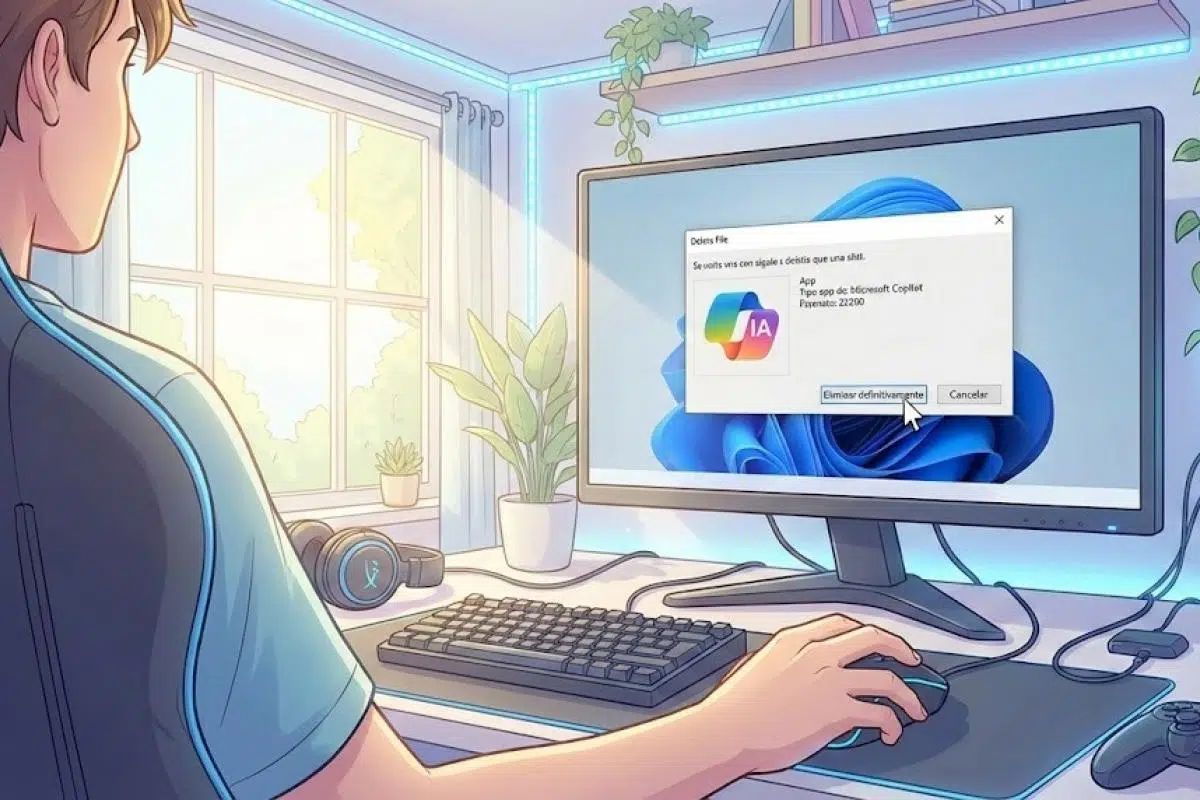
Windows 11 je plný funkcií umelej inteligencie Je všade: Copilot na paneli úloh, Recall na počítačoch Copilot+, efekty fotoaparátu, návrhy pri písaní, umelá inteligencia v programe Skicár, Poznámkový blok a dokonca aj vo vyhľadávaní v Nastaveniach. Niektorí používatelia ho milujú, ale pre mnohých iných sa stal skutočnou nepríjemnosťou, ktorá spotrebúva zdroje a vyvoláva obavy o súkromie.
Pre tých, ktorí chcú mať čistejší a ľahší systém pod kontrolouObjavilo sa dosť radikálne riešenie: Odstrániť WindowsAIJe to open-source skript určený na deaktiváciu takmer všetkého, čo súvisí s AI v systéme Windows 11. Nie je to tradičná aplikácia, ale veľmi kompletný PowerShell skript, ktorý automatizuje zmeny systému, zabraňuje systému Windows v preinštalovaní týchto modulov a tiež ponúka jednoduché grafické rozhranie, takže sa s ním nemusíte trápiť. príkazy.
Čo presne je RemoveWindowsAI a aký je jeho účel?
RemoveWindowsAI je komunitou vyvinutý PowerShell skriptkonkrétne používateľom Zoicware a publikované v ich oficiálnom repozitári GitHub. Ich cieľ je veľmi jasný: Hromadné odstránenie alebo zakázanie funkcií umelej inteligencie integrovaných do systému Windows 11, najmä od verzie 25H2, kde Microsoft zdvojnásobil svoj dôraz na umelú inteligenciu a svoju myšlienku premeniť Windows na „agentový operačný systém“.
Tento skript neodinštaluje systém Windows ani neovplyvňuje základné funkcie systému.ale zameriava sa na špecifické komponenty spojené s umelou inteligenciouSlužby, aplikácie, systémové balíky, kľúče databázy Registry a možnosti konfigurácie. Cieľom je, aby ste mohli naďalej používať systém Windows 11 normálne, ale bez funkcií Copilot, Recall a tých inteligentných doplnkov, o ktoré ste možno nikdy nežiadali.
Jednou z kľúčových funkcií RemoveWindowsAI je, že sa tiež snaží zabrániť systému Windows v opätovnej aktivácii týchto funkcií. s budúcimi aktualizáciami. Na dosiahnutie tohto cieľa používa veľmi šikovný trik: „oklame“ systém, aby si myslel, že už má novšie verzie týchto balíkov, takže Windows Update Netrvá na ich opakovanej inštalácii.
Keďže ide o projekt s otvoreným zdrojovým kódomKód si môže na GitHube pozrieť ktokoľvek a zistiť, čo presne robí. To poskytuje transparentnosť a umožňuje pokročilým používateľom, systémovým administrátorom alebo bezpečnostným nadšencom overiť si, či zmeny sú také, aké sľúbil autor, a či neexistujú žiadne skryté prekvapenia.

Funkcie a komponenty umelej inteligencie, ktoré RemoveWindowsAI zakáže
Zoznam položiek, ktoré dokáže RemoveWindowsAI zakázať, je dlhý. A ide nad rámec jednoduchého vypnutia niekoľkých možností v ponuke Nastavenia. Skript je navrhnutý tak, aby sa zameral na všetky oblasti, kam Microsoft vpašoval umelú inteligenciu do systému Windows 11.
Medzi najdôležitejšie funkcie, ktoré môžete odstrániť alebo zakázať, patria: Do operačného systému a jeho aplikácií sú integrované nasledujúce funkcie umelej inteligencie:
- Copilot vo Windowse 11: deaktivuje asistenta umelej inteligencie integrovaného do panela úloh a systému.
- Odvolanie: deaktivuje kontroverznú funkciu nepretržitého snímania obrazovky a obnovy aktivity na počítačoch Copilot+.
- Vstupné poznatky a zber typových údajov: zabraňuje ukladaniu vzorov písania a iných vstupných údajov.
- Príde kopilot Microsoft hrán: Vypne integrácie Copilota v prehliadači Microsoft.
- Funkcie tvorcu obrázkov a umelej inteligencie v programe Skicár: zakáže generátor obrázkov a takzvaného „spolutvorcu“ v programe Skicár.
- AI v programe Paint vo všeobecnosti: odstráni ostatné moduly umelej inteligencie pridané do aplikácie.
- Služba umelej inteligencie: odstráni alebo zakáže službu infraštruktúry Windows AI.
- Akcie umelej inteligencie: deaktivuje inteligentné akcie zabudované v systéme.
- Hlasový prístup a hlasové efekty s umelou inteligenciou: Vypne hlasový prístup a hlasové filtre založené na umelej inteligencii.
- AI pri hľadaní nastavení: zabraňuje zobrazovaniu „inteligentných“ výsledkov vyhľadávania v Nastaveniach.
- Funkcie prepisovania s využitím umelej inteligencie v programe Poznámkový blok: zakáže možnosti ako prepisovanie textu, zmena tónu alebo zhrnutie obsahu priamo z programu Poznámkový blok.
- Skrytie komponentov umelej inteligencieTakzvané „komponenty AI“ môžete skryť v systémovej sekcii.
Okrem deaktivácie týchto viditeľných funkciíRemoveWindowsAI tiež pôsobí na interné balíky, súvisiace súbory a systémové politiky. Okrem iného dokáže:
- Odstráňte aplikácie a balíky Appx súvisiace s umelou inteligenciou ktoré sú predinštalované v systéme Windows 11.
- Úprava kľúčov registra a skupinových politík zablokovať opätovnú aktiváciu Copilota, Recalle a spoločnosti.
- Zasahovať do CBS (servis na báze komponentov) na správu systémových balíkov a zabránenie automatickým preinštaláciám.
- Zakázať naplánované úlohy prepojené s funkciami umelej inteligencie, ako napríklad určité úlohy typu „Spomínanie“.
Samotný autor skriptu objasňuje, že nie je možné úplne vymazať všetky stopy umelej inteligencie.Je to preto, že niektoré funkcie sú hlboko integrované do systému Windows alebo závisia od cloudových služieb mimo kontroly skriptu. Jeho cieľom je však deaktivovať väčšinu viditeľných modulov a tie, ktoré sú najproblematickejšie z hľadiska výkonu a súkromia.
Dôležité upozornenia pred spustením programu RemoveWindowsAI
Pred spustením RemoveWindowsAI chtivo-nechtiac je dôležité mať jasno v jeho dôsledkoch.Nie je to nástroj „pre každého“ v najprísnejšom zmysle slova, ale skript určený predovšetkým pre pokročilých používateľov a systémových administrátorov, ktorí vedia, čo robia.
Skript upravuje citlivé systémové komponenty, ako sú kľúče registra, interné balíky, súvisiace služby alebo naplánované úlohy. Neopatrné používanie môže viesť k nestabilita, zlyhania budúcich aktualizácií alebo potreba obnovenia systému Windows zo zálohy alebo dokonca preinštalovať.
Pred spustením nástroja RemoveWindowsAI sa dôrazne odporúča vykonať niekoľko preventívnych opatrení. minimalizovať riziká a mať možnosť cúvnuť, ak niečo nepôjde podľa plánu:
- Vytvorenie bodu obnovenia systému alebo obrazu celého diskuaby ste mohli vrátiť späť zmeny z možností obnovenia.
- Aktivujte
Backup Mode(záložný režim) v samotnom skripte, aby vygeneroval zálohu prvkov, ktorých sa dotkne, a umožnil ich neskoršie zvrátenie. - Nástroj používajte iba v stabilných verziách systému Windows 11vyhýbanie sa zostaveniam Insider alebo testovacím zostaveniam, kde spoločnosť Microsoft neustále mení veci.
Autor trvá na tom, že všetko používate na vlastné riziko.Ani tvorca skriptu, ani stránky, ktoré ho odporúčajú, nie sú zodpovedné, ak napríklad budúca aktualizácia zlyhá alebo ak niektorá funkcia prestane fungovať podľa očakávaní po použití všetkých nastavení ponúkaných RemoveWindowsAI.

Ako krok za krokom spustiť RemoveWindowsAI pomocou grafického rozhrania
Najpohodlnejší spôsob používania RemoveWindowsAI je prostredníctvom jeho integrovaného grafického rozhrania, ktorý sa spúšťa z prostredia PowerShell, ale potom umožňuje zaškrtnúť alebo zrušiť zaškrtnutie možností bez toho, aby ste si museli pamätať zložité parametre.
Prvou požiadavkou je otvoriť klasický Windows PowerShell s oprávneniami správcunie PowerShell 7. Ak to chcete urobiť, jednoducho otvorte ponuku Štart, napíšte „PowerShell“, kliknite pravým tlačidlom myši na „Windows PowerShell“ a vyberte možnosť „Vykonať ako správca“Ak vás to zaujíma, áno, je dôležité, aby mal zvýšené privilégiá, aby skript mohol upravovať systémové komponenty.
Keď už máte konzolu otvorenú ako správca, musíte spustiť príkaz, ktorý stiahne a spustí skript priamo z jeho repozitára na GitHub. Články, ktoré analyzujú nástroj, používajú primárne tento formát príkazu:
& ([scriptblock]::Create((irm "https://raw.githubusercontent.com/zoicware/RemoveWindowsAI/main/RemoveWindowsAi.ps1")))
Niektoré stránky používajú aj skrátený odkaz čo vedie k rovnakému skriptu, napríklad:
& ([scriptblock]::Create((irm 'https://kutt.it/RWAI')))
Po stlačení klávesu Enter si PowerShell stiahne skript a ak všetko pôjde dobre, zobrazí sa veľmi jednoduché grafické rozhranie.Obsahuje niekoľko sekcií s možnosťami, mnohé z nich sú farebne odlíšené a vedľa každej položky sa zvyčajne nachádza malé tlačidlo pomocníka s písmenom „?“, ktoré podrobne vysvetľuje, čo daná konkrétna možnosť robí.
Pre dôkladné „vyčistenie“ AI vo Windowse 11 samotní autori analýzy odporúčajú označiť kľúčové prvky, ako napríklad:
- Zásady pre zdravotne postihnutých kopilotov: zabrániť opätovnej aktivácii služby Copilot prostredníctvom politík.
- Odstránenie balíčkov Appx: na odstránenie predinštalovaných aplikácií s umelou inteligenciou.
- Odstrániť funkciu spätného volania: na úplné odstránenie funkcie opakovaného vyvolania.
- Odstránenie súborov AI: na odstránenie podporných súborov AI roztrúsených po celom systéme.
Možno povoliť aj možnosti zálohovania a vrátenia zmienAko Backup Mode o Revert ModePrvý vytvára zálohy na obnovenie, zatiaľ čo druhý sa používa, keď chcete vrátiť späť predchádzajúce zmeny vykonané pomocou nástroja RemoveWindowsAI.
Keď si vyberiete všetky políčka, ktoré vás zaujímajúZostáva už len stlačiť tlačidlo „Použiť“ v rozhraní. Skript začne pracovať, zatvorí alebo odinštaluje komponenty, upraví register a použije politiky. Je normálne, že to môže chvíľu trvať v závislosti od vybratých možností a rýchlosti vášho počítača.
Nakoniec, všeobecné odporúčanie je reštartovať počítač. aby sa všetky zmeny mohli plne uplatniť a aby ste si overili, či sa moduly Copilot, Recall a ostatné prestali zobrazovať alebo fungovať ako predtým.
Pokročilé použitie: parametre príkazového riadka v RemoveWindowsAI
Pre pokročilejších používateľov ponúka RemoveWindowsAI pomerne širokú škálu parametrov. Tieto funkcie vám umožňujú automatizovať proces a úplne eliminovať potrebu grafického rozhrania. To je veľmi užitočné, ak chcete použiť rovnakú konfiguráciu na viacero počítačov alebo naplánovať proces.
Všeobecná metóda vykonávania s parametrami začína rovnakým základným príkazom ktorý stiahne skript z GitHubu a potom pridá potrebné možnosti. Napríklad, na spustenie plne automatického vykonávania bez zásahu používateľa so všetkými povolenými možnosťami by ste použili:
& ([scriptblock]::Create((irm "https://raw.githubusercontent.com/zoicware/RemoveWindowsAI/main/RemoveWindowsAi.ps1"))) -nonInteractive -AllOptions
Ak chcete manuálne vybrať komponenty, ktoré chcete vypnúť, z príkazového riadkaZoznam konkrétnych možností môžete zadať pomocou parametra -OptionsPríkladom by bolo:
& ([scriptblock]::Create((irm "https://raw.githubusercontent.com/zoicware/RemoveWindowsAI/main/RemoveWindowsAi.ps1"))) -nonInteractive -Options DisableRegKeys,RemoveNudgesKeys,RemoveAppxPackages
Medzi dostupné parametre, ktoré je možné kombinovať, patria okrem iného:
DisableRegKeys: zakáže kľúče registra súvisiace s umelou inteligenciou.PreventAIPackageReinstall: zabraňuje preinštalovaniu balíkov AI.DisableCopilotPolicies- Použite pravidlá na blokovanie Copilota.RemoveAppxPackages: odstraňuje aplikácie Appx prepojené s umelou inteligenciou.RemoveRecallFeature: odstráni všetko, čo súvisí s funkciou Recall.RemoveCBSPackages: odinštaluje balíky CBS spojené s AI.RemoveAIFiles: vymaže podporné súbory.HideAIComponents: skryje komponenty AI v Nastaveniach.DisableRewrite: deaktivuje funkcie prepisovania textu s využitím umelej inteligencie.RemoveRecallTasks: odstráni naplánované úlohy opakovaného použitia.
Automatická aktivácia režimu zálohovania Spolu so všetkými možnosťami môžete kombinovať -backupMode s -AllOptions touto cestou:
& ([scriptblock]::Create((irm "https://raw.githubusercontent.com/zoicware/RemoveWindowsAI/main/RemoveWindowsAi.ps1"))) -nonInteractive -backupMode -AllOptions
Ak sa kedykoľvek rozhodnete obnoviť funkcie umelej inteligencie, ktoré ste predtým zakázaliSkript obsahuje aj -revertMode, ktorý vráti predtým vykonané zmeny za predpokladu, že sú správne zálohované:
& ([scriptblock]::Create((irm "https://raw.githubusercontent.com/zoicware/RemoveWindowsAI/main/RemoveWindowsAi.ps1"))) -nonInteractive -revertMode -AllOptions
Na stránke projektu na GitHube Nájdete tu podrobné vysvetlenie každého parametra, ako aj videá a návody demonštrujúce praktické použitie skriptu. Autor tiež uvádza, že nové funkcie umelej inteligencie, ktoré spoločnosť Microsoft najprv otestuje v kanáli Insider Nebudú pridané okamžite, ale až keď sa dostanú do stabilnej vetvy systému Windows 11, aby sa predišlo naháňaniu experimentálnych zmien každý týždeň.
Inštalácia klasických aplikácií pre Windows bez umelej inteligencie
RemoveWindowsAI sa nezameriava len na odstraňovanie funkcií umelej inteligenciePonúka tiež možnosť obnovenia klasických verzií niektorých historických aplikácií systému Windows, ktoré neobsahujú moduly umelej inteligencie ani ďalšie vrstvy.
Skript obsahuje možnosť určenú na preinštalovanie klasických aplikácií. ako napríklad známy prehliadač fotografií, stará verzia programu Skicár, tradičný nástroj na vystrihovanie alebo klasický Poznámkový blok. To vám umožňuje zachovať si bežný pracovný postup bez všetkých moderných doplnkov, ktoré sa časom nahromadili.
Na automatizáciu inštalácie týchto aplikácie klasika bez prechádzania grafickým rozhranímDokumentácia používa podobný príkaz, kde sú parametre kombinované. -nonInteractive y -InstallClassicApps:
& ([scriptblock]::Create((irm "https://raw.githubusercontent.com/zoicware/RemoveWindowsAI/main/RemoveWindowsAi.ps1"))) -nonInteractive -InstallClassicApps photoviewer,mspaint,snippingtool,notepad
Tento prístup je obzvlášť užitočný, ak chcete minimalizovať prítomnosť umelej inteligencie. Bez toho, aby sme obetovali základné nástroje systému Windows, ale v ich najjednoduchšej a najľahšej forme. Mnoho používateľov uprednostňuje klasický program Skicár, prehliadač fotografií alebo Poznámkový blok bez „inteligentných“ návrhov.
Okrem toho, čo ponúka RemoveWindowsAI, existujú aj ďalšie populárne alternatívy., ako napríklad Notepad++, ktorý nahradí moderný Poznámkový blok, alebo webové stránky ako Win7Games, ktoré kompilujú inštalátory pre klasické nástroje (stará kalkulačka, WordPad atď.). Kombinácia skriptu s týmito možnosťami umožňuje vytvoriť prostredie systému Windows veľmi podobné verziám ako windows 7ale s jadrom Windowsu 11.
Čo skript nedokáže zakázať a čo by sa malo upraviť manuálne
Hoci RemoveWindowsAI pokrýva prakticky všetky hlavné funkcie umelej inteligencie systému Windows 11Sám autor a rôzne príručky uznávajú, že existujú určité prvky, ktoré nie je možné úplne automaticky deaktivovať alebo ktoré je vďaka návrhu lepšie spravovať manuálne.
Medzi funkcie, ktoré zvyčajne vyžadujú priamy zásah používateľa, patria: Niektoré funkcie tzv. Copilot+ PC alebo služieb prepojených s cloudovým účtom Microsoft:
- Herný kopilot: asistent s umelou inteligenciou integrovaný do xbox Herný panel pre hraDá sa to vypnúť v nastaveniach herného panela, kde sú vypnuté možnosti týkajúce sa umelej inteligencie a súkromia.
- OneDrive AI a rozpoznávanie tváreOneDrive dokáže skenovať vaše fotografie a hľadať tváre. Túto funkciu môžete vypnúť v nastaveniach ochrany osobných údajov vášho účtu Microsoft alebo na webovej stránke OneDrive v časti Ľudia a označovanie.
- Efekty Windows StudioEfekty umelej inteligencie aplikované na kameru a mikrofón (rozmazanie, simulovaný očný kontakt, pokročilé potlačenie hluku atď.). Tieto efekty sa spravujú v možnostiach Kamera a zvuk v časti Nastavenia > Systém vypnutím všetkých efektov.
V niektorých aplikáciách, ako napríklad Modern NotepadFunkcie Copilota alebo prepisovania je tiež možné vypnúť v ponuke nastavení a vypnúť príslušné prepínače. RemoveWindowsAI obsahuje akcie na tento účel, ale stojí za zmienku, že to môžete urobiť aj manuálne, ak nechcete používať skripty.
Spoločnosť Microsoft tiež pridala sekciu pre „Systémové komponenty“ alebo „Komponenty umelej inteligencie“. v nastaveniach systému Windows 11. Hoci funkcia RemoveWindowsAI dokáže skryť alebo vyčistiť väčšinu toho, čo sa tam zobrazuje, je vhodné si zvyknúť kontrolovať ju po väčších aktualizáciách, či sa neobjavili nejaké nové doplnky, a v prípade potreby ich odinštalovať alebo zakázať.
Nakoniec existujú moduly umelej inteligencie, ktoré spotrebúvajú zdroje iba vtedy, keď ich používate.Patria sem určité generátory obrázkov v programoch Skicár alebo Fotografie, ktoré bežia lokálne na grafickej alebo nukleárnej jednotke (GPU). Ak vám neprekážajú a používate ich zriedka, mnohé príručky odporúčajú ich jednoducho ignorovať namiesto toho, aby ste sa posadnuto snažili odstrániť každý súbor, pretože ich skutočný vplyv na výkon môže byť prakticky nulový, ak sa nikdy neaktivujú.
Kontext: Prečo je v systéme Windows 11 taký odpor voči umelej inteligencii?
Vzostup nástrojov ako RemoveWindowsAI sa neobjavil z ničoho nič.Reaguje na atmosféru nasýtenia medzi mnohými používateľmi, ktorí majú pocit, že Windows 11 sa zmenil z „tichého“ operačného systému na neustálu prehliadku funkcií založených na umelej inteligencii s novými ikonami, bočnými panelmi, pripomienkami a procesmi na pozadí, ktoré nie vždy prinášajú pridanú hodnotu.
Až do Windowsu 10 sa hlavné nové funkcie zvyčajne objavovali s novými verziami systému.Predtým slúžili aktualizácie predovšetkým na opravu chýb alebo zlepšenie zabezpečenia. S Windowsom 11 spoločnosť Microsoft zmenila svoju stratégiu: záplaty sa vydávajú každé niekoľko mesiacov, ktoré nielen opravujú problémy, ale aj pridávajú alebo upravujú funkcie, z ktorých mnohé súvisia s umelou inteligenciou.
Tento model vytvára situácie, v ktorých cez nocPoužívatelia sa stretávajú s funkciou Copilot na paneli úloh, novými kartami s umelou inteligenciou v Nastaveniach alebo vizuálnymi zmenami v aplikáciách Skicár a Poznámky, ktoré ešte nemali možnosť odmietnuť, pretože Aktualizácie sú prakticky povinné ak chcete naďalej dostávať bezpečnostné záplaty.
Kritika siaha od obáv o súkromie (aké údaje sa zhromažďujú, ako sa spracovávajú, čo sa ukladá v cloude) až po skutočnosť, že Mnohé skromné tímy trpia svojím výkonom. načítaním ďalších procesov. Existuje tiež všeobecná nespokojnosť s pocitom, že Microsoft uprednostňuje presadzovanie pripojených služieb a umelej inteligencie pred vylepšovaním základného systémového rozhrania.
Pre určité profesionálne alebo vysoko zabezpečené prostrediaPoužívanie vstavanej umelej inteligencie môže byť problematické, či už kvôli interným politikám, dodržiavaniu predpisov alebo typu spracovávaných informácií. A niektorí, ak chcú integrovať umelú inteligenciu do svojej práce, uprednostňujú riešenia tretích strán pred vstavanou umelou inteligenciou v systéme Windows 11.
V tejto súvislosti ponúkajú skripty ako RemoveWindowsAI agresívne „tlačidlo vypnutia“. vrátiť sa ku klasickejšiemu prostrediu systému Windows, kde používateľ rozhoduje, čo sa spustí a čo nie. Ak vám však tento prístup nevyhovuje, vždy existuje možnosť zmeniť platformu a vybrať si distribúcie. Linux ako napríklad Zorin OS alebo iné zdržanlivejšie alternatívy, čo sa týka integrovanej umelej inteligencie.
RemoveWindowsAI sa stal referenčným nástrojom Pre tých, ktorí si chcú ponechať Windows 11 kvôli kompatibilite so softvérom a hrami, ale bez záťaže plnej sady umelej inteligencie, ktorú sa Microsoft snaží štandardne zaviesť. Vďaka možnostiam zálohovania a vrátenia zmien a grafickému rozhraniu poskytuje používateľovi veľmi podrobnú kontrolu nad tým, ktorá umelá inteligencia zostane a ktorá zmizne, čo mu umožňuje prispôsobiť si systém podľa svojich predstáv, nie naopak.

Vášnivý spisovateľ o svete bajtov a technológií všeobecne. Milujem zdieľanie svojich vedomostí prostredníctvom písania, a to je to, čo urobím v tomto blogu, ukážem vám všetko najzaujímavejšie o gadgetoch, softvéri, hardvéri, technologických trendoch a ďalších. Mojím cieľom je pomôcť vám orientovať sa v digitálnom svete jednoduchým a zábavným spôsobom.