- Canva vám umožňuje importovať obrázky, videá, zvuk, písma a dokumenty z počítača alebo cloudu, aby ste centralizovali všetky svoje zdroje.
- Nahrávanie log, fontov a farieb do brand kitu pomáha udržiavať konzistentnú vizuálnu identitu vo všetkých dizajnoch.
- Integrácie so službami ako napr. Google Disk alebo Dropbox uľahčujú opätovné použitie dát uložených v cloude bez duplikovania práce.
- Dobrá organizácia s priečinkami a vlastnými šablónami premieňa Canvu na personalizovanú a efektívnu knižnicu zdrojov.

Ak pracujete s Canva Každý deň, skôr či neskôr, vyvstáva tá istá otázka: Ako importovať vlastné zdroje, písma, logá a šablóny takže nie ste úplne odkázaní na to, čo knižnica ponúka. Dobrou správou je, že Canva je na to navrhnutá a umožňuje vám pomerne jednoducho integrovať prakticky akýkoľvek typ súboru, a to v bezplatnej aj platenej verzii.
Zvládnutie tohto aspektu vám ušetrí čas a vaše návrhy budú oveľa osobnejšie. V tejto príručke uvidíte Všetky spôsoby importu zdrojov do CanvyOd obrázkov a videí cez zvuk, vlastné písma a kompletné prvky značky, ako aj integráciu s externými databázami, Diskom Google, Dropboxom a ďalšími. Cieľom je, aby ste získali komplexný a vysoko praktický prehľad, aby ste si mohli v Canve vybudovať vlastný ekosystém.
Čo sú to assety v Canve a prečo ich importovať?
Keď v Canve hovoríme o „aktívach“, máme na mysli všetky zdroje, ktoré použijete na vytvorenie dizajnuObrázky, ikony, ilustrácie, videá, zvuk, písma, logá, šablóny, grafika, nálepky a dokonca aj dokumenty, ktoré potom premeníte na návrhy. Canva ponúka obrovskú knižnicu, ale ak si chcete zachovať konzistentnú vizuálnu identitu alebo znovu použiť materiály, ktoré už máte, budete musieť nahrať vlastné zdroje.
Importovanie zdrojov do Canvy je nevyhnutné pre firmy, osobné značky, agentúry a každého, kto chce zjednotiť vzhľad a dojem z vašich návrhov v sieťach, prezentáciách alebo dokumentochNamiesto toho, aby ste museli zakaždým prepracovávať prvky alebo sa spoliehať na všeobecné šablóny, môžete znova použiť logá, farby, firemné obrázky alebo videá, ktoré ste už upravili.
Navyše, centralizáciou všetkého v Canve máte online úložisko prístupné z akéhokoľvek zariadeniaNemusíte hľadať súbory v lokálnych priečinkoch ani na externých diskoch: stačí ich nahrať raz a môžete ich použiť vo všetkých svojich projektoch, dokonca ich môžete zdieľať so svojím tímom, ak spolupracujete.
Ďalšou kľúčovou výhodou je, že Canva sa integruje s mnohými externými zdrojmi: obrazové banky, skladovanie v cloude a iných aplikáciáchTo znamená, že môžete nielen nahrávať súbory z počítača, ale aj ich sťahovať priamo z Disku Google, Dropboxu a podobne. Instagram alebo dokonca šablóny z iných platforiem, v závislosti od dostupných integrácií.
Typy súborov, ktoré je možné importovať do Canvy
Canva akceptuje pomerne širokú škálu formátov, ale je dôležité mať jasno v tom, Čo môžete nahrať bez problémov a aké sú obmedzenia?Vo všeobecnosti môžete importovať obrázky, videá, zvuk, písma a niektoré formáty dokumentov.
V sekcii obrázkov vám Canva umožňuje nahrávať súbory vo formátoch JPG, PNG, WEBP, HEIC a niektorých variantoch RAW V závislosti od zariadenia, z ktorého nahrávate. Formát PNG je ideálny, keď potrebujete zachovať priehľadnosť pozadia, čo je nevyhnutné pre logá alebo vyrezané ikony, ktoré budete vrstviť cez iné prvky.
Pokiaľ ide o video, platforma podporuje Bežné formáty ako MP4, MOV a animovaný GIFJe dôležité, aby súbor nebol príliš veľký, pretože aj keď Canva komprimuje, ak je video obrovské... čas Rýchlosť nahrávania a výkon v editore trpia. Pre sociálne médiá je najlepšie nahrať video teraz s primeraným rozlíšením a trvaním.
Pokiaľ ide o zvuk, Canva akceptuje formáty ako MP3WAV, M4A a podobnéTo vám umožňuje importovať hlasové komentáre, licencovanú hudbu alebo zvukové efekty, ktoré ste si už zakúpili, a potom ich zmiešať s klipmi z vlastnej knižnice Canvy, aby ste svojim animovaným návrhom alebo videoprezentáciám dodali osobný nádych.
Môžete tiež nahrať vlastné písma v rôznych formátoch. TTF, OTF a WOFFToto je však obmedzené na určité plány (zvyčajne Canva Pro, Education alebo Enterprise). Týmto spôsobom, ak máte firemné alebo značkové písmo, nainštalujete si ho do svojej brand kitu a používate ho presne tak, ako keby to bolo natívne písmo Canva.
V sekcii dokumentov vám Canva umožňuje importovať PDFprezentácie a niektoré viacstranové obrazové formátytransformovať ich do upraviteľných projektov. Toto je užitočné, keď chcete znova použiť dokumentáciu, starú prezentáciu alebo dokument z iného nástroja a prispôsobiť ho vizuálnemu prostrediu Canvy bez toho, aby ste museli začínať od nuly.
Ako nahrať obrázky a grafiku z počítača
Najpriamejším spôsobom importu zdrojov do Canvy je nahrať súbory z počítača. Proces je veľmi jednoduchý: Otvoríte návrh alebo vytvoríte novýa v ľavom bočnom paneli prejdite do sekcie, ktorá sa zvyčajne zobrazuje ako „Nahrané súbory“ alebo „Nahrané súbory“ v závislosti od nakonfigurovaného jazyka.
V tomto paneli uvidíte prehľadné tlačidlo pre nahrať súbory zo svojho zariadeniaStlačením tohto tlačidla sa otvorí Prieskumník súborov vo vašom systéme (WindowsmacOS atď.) a stačí vybrať fotografie, logá, snímky obrazovky alebo ilustrácie, ktoré chcete zahrnúť. Môžete vybrať jednu alebo viacero naraz, aby ste ušetrili čas.
Canva tiež umožňuje funkciu drag and drop: obrázok si vezmete priamo z priečinka v počítači a potiahnite do okna prehliadača, v ktorom máte otvorenú CanvuSúbor sa automaticky začne nahrávať a zobrazí sa v sekcii importovaných súborov daného projektu a vo vašom účte.
Po nahraní sa tieto súbory uložia do vašej osobnej knižnice. Od tej chvíle môžete Vložte ich do akéhokoľvek dizajnu jednoduchým kliknutím.Môžete ich duplikovať, orezať alebo na ne použiť filtre a úpravy. Nemusíte pre každý projekt znova nahrávať to isté logo alebo fotografiu, čo výrazne urýchľuje váš pracovný postup.
Je dobré byť do istej miery organizovaný: hoci Canva zobrazuje všetky nahrané súbory v jednom zozname, môžete použiť priečinky a projekty na udržanie poriadkuNapríklad jeden priečinok pre každého klienta alebo pre každú kampaň, aby sa vaše materiály náhodne nepomiešali.
Import videa a zvuku pre multimediálne projekty
Ak vytvárate prepracovanejší obsah, ako sú napríklad videoklipy, reklamy alebo animované prezentácie, bude vás zaujímať, ako... Importujte si vlastné videá a zvukové stopy v Canve. Postup je podobný ako na obrázkoch, ale s niekoľkými nuansami, ktoré treba mať na pamäti, aby sa zabezpečil hladký výsledok.
V sekcii nahraných súborov si môžete vybrať možnosť konkrétneho nahrania videá alebo audiozáznamyKlipy si vyberiete z počítača alebo ich presuniete do okna Canvy a platforma sa postará o ich spracovanie. Čas nahrávania sa bude líšiť v závislosti od trvania a veľkosti, ale uvidíte indikátor priebehu, ktorý bude indikovať, kedy budú pripravené na použitie.
Keď ste v projekte, môžete umiestniť videá. presunutím súboru na požadovanú stránku alebo do rámcaCanva vám umožňuje skrátiť trvanie, stlmiť pôvodný zvuk, zmeniť rámovanie a použiť prechody. To vám umožňuje kombinovať niekoľko predtým nahratých videoklipov s grafikou a textom vygenerovaným v samotnom nástroji.
Niečo podobné sa deje aj so zvukom: po nahraní súborov ich uvidíte v príslušnej sekcii a budete ich môcť presuňte ich na časovú os návrhu Pri práci s videom alebo animovanou prezentáciou môžete orezať začiatok a koniec skladby, upraviť jej polohu tak, aby zodpovedala zmenám scény, a kombinovať ju s inou hudbou z knižnice.
Musíte si tiež dávať pozor na licencie: hoci Canva ponúka na platforme vlastnú hudbu bez licenčných poplatkov, keď Ak importujete externý zvuk, je vašou zodpovednosťou to zabezpečiť. že máte povolenie ich používať. Toto je obzvlášť dôležité v prípade platených kampaní alebo materiálov, ktoré budú distribuované vo veľkom meradle.
Nahrajte vlastné písma a vytvorte si brand kit
Jednou z najsilnejších funkcií pre udržanie profesionálneho imidžu je schopnosť importovať vlastné písmaTakto môžete použiť rovnaké písmo ako na svojej webovej stránke, vo firemných dokumentoch alebo tlačených kampaniach a zachovať tak úplnú konzistenciu vo všetkých materiáloch.
Na to potrebujete prístup do sekcie „Brand Kit“, ktorá je zvyčajne dostupná v platených programoch, ako napríklad Canvas ProVzdelávanie alebo podnikanie. Z tohto panela môžete Nahrajte zdrojové súbory vo formáte TTF, OTF alebo WOFFktoré sa zobrazia vo výbere písma pri úprave textu.
Postup je jednoduchý: vyhľadajte sekciu fontov v rámci brand kitu, kliknite na „Nahrať font“ a Vyberiete si písmo z počítačaCanva vám môže zobraziť oznámenie so žiadosťou o potvrdenie, že máte práva na používanie daného písma, pretože mnohé komerčné písma vyžadujú pre určité použitie výslovnú licenciu.
Po importovaní sa vlastné písma bezproblémovo integrujú so zvyškom písma v aplikácii Canva. Môžete definovať predvolené písma pre nadpisy, titulky a text tela v rámci súpravy značky, aby sa vaše návrhy automaticky prispôsobili týmto vopred určeným kombináciám bez toho, aby ste ich museli zakaždým meniť.
Súprava na budovanie značky vám tiež umožňuje importovať ďalšie dôležité prvky: Logá vo formáte PNG alebo SVG, firemné farebné palety a textové štýlyToto všetko je prepojené s vaším účtom a ak pracujete ako tím, aj so zdieľaným pracovným priestorom, aby všetci členovia používali rovnaké prvky bez odchýlenia sa od vizuálnych pokynov.
Používajte cloudové integrácie a úložisko
Okrem nahrávania súborov z počítača ponúka Canva aj integrácie s externé úložné služby a aplikácie tretích stránVďaka tomu je import aktív, ktoré máte roztrúsené po cloude alebo iných obsahových platformách, oveľa jednoduchší.
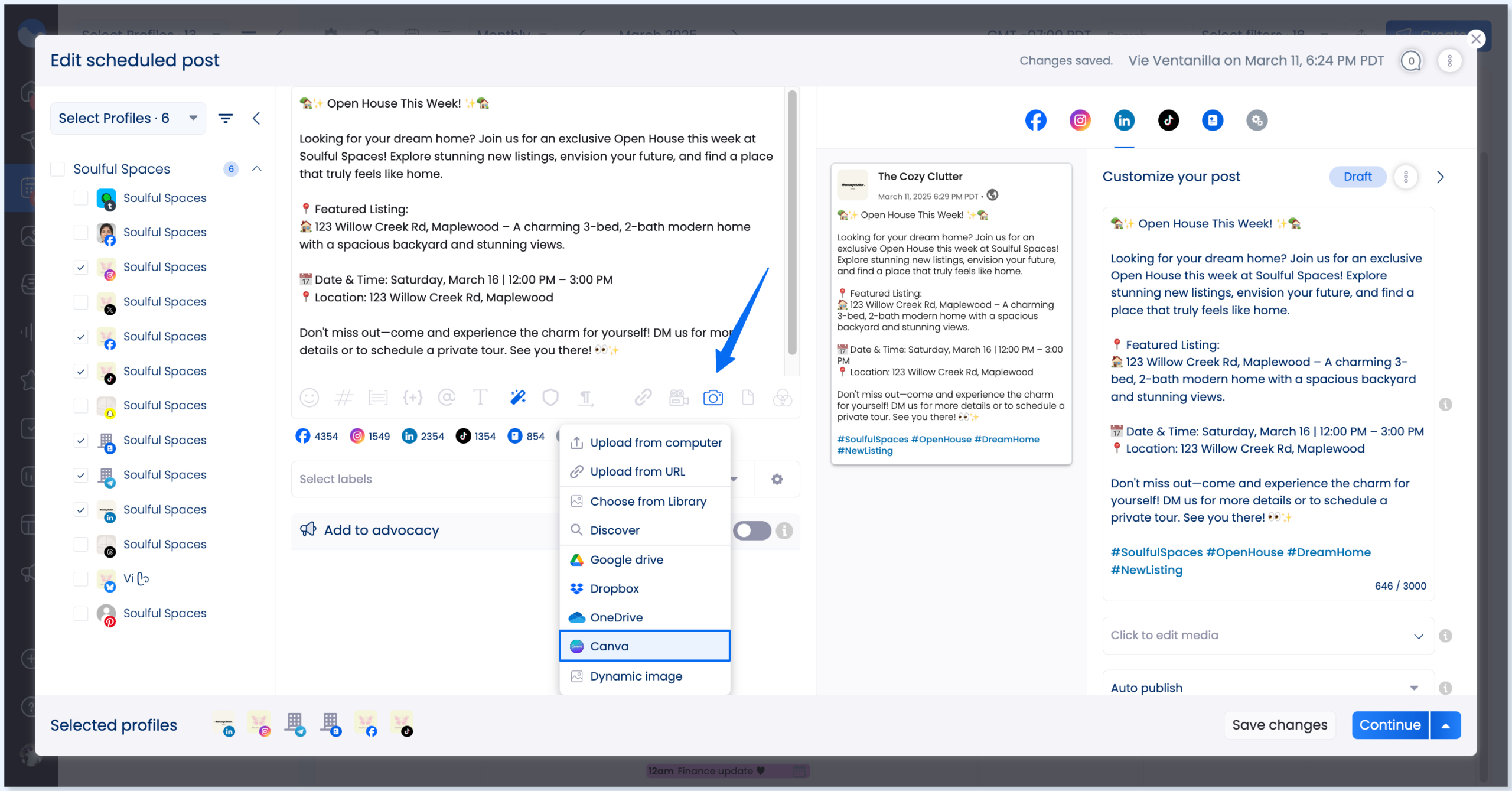
Medzi najbežnejšie integrácie patria Disk Google, Dropbox, OneDrive a BoxZ bočného panela Canva sa môžete pripojiť k týmto účtom, autorizovať prístup a priamo si prezerať priečinky a súbory bez toho, aby ste si ich museli najprv stiahnuť do počítača.
Funguje to jednoducho: s aktívnym pripojením prehliadate externé priečinky z Canvy, vyberáte obrázky, videá alebo dokumenty, ktoré potrebujete, a Vložíte ich priamo do svojho návrhu.V mnohých prípadoch sa súbor skopíruje do vašej knižnice Canva, takže sa uloží aj v rámci platformy.
Okrem cloudových služieb má Canva integrácie s obsahové platformy a sociálne sietečo v niektorých prípadoch umožňuje importovať predtým publikované obrázky a videá. V závislosti od konfigurácie a verzie to môže zahŕňať prepojenia s Instagramom, FacebookFotky Google alebo podobné služby, čo urýchľuje opätovné použitie už publikovaných materiálov.
Tieto integrácie sú obzvlášť užitočné pre tímy, ktoré pracujú na diaľku alebo ktoré už majú prehľadná štruktúra priečinkov v cloudeNamiesto duplikovania všetkého v Canve jednoducho pripojíte svoj repozitár a načítate dáta podľa potreby, čím sa vyhnete zastaraným verziám alebo chýbajúcim súborom.
Znovu použite šablóny a návrhy ako zdroje
Ďalším šikovným spôsobom práce s materiálmi v Canve je zvážiť vaše vlastné návrhy a šablóny ako opakovane použiteľné zdrojeVždy, keď vytvoríte návrh, ktorý sa vám obzvlášť páči, môžete ho uložiť a duplikovať toľkokrát, koľkokrát chcete, a túto štruktúru použiť ako základ pre nové projekty.
Namiesto importu externého súboru robíte toto: zaobchádzať s dizajnom v Canve ako s interným aktívomNapríklad si môžete vytvoriť šablónu príspevku na Instagrame s už definovanou hlavičkou, farbami značky a písmami. Vždy, keď chcete vytvoriť nový príspevok, jednoducho duplikujete tento dizajn a zmeníte iba konkrétny obsah, pričom štruktúra zostane neporušená.
Tieto šablóny môžete zdieľať aj s ostatnými členmi vášho tímu alebo dokonca vytvoriť odkazy na šablóny aby ich tretie strany mohli používať bez úpravy originálu. Je to veľmi efektívny spôsob štandardizácie dizajnu dokumentov, prezentácií, infografík alebo kreatívnych materiálov pre kampane na sociálnych sieťach.
Pre zorganizovanie je dobré vytvoriť špecifické priečinky pre hlavné šablónyTakto ich môžete rýchlo nájsť a nepomiešajú sa s finálnymi návrhmi, ktoré ste už publikovali alebo stiahli. Čím lepšie sú tieto interné zdroje usporiadané, tým menej času strávite hľadaním správneho podkladu pre každý nový projekt.
Táto predchádzajúca práca na vytváraní a organizovaní vlastných šablón robí z Canvy skutočne knižnica vlastných prvkovkde nielen importujete externé súbory, ale aj generujete a uchovávate opakovane použiteľné štruktúry, ktoré slúžia ako východiskový bod vo vašej každodennej práci.
Správa a organizácia dovážaného majetku
Ako zvyšujete svoje zdroje, stáva sa to nevyhnutným. správne usporiadať všetky importované aktíva aby sa predišlo chaotickému neporiadku ťažko dostupných súborov. Hoci Canva nie je taký pokročilý správca digitálnych aktív ako niektoré iné, ponúka dostatok základných nástrojov na udržanie minimálnej úrovne organizácie.
Prvá vec je využiť priečinky a projektyPriečinky môžete vytvárať podľa klienta, kampane, typu obsahu (sociálne médiá, prezentácie, interné dokumenty) alebo formátu. Dôležité je, aby ste od začiatku dodržiavali logickú štruktúru, ktorú potom môžete udržiavať bez toho, aby ste museli robiť výnimky.
Veľmi pomáha aj používanie priateľské názvy súborov Keď nahrávate obrázky, videá alebo zvuk, namiesto toho, aby ste ich ponechali ako „IMG_1234“ alebo „video_final_v3“, je praktickejšie ich premenovať pomocou niečoho, čo vám na prvý pohľad prezradí, o čo ide: „main_logo_transparent_background“, „product_reel_A_15s“ atď. Toto ovplyvní interný vyhľadávací nástroj Canvy, ktorý vám umožňuje vyhľadávať súbory podľa názvu.
Ďalšou možnosťou je zoskupiť zdroje priamo v rámci projektov. Napríklad v konkrétnom návrhu môžete nahrať všetky zdroje, o ktorých viete, že ich budete používať, a sprístupniť ich v sekcii nahrané súbory prepojené s daným dizajnomTakto budete mať pri ďalšom návrate kľúčové položky po ruke bez toho, aby ste museli prehľadávať celú knižnicu.
Ak pracujete v tíme, je vhodné definovať určité interné pravidlá týkajúce sa nahrávania a pomenovania aktívToto určuje, aké typy zdrojov sa ukladajú do zdieľaných priečinkov a ktoré sa uchovávajú s obmedzenejším prístupom. Tým sa zabráni duplicite, konfliktným verziám alebo neúmyselnému použitiu rôznych log alebo farieb každou osobou.
Nakoniec je dobré venovať občas nejaký čas „upratovaniu“: Odstráňte súbory, ktoré už nepotrebujete, skúšobné zdroje alebo zastarané verzieAj keď to nie je vždy fuška, prehľadnejšia knižnica zlepšuje rýchlosť vyhľadávania a z dlhodobého hľadiska uľahčuje prácu v Canve.
Importovanie zdrojov do Canvy nie je len o občasnom nahraní jedného súboru: ide skôr o vytváranie a údržbu dobre štruktúrované prostredie zdrojov čo vám umožňuje navrhovať rýchlo, konzistentne a s profesionálnym vzhľadom, pričom využívate výhody vlastných materiálov aj integrácií s cloudom a nástrojov na spoluprácu, ktoré platforma ponúka.

Vášnivý spisovateľ o svete bajtov a technológií všeobecne. Milujem zdieľanie svojich vedomostí prostredníctvom písania, a to je to, čo urobím v tomto blogu, ukážem vám všetko najzaujímavejšie o gadgetoch, softvéri, hardvéri, technologických trendoch a ďalších. Mojím cieľom je pomôcť vám orientovať sa v digitálnom svete jednoduchým a zábavným spôsobom.