- Windows Automaticky priraďuje písmená jednotiek na základe poradia, v akom rozpozná zariadenia, čo spôsobuje časté zmeny externých diskov.
- Pomocou nástroja Správa diskov je možné zmeniť, pridať alebo priradiť konkrétne písmeno každému externému disku pripojenému k počítaču.
- Výber nezvyčajných písmen (medzi M: a Z:) znižuje konflikty a pomáha každému externému disku udržiavať stabilnú identifikáciu v systéme Windows.
- Ak možnosť zmeny písmena jednotky zlyhá alebo sa zobrazí ako neaktívna, odporúča sa skontrolovať povolenia, typ zväzku a v krajnom prípade sa spoľahnúť na správcov oddielov tretích strán.
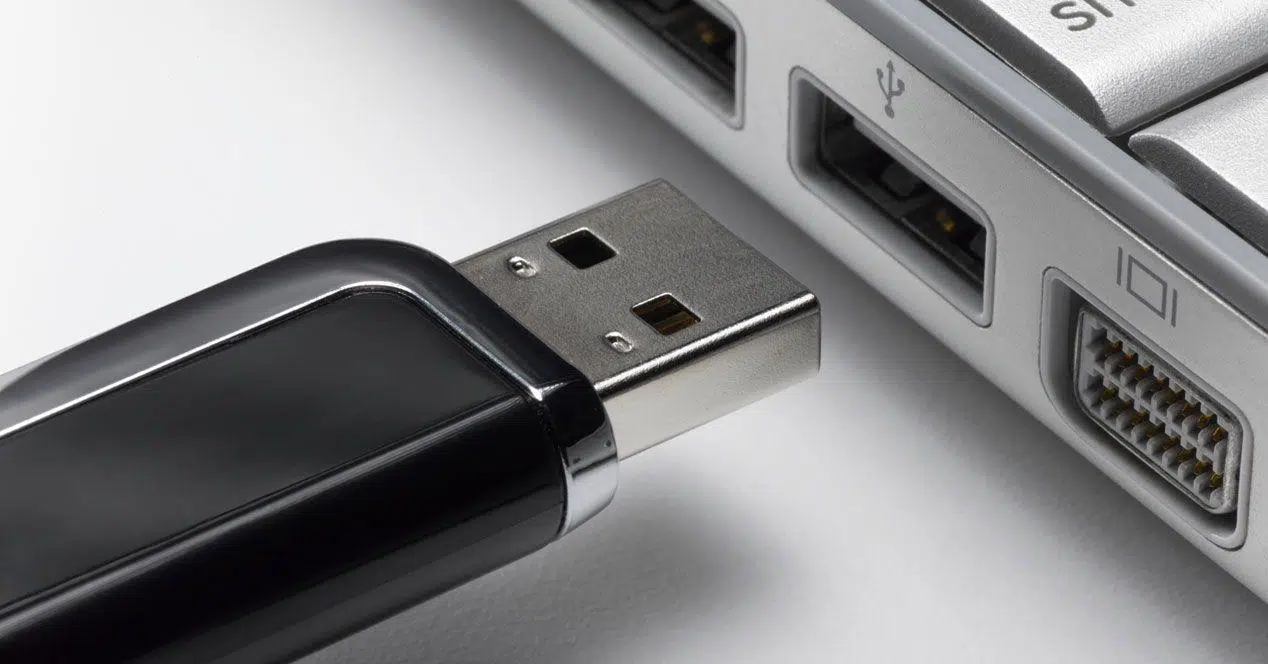
Ak často pracujete s externými pevnými diskami, USB kľúčmi alebo SD kartami, pravdepodobne ste si už niekedy pomýlili písmená jednotiek. Pripájate viacero zariadení naraz, systém Windows im zakaždým priraďuje iné písmená a keď chcete kopírovať alebo presúvať súbory, nie ste si úplne istí, čo robiť. ktoré písmeno v skutočnosti zodpovedá každému zariadeniuJe to trochu neporiadok, že ak použijete automatické zálohovanie alebo prenosných aplikácií, môže to nakoniec byť poriadna bolesť hlavy.
Dobrou správou je, že toto správanie sa dá kontrolovať. Systém Windows nielenže umožňuje zmeniť písmeno jednotky, ale si toto nastavenie aj zapamätá, takže vždy, keď k počítaču pripojíte ten istý externý disk, vždy zachovať rovnaké priradené písmenoV nasledujúcich častiach krok za krokom a veľmi podrobne uvidíte, ako tento systém písiem funguje, ako nastaviť trvalé písmo a čo robiť, ak sa možnosť zmeny písma javí ako neaktívna alebo sa zobrazí chyba.
Prečo sa písmená jednotiek menia v systéme Windows?
V systéme Windows každé zariadenie skladovanie Spojenie, ktoré vytvoríte (interné alebo externé), dostane písmeno, ktoré je zvyčajne sprevádzané dvojbodkou, napríklad C:, D:, E: a tak ďalejPrvé písmená boli historicky vyhradené pre disketové mechaniky (A: a B:), hoci sa dnes prakticky nepoužívajú. C: je takmer vždy vyhradené pre systémovú jednotku, na ktorej je nainštalovaný systém Windows.
Systém následne automaticky priraďuje písmená podľa poradia, v akom zariadenia rozpozná. Toto priradenie je dynamické. Prioritou je „poradie príchodu“ jednotiekAk máte iba jeden interný pevný disk (C:) a DVD mechaniku (napríklad D:), prvá pripojená USB jednotka bude E:, ďalšia F: atď., pokiaľ sú tieto písmená v danom okamihu voľné.
Problém nastáva pri pripájaní a odpájaní rôznych pamätí. USBexterné disky alebo karty. Systém Windows opätovne používa dostupné písmená diskov a ak ste predtým používali externý disk s konkrétnym písmenom, Neexistuje žiadna záruka, že nabudúce dostanete presne to isté. ak je v tom čase už obsadené iným zariadením.
Toto je obzvlášť nepríjemné, ak sa pri vykonávaní určitých úloh spoliehate na konkrétne písmeno: napríklad automatické zálohy nakonfigurované na konkrétny disk „X:“Knižnice programov ako Calibre uložené na externom disku alebo prenosné aplikácie, ktoré očakávajú, že svoje súbory nájdu na pevne stanovenom písmene disku, sú problematické. Keď toto písmeno zakaždým „vyletí“, všetko sa pokazí.
Tiež pri každodennom používaní, ak máte súčasne zapojených viacero diskov, môže byť ťažké rýchlo identifikovať, ktorý je ktorý. To, že externý disk má vždy rovnaké písmeno, z neho robí... organizácia je oveľa prehľadnejšia a znižujete riziko vymazania alebo formát nesprávny disk.
Základné pojmy pred zmenou písmena jednotky
Pred začatím je dôležité objasniť si niektoré pojmy a obmedzenia. V prvom rade je to, že Nie všetky jednotky sú kandidátmi na zmenu písmenaNemali by ste sa dotýkať oddielu, na ktorom je nainštalovaný systém Windows (zvyčajne C:), pretože by to mohlo spôsobiť, že systém bude nepoužiteľný. Vo všeobecnosti tiež nie je možné zmeniť písmeno jednotky niektorých špeciálnych oddielov, ako sú napríklad oddiely na obnovenie alebo systémový oddiel EFI (na moderných počítačoch s rozhraním UEFI).
Pre plynulé prepínanie písmen jednotky potrebujete Prihláste sa s účtom, ktorý je administrátorom alebo patrí do skupiny so zvýšenými oprávneniaminapríklad „Administrátori“ alebo „Záložní operátori“. Bez týchto povolení sa mnohé možnosti zobrazia ako neaktívne a nebudete môcť použiť zmeny.
Okrem toho je dôležité, aby bol zväzok, na ktorom chcete pracovať, správne inicializovaný a prístupný. Ak ide o nový, nerozdelený a neformátovaný disk, najprv budete musieť inicializovať disk a vytvoriť jednoduchý zväzok skôr, ako mu budete môcť priradiť písmeno. A ak má disk chyby alebo je poškodený, možnosť zmeniť písmeno sa nemusí ani zobraziť.
Majte tiež na pamäti, že systém Windows nepoužíva na identifikáciu diskov iba písmená jednotiek. Existuje aj možnosť pripojiť disk do prázdneho priečinka z iného disku, takže zväzok sa zobrazí ako ďalší priečinok napríklad v priečinku C:. Táto alternatíva je užitočná na serveroch alebo počítačoch s mnohými oddielmi, ale v danom prípade (priradenie písmen externým diskom) je zvyčajne naďalej používať klasickú schému C:, D:, E: atď.
Nakoniec, hoci teoreticky môžete použiť takmer akékoľvek písmeno abecedy (okrem toho, ktoré je vyhradené pre systém), prax odporúča pre často používané externé disky Vyberte si vysoké písmená, napríklad od M do Z:Vďaka tomu sa výrazne znižuje pravdepodobnosť konfliktov s inými internými diskami, čítačkami kariet alebo zariadeniami, ktoré občas pripájate.
Prístup k nástroju Správa diskov
Na zmenu, priradenie alebo opravu písmen jednotiek potrebujeme prístup k natívnemu nástroju systému Windows s názvom Správa diskuTento nástroj, ktorý je súčasťou nástrojov na správu systému, zobrazuje všetky disky, oddiely a zväzky v počítači v jednom okne so zoznamom a grafickým diagramom v dolnej časti.
Existuje niekoľko spôsobov, ako ho otvoriť, a môžete použiť ten, ktorý vám najviac vyhovuje. Klasickou možnosťou je kliknúť pravým tlačidlom myši na „Tento tím“ (alebo „Tím“) a zadajte „Spravovať“V okne Správa počítača v ľavom paneli rozbaľte položku „Úložisko“ a vyberte možnosť „Správa diskov“.
Ďalšou pomerne rýchlou metódou je použitie vyhľadávacieho panela systému Windows. Do ponuky Štart zadajte niečo ako „Vytváranie a formátovanie oddielov pevného disku“ alebo „Správa diskov“ a kliknite na zobrazený výsledok. Zvyčajne sa automaticky otvorí s príslušnými povoleniami, ak máte používateľský účet s oprávneniami správcu.
V novších verziách systému Windows môžete tiež kliknúť pravým tlačidlom myši na tlačidlo ponuky Štart a vybrať možnosť „Správca diskov“ alebo „Správa diskov“ z kontextovej ponuky, ktorá sa zobrazí. Je to veľmi priamy spôsob, o ktorom veľa používateľov nevie.
V predchádzajúcich verziách niektorí používatelia uprednostňovali prístup k nemu z panela „Nástroje pre správu“ v systéme. Vyhľadaním výrazu „Nástroje pre správu“ vo vyhľadávacom poli sa otvorí zoznam rozšírených nástrojov, v ktorých ho môžete nájsť. správa diskov v rámci úložnej sekcieBez ohľadu na to, ktorú cestu si vyberiete, skončíte v rovnakom okne Správa diskov.
Zmena písmena existujúcej jednotky

V Správe diskov uvidíte interné disky aj všetky aktuálne pripojené externé disky. Každá položka obsahuje písmeno jednotky, súborový systém, veľkosť, stav a ďalšie informácie. Prvým krokom bude správne identifikovať jednotku, s ktorou chcete pracovať, pričom sa pozrieme na jeho kapacitu a priradený štítok (ak ste mu dali názov).
Keď identifikujete USB disk, flash disk alebo interný zväzok, na ktorom chcete zmeniť písmeno jednotky, kliknite naň pravým tlačidlom myši a vyberte „Zmeniť písmeno jednotky a cesty…“Táto možnosť je bránou k úprave, pridávaniu alebo odstraňovaniu textov skladieb spojených s daným zväzkom.
Týmto sa otvorí špeciálne okno, v ktorom uvidíte aktuálne písmeno jednotky priradené k jednotke. V ňom môžete kliknúť na tlačidlo „Zmeniť“, ak chcete aktuálne písmeno nahradiť iným, na tlačidlo „Pridať“, ak zväzok ešte nemá písmeno (napríklad, ak ste ho práve vytvorili), alebo na tlačidlo „Odstrániť“, ak chcete, aby zväzok zostal bez viditeľného písmena v Prieskumníkovi súborov – užitočné v určitých pokročilých scenároch, ale menej časté pri domácom použití.
Ak vyberiete možnosť zmeny, zobrazí sa ďalšie dialógové okno, v ktorom budete musieť zaškrtnúť políčko „Priradiť ďalšie písmeno jednotky“Po rozbalení zoznamu budete mať na výber všetky dostupné písmená. Vyberte to, ktoré chcete pre danú jednotku pravidelne používať, a potvrďte tlačidlom „OK“.
Ihneď potom systém Windows zobrazí upozornenie, že zmena písmena jednotky môže spôsobiť, že niektoré aplikácie, ktoré sa spoliehajú na pevné cesty, prestanú správne fungovať. Toto je dôležité upozornenie, najmä ak sa jednotka už používala pre programy alebo databázyAk viete, čo robíte, kliknite na „Áno“ na potvrdenie zmeny a dokončenie úlohy.
Nastavenie externého disku, aby vždy uchovával rovnaké písmeno
Kľúčom k zabezpečeniu toho, aby si externý disk vždy zachoval rovnaké písmeno jednotky na konkrétnom počítači, je to, že po prvom pripojení... manuálne mu priraďte písmeno, ktoré systém Windows uloží ako preferované.Odvtedy sa systém vždy pokúsi rešpektovať toto priradenie, keď znova zistí tú istú jednotku.
Praktický postup je jednoduchý: najprv pripojte USB kľúč, externý pevný disk alebo SD kartu k USB portu počítača. Počkajte, kým ho systém Windows rozpozná a uistite sa, že sa zobrazuje v aplikácii Správa diskov. Potom, ako ste už videli, Kliknite pravým tlačidlom myši na zväzok a prejdite na položku „Zmeniť písmeno jednotky a cesty…“. priradiť mu písmeno, ktoré vás zaujíma.
Mnohé návody odporúčajú pre tento typ disku, ktorý neustále pripájate a odpájate, používať menej bežné písmená, ako napríklad z M: smerom k Z:Toto minimalizuje možnosť, že iný disk štandardne prevezme toto písmeno a spôsobí konflikt. Napríklad X: môžete rezervovať pre externý zálohovací disk a Y: pre USB disk, ktorý používate s prenosnými aplikáciami.
Po použití nového písmena jednotky a prijatí oznámenia môžete disk bezpečne odpojiť a skúsiť ho znova pripojiť. Za predpokladu, že dané písmeno jednotky momentálne nepoužíva žiadna iná jednotka, Systém Windows by mal rozpoznať identifikátor zariadenia a priradiť mu rovnaké písmeno, aké ste nakonfigurovali.Táto „pamäť“ je uložená v systéme a zachová sa aj po reštartovaní počítača.
Majte na pamäti, že táto „oprava“ písmena jednotky je lokálna pre daný počítač. Inými slovami, ak ten istý externý pevný disk prenesiete do iného počítača, kde ste ešte neurobili rovnakú zmenu, Je veľmi možné, že dostanete iný list. v závislosti od poradia a zariadení, ktoré sú k nim pripojené. Ak potrebujete konzistentnosť na viacerých počítačoch, budete musieť manuálne priradenie zopakovať na každom z nich.
Tento trik je obzvlášť užitočný, ak máte naplánované úlohy zálohovania, synchronizácie súborov alebo automatického exportu, ktoré vždy odkazujú na cestu ako X:\Záloha alebo Y:\Prenosné zariadeniaVďaka pevnému písmenu budú tieto úlohy naďalej fungovať bez toho, aby ich bolo potrebné upravovať zakaždým, keď sa jednotka objaví s iným identifikátorom.
Priraďte písmeno novej alebo nepísmenenej jednotke
Je možné, že pripojíte nový disk alebo že pri vytváraní oddielu nemá štandardne priradené písmeno jednotky. V takom prípade sa disk nezobrazí v Prieskumníkovi súborov, ale zobrazí sa v Správe diskov ako zväzok bez písmena jednotky. Ak ho chcete používať normálne, budete ho musieť manuálne priradiť písmeno jednotky.
Postup je takmer identický so zmenou existujúceho písmena. Vyhľadajte zväzok v zozname, kliknite naň pravým tlačidlom myši a znova ho vyberte. „Zmeniť písmeno jednotky a cesty…“Keďže v tomto prípade k tomu nie je priradené žiadne písmeno, tlačidlo, ktoré vás bude zaujímať, je tlačidlo „Pridať“.
Kliknutím naň sa otvorí dialógové okno, v ktorom si môžete vybrať medzi pripojením disku do prázdneho priečinka alebo priradiť klasické písmeno jednotkyVyberte druhú možnosť, z rozbaľovacej ponuky vyberte požadované písmeno jednotky a potvrďte. Od tohto momentu bude oddiel viditeľný s týmto písmenom v Prieskumníkovi súborov aj pre aplikácie a služby.
Tento prístup funguje aj pre externé disky, ktoré z nejakého dôvodu stratili písmeno jednotky alebo bolo predtým odstránené. Problém vyriešite jeho jednoduchým opätovným priradením zo Správy diskov. Systém Windows ich bude opäť považovať za prístupné „normálne“ disky.
Ak ste zvyknutí na pokročilejšie prostredia, môžete ich pripojiť ako priečinky na existujúci zväzok. Avšak pre tých, ktorí si chcú jednoducho usporiadať svoje externé disky a zabezpečiť, aby každý z nich mal rozpoznateľné písmeno jednotky, Najpraktickejším prístupom zostáva tradičná schéma písmen jednotiek..


Vášnivý spisovateľ o svete bajtov a technológií všeobecne. Milujem zdieľanie svojich vedomostí prostredníctvom písania, a to je to, čo urobím v tomto blogu, ukážem vám všetko najzaujímavejšie o gadgetoch, softvéri, hardvéri, technologických trendoch a ďalších. Mojím cieľom je pomôcť vám orientovať sa v digitálnom svete jednoduchým a zábavným spôsobom.