- Väčšina moderných telefónov s Androidom má vstavaný displej a hlasový záznamník bez nutnosti inštalácie ďalších aplikácií.
- V závislosti od verzie a modelu systému Android je možné zo zariadenia zachytiť externý (mikrofón) aj interný zvuk.
- Ak váš mobilný telefón tieto funkcie nemá, môžete na získanie profesionálneho zvuku použiť nahrávacie aplikácie a externé zariadenia.
- Nahrávanie obrazovky a zvuku je ideálne pre tutoriály, hry, kurzy, videohovory a obsah sociálnych médií.
ak si niekedy chcel naučiť niekoho, ako niečo robiť na mobilnom telefóne, nahrať epickú hru alebo uložiť videohovorVedieť, ako nahrávať zvuk a robiť snímky obrazovky na telefóne s Androidom, je prakticky nevyhnutné. Dobrou správou je, že väčšina moderných telefónov nevyžaduje inštaláciu nespočetného množstva aplikácií: Android tieto funkcie štandardne obsahuje a zvyčajne sa veľmi ľahko používajú.
V nasledujúcich riadkoch uvidíte veľmi podrobne, Ako nahrávať obrazovku systému Android so zvukom a bez zvuku, ako zachytiť iba externý alebo interný zvukČo robiť, ak sa tlačidlo nahrávania nezobrazí, ako sa správajú rôzne vrstvy od výrobcov a aké riešenia máte, ak hľadáte profesionálnejšiu kvalitu zvuku alebo potrebujete nahrávať hovory a videohovory.
Čo môžete robiť nahrávaním obrazovky a zvuku v systéme Android?
Funkcia nahrávania obrazovky v systéme Android sa z takmer experimentálnej podoby stala Základný nástroj pre tutoriály, technickú podporu, hry a tvorbu obsahuMožnosť zachytiť presne to, čo vidíte na mobilnom telefóne, spolu so zvukom, otvára veľa možností.
Na jednej strane vám to umožňuje vytvárať vysoko vizuálne návody krok za krokomAko nastaviť aplikáciu, ako zmeniť nastavenie, ako vyplniť formulár… Namiesto toho, aby ste to vysvetľovali textom, nahrávate si počas toho obrazovku a video odošlete alebo nahráte na sociálne siete.
Je to tiež neuveriteľne užitočné pre voľný čas. Mnoho používateľov používa nahrávanie obrazovky na Uložte si kľúčové momenty z mobilných hier, videoreakcií, mémov alebo živých streamova potom tento materiál upravte, aby ste z neho vytvorili klipy alebo kompilácie.
Z praktickejšieho hľadiska je nahrávanie obrazovky veľmi cenné pre dokumentovať poruchy alebo chyby mobilného telefónuAk aplikácia zlyhá, zobrazí sa zvláštna správa alebo niečo nefunguje tak, ako by malo, zaznamenajte problém a pošlite ho technickej podpore, aby presne pochopili, čo sa deje.
Kombinácia nahrávania obrazovky so zvukom napokon uľahčuje tvorba obsahu pre sociálne médiá, online kurzy alebo rýchle prezentácieMôžete hlasom rozprávať, čo robíte, zobraziť prezentáciu alebo dokument na obrazovke a zakončiť videom pripraveným na zdieľanie.
Natívne nahrávanie obrazovky z Androidu 11
Od verzie Android 11 väčšina mobilných telefónov obsahuje nahrávač obrazovky integrovaný do operačného systémuTo znamená, že na zachytenie videa z diania na obrazovke nemusíte nič inštalovať a môžete tiež pridať zvuk z rôznych zdrojov.
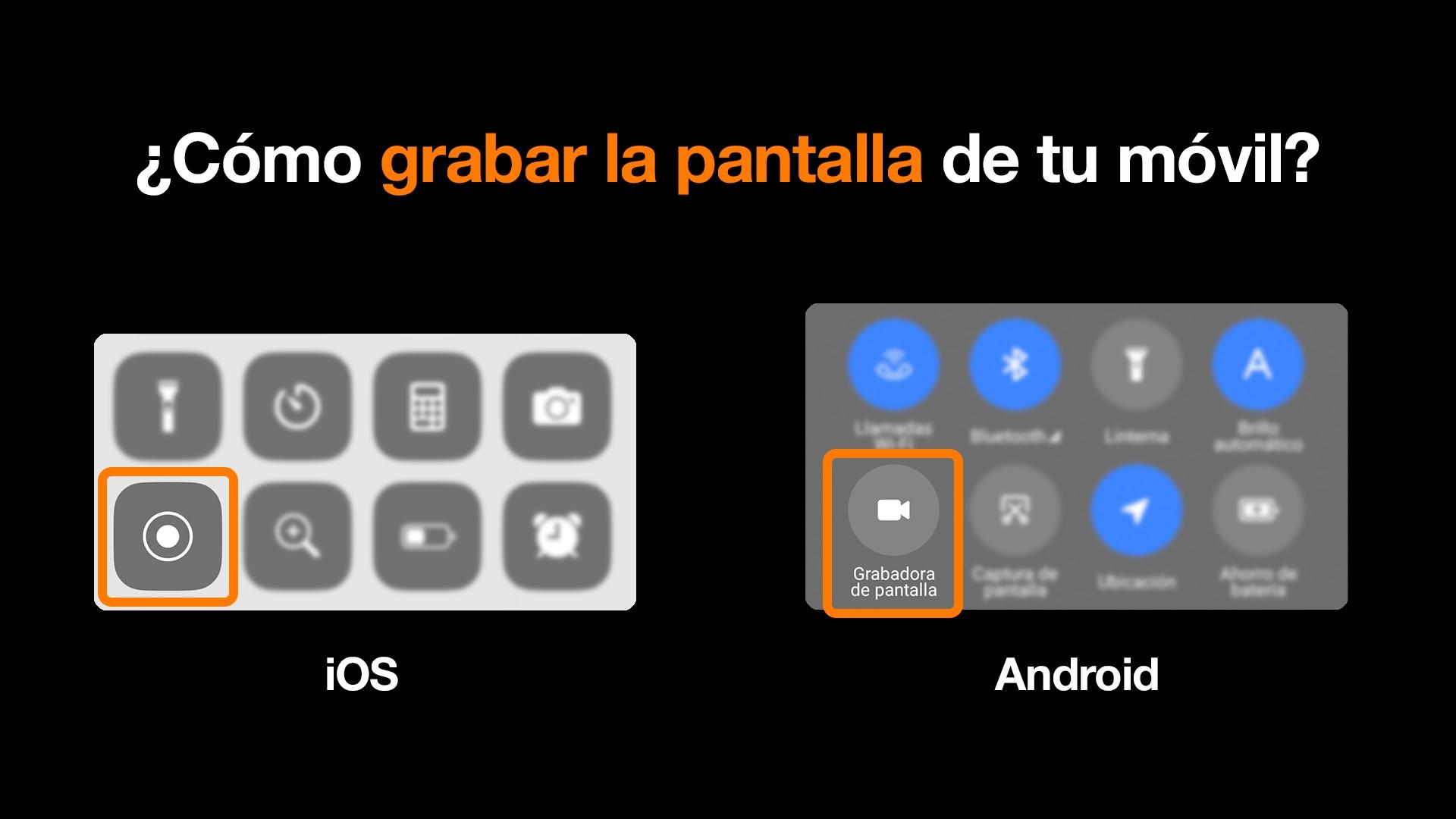
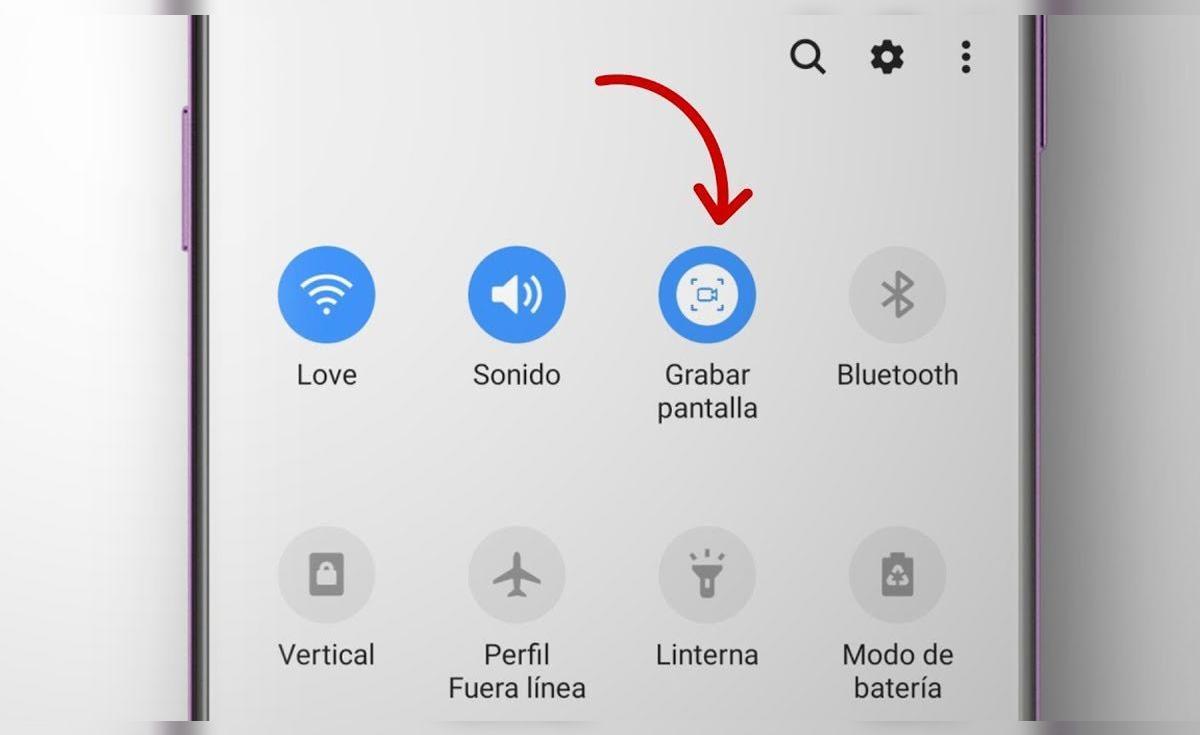
V tejto verzii (a novších) je funkcia integrovaná do panela rýchlych nastavení, teda do oblasti, ktorá sa zobrazí pri potiahnite prstom nahor z hornej časti obrazovkyOdtiaľ môžete jediným dotykom spustiť nahrávanie a nakonfigurovať zvuk podľa vlastného uváženia.
Systém vám umožňuje vybrať si medzi niekoľkými zdrojmi zvuku: mikrofón, interný zvuk zariadenia alebo oboje súčasneTakto si môžete nahrať svoj hlas, ako niečo vysvetľujete, zvuk hry alebo kombináciu oboch, v závislosti od toho, čo pre svoje video potrebujete.
Okrem toho niektoré zariadenia so systémom Android 11 pridávajú ďalšie vizuálne možnosti, ako napríklad možnosť Zobraziť klepnutia na obrazovku počas nahrávaniaToto je obzvlášť užitočné pri tvorbe tutoriálov, pretože divák ľahko rozpozná, kde stláčate.
Ako zaznamenať obrazovku v systéme Android krok za krokom
Proces nahrávania obrazovky na takmer každom modernom telefóne s Androidom je veľmi podobný, hoci ikona a názov tlačidla sa môžu mierne líšiť v závislosti od značky. Logika je však vždy rovnaká: Prejdite do rýchlych nastavení, vyhľadajte možnosť nahrávania a nakonfigurujte ju..
Ak chcete začať, prejdite na ľubovoľnú pracovnú plochu alebo aplikáciu. Potom, Potiahnite dvoma prstami nadol z hornej časti obrazovky Potiahnutím prstom nadol otvoríte celý panel rýchlych nastavení. Na niektorých telefónoch stačí potiahnuť prstom raz a potom gesto zopakovať, aby ste videli všetky funkcie.
V rámci tohto panela musíte nájsť tlačidlo, ktoré sa zvyčajne nazýva „Nahrávač obrazovky“, „Nahrávač obrazovky“ alebo „Nahrávač obrazovky“Ikona zvyčajne pripomína videokameru alebo kruh s bodkou, hoci si ju každý výrobca môže mierne prispôsobiť.
Klepnutím na túto možnosť systém otvorí malé vyskakovacie okno, v ktorom môžete Nakonfigurujte zvuk, ktorý sa bude nahrávať spolu s videomZvyčajne máte niekoľko možností: iba mikrofón, iba zvuk zariadenia alebo oboje kombinovane. Pred spustením nahrávania je dôležité vybrať si, čo tu potrebujete.
Na tej istej úvodnej obrazovke nájdu mnohé modely aj možnosť povoliť detekciu dotyku obrazovkytakže pri každom stlačení sa vo výslednom videu zobrazí malý indikátor. Keď máte všetko nastavené podľa svojich predstáv, už len zostáva stlačiť tlačidlo štart.
Čo sa stane, keď začnete nahrávať obrazovku?
Hneď ako sa dotknete tlačidla Štart, systém Android zvyčajne zobrazí V stavovom riadku sa zobrazí odpočítavanie približne troch sekúnd.Je to malé okno na prípravu, zatvorenie okna rýchlych nastavení a prechod na presnú obrazovku, ktorú chcete nahrať.
Keď odpočítavanie dosiahne nulu, začne sa nahrávanie. Zvyčajne uvidíte červená ikona v hornej časti obrazovkyalebo plávajúca bublina označujúca, že systém nahráva zobrazovaný obsah. Tento signál slúži ako pripomienka, že všetko, čo od tohto okamihu urobíte, bude zaznamenané na video.
Počas nahrávania môžete svoj mobilný telefón používať normálne: otvorené hry, aplikácie, hovory alebo nastaveniaVšetko zobrazené na obrazovke a zvuk, ktorý ste nakonfigurovali, budú zahrnuté vo finálnom súbore.
Ak chcete nahrávanie zastaviť, jednoducho Znova potiahnite prstom zhora nadol a klepnite na upozornenie, ktoré signalizuje, že sa nahráva.V niektorých modeloch uvidíte aj tlačidlo zastavenia v plávajúcej bubline alebo v tej istej červenej ikone.
Keď zastavíte, systém automaticky uloží súbor. Zvyčajne sa zobrazí upozornenie, ktoré vás informuje, že... Video bolo uložené do Galérie alebo aplikácie Fotografie, v konkrétnom priečinku so záznamami obrazovky alebo v sekcii videí.
Čo robiť, ak sa tlačidlo nahrávania obrazovky nezobrazí
Je možné, že aj keď má váš telefón systém Android 11 alebo novšiu verziu, V rýchlych nastaveniach sa nezobrazuje skratka pre nahrávanie obrazovkyVo väčšine prípadov to neznamená, že ho telefón nemá, ale jednoducho, že je skrytý.
Riešením je prispôsobiť skratky. Znova otvorte panel zhora a vyhľadajte ikona úprav, zvyčajne znázornená ceruzkouKlepnutím naň sa otvorí obrazovka, kde môžete zmeniť usporiadanie tlačidiel a ich poradie.
Viditeľné funkcie sa zvyčajne zobrazujú v hornej časti obrazovky, zatiaľ čo Tie skryté sa zobrazujú nižšie.Prechádzajte zoznamom nižšie, kým nenájdete možnosť nahrávania obrazovky alebo nahrávania obrazovky.
Keď to nájdeš, stačí už len potiahnite ho do hornej oblasti kde sa nachádzajú zobrazené skratky. Od tohto okamihu bude ikona súčasťou panela rýchleho prístupu a môžete spustiť nahrávanie bez nutnosti ďalšieho hľadania.
Ak po úprave panela stále neviete nájsť nástroj, je možné, že Výrobca sa možno rozhodol túto funkciu nezahrnúť alebo stále používate staršiu verziu systému Android.V takom prípade si budete musieť vybrať z alternatív, ktoré uvidíme neskôr.
Keď váš telefón nemá Android 11: záleží to na výrobcovi
Ak vaše zariadenie ešte nebolo aktualizované na Android 11 alebo novší, nahrávanie obrazovky nebude k dispozícii. Bude to závisieť od úrovne prispôsobenia vašej značky.Niektorí výrobcovia túto funkciu zahŕňajú už roky, a to aj v starších verziách systému.
Značky majú rady Samsung, Xiaomi, HuaweiHonor, Oppo alebo Realme Zvyčajne ponúkajú vo svojich rozhraniach vstavaný rekordér obrazovky a jeho fungovanie je v podstate veľmi podobné ako v štandardnom systéme Android. Takmer vždy sa zobrazuje ako ikona v rýchlych nastaveniach.
Prvá vec, ktorú by ste mali v týchto prípadoch urobiť, je Otvorte panel rýchleho prístupu a vyhľadajte všetky ikony súvisiace s nahrávaním obrazovky.Nie vždy bude mať úplne rovnaký názov, preto je najlepšie si to dôkladne overiť.
Ak to na prvý pohľad nevidíte, prejdite na možnosť upraviť skratky (opäť zvyčajne znázornené ceruzkou alebo slovom „Upraviť“) a skontrolujte, či sa funkcia nachádza v sekcii skrytých ikon, aby ste ju mohli presunúť do viditeľnej časti.
Ďalšou veľmi praktickou možnosťou je použiť funkciu vyhľadávania v nastaveniach telefónu. Otvorte aplikáciu Nastavenia a zadajte výrazy ako „nahrávať“, „nahrávanie“, „nahrávač obrazovky“ alebo „obrazovka“ A nechajte systém, aby vám zobrazil možné zhody. Ak má váš telefón tento nástroj v ponuke, s najväčšou pravdepodobnosťou sa tam zobrazí.
Ak po všetkých týchto kontrolách nenájdete žiadny typ rekordéra obrazovky, budete musieť využívanie aplikácií tretích strán stiahnuté z Google Play alebo alternatívne riešenia v závislosti od toho, čo chcete nahrávať.
Ako nahrávať iba zvuk v systéme Android pomocou vstavanej aplikácie
Okrem obrazovky potrebuje veľa používateľov Nahrávajte zvuk iba v systéme Android: rozhovory, stretnutia, hodiny alebo dlhé hlasové poznámkyNa tento účel majú takmer všetky mobilné telefóny predinštalovanú nejakú verziu aplikácie „Hlasový záznamník“ alebo „Diktafón“.
Zvyčajne sa nachádza v zásuvke aplikácií, niekedy v priečinku „Nástroje“, „Pomôcky“ alebo „Nástroje Samsung/MI/Huawei“V závislosti od značky. Pri prvom otvorení môže zariadenie požiadať o povolenie na prístup k mikrofónu a úložisku.
Keď ste vo vnútri, zvyčajne uvidíte hlavné tlačidlo s červený kruh označujúci začiatok nahrávaniaKeď ho stlačíte, telefón začne nahrávať všetko, čo zachytí vstavaný mikrofón, preto je najlepšie držať zariadenie relatívne blízko zdroja zvuku.
Niektoré integrované rekordéry umožňujú dočasne pozastaviť snímanie Použitie tlačidla s dvoma zvislými čiarami je veľmi praktické, ak si potrebujete dať pauzu bez generovania viacerých samostatných súborov. Na úplné zastavenie sa zvyčajne používa štvorcové tlačidlo.
Nakoniec vám aplikácia zvyčajne ponúkne možnosť uložte súbor s predvoleným názvom alebo ho premenujteJe dobré použiť popisné názvy (napríklad „Hodina dejepisu 12. mája“), aby ste neskôr ľahko našli jednotlivé klipy bez straty času.
Zo samotnej aplikácie budete môcť Prehrajte si nahrávku, zdieľajte ju cez WhatsApp, e-mail alebo ju nahrajte do clouduStačí klepnúť na ikonu zdieľania a vybrať požadovanú službu (Disk, e-mail, aplikácie na odosielanie správ atď.).
Interný zvukový záznam, hovory a videohovory
Nahrávanie interného zvuku zariadenia (toho, čo sa prehráva v samotnom telefóne) je podstatne chúlostivejšie. Z dôvodov Ochrana osobných údajov, práva a zásady spoločnosti GoogleNie všetky mobilné telefóny alebo aplikácie umožňujú priame zachytenie.
Ak chcete nahrávať telefonický hovor, mali by ste si uvedomiť, že Nie všetky aplikácie pre telefóny túto funkciu obsahujúA v mnohých krajinách je povinné informovať druhého účastníka, že konverzáciu nahrávate.
Jedným z možných riešení na zachytenie zvuku hovoru pomocou nahrávania obrazovky je aktivácia hlasitého odposluchu počas hovoruSpustite nahrávanie (so zdrojom zvuku na mikrofóne) a nechajte telefón zachytiť oba hlasy cez vlastný mikrofón. Nie je to dokonalé, ale v niektorých prípadoch to môže fungovať.
Pokiaľ ide o videohovory (napríklad na WhatsApp), novšie telefóny s Androidom často umožňujú Nahrávajte obrazovku počas videohovoru a súčasne zaznamenávajte video aj zvuk.Niektoré aplikácie však môžu uplatňovať vlastné obmedzenia.
Pre používateľov, ktorí potrebujú niečo robustnejšie a profesionálnejšie, existujú špecializované externé zariadenia, ako napríklad Plaud Note alebo Plaud NotePinTieto zariadenia fungujú v spojení s vlastnou aplikáciou. Sú umiestnené v magnetickom puzdre pripevnenom k telefónu a sú navrhnuté tak, aby nahrávali hovory a hlas vo vyššej kvalite.
Tieto zariadenia okrem toho, že ponúkajú zachytávanie zvuku na vyššej úrovni a redukcia šumuZvyčajne integrujú inteligentné funkcie: automatickú transkripciu, extrakciu hlavných myšlienok, klasifikáciu podľa značiek a pokročilú organizáciu všetkého nahraného materiálu.
Ako nahrávať obrazovku a zvuk súčasne (vrátane videohovorov)
Ak je vaším cieľom napr. Nahrajte videohovor WhatsApp s obrazom a zvukom v systéme Android 10 alebo novšomAlebo ak chcete vytvoriť tutoriál, v ktorom bude počuť váš hlas aj zvuk aplikácie, môžete kombinovať nahrávanie obrazovky s možnosťami zvuku systému.
Prvým krokom je otvorenie internetu Panel rýchlych nastavení posunutím z hornej časti obrazovkyTam by ste mali vidieť ikonu nahrávania obrazovky, alebo ak tam ešte nie je, mali by ste ju môcť pridať ako skratku.
Keď sa dotknete diktafónu, pred spustením nahrávania vám systém umožní vybrať si Preferovaný zdroj zvuku: mikrofón, zvuk zariadenia alebo obojeToto rozhodnutie je kľúčové; ak vyberiete iba mikrofón, video nebude obsahovať napríklad hudbu ani zvuky z aplikácie.
Na mnohých mobilných telefónoch je možnosť „zvuk zariadenia + mikrofón“ najuniverzálnejšia na nahrávanie videohovorov alebo tutoriálov, pretože Zachytáva váš hlas aj hlasy alebo zvuky vychádzajúce zo samotného telefónu.Podľa aplikácie však môžu existovať obmedzenia z dôvodu zásad ochrany osobných údajov.
Keď je zvuk nastavený, spustite nahrávanie a počkajte na odpočítavanie. Odtiaľ… Uskutočnite videohovor, zahrajte si hru alebo si prehliadnite aplikáciu, ktorú chcete zachytiť.Keď skončíte, zastavte nahrávanie pomocou upozornenia alebo plávajúceho tlačidla a súbor sa uloží do galérie, pripravený na prehrávanie alebo úpravu.
Aplikácie a externé riešenia na nahrávanie zvuku a obrazovky
Hoci Android dnes ponúka mnoho vstavaných funkcií, existujú používatelia, ktorí ich potrebujú Ďalšie možnosti nahrávania zvuku a obrazovky s väčšou kontrolou, rôznymi formátmi alebo inteligentnými nástrojmiV takýchto prípadoch je možné použiť aplikácie tretích strán a špecializovaný hardvér.
Medzi najznámejšie aplikácie patria Ľahký hlasový záznamník, čo umožňuje Nahrávajte zvuk vo vysokej kvalite, vyberte si rôzne formáty a nie je tam žiadny časový limit.Je to dobrá alternatíva pre študentov, novinárov alebo kohokoľvek, kto potrebuje dlhé a prehľadné hlasové poznámky.
Ďalšou pomerne populárnou aplikáciou je Kocka ACR, konkrétne zamerané na nahrávanie telefonických hovorov a niektorých VoIP hovorov (za predpokladu, že to systém Android a pravidlá aplikácie umožňujú). Umožňuje vám usporiadať nahrávky podľa kontaktu a ponúka funkcie filtrovania a vyhľadávania.
Ak máte záujem o doladenie nahrávania obrazovky, nástroje ako AZ Screen Recorder Už roky sú referenčným bodom. Umožňujú Zachytávanie obrazovky s interným a externým zvukomPridávanie prekryvných vrstiev, zmena kvality videa a prispôsobenie nastavení každému typu obsahu je vysoko cenené tvorcami tutoriálov a hráčmi.
Na vyššej úrovni sú riešenia ako napr. Poznámka k pochvale a poznámka k pochvalePinktoré kombinujú malé externé zariadenie s aplikáciou. Ich silnou stránkou je ponuka Profesionálny zvuk s redukciou šumu a pokročilými funkciami umelej inteligencie, ako napríklad automatický prepis, súhrny a klasifikácia nahrávok.
Výhodou týchto zariadení oproti jednoduchým aplikáciám je, že Nie sú až tak závislí od obmedzení telefónu.Sú kompatibilné s prakticky akýmkoľvek modelom systému Android a ponúkajú oveľa pohodlnejší pracovný postup pre tých, ktorí pravidelne nahrávajú stretnutia, pohovory alebo hodiny.
Výhody, nevýhody a bežné spôsoby použitia nahrávania v systéme Android
Vstavané nástroje na nahrávanie obrazovky a zvuku v systéme Android majú mnoho výhod. Po prvé, Jednoduché použitie: Nahrávanie môžete začať v priebehu niekoľkých sekúnd. bez inštalácie čohokoľvek a bez zložitých konfigurácií.
Okrem toho tieto funkcie umožňujú zdieľajte veľmi jasné vizuálne pokynyToto výrazne zjednodušuje život, keď sa snažíte niekomu pomôcť na diaľku, keď učíte online kurzy alebo keď vytvárate vzdelávací obsah pre siete alebo vzdelávacie platformy.
Sú tiež skvelým prínosom pre technickú podporu a dokumentáciu chýb. Možnosť zobrazovania videa alebo zvuku je cenným nástrojom. Aký problém má presne ten telefón? Pomáha to druhej osobe (kamarátovi, ktorý vie viac, technikovi, kolegovi) pochopiť to a ľahšie to vyriešiť.
Treba však zvážiť aj určité nevýhody. Na niektorých zariadeniach je funkcia nahrávania obrazovky Nie je súčasťou balenia a vyžaduje inštaláciu aplikácií tretích strán.ktoré môžu spotrebovávať zdroje, zobrazovať reklamu alebo dokonca vyvolávať bezpečnostné obavy, ak nepochádzajú zo spoľahlivých zdrojov.
Na druhej strane, nahrávanie obrazovky aj zvuku je možné spotrebúva veľa energie z batérie a zaberá značné miesto vo vnútornej pamätiObzvlášť ak používate vysoké rozlíšenie alebo nahrávate dlhé sedenia. Na tieto aspekty sa oplatí dávať pozor, aby ste sa vyhli vyčerpaniu úložného priestoru alebo vybitiu batérie v najnevhodnejšej možnej chvíli.
Aj v oblasti súkromia musíte byť opatrní. Nahrávanie hovorov, videohovorov alebo konverzácií môže byť veľmi užitočné, ale Zahŕňa to spracovanie citlivých údajov iných ľudí.V závislosti od krajiny a situácie je potrebné informovať a získať súhlas; jeho opomenutie môže viesť k právnym problémom.
V praxi medzi najčastejšie použitia týchto funkcií patria: ukladať dôležité správy, nahrávať stretnutia alebo konferencie, robiť si hlasové poznámky, nahrávať rozhovory, zachytávať obrazovku so zvukom pre tutoriálya doplniť videozáznamy vylepšeným zvukom vďaka externým mikrofónom alebo špecializovaným zariadeniam.
Celý tento ekosystém nástrojov vrátane natívnych funkcií, aplikácií a príslušenstva to v dnešnej dobe veľmi uľahčuje. Nahrajte takmer akúkoľvek zvukovú alebo obrazovú situáciu, ktorá sa objaví na vašom mobilnom telefóne s Androidom.Pochopením dostupných možností a ich obmedzení môžete svoje zariadenie čo najlepšie využiť na štúdium, prácu, tvorbu obsahu alebo jednoducho na ukladanie každodenných okamihov, ktoré si nechcete nechať ujsť.

Vášnivý spisovateľ o svete bajtov a technológií všeobecne. Milujem zdieľanie svojich vedomostí prostredníctvom písania, a to je to, čo urobím v tomto blogu, ukážem vám všetko najzaujímavejšie o gadgetoch, softvéri, hardvéri, technologických trendoch a ďalších. Mojím cieľom je pomôcť vám orientovať sa v digitálnom svete jednoduchým a zábavným spôsobom.