- Systém Windows 11 spravuje HDR pomocou grafického procesora pre mapovanie tónov, pričom sa spolieha na režimy DisplayHDR alebo Dolby Vision monitora.
- Aplikácia Kalibrácia HDR vo Windowse umožňuje upraviť čiernu, svetlé oblasti a maximálny jas, čím sa zlepší presnosť a konzistencia.
- Kľúčové je kombinovať nastavenia monitora, systému Windows a panela GPU, aby ste sa vyhli „vyblednutému“ HDR a vyťažili maximum aj z najskromnejších displejov.
- Obmedzenia certifikácie a hardvéru môžu spôsobiť, že niektoré monitory HDR10 nebudú v systéme Windows 11 rozpoznané ako HDR.
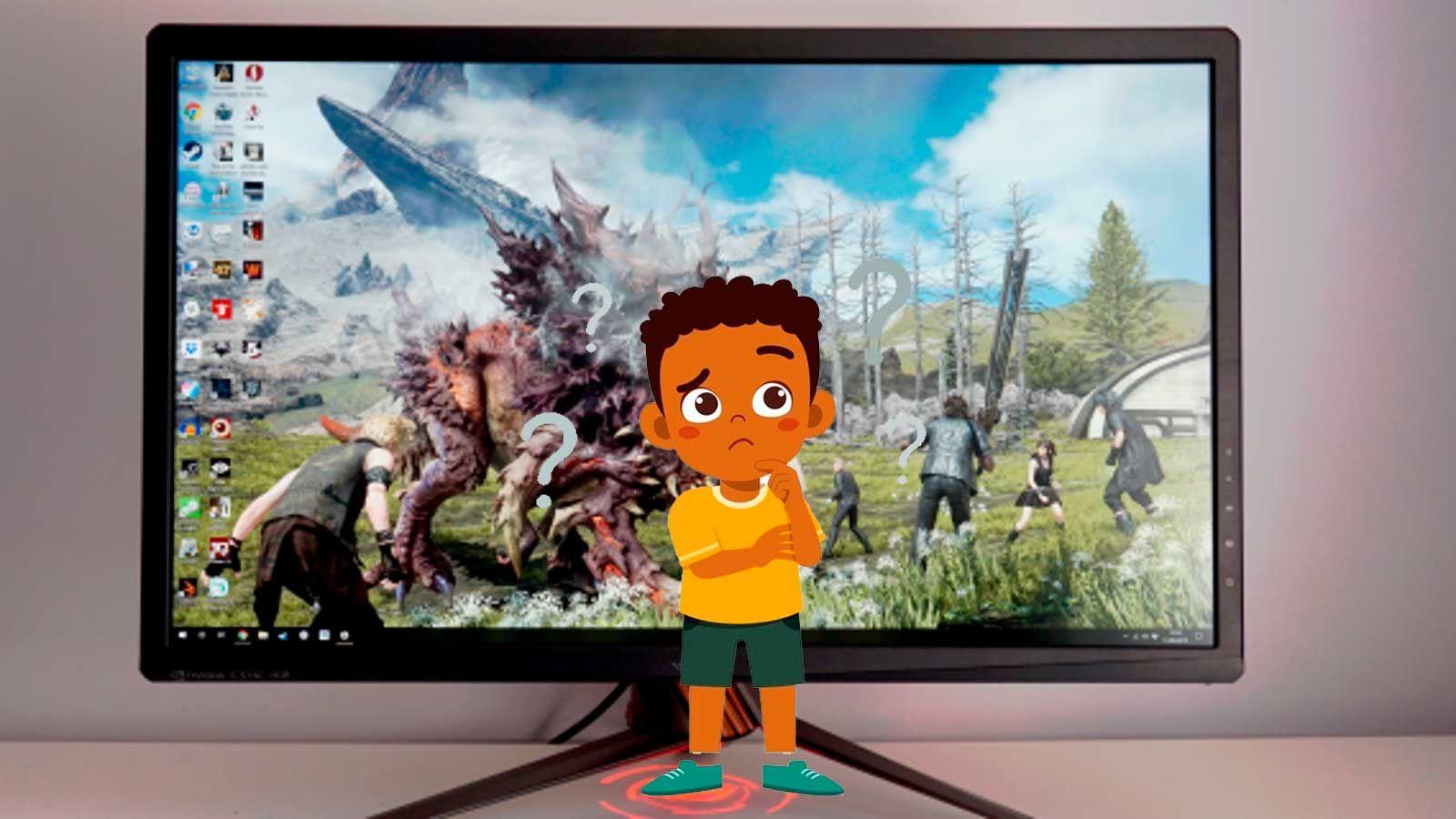
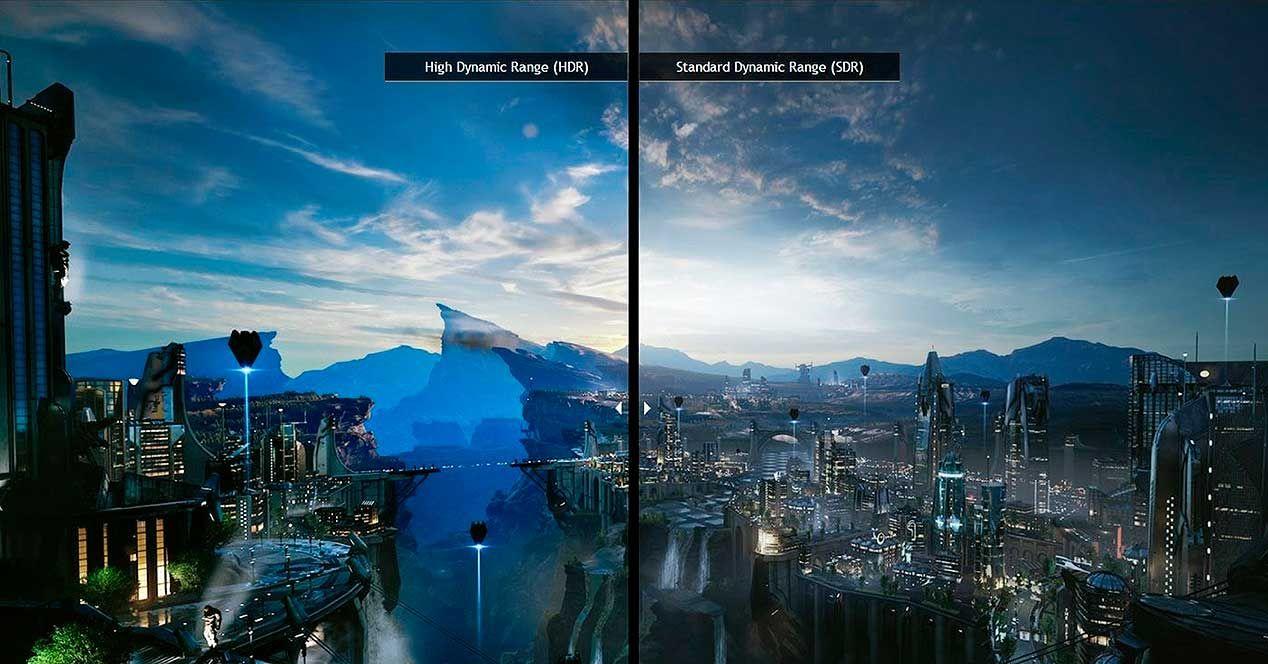
Ak ste v systéme Windows 11 povolili HDR a Všetko vyzerá matne, vyblednuté alebo horšie ako v SDRNie ste sami. Medzi Dolby Vision, DisplayHDR, Auto HDR, nekvalitnými káblami a bláznivými nastaveniami monitora sa zážitok ľahko zmení na katastrofu, aj keď je vaša obrazovka kompatibilná.
Dobrou správou je, že ak vieme, ako Windows 11 chápe HDR a správne nastavíme systém, monitor a grafickú kartu, Môžete dosiahnuť veľkolepý obraz s dobrým jasom, kontrastom a farbami.dokonca aj na monitoroch, ktoré nie sú špičkové. V tejto príručke uvidíte, ako to všetko funguje interne a čo musíte urobiť, aby ste na kompatibilných monitoroch dosiahli slušné HDR.
Ako systém Windows 11 spracováva HDR (HDR10, DisplayHDR a Dolby Vision)
Prvá vec, ktorú treba pochopiť, je, že v systéme Windows 11 Väčšinu práce s HDR vykonáva grafický procesor.nie monitor. Keď prehrávate obsah HDR10 na kompatibilnom displeji, systém použije informácie o farbe a jase monitora na rozhodnutie o tom, ako zobraziť každý obrázok.
Systém Windows načíta údaje o možnostiach displeja (maximálny jas, farebný rozsah atď.) a grafický procesor tieto informácie použije na vykonanie mapovanie tónov pred zostavením pracovnej plochyTáto finálna kompozícia spája okná SDR, HDR, hry, prehrávače videa a ďalšie prvky, každé vo vlastnom farebnom priestore, do jedného obrazu prispôsobeného možnostiam vášho monitora.
Na monitoroch, ktoré podporujú štandardy VESA DisplayHDR aj Dolby Vision, sa systém Windows 11 riadi špecifickou logikou: Ak zistí dostupnosť Dolby Vision, automaticky ho vyberie.Dôvodom je, že na úrovni certifikácie sa Dolby Vision zvyčajne považuje za „nadsadu“ záruk ponúkaných DisplayHDR, čo znamená, že sa predpokladá, že ponúka jemnejšiu kontrolu nad farbami a jasom.
To neznamená, že váš HDR10 obsah sa stane Dolby Vision, ale skôr to, že Systém Windows sa spolieha na tento režim monitora. aby správne aplikoval mapovanie tónov na sledovaný obsah HDR10. Myšlienka spoločnosti Microsoft je taká, že v režimoch s certifikáciou DisplayHDR aj Dolby Vision bude výstup HDR10 dodávaný používateľovi verný pôvodnému obrazu bez toho, aby monitor sám vykonával akékoľvek dodatočné mapovanie tónov.
Dôležitým detailom je, že na rozdiel od niektorých platforiem a systémov (napríklad niektorých televízorov so vstavanými aplikáciami), V systéme Windows nie je priradenie tónov delegované na displej.HDR obsah sa vždy spracováva pri zdroji, na GPU, predtým, ako sa zmieša so zvyškom pracovnej plochy. Preto, ak monitor pridá vlastné dodatočné spracovanie založené na obsahu, môže to ohroziť zamýšľanú funkčnosť systému Windows.
Obmedzenia jasu, necertifikované režimy a ich vplyv na HDR
Mnohých používateľov prekvapí, že keď aktivujú DisplayHDR alebo Dolby Vision, Maximálny jas vášho monitora sa zdá byť okolo 400 – 450 nitovToto sa môže stať aj na obrazovkách, ktoré teoreticky inzerujú až 1000 nitov maximálneho jasu.
Deje sa to preto, lebo niektorí výrobcovia obmedzujú maximálny jas, keď je monitor v režime Certifikovaný HDR režim (DisplayHDR alebo Dolby Vision). Cieľom je zvyčajne zachovať určitú úroveň presnosti farieb, splniť certifikáciu a vyhnúť sa artefaktom, aj keď je maximálny jas o niečo nižší.
Na mnohých modeloch, ak prejdete do ponuky OSD (vstavané nastavenia monitora), nájdete nastavenie na aktiváciu necertifikovaný režim HDR10 alebo „vlastný“ HDR režim, ktorý odomkne plný maximálny jas, niekedy dosahujúci 800 – 1 000 nitov uvedených v špecifikáciách.
Tento necertifikovaný režim však často znamená obetovať presnosť farieb výmenou za väčší jasJe to úplne osobná voľba: niektorí používatelia uprednostňujú technicky správnu farbu, zatiaľ čo iní chcú záblesk jasu, aj keď sa farba mierne líši.
Ak váš monitor podporuje Dolby Vision a HDR10, zvyčajne to stačí. Vypnite Dolby Vision v ponuke monitora Týmto sa aktivuje necertifikovaný režim HDR10 so zvýšeným jasom. Po dokončení sa systém Windows prepne na štandardný režim HDR10, ale s novým profilom funkcií hláseným monitorom (vrátane odomknutého maximálneho jasu).
Kalibrácia HDR vo Windowse 11 pomocou oficiálnej aplikácie
Aby ste predišli vyblednutiu alebo matnému vzhľadu HDR, nestačí len zapnúť prepínač HDR na systéme; Správna kalibrácia obrazovky je kľúčováSpoločnosť Microsoft na to ponúka špecifický nástroj: aplikáciu Windows HDR Calibration, ktorá je bezplatne dostupná v obchode Microsoft Store.
Táto aplikácia je navrhnutá tak, aby zlepšila presnosť farieb, detaily v tieňoch a svetlých oblastiach a konzistenciu medzi obsahom HDR a SDR, keď je HDR aktívne. Okrem toho vám umožňuje rozhodnúť sa, akú sýtosť chcete pre oba typy obsahu, v rámci fyzických obmedzení vášho monitora.
Aplikácia obsahuje tri testovacie vzory odporúčané organizáciou HGIG (HDR Gaming Interest Group), ktoré sú určené na úpravu obrazu pre hernú a filmovú úroveň. Pomocou týchto troch testov nástroj určuje:
- Najtmavšia úroveň ktoré stále dokážete rozlíšiť bez toho, aby sa detaily „potopili“ do čiernej.
- Najjasnejšia úroveň s viditeľnými detailmi skôr, ako svetlá úplne zhasnú.
- Maximálny jas obrazovky ktorý by mal systém Windows použiť ako referenciu pre mapovanie tónov.
Počas kalibrácie vám aplikácia zobrazuje vzory a posuvník. Vašou úlohou je Posuňte ovládací prvok, kým vzor už nebude viditeľný alebo doprava, kým sa neobjaví, podľa testu. Nemusíte byť presní; dôležité je, aby ste obrazovku nenechali príliš tmavú alebo preexponovanú.
Nástroj tiež ponúka nastavenie Sýtosť pre HDR a SDR obsah Keď je HDR aktívne, ovládanie sa pohybuje od menej sýtych (vľavo) po sýtejšie (vpravo). Spoločnosť Microsoft upozorňuje, že efekt môže byť jemný a závisí od vlastností obrazovky, preto je najlepšie postupovať postupne a vyhnúť sa vynucovaniu krikľavých farieb, ktoré pôsobia nerealisticky.
Požiadavky na správne používanie kalibrácie HDR systému Windows
Aby aplikácia správne fungovala, vaše zariadenie musí spĺňať určité podmienky. Nestačí mať len HDR monitor; Softvér, grafická karta a ovládače musia byť tiež kompatibilné..
Toto sú základné požiadavky:
- Operačný systém: Windows 11.
- Displej kompatibilný s HDR: či už integrovaný (v notebooku) alebo externý.
- HDR povolené v systéme Windows: v časti Nastavenia > Systém > Displej > HDR.
- Režim aplikácie: Nástroj musí byť spustený v režime celej obrazovky.
- Moderný grafický procesor: Je to nevyhnutné pre správne fungovanie nastavení sýtosti.
- Ovládač displeja WDDM 2.7 alebo novší: nevyhnutné na plné využitie funkcií HDR.
Aby ste zabezpečili splnenie týchto požiadaviek, je vhodné Vždy udržiavajte ovládače grafickej karty aktuálneMôžete to urobiť prostredníctvom služby Windows Update alebo stiahnutím najnovšej verzie od výrobcu (NVIDIA, AMD alebo Intel). Niekedy jednoduchá aktualizácia ovládača odomkne možnosti HDR, ktoré predtým neboli k dispozícii.
Ďalším dôležitým bodom je okolité osvetlenieSpoločnosť Microsoft odporúča používať aplikáciu v rovnakých svetelných podmienkach, v akých by ste bežne používali HDR obrazovku, pretože naše vnímanie jasu a kontrastu sa výrazne mení, ak sme v tme alebo vo veľmi svetlej miestnosti.
Ak má váš monitor štandardne povolené filtre alebo efekty následného spracovania (magické doostrenie, dynamické režimy atď.), je dosť pravdepodobné, že narúšať kalibráciuVždy, keď je to možné, pred spustením kalibrácie HDR tieto efekty vypnite v ponuke OSD monitora.
Nakoniec, ak kedykoľvek chcete odstrániť farebný profil vytvorený pomocou aplikácie alebo sa dozvedieť, ako na to vytvárať špecifické farebné profily pre hryMôžete to urobiť z ovládacieho panela v časti Správa farieb > karta „Všetky profily“ výberom príslušného profilu HDR a kliknutím na tlačidlo „Odstrániť“. Ak zmeníte monitory alebo pridáte novú obrazovku, je vhodné znova spustiť nástroj, aby sa prispôsobil novému zariadeniu.
Rýchla skratka na povolenie a zakázanie HDR v systéme Windows 11
Okrem klasických nastavení zobrazovacieho panela obsahuje systém Windows 11 aj veľmi pohodlný režim pre tých, ktorí často prepínajú medzi kancelárskou prácou a multimediálnym obsahom: klávesová skratka na prepínanie HDR bez toho, aby sa vám medzi menu zatočila hlava.
Ak máte nastavený herný panel Xbox, môžete použiť kombináciu Windows + Alt + B Povolenie alebo zakázanie HDR za chodu. Toto je obzvlášť užitočné, ak prechádzate z pracovného prostredia SDR (kancelárske aplikácie, prehliadanie webu) na hranie hier alebo sledovanie videa v HDR a chcete zabrániť tomu, aby vaša pracovná plocha vyzerala zvláštne, keď ju nepotrebujete.
Ak to chcete urobiť manuálne zo systému, jednoducho otvorte vyhľadávací panel systému Windows a zadajte „HDR“Medzi výsledkami uvidíte možnosť „Nastavenia HDR“. Tam môžete aktivovať možnosť „Streamovanie videa HDR“ a hlavný prepínač HDR na obrazovke. Keď je prepínač modrý, funkcia je aktívna a zmenu môžete potvrdiť v malom náhľade videa v hornej časti.
Aby však táto skratka a konfigurácia fungovali správne, musíte splniť určité požiadavky. základné hardvérové a softvérové požiadavkyNapríklad potrebujete monitor alebo televízor, ktorý skutočne podporuje HDR (HDR10, Dolby Vision atď.), aktualizovaný herný panel a kábel a port, ktoré podporujú signály HDR (HDMI 2.0/2.1 alebo DisplayPort 1.4). Ak používate televízor, pozrite si Najlepší spôsob, ako povoliť HDR na televízore Samsung.
Prečo systém Windows nerozpozná HDR na monitore (príklad z monitora Acer KG241Y)
Veľmi častým problémom sú monitory, ktoré výrobca inzeruje ako „HDR10“, ale ktoré sa v systéme Windows 11 zobrazujú rovnako. „Nie je kompatibilné s HDR“Toto sa stáva napríklad používateľom s monitorom Acer KG241Y pripojeným k notebooku cez HDMI.
V takýchto situáciách je dôležité oddeliť marketing od technickej reality. Len preto, že monitor má na krabici označenie „HDR10“, ešte to nemusí nutne znamenať, že spĺňa všetky požiadavky. Požiadavky, ktoré systém Windows 11 vyžaduje na to, aby sa s ním zaobchádzalo ako s plnohodnotným HDR displejomnajmä pokiaľ ide o minimálny jas, maximálne nity a podporu štandardov ako FreeSync Premium Pro alebo určité certifikácie HDR500 alebo vyššie.
Na niektorých fórach spoločnosti Microsoft bolo vysvetlené, že Windows 10 je tolerantnejší s označením HDR10, ktoré umožňuje HDR na zariadeniach, ktorým špecifikácie trochu chýbajú. V systéme Windows 11 je však platforma prísnejšia a v určitých prípadoch vyžaduje vyššie úrovne HDR (napríklad skutočný HDR400/500 a technológie ako AMD FreeSync Premium Pro), aby bol monitor plne kompatibilný s jeho moderným ekosystémom HDR.
To znamená, že aj keď panel fyzicky podporuje určité signály HDR10, Systém Windows 11 sa môže rozhodnúť nezobrazovať možnosť HDR v nastaveniachPreto aplikácie ako Capcut alebo iné nástroje na úpravu videa detekujú monitor ako SDR a sú obmedzené na používanie štandardného RGB.
Predtým, ako začneme obviňovať systém, je vhodné zvážiť niekoľko bodov:
- Kábel a port: Uistite sa, že používate HDMI alebo DisplayPort s dostatočnou šírkou pásma pre 4K/HDR alebo akékoľvek iné rozlíšenie, ktoré používate s 10 bitmi.
- Ponuka OSD monitora: Ak to váš model umožňuje, explicitne aktivujte režim HDR alebo príslušný farebný priestor.
- Aktualizované ovládače grafickej karty: Na prenosných aj stolových počítačoch môže starý ovládač zabrániť systému Windows v povolení HDR.
- Skutočná kompatibilita s požiadavkami systému Windows 11: Skontrolujte špecifikácie monitora a porovnajte ich s oficiálnymi požiadavkami na HDR displej pre systém Windows.
Ak po overení všetkých týchto krokov systém stále indikuje, že monitor nepodporuje HDR a prepínač sa nezobrazuje v časti Nastavenia > Systém > Displej > HDR, je možné, že možno jednoducho čelíme hardvérovému alebo certifikačnému obmedzeniu pre aktuálny štandard Windows 11, aj keď výrobca v komerčných termínoch označuje HDR10.
Rozšírené nastavenia, aby sa zabránilo vyblednutiu HDR
Okrem oficiálnych nástrojov od spoločnosti Microsoft mnohí skúsení používatelia dospeli k záveru, že ak chcete na počítači skutočne veľkolepý HDR, Musíte upraviť niekoľko vrstiev: monitor, Windows, ovládací panel GPU a každú hru.Pomerne rozšírený prístup medzi hráčmi a tvorcami videí zahŕňa nasledujúce kroky.
1. Nastavenia monitora
V ponuke na obrazovke je zvyčajne dobrý nápad vypnite všetky režimy „vylepšeného ostrenia“ alebo ostreniaTieto filtre často prinášajú halo efekt, šum a artefakty, najmä v HDR obsahu, kde sú kontrasty silnejšie a akékoľvek nadmerné spracovanie je veľmi badateľné.
Pokiaľ ide o farebný priestor, mnohí odporúčajú zostať v režim sRGB ako základHoci niektoré hry používajú gama 2.2 a iné sRGB, v praxi režim sRGB zvyčajne vyhladzuje zvláštne artefakty v určitých tituloch, ako sa to deje v hrách ako Hogwarts Legacy, kde zle zvolený profil môže generovať zvláštne následné spracovanie v tieňoch a svetlých oblastiach.
Jas monitora by mal byť nastavený na príjemnú stredne vysokú hodnotu a odtiaľ nastavenie vnútorného jasu každej hry s vlastnými posuvníkmi. Týmto spôsobom zabránite tomu, aby sa pracovná plocha zmenila na baterku alebo aby HDR stratilo dynamický rozsah nastavením príliš nízkeho fyzického jasu.
Nakoniec sa uistite HDR a VRR (alebo kompatibilný FreeSync/G-Sync) sú povolené v ponuke na obrazovke, ak to váš model umožňuje. A ak chcete extra ostrosť, je lepšie použiť herné filtre alebo nástroje ako ReShade, než vlastnú funkciu ostrenia monitora.
2. Nastavenia HDR v systéme Windows 11
V nastaveniach obrazovky je veľmi častým odporúčaním Vypnite automatické HDR a používajte iba „skutočné“ HDRFunkcia Auto HDR sa pokúša automaticky previesť obsah SDR na HDR a v mnohých prípadoch je výsledkom vyblednutý alebo umelý obraz.
Na paneli HDR systému Windows môžete kalibrovať celkový jas Toto sa použije pre obsah SDR na počítači, keď je HDR aktívne. Hodnota okolo 47 sa často uvádza ako rozumný východiskový bod, hoci to vo veľkej miere závisí od displeja a osvetlenia miestnosti.
Okrem tohto rýchleho nastavenia sa dôrazne odporúča použiť Aplikácia pre kalibráciu HDR vo Windowse Ako už bolo spomenuté, slúži to na jemné doladenie úrovní čiernej, detailov v svetlých oblastiach a maximálneho jasu. Mnoho používateľov odporúča upraviť iba jas a tmavé oblasti a ponechať sýtosť na neutrálnej hodnote, pokiaľ obrazovka nepotrebuje mierne zvýraznenie farieb.
3. Nastavenia farieb v paneli NVIDIA
Ak používate grafickú kartu NVIDIA, namiesto spoliehania sa na funkcie ako RTX HDR, ktoré sú stále dosť kontroverzné, je to zvyčajne efektívnejšie. starostlivo upravte farebný výstup z ovládacieho panela.
Niektoré kľúčové parametre, ktoré zvyčajne fungujú dobre, sú:
- V globálnej sekcii, Povoliť G-Sync pre celú obrazovku (a okno, ak to monitor dobre podporuje).
- Nastaviť natívne rozlíšenie a obnovovacia frekvencia vášho monitora, pričom majte na pamäti, že niekedy môže vynútenie vyššej obnovovacej frekvencie poškodiť 10-bitové HDR, ak kábel alebo port nemá dostatočnú šírku pásma.
- V časti „Upraviť nastavenia farieb pracovnej plochy“ vyberte Použite nastavenia NVIDIAnie je to predvolené nastavenie systému.
- Definovať Hĺbka farieb na pracovnej ploche v 32 bitoch, výstupný formát RGB, výstupná farebná hĺbka 10 bpc (ak to váš monitor a kábel podporujú) a plný dynamický rozsah.
Jeden trik, ktorý mnohí ľudia prehliadajú, je Nenechávajte farebné kanály nastavené na „Všetky kanály“.Globálne nastavenie jasu, kontrastu a sýtosti môže viesť k nerovnováhe medzi červenou, zelenou a modrou. Niektorí pokročilí používatelia uprednostňujú jemné doladenie každého kanála samostatne s cieľom vylepšiť HDR bez preexponovania farieb.
S týmito typmi nastavení aj monitory s jasom okolo 400 nitov Môžu ponúknuť HDR, ktoré sa zdá byť jednoznačne lepšie ako SDR. akonáhle je všetko správne kalibrované a bez agresívnych filtrov.
4. Nastavenia v hre a používanie ReShade/RenoDX
Mnohé tituly implementujú HDR rôznymi spôsobmi. Niektoré implementujú HDR dobre len v určitých hrách. exkluzívna celá obrazovkaIné fungujú lepšie s oknami bez okrajov a niektoré hry sú v určitých režimoch jednoducho chybové. Ak si všimnete nejaké nezvyčajné správanie, oplatí sa vyskúšať oba režimy.
V hrách s podporou HDR takmer vždy nájdete interné kalibračné menu (jas, kontrast, úroveň čiernej, niekedy aj maximálne hodnoty). Odporúča sa postupovať podľa pokynov v hre, ale bez toho, aby ste sa museli posadnúť dokonalosťou hneď na prvýkrát: po kalibrácii môžete nastavenia jemne doladiť podľa svojich predstáv, zvýšiť alebo znížiť o niekoľko bodov, kým obraz nebude vyzerať prirodzene.
Pri tituloch, ktoré neponúkajú dobré ostrenie alebo majú slabý HDR, sa mnoho hráčov uchyľuje k ReShade a v poslednej dobe aj RenoDXRenoDX sa stal hlavným pluginom na pridávanie a vylepšovanie HDR v PC hrách s čoraz väčším počtom podporovaných titulov a množstvom predvolieb zdieľaných komunitou na stránkach ako Nexus alebo GitHub.
Pri používaní RenoDX sa vo všeobecnosti odporúča Nastavte maximálny jas na maximálnu skutočnú hodnotu nitov vášho monitoraTieto informácie mali byť identifikované počas kalibrácie v systéme Windows 11. To umožňuje, aby interné mapovanie tónov RenoDX lepšie zodpovedalo skutočnému rozsahu vašej obrazovky.
Je však dôležité mať na pamäti, že RenoDX nie je vždy kompatibilný so všetkými pokročilými ray-tracingovými shadermi globálneho osvetlenia (RTGI a podobné). Ak sa teda vaša zostava silne spolieha na tieto efekty, je najlepšie ich starostlivo otestovať alebo zvážiť alternatívne shadery.
5. Výkon, frekvencia snímok a latencia
Krásny HDR obraz nie je veľmi užitočný, ak je hra trhaná alebo má vysokú vstupnú latenciu. Preto mnoho nadšencov PC hier kombinuje úpravy farieb a HDR s... Nástroje na monitorovanie FPS, ako napríklad MSI Afterburner a RivaTuner Statistics Server (RTSS).
Cieľom je externe obmedziť FPS pomocou RTSS namiesto použitia interného obmedzovača hry alebo možností aplikácií NVIDIA. Podľa mnohých ľudí, RTSS ponúka najstabilnejšie tempo snímok a pomáha znižovať vstupné oneskorenie v kombinácii s technológiami ako NVIDIA Reflex v samotnej hre. Mnoho používateľov to dopĺňa návodmi pre optimalizovať Windows 11 pre hry.
Vo všeobecnosti sa odporúča Vyhnite sa režimu s nízkou latenciou V-Sync a NVIDIA Panel Ak už používate externý limiter, ako napríklad RTSS plus Reflex, ich miešanie často spôsobuje nekonzistencie. S dobrým nastavením si môžete vychutnať plynulý HDR obraz s konzistentnou snímkovou frekvenciou a bez trhania, čo je nevyhnutné pre vizuálny zážitok zodpovedajúci skoku v kvalite HDR.
So všetkým týmto na mieste – správne nastaveným monitorom, kalibrovaným HDR vo Windowse, nakonfigurovaným grafickým panelom a optimalizovanými hrami – je úplne možné prejsť z vyblednutého, nevýrazného HDR na vizuálny zážitok, ktorý skutočne vyniká oproti SDRaj na monitoroch strednej triedy.
Keď pochopíte, ako systém Windows 11 spravuje HDR, čo očakáva od vášho monitora, ako grafická karta zasahuje do mapovania tónov a akú úlohu hrajú nástroje ako HDR Calibration, ReShade alebo RenoDX, bude jasné, že spôsob, ako vynútiť dobrý režim HDR na kompatibilných monitoroch, zahŕňa kombináciu... Vhodný hardvér, starostlivá konfigurácia a trochu trpezlivostiKeď všetko do seba zapadne, rozdiel v hrách, videu a na počítači už nie je len „zvýšením jasu“, ale stáva sa skutočným zlepšením kontrastu, detailov a farieb.


Vášnivý spisovateľ o svete bajtov a technológií všeobecne. Milujem zdieľanie svojich vedomostí prostredníctvom písania, a to je to, čo urobím v tomto blogu, ukážem vám všetko najzaujímavejšie o gadgetoch, softvéri, hardvéri, technologických trendoch a ďalších. Mojím cieľom je pomôcť vám orientovať sa v digitálnom svete jednoduchým a zábavným spôsobom.