- Vaše Apple ID je vaša digitálna identita v spoločnosti Apple a poskytuje jednotný prístup k službám, ako sú App Store, iCloud, Apple Music a Apple TV+.
- Účet si môžete vytvoriť z iPhone, iPad, Mac, PC s Windows alebo hocijaké webový prehliadač podľa sprievodcu.
- Je možné zaregistrovať Apple ID pre deti prostredníctvom Zdieľania rodiny s vekovými obmedzeniami, ktoré sa líšia v závislosti od krajiny.
- Používanie silných hesiel a dvojfaktorového overenia je kľúčom k ochrane vášho účtu a osobných údajov.
Ak máte iPhone, iPad, Mac alebo uvažujete o kúpe jedného, prvá vec, ktorú potrebujete, je Účet Apple ID je správne nakonfigurovanýBez neho nebudete môcť sťahovať aplikácie z App Store, zálohovať do iCloudu, použiť iMessage, FaceTime ani iné služby, vďaka ktorým má zariadenie Apple skutočne hodnotu.
Vytvorenie Apple ID je jednoduchý proces, ale má mnoho malých detailov, ktoré stoja za to poznať. vyhnúť sa chybám, duplicitným účtom alebo problémy s prístupom Neskôr. Tu nájdete veľmi komplexného sprievodcu, vysvetleného ľahko zrozumiteľným jazykom, so všetkými možnými metódami: z nového iPhonu, z App Store, na Macu, na počítači so systémom Windows alebo priamo z webu. Uvidíme tiež, ako vytvoriť účet pre vaše dieťa a aký je rozdiel medzi Apple ID a iCloud.
Čo presne je účet Apple ID a na čo sa používa?
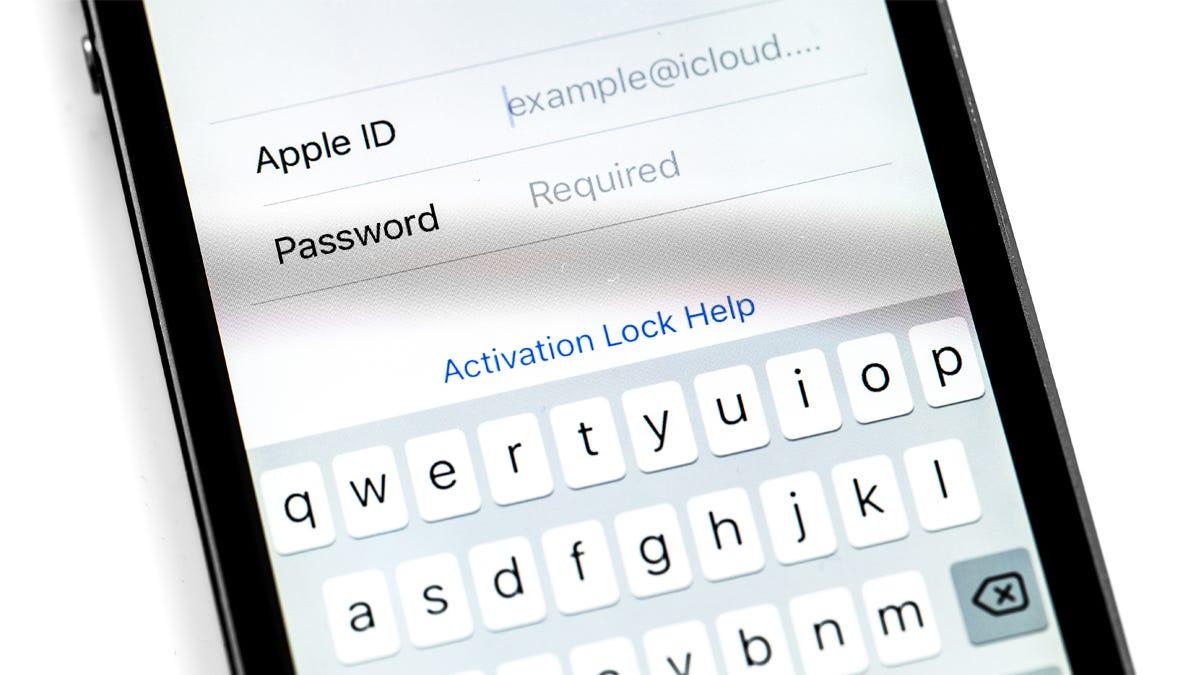
Apple ID je v podstate vaša digitálna identita v ekosystéme AppleIde o osobný účet pozostávajúci z e-mailovej adresy a hesla, ktorý používate na prihlásenie do všetkých služieb a zariadení značky.
S tým istým účtom môžete prístup k App Store, iTunes Store, Apple Music, Apple TV+, iCloud, Apple Books a Apple Arcade prakticky akúkoľvek službu Apple, či už na iPhone, iPade, Macu, Apple Watch, Apple TV alebo dokonca z webového prehliadača.
Okrem toho vaše Apple ID umožňuje neustálu synchronizáciu vašich údajov: Kontakty, fotografie, poznámky, kalendáre, pripomienky, dokumenty a nastavenia Vďaka iCloudu zostanú aktuálne na všetkých vašich zariadeniach, pokiaľ na všetkých používate rovnaký účet.
Ďalším kľúčovým bodom je bezpečnosť. Vaše Apple ID je možné chrániť pomocou dvojfaktorové overenieToto pridá k vašim dôveryhodným zariadeniam dodatočný overovací kód, aby sa zabránilo neoprávnenému prístupu, a to aj v prípade, že niekto zistí vaše heslo.
Stručne povedané, tento účet funguje ako Hlavný kľúč, ktorý odomkne všetky služby AppleBez neho zariadenie funguje, ale stratíte veľa z toho, čo robí ekosystém výnimočným (cloudové zálohy, obchod s aplikáciami, synchronizácia obsahu atď.).
Rozdiel medzi Apple ID a iCloud účtom
Mnoho ľudí si tieto pojmy mätie a niet sa čomu čudovať: Apple ID a iCloud spolu úzko súvisiaNie sú však úplne rovnaké, hoci v praxi často idú ruka v ruke.
Na jednej strane je Apple ID Všeobecný účet, ktorý používate na prihlásenie do služieb AppleSpravujete nákupy, predplatné, osobné údaje, spôsoby platby atď. Môžete si ho vytvoriť s takmer akoukoľvek e-mailovou adresou: Gmail, Outlook, Yahoo, e-mail vášho poskytovateľa internetových služieb atď.
Na druhej strane, iCloud je Služby skladovanie a synchronizáciu s cloudom AppleZahŕňa iCloud Drive, iCloud Fotky, zálohovanie zariadenia, iCloud Mail, iCloud Kľúčenku, synchronizáciu poznámok, kalendáre a ďalšie.
Keď si od spoločnosti Apple vytvoríte nový účet iCloud, zvyčajne vygenerujete adresu, ako napríklad vašemeno@icloud.comTáto adresa @icloud.com zase funguje aj ako platné Apple ID, takže Každý účet iCloud je automaticky Apple ID.
Je však tiež možné, že vaše Apple ID je založené na e-mailovej adrese tretej strany (napríklad pouzivatel@gmail.coma že máte aj prepojený účet iCloud. V takom prípade, Vaše Apple ID môže existovať s priradenou e-mailovou adresou @icloud.com alebo bez nej.; ak potrebujete zmena e-mailu Apple IDExistujú spôsoby, ako to urobiť z iPhonu.
Základné požiadavky na vytvorenie účtu Apple ID
Predtým, ako začnete vytvárať svoje Apple ID, je dobré mať pripravené nejaké informácie, pretože systém si ich bude vyžadovať v rôznych krokoch. Vyhnete sa prerušeniam uprostred procesu.
Vo všeobecnosti budete musieť poskytnúť Vaše meno a priezvisko, dátum narodenia a platná e-mailová adresaTáto e-mailová adresa bude vaším primárnym identifikátorom Apple ID, pokiaľ sa nerozhodnete vytvoriť novú adresu @icloud.com, keď vám bude na to poskytnutá možnosť.
Budete tiež musieť definovať Bezpečné heslo, ktoré spĺňa požiadavky na zložitosťMinimálna dĺžka, kombinácia písmen a číslic a vyhýbanie sa príliš zrejmým heslám. Je dôležité, aby bolo silné, ale zároveň také, aby si ho bolo možné zapamätať alebo uložiť na bezpečnom mieste. správca hesiel spoľahlivé.
Apple si od vás vyžiada telefónne číslo, ku ktorému máte trvalý prístupToto číslo sa používa na dvojfaktorové overenie a tiež na pomoc pri opätovnom získaní prístupu k vášmu účtu, ak... zabudnete heslo.
V závislosti od zvoleného spôsobu vytvorenia účtu sa môže zobraziť výzva na platobné a fakturačné informácie (kreditná/debetná karta, adresa, PSČ atď.). V mnohých prípadoch si môžete vybrať Možnosť „Žiadna“ ako spôsob platby a pridajte ho neskôr pri prvom nákupe.
Ako si vytvoriť Apple ID pri nastavovaní nového iPhonu, iPadu alebo iPodu touch
Najbežnejším spôsobom, ako získať nové Apple ID, je počas Počiatočné nastavenie úplne nového iPhonu, iPadu alebo iPodu touchV Sprievodcovi začiatkom sa zobrazí obrazovka na prihlásenie pomocou vášho účtu Apple.
Ak ste ho ešte nikdy nemali, na tejto obrazovke môžete klepnúť na možnosť Zabudli ste heslo alebo nemáte účet Apple? Potom si vyberte vytvorenie bezplatného Apple ID. Je to najpriamejší spôsob, ako odísť z obchodu s plne pripraveným zariadením.
Tento proces vás krok za krokom prevedie, aby ste Vyberte si dátum narodenia, napíšte svoje celé meno a kliknite na tlačidlo Pokračovať. Potom budete musieť uviesť, či chcete použiť e-mailovú adresu, ktorú už máte, alebo Vytvorte si novú, bezplatnú iCloud adresuktorý bude slúžiť aj ako Apple ID.
Keď si vyberiete svoju e-mailovú adresu, budete musieť Overte túto adresu pomocou kódu, ktorý vám Apple pošle e-mailomVytvorte si bezpečné heslo, uveďte krajinu alebo región a v prípade potreby aktivujte dvojfaktorové overenie (dôrazne odporúčané).
Keď systém potvrdí vašu adresu, váš účet bude pripravený. Prihláste sa do iCloudu, App Store a ďalších služiebPočas používania nového zariadenia môže systém neskôr požiadať o vaše telefónne číslo a spôsob platby na dokončenie nastavenia.
Vytvorte si Apple ID z App Store na iPhone alebo iPade
Ak ste počas nastavovania zariadenia vynechali vytvorenie účtu, nebojte sa: stále to môžete urobiť. Zaregistrujte si Apple ID priamo z App Store vášho iPhone alebo iPad.
V prvom rade sa o tom presvedčte nie je aktívna žiadna relácia iCloud na danom zariadení. Potom otvorte App Store a klepnite na ikonu svojho profilu alebo tlačidlo účtu v pravom hornom rohu.
V zobrazenej ponuke môžete klepnúť na Vytvorte nové Apple IDAsistent vás požiada o e-mailovú adresu a výber bezpečného hesla, ako aj o výber krajiny alebo regiónu, ktorý sa bude používať ako referencia pre obchod a fakturáciu.
Ďalej budete musieť zadať svoje spôsob platby a fakturačné informácieMôžete si však vybrať možnosť „Žiadne“, ak si chcete iba stiahnuť bezplatné aplikácie a neskôr sa naučiť, ako ich používať. vyberte kartuPotom vás systém požiada o potvrďte svoje telefónne číslo aby sa dal použiť ako metóda overovania a obnovy.
Posledným krokom bude kontrola vašej doručenej pošty: Apple vám pošle e-mail s overovacím odkazom alebo kódomPo potvrdení tohto e-mailu bude váš účet aktivovaný a budete môcť začať sťahovať aplikácie, hry, hudbu alebo obsah z App Store a ďalších služieb.
Vytvorte si Apple ID na Macu
Účet Apple si môžete vytvoriť aj od začiatku na Macu bez toho, aby ste najprv potrebovali iPhone. Normálne by ste to urobili z... v systémových nastaveniach alebo zo samotného prihlasovacieho prístupu tímu.
V novších verziách systému macOS môžete prejsť na Otvorte ponuku Apple a Nastavenia systémuV bočnom paneli uvidíte možnosť prihlásiť sa pomocou svojho Apple ID; hneď pod ním sa zvyčajne nachádza odkaz typu „Nemáte účet?“.
Kliknutím na túto možnosť sa asistentovi zobrazí výzva Zadajte svoj dátum narodenia, e-mailovú adresu a silné hesloa vyberte príslušnú krajinu alebo región. Túto e-mailovú adresu budete neskôr používať na prihlásenie na všetkých svojich zariadeniach.
Nasledujúca časť sa zameriava na finančný aspekt: budete potrebovať Pridajte spôsob platby a fakturačné údajeAk však ešte nechcete prepojiť kartu, budete mať opäť možnosť vybrať možnosť „Žiadne“. Následne vás systém požiada o potvrdiť telefónne číslo.
Nakoniec, rovnako ako pri iných metódach, budete musieť Overte svoju e-mailovú adresu prostredníctvom správy, ktorú vám Apple odošle.Po dokončení overenia bude váš účet Apple pripravený a budete môcť používať iCloud, Mac App Store, Apple Music a ostatné služby z počítača.
Vytvorte si Apple ID na počítači so systémom Windows
Ak nemáte zariadenie Apple, ale chcete začať s predstihom, môžete tiež Vytvorte si účet Apple ID z počítača so systémom WindowsApple ponúka aplikácie ako Apple Music, Apple TV alebo v niektorých prípadoch iTunes na správu tejto časti.
Na počítačoch so systémom Windows, kde je to možné, otvorte Aplikácia Apple Music alebo aplikácia Apple TVV dolnej časti bočného panela nájdete možnosť prihlásiť sa; kliknite na ňu a potom vyberte možnosť Vytvoriť nový účet Apple.
Asistent vás bude sprevádzať tak, aby Zadajte platnú e-mailovú adresu, nastavte bezpečné heslo a vyberte svoj región. zo zariadenia. Túto kombináciu e-mailu a hesla budete odvtedy používať na prihlásenie do akejkoľvek služby Apple.
Ďalej budete musieť vyplniť polia spôsob platby a fakturačné informácieRovnako ako na Macu alebo iPhone, môžete ako spôsob platby vybrať možnosť „Žiadne“, ak si chcete iba vytvoriť účet a neskôr sa rozhodnúť, ktorú kartu prepojíte.
Po dokončení týchto krokov si skontrolujte doručenú poštu: Apple vám odoslal overovací emailPo potvrdení adresy bude vaše Apple ID aktívne a budete ho môcť používať na danom počítači (pre Apple Music, TV atď.), ako aj na akomkoľvek zariadení Apple, ktoré si neskôr zakúpite.
Vytvorte si Apple ID z webu (z akéhokoľvek zariadenia)
Ďalším veľmi pohodlným spôsobom, ako si vytvoriť účet, bez ohľadu na to, aké zariadenie používate, je prostredníctvom webového prehliadača. Apple má špeciálnu stránku, kde môžete zaregistrovať Apple ID od začiatku za pár minút
Musíte len ísť account.apple.com o appleid.apple.com a klepnite na odkaz „Vytvoriť si Apple ID“, ktorý sa zobrazí na domovskej obrazovke. Funguje to rovnako aj na mobilných zariadeniach. AndroidPočítače so systémom Windows, Smart TV s prehliadačom, tabletmi… prakticky na akomkoľvek zariadení.
Formulár vás požiada o zadanie Vaše krstné meno a priezvisko, krajina alebo región, e-mailová adresa a hesloBudete tiež musieť vyplniť dátum narodenia a poskytnúť telefónne číslo, ku ktorému budete mať prístup kedykoľvek budete potrebovať.
Ak chcete, môžete zaškrtnúť políčka Dostávajte aktualizácie a novinky od spoločnosti Apple o produktoch, službách alebo softvéri. Nie je to povinné, ale informuje vás o novinkách a ponukách.
Po kliknutí na tlačidlo Pokračovať vám systém odošle overovací kód odoslaný na e-mail aj telefónne číslo ktoré ste poskytli. Správnym zadaním týchto kódov sa vytvorí vaše Apple ID a bude pripravené na prihlásenie do akéhokoľvek zariadenia Apple alebo online služby.
Ako vytvoriť Apple ID pre dieťa
Deti mladšie ako určitý vek si nemôžu samy vytvoriť Apple ID, ale rodičia alebo opatrovníci to môžu urobiť pomocou tejto funkcie. Zdieľanie rodinyMinimálny vek sa líši v závislosti od krajiny, hoci vo väčšine regiónov deti do 13 rokov potrebujú pomoc dospelej osoby.
V Španielsku a iných krajinách, ak ste organizátor alebo zástupca skupiny Rodinné zdieľanieÚčet Apple môžete pre svoje dieťa vytvoriť z iPhonu, iPadu alebo Macu. V závislosti od situácie možno budete musieť overiť svoj status dospelosti pomocou kreditnej karty alebo dokladu totožnosti pridaného do aplikácie Peňaženka.
Na iPhone alebo iPade prejdite na Nastavenia > Rodina a kliknite na tlačidlo pre pridanie člena. Potom vyberte možnosť Vytvoriť detský účet a postupujte podľa pokynov sprievodcu. Budete musieť Zadajte meno a dátum narodenia dieťaťaA je dôležité, aby to bolo správne, pretože to ovplyvňuje ochranné opatrenia a nie vždy sa to dá neskôr zmeniť.
Systém vás požiada o vykonanie niekoľkých ďalších krokov Nastavte účet dieťaťa pomocou jeho e-mailovej adresy alebo navrhovanej adresy @icloud.com alebo dokonca s prezývkou Game Center. Odtiaľ môžete spravovať rodičovskú kontrolu, limity obsahu, čas strávený pred obrazovkou a nákupy z vlastného účtu pre dospelých.


Vášnivý spisovateľ o svete bajtov a technológií všeobecne. Milujem zdieľanie svojich vedomostí prostredníctvom písania, a to je to, čo urobím v tomto blogu, ukážem vám všetko najzaujímavejšie o gadgetoch, softvéri, hardvéri, technologických trendoch a ďalších. Mojím cieľom je pomôcť vám orientovať sa v digitálnom svete jednoduchým a zábavným spôsobom.