- Ventoy vám umožňuje vytvoriť jeden multibootovací USB disk, na ktorý môžete priamo kopírovať viacero obrazov ISO, WIM, IMG, VHD(x) alebo EFI bez nutnosti... formát zakaždým
- Je to bezplatný, open-source a multiplatformový nástroj kompatibilný s BIOS Staršie verzie, UEFI (vrátane Secure Boot), oddiely MBR/GPT a stovky operačných systémov.
- Ponúka pokročilé funkcie, ako napríklad trvalý režim pre LinuxAutomatická inštalácia systému Windows a Linux, nedeštruktívne aktualizácie a rozsiahle možnosti prispôsobenia.
- Dá sa nainštalovať a spravovať z Windowsu, GNU/Linuxu a dokonca aj Android (neoficiálne implementácie), čím sa z akéhokoľvek USB disku stane kompletná sada topánka a testy.
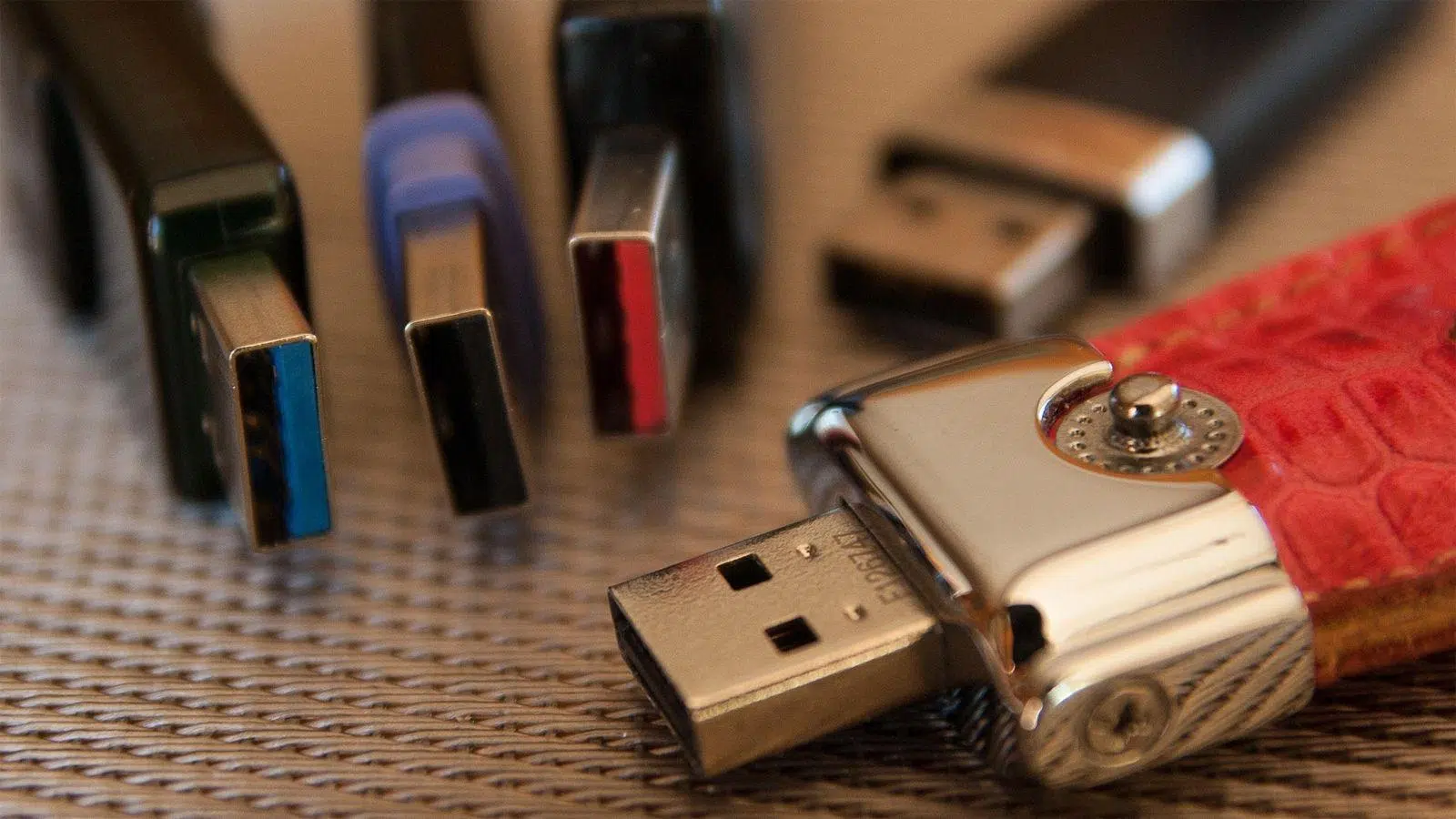
Ak patríte k ľuďom, ktorí trávia celý deň testovaním operačných systémov, formátovaním počítačov alebo hraním sa s linuxovými distribúciami, určite poznáte pojem „ísť“ alebo „ísť k počítaču“. opakované nahrávanie a mazanie ISO súborov na tom istom USB diskuJe to poriadna otrava: každá inštalácia, formát; každá nová distribúcia, ďalší USB disk od začiatku.
Dobrou správou je, že existuje nástroj, ktorý túto situáciu drasticky zjednodušuje: s jedným USB kľúčom môžete... rôzne operačné systémy, ich inštalačné programy, nástroje na obnovu a živé prostrediaa z veľmi praktického menu si vyberte, ktorý z nich chcete spustiť. Tento nástroj sa volá Ventoy a v tomto článku krok za krokom a veľmi podrobne uvidíte, ako ho používať. vytvoriť Bootovacie USB s viacerými operačnými systémami najjednoduchším možným spôsobom.
Čo je Ventoy a prečo sa tak líši od iných nástrojov
veterno je projekt slobodný softvér a otvorený zdroj Je určený na vytváranie bootovacích USB diskov z obrazov vo formátoch ISO, WIM, IMG, VHD, VHDX a EFI. Jeho silnou stránkou v porovnaní s inými klasickými programami (ako Rufus, YUMI a ďalšie) je, že Nemusíte zakaždým „napaľovať“ ISO súbor na USB disk.Namiesto toho jednoducho skopírujete súbor na disk a to je všetko.
V praxi to znamená, že môžete mať desiatky obrazov operačného systému a nástrojov na tom istom USB diskuA po spustení systému sa zobrazí ponuka, v ktorej si vyberiete, ktorý ISO súbor chcete spustiť. Nie je potrebné preformátovať pamäť, aby ste pridali novú distribúciu, ani mať pre každý systém samostatný USB disk.
Trik je v tom, že počas úvodnej prípravy Ventoy Vytvorte dva oddiely na USB disku: malý (okolo 32 MB), kde sa nainštaluje vlastný bootovací systém, a ďalší so zvyškom priestoru naformátovaným normálne (zvyčajne v exFAT), kde jednoducho skopírujete obrazy ISO, WIM, IMG, VHD(x) alebo EFI, ako keby to bol akýkoľvek iný USB disk.
Okrem toho, že je Ventoy otvorený a bezplatný, je multiplatformový a vysoko kompatibilný s moderným aj starším hardvérompodporuje Legacy BIOS, rôzne typy UEFI (vrátane Secure Boot), oddiely MBR a GPT a možno ho nainštalovať na Windows aj GNU/Linux a existujú dokonca aj implementácie tretích strán pre Android.
Hlavné vlastnosti a kompatibilita Ventoyu
Jedným z dôvodov, prečo sa Ventoy stal takým populárnym, je to, že kombinuje množstvo funkcií, ktoré sú zvyčajne rozložené v niekoľkých programoch, do jedného nástroja. Medzi nimi... vynikajúce vlastnosti sú tieto:
V prvom rade je Ventoy nástroj 100% open source a úplne zadarmoKeďže ide o slobodný softvér, jeho kód môže byť auditovaný, upravovaný a vylepšovaný komunitou, čo buduje dôveru a uľahčuje sledovanie nových technológií a systémov.
Po druhé, je mimoriadne jednoduchý na používanie: namiesto toho, aby ste museli „flash“ každý ISO súbor na USB (proces, ktorý zvyčajne vyžaduje formátovanie), jednoducho pripravte USB disk raz pomocou Ventoy a odvtedy priamo skopírujte súbory ISO, WIM, IMG, VHD(x) alebo EFI k jednotke. Nie je potrebné rozbaľovať ani extrahovať obsah obrázkov.
Ďalším dôležitým bodom je výkon. Proces prípravy USB disku trvá len niekoľko sekúnd a odvtedy... Rýchlosť závisí výlučne od toho, ako rýchlo kopírujete súboryNeexistujú žiadne ďalšie kroky, ktoré by spomaľovali pracovný postup, takže je ideálny, ak pracujete s veľkým množstvom obrázkov.
Na úrovni skladovanieVentoy umožňuje inštaláciu v USB kľúče, externé pevné disky, SSD disky, NVMe disky a dokonca aj SD kartyPo nainštalovaní môžete zariadenie naďalej používať ako bežnú úložnú jednotku a využívať tak priestor, ktorý nezaberajú ISO súbory.
Čo sa týka startupu, kľúčové je, že umožňuje Priame bootovanie zo súborov ISO, WIM, IMG, VHD(x) a EFI bez nutnosti ich extrahovať. Okrem toho dokáže pracovať so súbormi väčšími ako 4 GB a Podporuje oddiely MBR aj GPT.Preto je vhodný pre staršie počítače s BIOSom aj pre moderné počítače s UEFI.
Pokiaľ ide o kompatibilitu firmvéru, Ventoy spolupracuje s Zastaraný BIOS x86, IA32 UEFI, x86_64 UEFI, ARM64 UEFI a MIPS64EL UEFI, vrátane podpory pre UEFI Secure Boot na architektúrach IA32 a x86_64. To vám umožňuje bootovať systém na takmer akomkoľvek modernom počítači a oveľa staršom hardvéri.
Ďalším veľmi zaujímavým prvkom je, že Ventoy umožňuje trvalý režim pre distribúcie Linuxutakže si môžete uložiť zmeny, súbory a nastavenia medzi reštartmi a je tiež kompatibilný s Automatická (bezobslužná) inštalácia systému Windows a rôznych distribúcií Linuxu ako napríklad RHEL, CentOS, SUSE alebo Ubuntu Server pomocou špecifických súborov odpovedí.
Pokiaľ ide o súborové systémy, hlavný oddiel je možné naformátovať v FAT32, exFAT, NTFS, UDF, XFS alebo Ext2/3/4To vám dáva značnú flexibilitu v závislosti od toho, ako chcete USB disk používať, a to ako v systéme Windows, tak aj v systéme Linux.
Ventoy tiež ponúka možnosti pre pokročilé zabezpečenie a prispôsobenieMenu môžete chrániť heslom, aby ste predišli neoprávneným zmenám, vkladať súbory do prostredia runtime, dynamicky upravovať konfigurácie zavádzania a dôkladne prispôsobovať tému a štýl menu v režime ListView aj TreeView.
Pokiaľ ide o podporu operačných systémov, zoznam je obrovský. Boli testované viac ako 700 ISO hodnôt oficiálne, vrátane prakticky všetkých hlavných rodín: distribúcie Linuxu (Ubuntu, Debian, Fedora, Manjaro, Linux Mint, Arch, Kali, openSUSE, Clonezilla, Proxmox VE, OpenMediaVault atď.), systémy BSD a deriváty (FreeBSD, DragonFly, pfSense, TrueNAS, OPNsense a ďalšie), windows 7, 8, 8.1, 10, 11 a Windows Server v niekoľkých verziách, ako aj hypervízory ako VMware ESXi, Citrix XenServer alebo XCP-ng.
Vďaka tomu všetkému môžeme bez preháňania povedať, že viac ako 90 % distribúcií uvedených na Distrowatch S Ventoyom sa spúšťajú správne, čo z neho robí akýsi švajčiarsky nôž pre tých, ktorí pracujú s mnohými rôznymi systémami.
Ako si zadarmo stiahnuť Ventoy a na ktorých systémoch ho možno použiť
Ventoy je distribuovaný úplne zadarmo a je možné si ho stiahnuť z dvoch hlavných stránok: oficiálna webová stránka projektu a úložisko na GitHubOba body vždy ponúkajú priamy odkaz na najnovšiu stabilnú verziu a tiež umožňujú prístup k zdrojovému kódu.
V systéme Windows sa balík dodáva v súbore ZIP s veľkosťou približne 7-8 MBNevyžaduje si tradičnú inštaláciu. Je to aplikácia. prenosnýJednoducho ho rozbaľte do ľubovoľného priečinka a spustite súbor Ventoy2Disk.exe s pripojeným USB kľúčom, aby ste mohli začať pracovať.
Pokiaľ ide o podporované systémy, desktopová verzia Ventoy je kompatibilná s... Windows 7, 8, 8.1, 10 a 11, a to v 32-bitovej aj 64-bitovej verzii, takže pokrýva prakticky celý sortiment zariadení, ktoré sa dnes stále používajú.
Ak sa vám nechce trápiť s rozhraním GitHubu, aby ste našli najnovšiu verziu, oficiálna webová stránka Ventoy to ponúka. priamy prístup k najnovším súborom na stiahnutie pre každú platformu spolu s odkazom na projekt na GitHub-e pre prípad, že by ste si chceli pozrieť kód alebo históriu zmien.
Nainštalujte Ventoy na Windows krok za krokom
Proces prípravy Multiboot USB s Ventoy vo Windowse Je to veľmi cenovo dostupné, hoci by ste si mali pozorne prečítať každý krok, pretože zahŕňa deštruktívne formátovanie disku pri prvom použití. Po dokončení to nebudete musieť opakovať zakaždým, keď budete chcieť pridať alebo zmeniť operačné systémy.
Prvá vec, ktorú musíte urobiť, je Stiahnite si ZIP súbor Ventoy pre Windows Z oficiálnej webovej stránky alebo z GitHubu. Keď je súbor v počítači, rozbaľte ho do ľubovoľného priečinka, kde máte oprávnenia na zápis.
V extrahovanom priečinku vyhľadajte spustiteľný súbor. Ventoy2Disk.exe a spustite ho. Systém Windows môže zobraziť bezpečnostné upozornenie, ktoré naznačuje, že program by mohol byť potenciálne škodlivý. Ak nástroju dôverujete (a keďže ide o open source, môžete si to overiť), kliknite na "Viac informácií" a potom v „Aj tak utekať“.
V hlavnom rozhraní, ktoré je veľmi jednoduché, sa v hornej časti zobrazí zoznam pripojených vymeniteľných diskov. Vyberte USB disk alebo externý pevný disk, na ktorý chcete nainštalovať VentoyZobrazí sa písmeno jednotky, veľkosť, značka a približná rýchlosť.
Pred kliknutím na tlačidlo inštalácie je dobré si prečítať možnosti konfigurácie V ponuke „Možnosti“. Nájdete tam dôležité nastavenia, ako napríklad štýl oddielu (MBR alebo GPT), podporu zabezpečeného spustenia a konfiguráciu ďalších oddielov.
V časti „Bezpečné spustenie“ sa odporúča aktivujte príslušné políčko Ak budete používať USB disk na počítačoch, ktoré vyžadujú povolenie tohto režimu, napríklad na moderných počítačoch s predinštalovaným systémom Windows 10 alebo 11.
V časti „Štýl priečky“ si môžete vybrať medzi MBR (hlavný bootovací záznam) y GPT (tabuľka oddielov GUID)MBR je najkompatibilnejšia možnosť so starším hardvérom (Legacy BIOS, počítače pred rokmi 2010 – 2012) a postačuje, ak zariadenie nepresahuje 2 TB. GPT je na druhej strane odporúčanou možnosťou pre moderné počítače s UEFI a je to potrebné, ak disk presiahne 2 TB alebo ak chcete v určitých scenároch plnú podporu funkcie Secure Boot.
V sekcii „Konfigurácia oddielu“ môžete tiež definovať súborový systém dátových oddielov (NTFS, exFAT atď.) a rezervovať časť priestoru pre vlastné použitie, napríklad na ukladanie osobných súborov, bez toho, aby ste ho všetko miešali s ISO súbormi pre viacero systémov.
Keď si ujasníte možnosti, kliknite na "Inštalácia"Ventoy vykoná dvojitú bezpečnostnú kontrolu a upozorní, že Všetky údaje na USB kľúči budú vymazané.Ak ste si istí, že ste vybrali správnu jednotku, potvrďte obe okná. Proces trvá len niekoľko sekúnd.
Po dokončení program zobrazí správu oznamujúcu, že Ventoy Bolo úspešne nainštalované na jednotkeV Prieskumníkovi súborov uvidíte USB disk s názvom „Ventoy“ (alebo podobným) a pripravený na prijatie obrazov disku.
Od tej chvíle už len stačí presuňte súbory ISO myšou alebo ich skopírujte a vložte na USB disk. Každý súbor, ktorý pridáte, sa automaticky zobrazí ako možnosť v bootovacej ponuke Ventoy pri spustení počítača z tohto disku.
Inštalácia Ventoyu na GNU/Linux
Ak uprednostňujete prácu s GNU/Linuxom, Ventoy tiež ponúka veľmi jednoduchá metóda inštalácie pomocou skriptov, okrem webového rozhrania začleneného do novších verzií pre tých, ktorí chcú niečo vizuálnejšie.
Prvým krokom je stiahnutie súboru tar.gz Stiahnite si Ventoy pre Linux z oficiálnej webovej stránky projektu. Po stiahnutí rozbaľte balík do zvoleného adresára a otvorte tento priečinok z terminálu.
Pred spustením scenár inštalácia je základ správne identifikovať zariadenie USB kde bude nainštalovaný Ventoy, pretože proces naformátuje disk. Môžete použiť nástroje ako lsblk, fdisk -lo lsusb, pričom sa pozrieme na názvy ako /dev/sdb, /dev/sdc, /dev/sdd atď.
Keď poznáte cestu k zariadeniu (napríklad /dev/sdX), spustite hlavný inštalačný príkaz skriptu, ktorý má zvyčajne syntax podobnú sudo sh Ventoy2Disk.sh -i /dev/sdXV niektorých príkladoch uvidíte parameter -I napísaný veľkými písmenami, aby sa vynútila inštalácia, ak už existujú údaje.
V tomto príkaze musíte Nahraďte X písmenom zodpovedajúcim skutočnému USB disku.Napríklad /dev/sdd. Je veľmi dôležité nezamieňať si ho s iným diskom, pretože skript vytvorí potrebné oddiely a vymaže ich aktuálny obsah.
Skript zobrazí asistent textového režimu kde sa niekoľkokrát vyžiada potvrdenie pred pokračovaním. Ak si budete istí, potvrďte to a v priebehu niekoľkých sekúnd sa Ventoy nainštaluje na USB disk s uvedením použitých súborových systémov (napríklad malý oddiel v systéme FAT a ďalší v systéme exFAT).
Po dokončení systém automaticky pripojí dátový oddiel USB disku, ktorý sa bude javiť ako prázdny. Od tohto momentu je používanie rovnaké ako v systéme Windows: Stačí skopírovať súbory ISO, WIM, IMG, VHD(x) alebo EFI na USB disk. a potom od neho začnite, aby ste videli ponuku výberu.
Od verzie 1.0.36 obsahuje Ventoy aj skripty ako VentoyWeb.sh alebo VentoyWebDeepin.sh ktoré vám umožňujú spravovať inštaláciu a konfiguráciu nástroja z webového rozhrania prístupného v prehliadači, čo uľahčuje úlohu tým, ktorí sa nechcú toľko zaoberať terminálom.
Pripravte si USB disk a vytvorte skutočný multibootovací USB disk
Okrem inštalácie Ventoy na disk je potrebné mať na pamäti niekoľko detailov, aby ste zabezpečili, že USB disk bude fungovať podľa očakávania. Stabilný a všestranný USB multiboot na väčšine zariadení, kde ho používate.
V ideálnom prípade by ste mali začať so zariadením čisté a bez problematických priečokAk ide o USB disk, ktorý ste použili na iné experimenty, môže byť vhodné odstrániť všetky oddiely a nechať ho úplne prázdny pomocou nástrojov, ako je správca diskov vášho systému alebo utility ako gparted.
Inštalačný proces Ventoy vytvorí potrebné oddiely, ale ak váš disk už má veľmi nezvyčajnú schému oddielov, možno ho budete musieť najskôr vyčistiť. V každom prípade je cieľom správne nakonfigurovať disk. naformátované, pripojené a bez dôležitých údajovpretože budú vymazané.
Po nainštalovaní Ventoy a pripojení USB disku je ďalším krokom Stiahnite si súbory ISO operačných systémov alebo nástrojov ktoré chcete pridať: distribúcie Linuxu, obrazy Windowsu, záchranné diskyhypervízory atď. Čím väčší je USB disk, tým viac miesta budete mať na ukladanie súborov.
Pre maximálny výkon nástroja sa odporúča, aby mal USB kľúč aspoň Kapacita 8 XNUMX GBTechnicky vzaté, ak chcete uložiť iba jeden alebo dva ľahké ISO súbory, môžete použiť 4GB disk. Ak však chcete kombinovať niekoľko verzií systému Windows s niekoľkými distribúciami Linuxu, 32GB disk alebo väčší vám život výrazne uľahčí.
Každodenné používanie je však neuveriteľne jednoduché: Obrázky skopírujete na USB disk, ako keby to bol bežný pamäťový kľúč. A to je všetko. Ak chcete odstrániť systém z ponuky zavádzania, jednoducho vymažte jeho súbor z disku. Ak chcete pridať nový, skopírujte súbor ISO a ten sa automaticky zobrazí medzi možnosťami.
Keď chcete použiť USB disk, stačí Pripojte ho k počítaču a vstúpte do BIOSu/UEFI Alebo v ponuke rýchleho spustenia vyberte ako bootovacie zariadenie USB disk. Po načítaní Ventoy sa zobrazí ponuka, ktorá vám umožní vybrať si, ktorý operačný systém alebo nástroj spustiť.
Trvalý režim a úložisko zmien vo Ventoy
Jednou z najzaujímavejších funkcií Ventoy pre používateľov Linuxu je možnosť konfigurovať perzistenciuVďaka tomu si živá distribúcia ukladá zmeny, dokumenty a nastavenia medzi reštartmi, namiesto toho, aby sa pri každom vypnutí stratilo všetko.
Na povolenie tejto funkcie ponúka Ventoy skript s názvom CreatePersistentImg.sh, ktorý sa spúšťa z adresára, kde ste rozbalili súbory projektu (ten istý priečinok, kde sa nachádzajú inštalačné skripty .sh).
Tento skript vám umožňuje vytvoriť súbor perzistencie so zadanou veľkosťouNapríklad 1 GB alebo viac, ktoré potom budete musieť skopírovať na USB disk spolu s ISO súbormi, ktoré chcete použiť v trvalom režime. Ak nezadáte veľkosť, zvyčajne sa štandardne vytvorí obraz s veľkosťou 1 GB.
Keď je súbor persistencie na USB disku a správne priradený k ISO súboru pomocou konfigurácie Ventoy (prostredníctvom jeho systému pluginov a konfiguračných súborov JSON), budete môcť Spustite príslušnú distribúciu, pracujte s ňou a uložte zmeny. ktoré zostanú k dispozícii aj pri ďalšom reštarte.
Tento systém je obzvlášť užitočný napríklad na Záchranná distribúcia Linuxu s vašimi obľúbenými nástrojmi a nastaveniamialebo prenosné pracovné prostredie, ktoré vás sprevádza z jedného počítača na druhý bez toho, aby ste boli závislí od interného disku každého stroja.
Aktualizujte Ventoy bez straty dát z USB
Ďalšou veľmi silnou výhodou Ventoyu je, že jeho Mechanizmus aktualizácie je nedeštruktívny.Inými slovami, môžete aktualizovať na novú verziu programu bez toho, aby ste museli mazať ISO súbory alebo preformátovať USB disk, čo je obzvlášť vítané, keď je váš USB disk už plný operačných systémov.
Postup je jednoduchý: descargas la najnovšia verzia VentoyRozbalíte balík a znova spustíte inštalačný nástroj, ale tentoraz vyberiete možnosť aktualizácia (-u) v skripte Linux alebo v režime aktualizácie v rozhraní Windows.
Program sám zistí, že Ventoy je už na jednotke nainštalovaný a postará sa o to. Vymeňte iba potrebné komponenty zachovanie vašich dátových oddielov a samozrejme súborov ISO, WIM, IMG alebo VHD(x). Toto platí aj pre všetky konfigurácie a pluginy, ktoré ste nastavili na USB disku.
Okrem toho Ventoy ponúka možnosť vytvorenia nedeštruktívna inštalácia V niektorých prípadoch sa táto možnosť vzťahuje na disk obsahujúci dáta, hoci nie vždy zaručuje dokonalý výkon. Obvyklým a najbezpečnejším prístupom je pripraviť disk od začiatku a odvtedy aktualizovať bez vymazania čohokoľvek.
Ventoy pre Android: Vytvorte bootovací USB disk z mobilného zariadenia
Hoci je oficiálny projekt Ventoy zameraný na Windows a Linux, komunita zašla ešte o krok ďalej a vyvinula... Verzia pre Android čo vám umožňuje pripraviť bootovacie USB iba pomocou telefónu, čo je veľmi praktické, ak v danej chvíli nemáte po ruke iný počítač.
Túto samostatnú implementáciu nájdete v Play Store Google Funguje to pripojením USB disku k telefónu pomocou OTG adaptéra. V aplikácii si môžete vybrať typ oddielu (MBR alebo GPT), povoliť alebo zakázať podporu zabezpečeného spúšťania a rozhodnúť sa, či chcete vytvoriť bootovací USB disk. trvalý oddiel.
Pracovný postup pozostáva z Vopred si stiahnite súbor ISO, IMG alebo podobný obraz do svojho mobilného zariadenia.Otvorte aplikáciu, vyberte USB disk a nakonfigurujte možnosti. Nástroj potom pripraví USB disk a prenesie potrebný obraz, aby bolo možné spustiť počítač.
Keď je proces dokončený, stačí už len odpojte pamäť telefónu a pripojte ho k počítaču. z ktorého chcete bootovať. Správanie bude podobné ako pri USB disku pripravenom pomocou Ventoy z počítača, hoci treba poznamenať, že ide o neoficiálny vývoj, oddelený od hlavného projektu.
Skutočné výhody používania Ventoy v porovnaní s inými metódami
Okrem teórie sú výhody Ventoyu badateľné pri každodennom používaní. Prvou a najzrejmejšou je, že Na USB kľúči nezaberá takmer žiadne miesto.Oblasť, kde je uložený bootovací softvér, má približne 32 MB, takže prakticky všetka zvyšná kapacita je vyhradená na ukladanie ISO a iných kompatibilných formátov.
Okrem toho vám Ventoy umožňuje Skopírujte toľko operačných systémov a nástrojov, koľko sa vám zmestí. na disku, bez umelých obmedzení, ktoré by ukladal samotný nástroj. Jediným skutočným obmedzením je veľkosť USB disku, vďaka čomu je to veľmi flexibilné riešenie pre technikov, administrátorov alebo jednoducho nadšencov distribúcií.
Ďalšou zaujímavou výhodou je, že v určitých konfiguráciách je Ventoy schopný vyhľadajte obrazy ISO na pevnom disku počítača.bez nutnosti ich kopírovania na USB disk. To otvára dvere scenárom, kde máte ISO súbory uložené lokálne a USB disk funguje primárne ako správca zavádzania.
Byť zadarmo a otvoreneVyhnete sa tiež akýmkoľvek licenčným poplatkom, reklame alebo otravným obmedzeniam. Ventoy môžete používať na ľubovoľnom počte USB diskov a pevných diskov bez obmedzení a využívať neustále vylepšenia, ktoré komunita pridáva.
Stručne povedané, je to nástroj odporúčaný najmä tým, ktorí Často testujú operačné systémy, poskytujú podporu iným používateľom alebo vždy potrebujú po ruke záchrannú súpravu.Čas, ktorý ušetríte tým, že sa vyhnete neustálemu formátovaniu a flashovaniu, viac než vynahradí tých pár minút strávených počiatočným nastavením.
Pri posudzovaní, či sa oplatí používať Ventoy, treba uznať, že to nie je najtriviálnejšia aplikácia na svete pre veľmi neskúsených používateľov: Vyžaduje si to venovať nejaký čas, vykonať testy a dobre pochopiť proces.Ale akonáhle si to osvojíte, mať jeden USB disk schopný spustiť desiatky systémov a nástrojov sa stane takmer nevyhnutnosťou.
Vďaka všetkému, čo Ventoy ponúka – masívna kompatibilita systému, podpora viacerých formátov, nedeštruktívne aktualizácie, trvalý režim a pokročilé možnosti konfigurácie – nastavenie... Bootovací USB disk s viacerými operačnými systémami Z náročnej a opakujúcej sa úlohy sa stane niečo rýchle, flexibilné a dokonca zábavné, čo si môžete prispôsobiť svojmu spôsobu práce a typu vybavenia, s ktorým zvyčajne pracujete.


Vášnivý spisovateľ o svete bajtov a technológií všeobecne. Milujem zdieľanie svojich vedomostí prostredníctvom písania, a to je to, čo urobím v tomto blogu, ukážem vám všetko najzaujímavejšie o gadgetoch, softvéri, hardvéri, technologických trendoch a ďalších. Mojím cieľom je pomôcť vám orientovať sa v digitálnom svete jednoduchým a zábavným spôsobom.