- Používateľské profily v Edge umožňujú úplne oddeliť údaje, účty a nastavenia pre prácu a voľný čas.
- Pracovné priestory Edge usporiadajú karty a obľúbené položky podľa projektu a možno ich zdieľať v rámci tej istej organizácie.
- Správa pracovného priestoru je založená na pravidlách pre Microsoft Enter, OneDrive a nastaviteľnej navigácie.
- Pochopenie toho, ktoré údaje sa zdieľajú a ktoré sa uchovávajú ako súkromné, pomáha zlepšiť produktivitu a bezpečnosť.
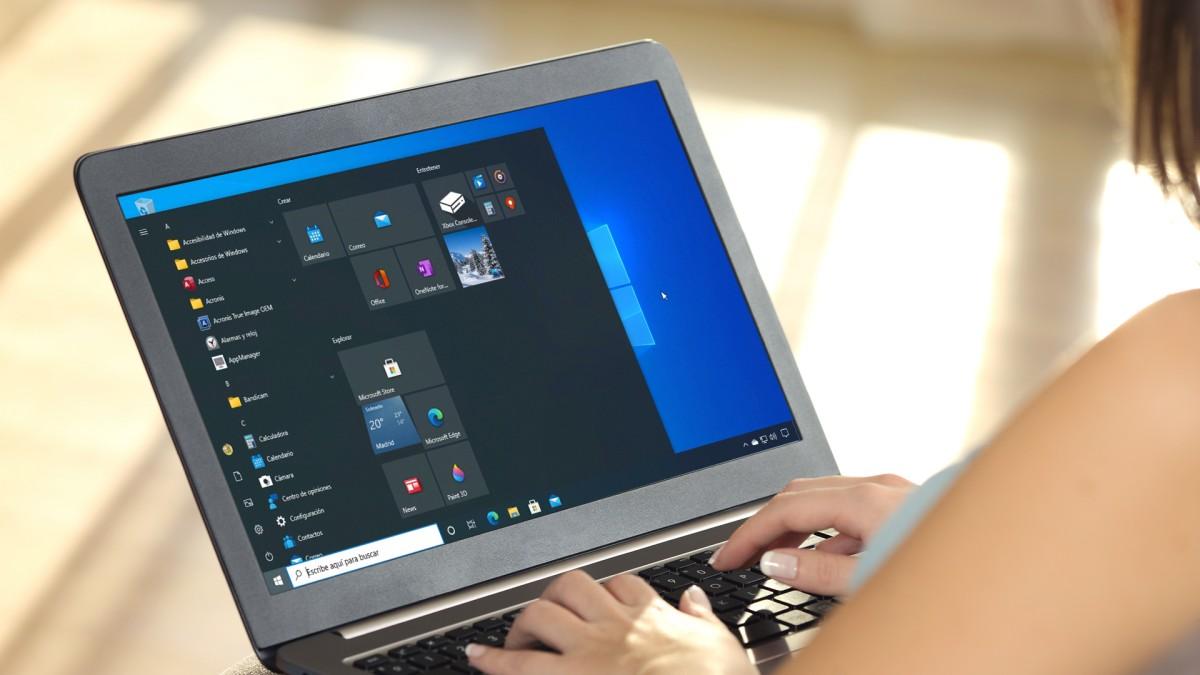
Ak trávite deň preskakovaním medzi pracovnými e-mailami, sociálnymi médiami, zdieľanými dokumentmi a voľnočasovými videami, je veľmi ľahké, aby sa váš prehliadač stal poriadnym chaosom. Microsoft hrán Zahŕňa používateľské profily a pracovné priestory ktoré vám umožňujú úplne oddeliť vaše profesionálne a osobné aktivity bez toho, aby ste museli miešať prihlasovacie údaje, záložky alebo históriu. (pozri Ako spravovať a synchronizovať profily v prehliadači Chrome)
V tomto článku si podrobne ukážeme, ako tieto funkcie využiť: Vytvárajte a spravujte viacero profilov v Edge, prihlasujte sa a synchronizujte údaje, používajte vyhradené pracovné priestory a rozumite tomu, čo sa zdieľa a čo nie.Toto platí pre jednotlivcov aj firmy používajúce účty Microsoft Entra (predtým Azure AD), OneDrive for Business a Intune. Cieľom je vytvoriť prehľadné prostredie Edge s jedným profilom pre prácu a druhým pre offline použitie bez akéhokoľvek zvláštneho rušenia medzi účtami.
Prihláste sa do Microsoft Edge a povoľte synchronizáciu
Predtým, ako začnete vytvárať profily všade, uistite sa, že Edge je prepojený s vaším účtom a že synchronizácia je správne nastavená. Prihlásenie umožňuje, aby vaše obľúbené položky, história a nastavenia cestovali s vami vrátane správy uložené heslá medzi zariadeniami, čo je kľúčové, ak striedate prácu na diaľku, firemný notebook a osobné vybavenie.
Na začiatok musíte mať nainštalovaný nový prehliadač Microsoft Edge založený na prehliadači Chromium. Ak stále používate staršiu verziu, oplatí sa stiahnuť si najnovšiu z oficiálnej webovej stránky spoločnosti Microsoft.Keďže mnohé funkcie profilu a pracovného priestoru sú dostupné iba v moderných verziách a ak chcete vyskúšať pokročilé možnosti, môžete Aktivácia experimentálnych príznakov v Edge.
S otvoreným Edgeom sa pozrite do pravého horného rohu okna. Kliknite na ikonu profilu (kruh so siluetou alebo vašimi iniciálami) Vyberte možnosť, ktorá vám umožňuje prihlásiť sa alebo synchronizovať údaje, zvyčajne niečo ako „Prihlásiť sa na synchronizáciu údajov“. Potom sa otvorí sprievodca, ktorý vám umožní prihlásiť sa pomocou osobného účtu Microsoft alebo pracovného či školského účtu.
Po zadaní prihlasovacích údajov sa vás Edge opýta, čo chcete synchronizovať. Môžete si vybrať synchronizáciu obľúbených položiek, hesiel, histórie, rozšírení, nastavení a ďalších položiek prehliadača.Obvyklý spôsob, ako sa vyhnúť nedorozumeniam, je aktivovať úplnú synchronizáciu a skontrolovať Zálohy v Microsoft EdgeAk má však vaša spoločnosť špecifické pravidlá, niektoré veci už správca vopred definoval.
Po dokončení sprievodcu bude váš primárny profil Edge priradený k danému účtu a Synchronizácia údajov sa spustí na pozadí, čím sa vaše zariadenia zarovnajú vždy, keď použijete ten istý účet v Edge.
Vytvorenie a správa viacerých profilov v aplikácii Microsoft Edge
Skutočným kľúčom k oddeleniu práce a voľného času v Edge je použitie viacerých profilov. Každý profil funguje ako samostatný prehliadač s vlastnými nastaveniami, obľúbenými položkami, históriou, rozšíreniami a dokonca aj vlastnými prihlasovacími účtami.Je to ako mať dva (alebo viac) prehliadačov v rámci toho istého Edge.
Edge Chromium vám umožňuje pridávať a prepínať medzi viacerými profilmi priamo z ikony používateľa. Toto je obzvlášť užitočné, ak zdieľate počítač s inými ľuďmi alebo ak spravujete viacero profesionálnych identít.Napríklad, keď pracujete pre dve prepojené spoločnosti alebo spolupracujete na externom projekte.
Ak chcete vytvoriť nový profil, kliknite na ikonu profilu v hornom paneli a vyberte možnosť „Spravovať nastavenia profilu“ alebo podobnú možnosť, ktorá vás presmeruje na stránku nastavení profilu. Na tejto obrazovke nájdete tlačidlo „+ Pridať profil“.Kliknutím naň sa v prehliadači Edge zobrazí kontextové okno na pridanie nového používateľa prehliadača.
V tomto okne potvrďte kliknutím na tlačidlo „Pridať“. Edge vytvorí nový profil s vlastným izolovaným priestorom pre údaje prehliadania.Ak v budúcnosti budete potrebovať vyčistiť osirelé profily a vyrovnávacie pamätePozrite si túto príručku. Následne sa vám ponúkne možnosť prihlásiť sa do daného profilu s iným účtom (napríklad s vaším druhým pracovným účtom alebo s vaším osobným účtom Microsoft), aby ste mohli synchronizovať aj obsah špecifický pre daný profil.
Keď sa vás asistent opýta, či chcete synchronizovať, pomocou posúvača prepnite synchronizáciu na možnosť „Áno“ a potom klepnite na „Potvrdiť“. V tom momente bude profil prepojený s účtom, ktorý ste použili, a začne sa synchronizovať jeho údaje nezávisle. zvyšných profilov, ktoré máte v Edge.
Odtiaľ uvidíte, že keď kliknete na ikonu profilu, Zobrazia sa všetky ďalšie profily, ktoré ste vytvorili, a medzi nimi môžete rýchlo prepínať.Okná prehliadača Edge môžete dokonca otvárať súčasne s rôznymi profilmi, jedným pre prácu a druhým pre osobné použitie, bez akéhokoľvek zjavného narušenia záložiek alebo histórie. Ak zistí vysoké využitie pamäte, naučí sa to robiť. Znížte spotrebu RAM v Edge.
Oddelenie práce a voľného času pomocou špecializovaných profilov
Najjednoduchší spôsob, ako sa zorganizovať, je mať aspoň dva hlavné profily: Jeden profesionálny účet prepojený s vaším firemným alebo prihlasovacím účtom Microsoft a jeden osobný účet prepojený s vaším domácim účtom Microsoft alebo dokonca bez prihlásenia., ak v danom prostredí nechcete nič synchronizovať.
Vo svojom pracovnom profile si nakonfigurujte karty Domov pomocou nástrojov ako Outlook, Teams, SharePoint, intranet vašej spoločnosti alebo aplikácie balíka Office na webe. Do obľúbených položiek si uložte iba stránky súvisiace s projektmi, dokumentáciou, internými portálmi alebo školiacimi zdrojmi. A zamerajte svoje rozšírenia na produktivitu a bezpečnosť. (Ak potrebujete spravovať hromadné záložky, pozrite si návod.) otvoriť všetky záložky naraz)
Na svojom osobnom profile však môžete mať sociálne siete, video platformy, blogy, internetové obchody a akúkoľvek stránku zameranú na voľný čas. Takto sa vyhnete kontrole pracovných e-mailov, keď sa chcete len na chvíľu odpojiťudržiavanie pocitu, že ste neustále „v kancelárskom režime“.
Toto oddelenie tiež veľmi pomáha s heslami a prihlasovacími menami. Tým, že máte firemné účty prihlásené iba v profesionálnom profile a osobné účty iba v profile pre voľný časZnížite počet chýb pri zdieľaní odkazov, dokumentov alebo e-mailov z nesprávnej identity.
Aj keď zdieľate ten istý počítač s inými ľuďmi doma, môžete pre nich vytvoriť profil. Každý používateľ tak bude mať vlastnú sadu obľúbených položiek, históriu a rozšírenia a nebude musieť nevyhnutne vidieť, čo robia ostatní., čo je obzvlášť užitočné pri zdieľaní služieb streaming alebo sociálne siete s rôznymi prihlasovacími údajmi.
Bežné problémy s viacerými profilmi a účtami balíka Office
V prostrediach, kde sa spravuje viacero pracovných účtov Office 365 alebo Microsoft 365Môžu sa objaviť niektoré mätúce správanie. Edge obsahuje funkcie automatického prihlásenia pre aplikácie balíka Office na webenavrhnuté tak, aby uľahčili život v jednoduchých situáciách, ale niekedy komplikujú používanie s viacerými účtami.
Typický prípad nastáva, keď má používateľ napríklad dve firemné e-mailové adresy, pretože pracuje pre dve sesterské spoločnosti. Ak má Edge povolené toto automatické prihlásenie a primárny profil je prepojený s prvým pracovným účtomMôže sa stať, že aj keď sa používateľ pokúsi získať prístup k Office alebo SharePointu s druhým účtom, prehliadač ho vždy identifikuje s prvým účtom.
Situácia môže byť frustrujúca: aj keď si v Edge nastavíte druhý profil a prepojíte ho s druhým pracovným účtom, Pri prístupe na stránky ako office.com alebo SharePoint môže Edge naďalej automaticky používať identitu primárneho profilu.Je to spôsobené tým, ako sa v podnikovom prostredí spravujú súbory cookie, tokeny relácií a politiky jednotného prihlásenia.
Niektorí správcovia spojili toto správanie so zmenami v konfigurácii MAM/MDM v Intune alebo s novými politikami, ktoré spoločnosť Microsoft zavádza. Niekedy môžu tieto úpravy „narušiť“ logiku automatického prepínania profilov. alebo spôsobiť, že prehliadač tvrdohlavo trvá na používaní rovnakého účtu, aj keď sa používateľ odhlási z office.com a znova prihlási.
Podobné skúsenosti sa zdieľali na technických fórach a v komunitách, často s nejasnými riešeniami alebo neúplnými odpoveďami. Kľúčom je zvyčajne kontrola politík aplikovaných na prehliadač (lokálnych aj z Intune alebo skupinových politík).Vypnite automatické prepínanie profilov alebo si skontrolujte možnosti automatického prihlásenia pre aplikácie od spoločnosti Microsoft.
Pracovné priestory v Microsoft Edge: extrémna organizácia projektov
Okrem profilov ponúka Edge ďalší výkonný nástroj, ktorý vám pomôže s organizáciou: Edge Workspaces. Pracovný priestor je okno Edge určené pre konkrétny projekt alebo oblasť.ktorý si ukladá vlastnú sadu kariet a obľúbených položiek a ktorý je možné zdieľať s ostatnými ľuďmi vo vašej organizácii.
Každý pracovný priestor sa automaticky udržiava a aktualizuje. Keď otvoríte pracovný priestor, zobrazia sa všetky karty a skratky, ktoré ste naposledy opustili.takže môžete pokračovať tam, kde ste s daným projektom prestali, bez toho, aby ste museli každý deň pretvárať svoj navigačný „scenár“.
Ak ich chcete začať používať, v novších verziách Edge nájdete v ľavom hornom rohu ikonu ponuky, ktorá sa zvyčajne nazýva „Vyhľadávanie na kartách“ a je znázornená šípkou smerujúcou nadol. Z tejto ponuky môžete získať prístup k sekcii pracovných priestorov, vytvárať nové a spravovať existujúce.za predpokladu, že vaša organizácia má túto funkciu povolenú.
V korporátnom prostredí tieto priestory umožňujú tímom doslova „byť na tej istej stránke“: každý vidí rovnaké karty prehliadača, pristupuje k rovnakým stránkam a môže sledovať prácu v reálnom čase. Hoci zdieľajú štruktúru kariet, každý používateľ si uchováva svoje vlastné prihlasovacie údaje, heslá a osobný obsah v tajnosti.čo predstavuje dobrú rovnováhu medzi spoluprácou a súkromím.
Edge Workspaces sa integruje s účtami Microsoft Login a OneDrive for Business. Údaje z vášho pracovného priestoru sú uložené vo vašom firemnom úložisku OneDrive. a dedia rovnaké ochranné a bezpečnostné zásady ako zvyšok obsahu, ktorý je tam uložený, čo je kľúčové pre dodržiavanie interných predpisov.
Praktické scenáre používania pracovných priestorov
Pracovné priestory vyniknú najmä vtedy, keď pracujete v tíme alebo riadite viacero projektov naraz. Ak do komplexného projektu privádzate niekoho nového, namiesto posielania desiatok odkazov e-mailomMôžete si vytvoriť pracovný priestor so všetkými potrebnými kartami (dokumentácia, panely, aplikácie interný) a zdieľajte s ním odkaz.
Táto nová osoba stačí otvoriť pracovný priestor a zrazu má všetky dôležité lokality zarovnané. Tým sa zabráni výmene odkazov, typickej strate kľúčových URL adries a pocitu, že každý prehliada stránku samostatne.Okrem toho uvidíte, na ktorej karte sa nachádza každý člen skupiny, keď pracujú súčasne.
Ďalším veľmi častým scenárom je niekto, kto sa zúčastňuje na viacerých rôznych projektoch. Namiesto toho, aby ste mali všetky karty pomiešané v jednom okne, môžete pre každý projekt vytvoriť pracovný priestor.Keď sa chcete sústrediť na jeden, jednoducho preň vytvoríte priestor a zabudnete na hluk od ostatných.
V rámci pracovného priestoru sa otvorené a zatvorené karty synchronizujú v reálnom čase so všetkými členmi skupiny. Ak niekto zatvorí kartu v zdieľanom pracovnom priestore, táto karta zmizne pre všetkých ostatných používateľov, ktorí používajú ten istý priestor.Preto je potrebné konať s určitou mierou koordinácie.
Pre presnejšiu kontrolu vám Edge umožňuje používať uzamknuté karty v pracovnom priestore. Uzamknutú kartu nie je možné zatvoriť, presunúť myšou ani ju presunúť mimo okna pracovného priestoru.Priestor môže odomknúť iba jeho tvorca alebo používateľ, ktorý ho uzamkol, čím sa zabráni náhodnému vymazaniu kritickej karty niekomu inému.
Čo majú pracovné priestory spoločné (a čo nie)?
Pri zdieľaní pracovného priestoru je dôležité pochopiť, ktoré údaje sa zdieľajú a ktoré údaje sa uchovávajú ako súkromné. Pracovný priestor zdieľa s tímom sadu otvorených kariet, obľúbené položky priradené k priestoru a históriu prehliadania daného priestoru.toto všetko aktualizované v reálnom čase.
Taktiež zobrazuje, ktorá karta je aktívna pre každého člena tímu, ktorý má priestor otvorený, takže môžete zhruba vidieť, kde sa každá osoba v práci nachádza. To však neznamená, že všetka vaša aktivita alebo prihlasovacie údaje budú zdieľané., keďže Edge chráni niekoľko osobných aspektov.
Napríklad pracovný priestor nezdieľa vaše prihlasovacie údaje, heslá, descargas, kolekcie obsahu, rozšírenia alebo osobné súbory cookie. Taktiež nezdieľa vlastné nastavenia prehliadača, ako napríklad vizuálny vzhľad, predvolený vyhľadávací nástroj alebo karty otvorené mimo pracovného priestoru.takže váš profil zostáva váš.
Okrem toho sa nezdieľa obsah z lokalít, ku ktorým máte prístup iba vy. Ak otvoríte e-mail v pracovnom priestore, Správy uvidíte iba vy, aj keď sa karta zobrazuje otvorená pre všetkých ostatných.Ostatní používatelia budú vedieť, že na danej karte sa nachádza e-mail, ale neuvidia jeho obsah.
Obrazovka vášho zariadenia sa nezdieľa, ani spôsob, akým interagujete so stránkami, okrem informácií o tom, ktoré karty sú otvorené. To znamená, že pracovný priestor je kolaboratívny na úrovni navigačnej štruktúry, ale nevzťahuje sa na vaše osobné a podrobné používanie každej lokality.zachovanie veľmi potrebnej vrstvy súkromia v pracovnom prostredí.
Technické požiadavky a správa pracovného priestoru
Na používanie Edge Workspaces v podnikovom prostredí existujú určité technické požiadavky. Používatelia musia mať účet v rámci nájomníka spoločnosti Microsoft. Prihláste sa a použite Microsoft Edge verzie 114 alebo novšej.Okrem toho je potrebný prístup k licencii OneDrive for Business, pretože práve tam sú uložené údaje pre dané priestory.
Ak sa nastavenia spravujú pomocou skupinovej politiky, správcovia musia mať nainštalovaný Microsoft Edge verzie 114 alebo novšej spolu so súbormi politík zodpovedajúcimi tejto verzii. Túto funkciu riadi politika EdgeWorkspacesEnabled., čo umožňuje povoliť alebo zakázať pracovné priestory pre používateľov.
Po povolení bude mať každý zamestnanec, ktorý sa prihlási do Edge pomocou svojho účtu Microsoft, prístup k pracovným priestorom. Správcovia môžu tiež kontrolovať jemnejšie aspekty prostredníctvom špecifických politík prehliadania, ktoré určujú, aké typy URL adries a správania sa zdieľajú v rámci priestorov.
Tieto zásady sú obzvlášť užitočné, keď je potrebné dodržiavať bezpečnostné štandardy alebo keď chcete obmedziť rozsah zdieľaného prehliadania na určitých kritických stránkach. Cieľom je doladiť zážitok tak, aby spolupráca bola bezproblémová, ale bez odhaľovania nadmerného množstva údajov alebo zdieľania akcií, ktoré by mali zostať v rámci individuálnej sféry..
Pokiaľ ide o limity používania, pracovné priestory Edge vytvorené v rámci nájomníka Microsoft Entra je možné zdieľať iba s používateľmi v tom istom nájomníkovi. Momentálne nie je možné zdieľať pracovný priestor s ľuďmi mimo organizácie.aj keď spolupracujú na spoločných projektoch a používajú účty Microsoft.
Pokročilá konfigurácia navigácie v pracovných priestoroch
Pre podnikové prostredia, ktoré potrebujú podrobnejšiu kontrolu, Edge umožňuje konfigurovať správanie zdieľanej navigácie pomocou politiky WorkspacesNavigationSettings. Táto konfigurácia definuje pravidlá, ktoré určujú, aké typy navigácie sa zdieľajú a ako sa spracovávajú určité parametre URL..
Existuje niekoľko všeobecných pravidiel, ktoré platia vždy. Medzi používateľmi sa zdieľajú iba navigácie najvyššej úrovne, t. j. Navigácie, ktoré sa vyskytujú v rámci prvkov iframe alebo podrámcov stránky, sa nezdieľajú.Okrem toho sa zdieľajú iba navigácie iniciované používateľom (nejakým gestom alebo akciou používateľa).
Navigácie iniciované automaticky stránkou bez interakcie s používateľom sa nezdieľajú, rovnako ako požiadavky POST. Vďaka tomu je používateľský zážitok konzistentnejší a zabraňuje sa spusteniu určitých citlivých akcií, ako je napríklad odosielanie formulárov., nevhodne šírené medzi členmi priestoru.
Ak chcete toto správanie prispôsobiť, môžete pracovať so vzormi URL definovanými pomocou vlastností url_patterns a url_regex_patterns. Tieto popisujú, na ktoré adresy sa budú vzťahovať určité špeciálne možnosti navigácie.s použitím jednoduchých vzorov alebo regulárnych výrazov podľa potreby.
Medzi dostupnými možnosťami je do_not_send_from, ktorá zabráni zdieľaniu navigácie, ak odkazujúca URL adresa zodpovedá vzoru, alebo do_not_send_to, ktorá vykoná to isté, keď sa cieľová URL adresa zhoduje. Existuje aj možnosť prefer_initial_url, ktorá zabezpečuje, že v prípade presmerovaní na strane servera sa zdieľa počiatočná URL adresa namiesto konečnej.za predpokladu, že nejde o POST požiadavku.
Ďalšie možnosti vám umožňujú manipulovať s reťazcom dopytu URL pred jeho zdieľaním. Napríklad `remove_all_query_parameters` odstráni všetky parametre dopytu pred odoslaním navigácie zvyšku skupiny, zatiaľ čo `query_parameters_to_be_removed` vám umožňuje zadať iba určité parametre, ktoré sa majú odstrániť. Tieto funkcie sú užitočné na ochranu citlivých údajov alebo na zabránenie zdieľania identifikátorov relácií. a ďalšie typy citlivých informácií vložených do odkazov.
Bežné správy, chyby a komentáre používateľov
Pri používaní pracovných priestorov v Edgei je bežné, že sa zobrazia určité informačné správy. Keď používateľ prvýkrát otvorí ponuku Pracovné priestory, zobrazí sa upozornenie s vysvetlením, o akú funkciu ide.čo vám dáva možnosť prečítať si viac podrobností alebo priamo vytvoriť nový priestor.
Niekedy sa môže zobraziť aj správa „Znova sa pripojiť k službe pracovného priestoru“. Toto upozornenie zvyčajne označuje dočasný problém s pripojením medzi Edge a cloudovou službou, ktorá spravuje pracovné priestory.Zvyčajne sa po obnovení pripojenia všetko vráti do normálu bez nutnosti ďalších krokov.
Ak bol softvér pracovného priestoru aktualizovaný, prehliadač môže zobraziť správy, ako napríklad „Aktualizujte Microsoft Edge“, aby ste mohli naďalej používať pracovné priestory. V týchto situáciách stačí jednoduchá aktualizácia Edge na najnovšiu verziu. aby ste znovu získali plný prístup k funkcii.
V problematickejších prípadoch sa môže zobraziť chyba „Chyba: Pracovné priestory sa nedajú načítať“. Typickým odporúčaním je odhlásiť sa a znova sa prihlásiť do Microsoft Edge.Ak to chcete urobiť, prejdite na stránku edge://settings/profiles, kliknite na „Odhlásiť sa“ a potom znova vyberte možnosť „Prihlásiť sa na synchronizáciu údajov“. Typickým odporúčaním je odhlásiť sa a znova sa prihlásiť do Microsoft Edge alebo Obnoviť nastavenia Edge.
Ak po vykonaní tohto postupu problémy pretrvávajú, odporúča sa poslať spätnú väzbu priamo tímu Edge. V ponuke pracovného priestoru sa zvyčajne nachádzajú tlačidlá „Páči sa mi to“ a „Nepáči sa mi to“ spojené s otázkou, či ste s pracovnými priestormi spokojní.Používanie týchto kanálov pomáha spoločnosti Microsoft identifikovať skutočné problémy s používaním a vylepšiť ich. čas.
Celkovo je používanie používateľských profilov a pracovných priestorov v prehliadači Microsoft Edge veľmi účinným spôsobom, ako si usporiadať každodenné prehliadanie. Jasným oddelením profesionálneho profilu od ostatných osobných profilov a jeho spojením s vyhradenými pracovnými oblasťami pre každý projektMôžete sa sústrediť, znížiť počet účtovných chýb, vyhnúť sa miešaniu voľného času a práce a zároveň spolupracovať so svojím tímom v zdieľaných prostrediach, ktoré rešpektujú súkromie a v prípade potreby presadzujú firemné bezpečnostné zásady.


Vášnivý spisovateľ o svete bajtov a technológií všeobecne. Milujem zdieľanie svojich vedomostí prostredníctvom písania, a to je to, čo urobím v tomto blogu, ukážem vám všetko najzaujímavejšie o gadgetoch, softvéri, hardvéri, technologických trendoch a ďalších. Mojím cieľom je pomôcť vám orientovať sa v digitálnom svete jednoduchým a zábavným spôsobom.