- Použitie súboru /etc/fstab a identifikátora UUID na zabezpečenie trvalého pripojenia bez ohľadu na fyzický port.
- Rozdiel v správe oprávnení medzi natívnymi súborovými systémami ext4 a kompatibilnými formátmi, ako je NTFS.
- Implementácia vlastných bodov pripojenia na efektívnu organizáciu herných dát a knižníc.
Ak ste sa rozhodli prejsť na Linux, pravdepodobne ste tak urobili z dôvodu hľadania flexibilnejšieho prostredia alebo možno preto, že chcete zo svojho počítača vyťažiť maximum pre hranie hier na Steame. Je však veľmi bežné, že sa spočiatku cítite zastrašení príkazovým riadkom a myslíte si, že je to zradné územie len pre expertov. Realita je taká, že distribúcie ako Anduinos, distribúcia Linuxu určená pre používateľov Windowsu , alebo Ubuntu odviedli skvelú prácu pri vytváraní čo najpodobnejšieho prostredia systému Windows, čo nám umožňuje intuitívne spravovať systém a zároveň si zachováva skrytý výkon pre prípady, keď potrebujeme vykonať jemné úpravy.
Jedným z najčastejších problémov pre tých, ktorí prichádzajú z iných systémov, je správa diskov a oddielov . Na rozdiel od systému Windows, kde je každému disku priradené písmeno, v systéme Linux je všetko spravované prostredníctvom adresárovej štruktúry. Ak máte viacero pevných diskov alebo oddielov pre svoje hry a dáta, všimnete si, že systém ich nie vždy automaticky pripojí pri spustení, čo vás núti na ne klikať pri každom prihlásení. Aby ste sa tomuto problému vyhli, pozrime sa, ako nakonfigurovať automatické pripojenie tak, aby bolo všetko pripravené a dostupné hneď po zapnutí počítača.

Pochopenie toho, ako Linux pomenúva vaše disky
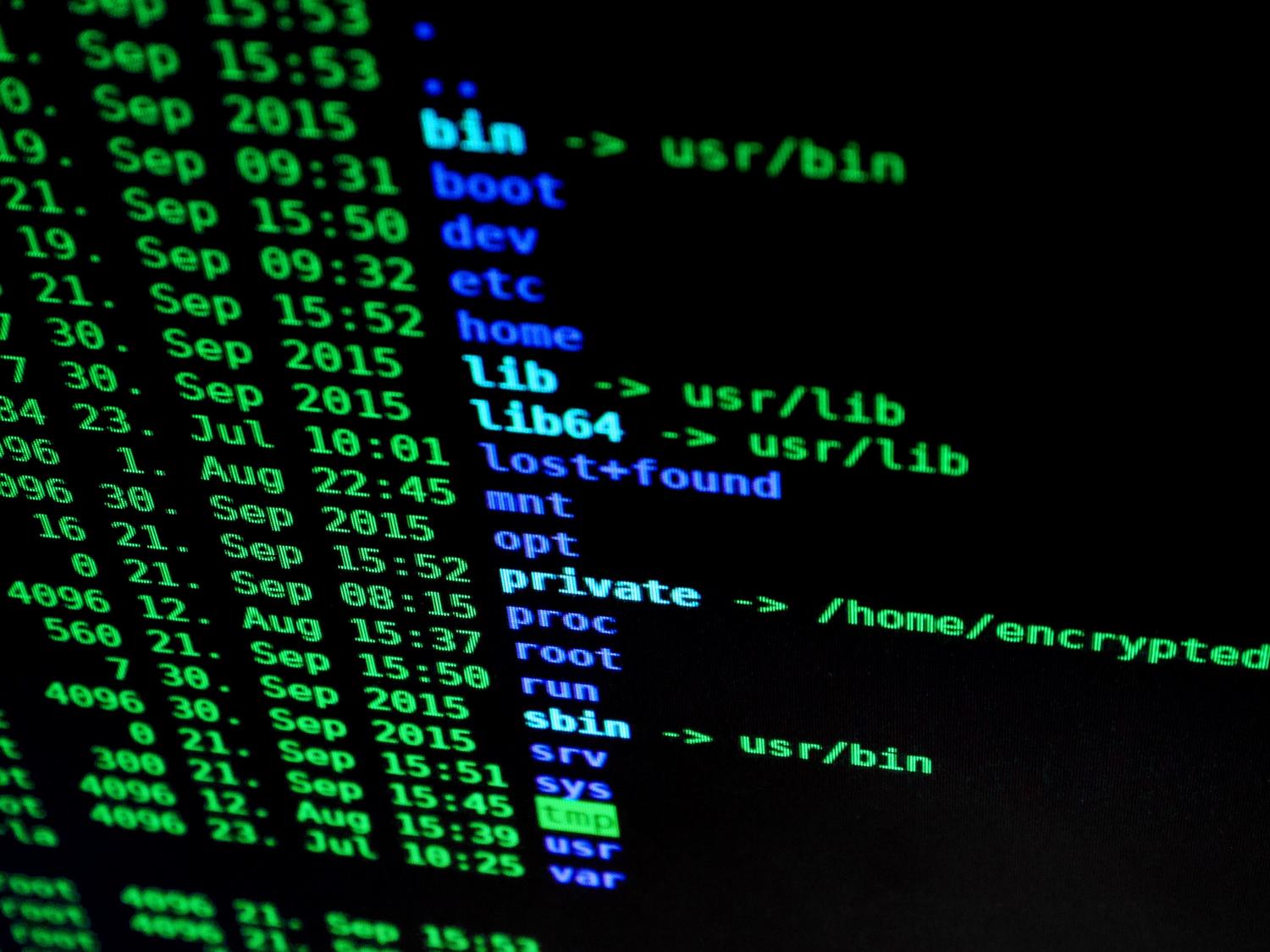
Pred úpravou konfigurácie je dôležité pochopiť, ako sú disky organizované. V systéme Linux sa úložné zariadenia nachádzajú v adresári /dev . V závislosti od technológie sa zobrazia rôzne názvy: disky SATA a SCSI zvyčajne začínajú na sd (ako sda, sdb), zatiaľ čo staršie IDE disky používali hd . Optické disky sa zvyčajne zobrazujú ako sr alebo scd.
Oddiely sa číslujú jednoduchým pridaním čísla na koniec. Napríklad, ak je váš hlavný disk sda, jeho oddiely budú sda1, sda2 atď. Dôležitý detail, ktorý si treba zapamätať, je, že Linux prísne rozlišuje veľké a malé písmená ; pomenovanie priečinka „Hry“ nie je to isté ako jeho pomenovanie „hry“, takže buďte pri písaní ciest veľmi opatrní, aby ste sa vyhli zmätenému hľadaniu súborov, ktoré sa tam nachádzajú, ale systém ich nedokáže nájsť.
Pojem montáže a povolení
Pripojenie disku znamená priradenie fyzického zariadenia ku konkrétnemu priečinku vo vašom systéme. Ubuntu štandardne používa /media , ale pre jednoduchší prístup si môžete vytvoriť vlastný bod pripojenia vo svojom domovskom adresári. Aby Steam alebo akýkoľvek iný program fungoval bez chýb poškodených súborov , musia byť správne nakonfigurované povolenia.

Existujú tri základné oprávnenia: čítanie (r), zápis (w) a spustenie (x). Tieto sa vzťahujú na vlastníka, skupinu a ostatných používateľov. Vo svete Linuxu má root superužívateľ plnú kontrolu, ale v Ubuntu používame príkaz `sudo` na spúšťanie administrátorských úloh s vlastným heslom. Na vizuálnu správu oprávnení môžete použiť prieskumník súborov s root oprávneniami spustením príkazu `sudo nautilus` v termináli.
Príprava pôdy s GParted
Ak potrebujete vytvoriť oddiely od začiatku, najlepším nástrojom je GParted . Umožňuje vám definovať tabuľku oddielov, buď klasickú MBR (MS-DOS), alebo modernú GPT (GUID) , čo je štandard pre systémy UEFI. Pri vytváraní oddielu si môžete vybrať súborový systém: ext4 je natívny súborový systém Linuxu a najefektívnejší, zatiaľ čo NTFS je ideálnou voľbou, ak máte duálny boot s Windowsom a chcete, aby oba systémy mali prístup k súborom bez problémov.
Po vytvorení oddielov a použití zmien je nevyhnutné získať UUID (Universal Unique Identifier) . Tento alfanumerický kód je „odtlačok prsta“ disku. Použitie UUID namiesto názvov ako /dev/sdb1 je kľúčové, pretože ak zmeníte SATA port disku, názov sa môže zmeniť, ale UUID zostane rovnaké , čo zabezpečí, že systém vždy pripojí správny disk do príslušného priečinka.
Automatická konfigurácia zostavy cez fstab
Súbor `/etc/fstab` je srdcom bootovania z disku. Každý riadok v tomto súbore informuje systém o tom, čo má pripojiť, kam a podľa akých pravidiel. Na jeho úpravu môžete použiť príkaz `sudo gedit /etc/fstab` . Základná syntax vyžaduje UUID, cestu k priečinku, kam bude pripojený, typ súborového systému a niekoľko ďalších možností.

Ak pracujete s NTFS alebo FAT , musíte zadať ID používateľa (uid) a ID skupiny (gid), aby ste na zápis na disk nepotrebovali oprávnenia root. Bežná konfigurácia je použiť uid=1000, gid=1000 spolu s fmask a dmask nastavenými na 022 na dosiahnutie oprávnení 755. Pre oddiely ext4 však tieto možnosti nebudú fungovať a spôsobia chybu; v tomto prípade je najlepším prístupom pripojiť disk a potom zmeniť vlastníctvo priečinka pomocou prieskumníka súborov s oprávneniami root.
Jednoduchá alternatíva pomocou Diskovej utility
Ak vás terminál desie, Ubuntu ponúka grafickú metódu pomocou Diskovej utility . Výberom požadovaného oddielu a prechodom na „Upraviť akcie pripojenia“ môžete deaktivovať predvolené nastavenia a začiarknuť políčko pripojiť pri spustení . Tu jednoducho zadáte absolútnu cestu k priečinku a systém za vás zapíše príslušný riadok do fstab a po dokončení vás vyzve na zadanie hesla správcu.
Režim riešenia problémov a obnovenia
Úprava súboru fstab je účinná, ale nebezpečná. Ak urobíte syntaktickú chybu, Ubuntu sa nemusí spustiť a systém sa prepne do režimu údržby. Nepanikárte, do režimu obnovy sa dostanete z ponuky GRUB po zapnutí počítača. V koreňovej konzole musíte znova pripojiť súborový systém s oprávneniami na zápis pomocou príkazu ` mount -o rw,remount /`.
Odtiaľ môžete použiť textový editor vi na opravu nesprávneho riadku. Pamätajte, že vo vi musíte stlačiť kláves Insert na písanie a použiť :wq na uloženie a ukončenie. Po oprave chyby by vás mal jednoduchý reštart vrátiť na pracovnú plochu, kde všetko funguje perfektne.
Automatické pripojenie diskov je otázkou pochopenia vzťahu medzi hardvérovým UUID a konfiguračným súborom systému, pričom vždy zabezpečte, aby sa používateľské oprávnenia zhodovali s bodom pripojenia, aby sa predišlo zápisovým zámkom.


Vášnivý spisovateľ o svete bajtov a technológií všeobecne. Milujem zdieľanie svojich vedomostí prostredníctvom písania, a to je to, čo urobím v tomto blogu, ukážem vám všetko najzaujímavejšie o gadgetoch, softvéri, hardvéri, technologických trendoch a ďalších. Mojím cieľom je pomôcť vám orientovať sa v digitálnom svete jednoduchým a zábavným spôsobom.