- Prístup k nastaveniam tabletu získate prostredníctvom ponuky nastavení Krita.
- Výber rozhrania API pre vstup Windows Ink na zabezpečenie kompatibility.
- Prispôsobenie krivky globálneho tlaku podľa štýlu výkresu.
- Použitie testovacieho nástroja na overenie citlivosti ťahu.
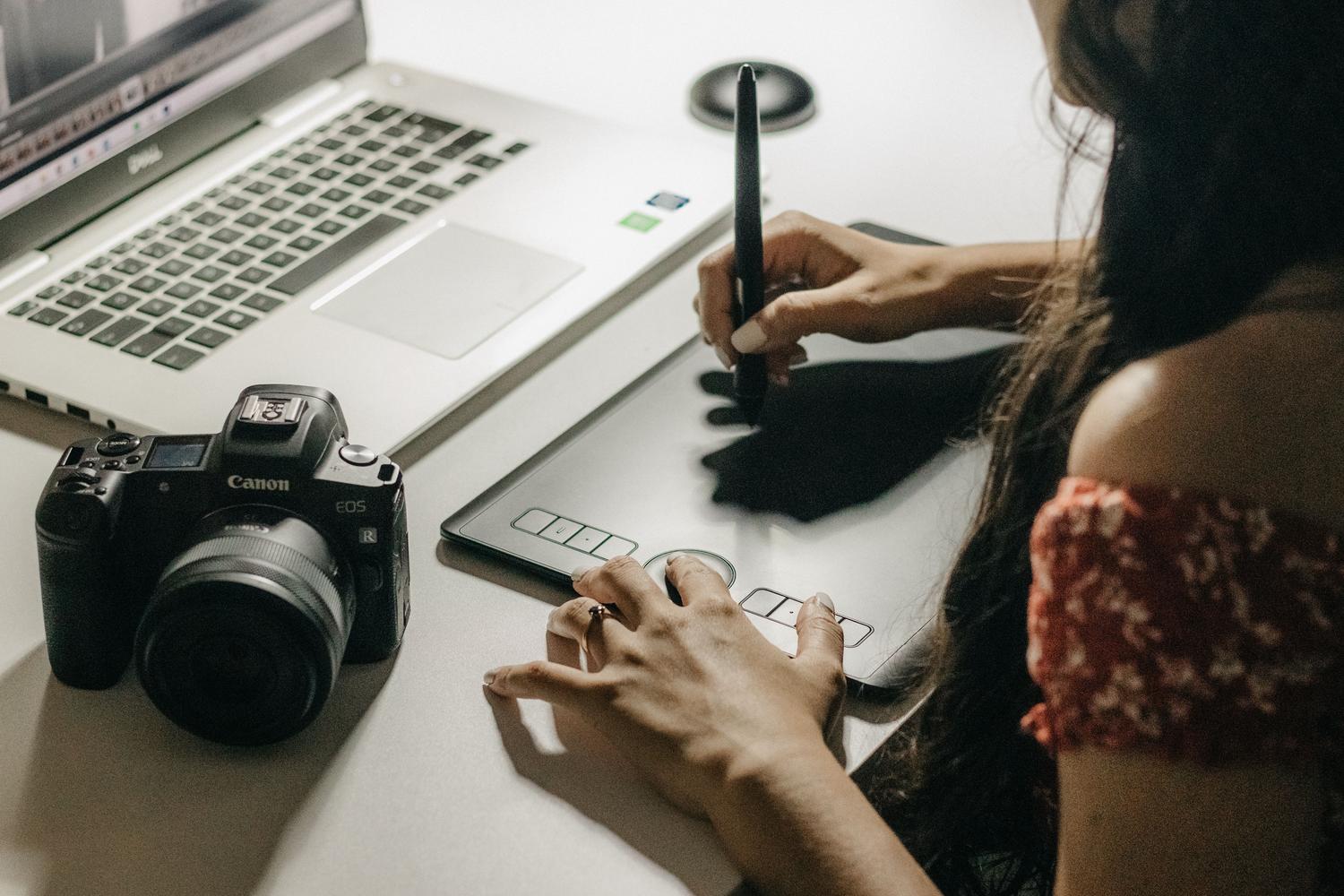
Ak ste sa začali vážne venovať digitálnemu umeniu pomocou Krity , pravdepodobne ste si uvedomili, že grafický tablet je nevyhnutný. Nie je však nič frustrujúcejšie, ako keď sa pustíte do práce a zistíte, že pero nedetekuje tlak , vďaka čomu vaše ťahy vyzerajú plocho a bez života, akoby ste kreslili myšou.
Tento problém je častejší, než sa zdá, a zvyčajne sa vyskytuje preto, že komunikácia medzi hardvérom a softvérom nie je správne nakonfigurovaná. Či už používate profesionálny tablet alebo riešenie ako VirtualTablet na používanie zariadenia so systémom Android ako tabletu , správne nastavenie citlivosti na tlak je kľúčovým krokom k dosiahnutiu prirodzených a profesionálnych povrchových úprav, ktoré hľadáte vo svojich ilustráciách.

Ako krok za krokom nastaviť tablet v Krite
Aby Krita rozpoznala, že pero stláčate o povrch, musíte prejsť do vnútorných nastavení programu. Najprv prejdite do hornej ponuky, vyberte položku Nastavenia a potom vyberte položku Konfigurovať Kritu.
Keď sa dostanete do panela nastavení, vľavo sa zobrazí ponuka. Tu by ste mali nájsť a kliknúť na sekciu Nastavenia tabletu . Toto je základná sekcia, ktorá spravuje, ako program interpretuje signály odoslané vaším zariadením.
Úprava vstupného API
Jedným z bodov, kde sa väčšina ľudí zasekne, je výber rozhrania API. Ak pracujete v prostredí systému Windows, dôrazne sa odporúča vybrať možnosť Vstup ukazovateľa (Windows Ink) vo Windows 8+ . Toto rozhranie API je zvyčajne najstabilnejšie a najlepšie zvláda tlak v súčasných verziách operačného systému.

Ak si všimnete, že niektoré štetce zobrazujú textúru, ale iné nie, alebo že ťah je nekonzistentný, pravdepodobne ide o konflikt v tejto konfigurácii. Pamätajte, že po vykonaní akýchkoľvek zmien v rozhraní API sa dôrazne odporúča reštartovať program , aby sa zmeny prejavili a predišlo sa chybám.
Prispôsobenie tlakovej krivky
Nie každý kreslí rovnako: niektorí z nás silno tlačia na stylus, zatiaľ čo iní sa tabletu sotva dotýkajú. Ak chcete program prispôsobiť svojej ruke, môžete sa pohrať s krivkou globálneho vstupného tlaku . Tu si môžete podľa vlastného štýlu definovať, čo sa považuje za „nízky tlak“ a „vysoký tlak“.
- Nastavenie citlivosti: Upravte body krivky tak, aby ťah reagoval presne tak, ako chcete.
- Test v reálnom čase: Nechoďte tam naslepo; použite tlačidlo Otvorený tester tabletov aby ste videli, ako sa štetec správa pri pohybe krivky.
Keď uvidíte, že pohyb prechádza prirodzene, jednoducho stlačte tlačidlo OK, čím všetko uložíte. Ak problémy pretrvávajú, skontrolujte, či sú ovládače tabletu aktualizované na najnovšiu dostupnú verziu.
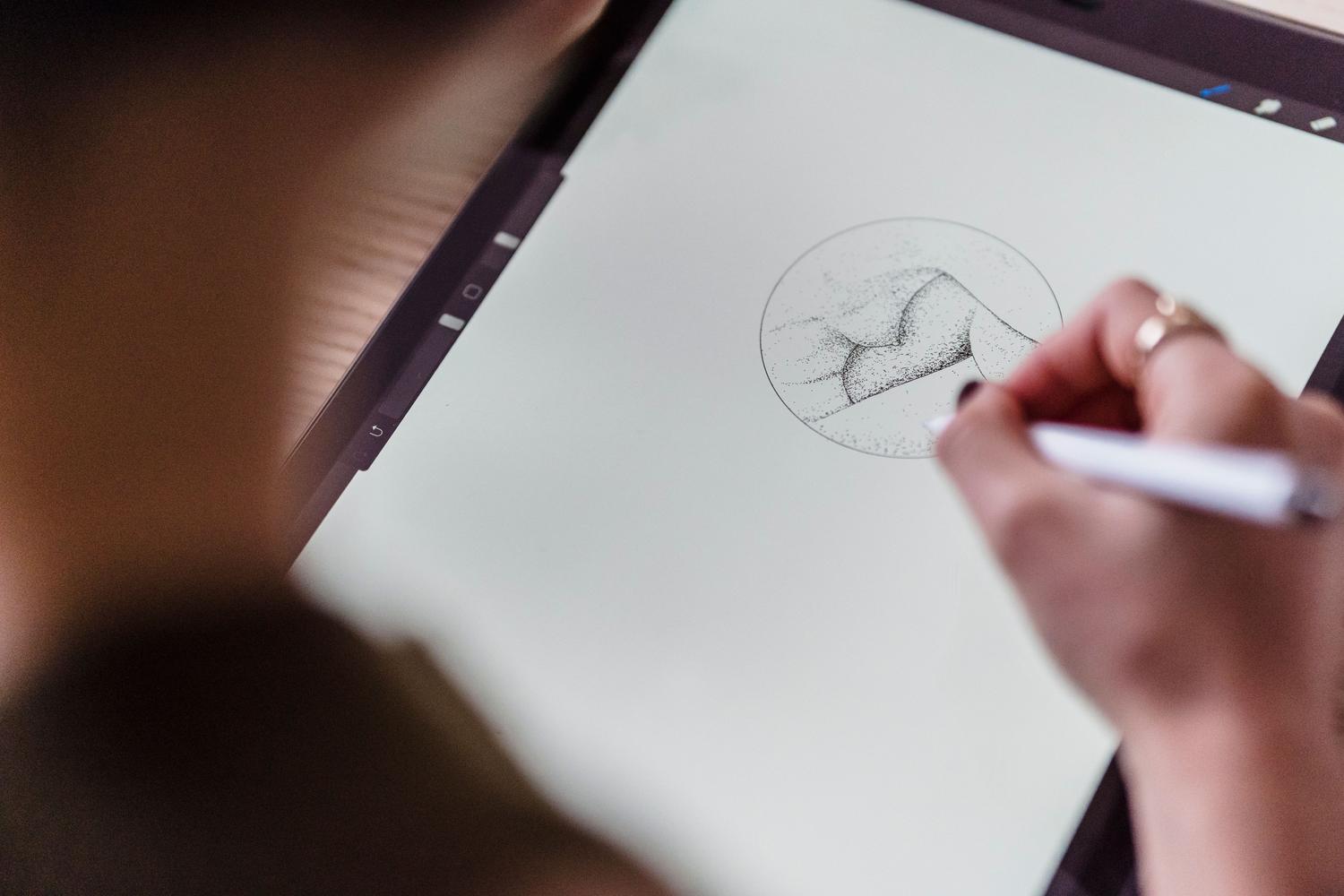
Správna synchronizácia zariadenia zahŕňa navigáciu v konfiguračných ponukách, výber rozhrania Windows Ink API a kalibráciu krivky tlaku pomocou interného testera tak, aby bol každý ťah plynulý a profesionálny.

Vášnivý spisovateľ o svete bajtov a technológií všeobecne. Milujem zdieľanie svojich vedomostí prostredníctvom písania, a to je to, čo urobím v tomto blogu, ukážem vám všetko najzaujímavejšie o gadgetoch, softvéri, hardvéri, technologických trendoch a ďalších. Mojím cieľom je pomôcť vám orientovať sa v digitálnom svete jednoduchým a zábavným spôsobom.