Ak používate Microsoft Edge denne, je veľmi pravdepodobné, že prehliadač má uložené desiatky (alebo dokonca stovky) hesiel pre webové stránky, e-maily a online služby. Niekedy je skvelé, že sa automaticky vypĺňajú, inokedy to nie je ideálne. Odstrániť všetky uložené heslá v EdgeČi už je to z bezpečnostných dôvodov, pretože zdieľate vybavenie, alebo jednoducho preto, že chcete začať odznova. Ak neviete ako, poraďte sa Ako zobraziť uložené heslá v prehliadačoch v systéme Windows.
Problém je v tom, že v najnovších verziách sa zmenil spôsob mazania hesiel a mnohí používatelia sa stretávajú so zastaranými pokynmi, ktoré už nefungujú: kliknutím na tri bodky sa zobrazia iba možnosti pre importovať alebo exportovať hesláNeponúka však možnosť odstrániť ich všetky naraz. V tejto príručke si podrobne a bez zbytočností ukážeme, ako spravovať, upravovať, synchronizovať a odstraňovať heslá v prehliadači Microsoft Edge, aké obmedzenia má vstavaný správca a aké bezpečnejšie alternatívy môžete použiť.
Ako zobraziť a spravovať uložené heslá v prehliadači Microsoft Edge
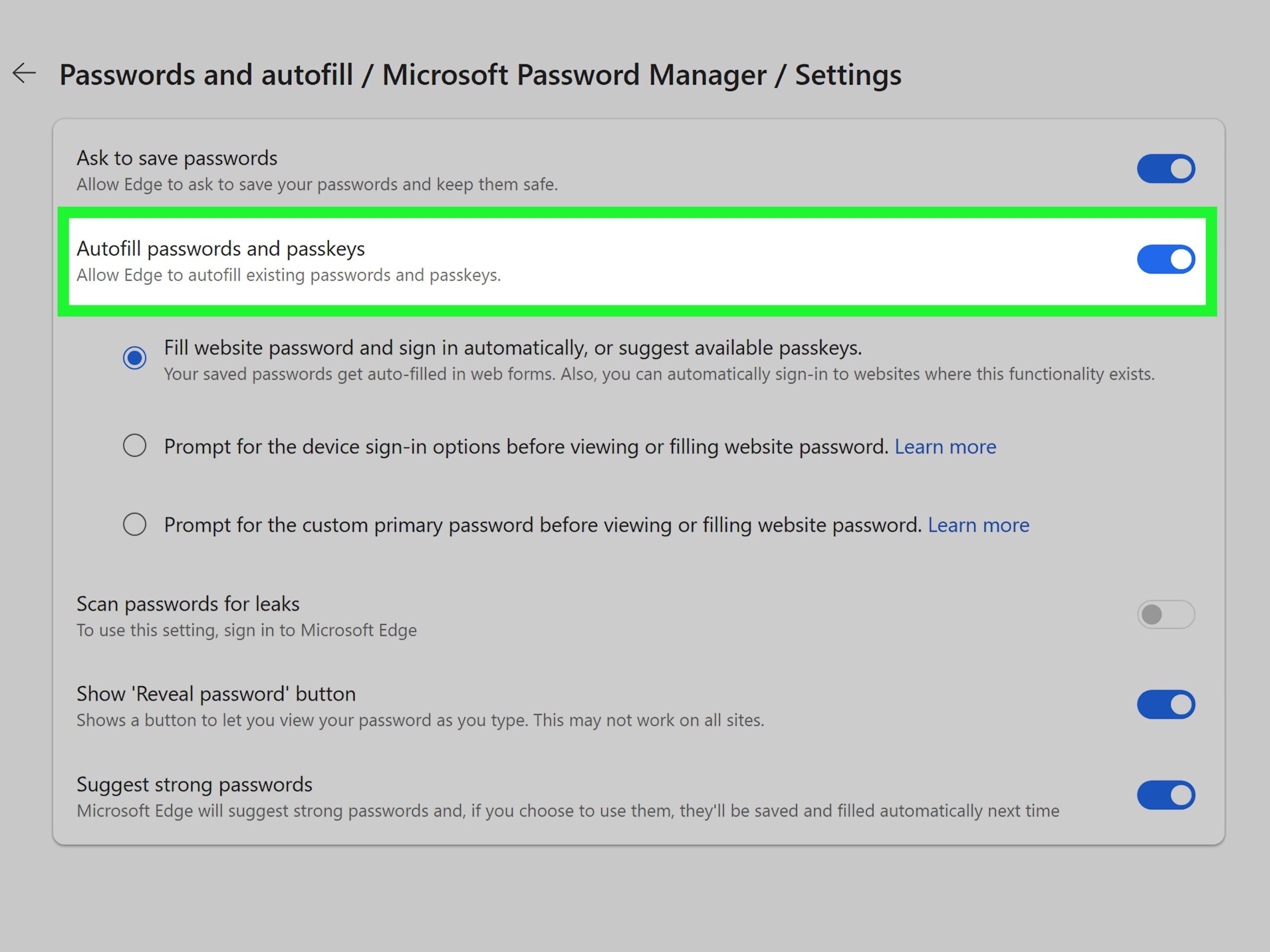
Najprv vyhľadajte panel, kde Edge ukladá všetky vaše prihlasovacie údaje. Odtiaľ môžete Zobrazenie, odstránenie, úprava alebo export uložených hesiel podľa toho, čo potrebujete.
Ak chcete otvoriť obrazovku s heslom v aktuálnej verzii Edge v systéme Windows alebo macOS, postupujte takto:
- Otvorte Microsoft Edge v počítači.
- Kliknite na ikonu tri vodorovné bodky (…) umiestnené v pravom hornom rohu okna.
- V rozbaľovacej ponuke kliknite na „Nastavenie“.
- V ľavom bočnom paneli zadajte sekciu "Profily".
- V časti „Profily“ vyberte možnosť „Heslá“.
Na tejto obrazovke uvidíte prihlasovaciu sekciu s možnosťami uloženia nových hesiel, automatického prihlásenia a pod ňou zoznam všetkých heslá uložené správcom Edge pre daný profil.
Upozorňujeme, že tento zoznam sa zobrazuje pre každý profil prehliadača. Ak v Edge používate viacero profilov alebo rôznych účtov Microsoft, každý z nich má svoj vlastný. nezávislá sada hesiel.
Prečo sa tlačidlo „Odstrániť všetko“ už nezobrazuje v heslách?
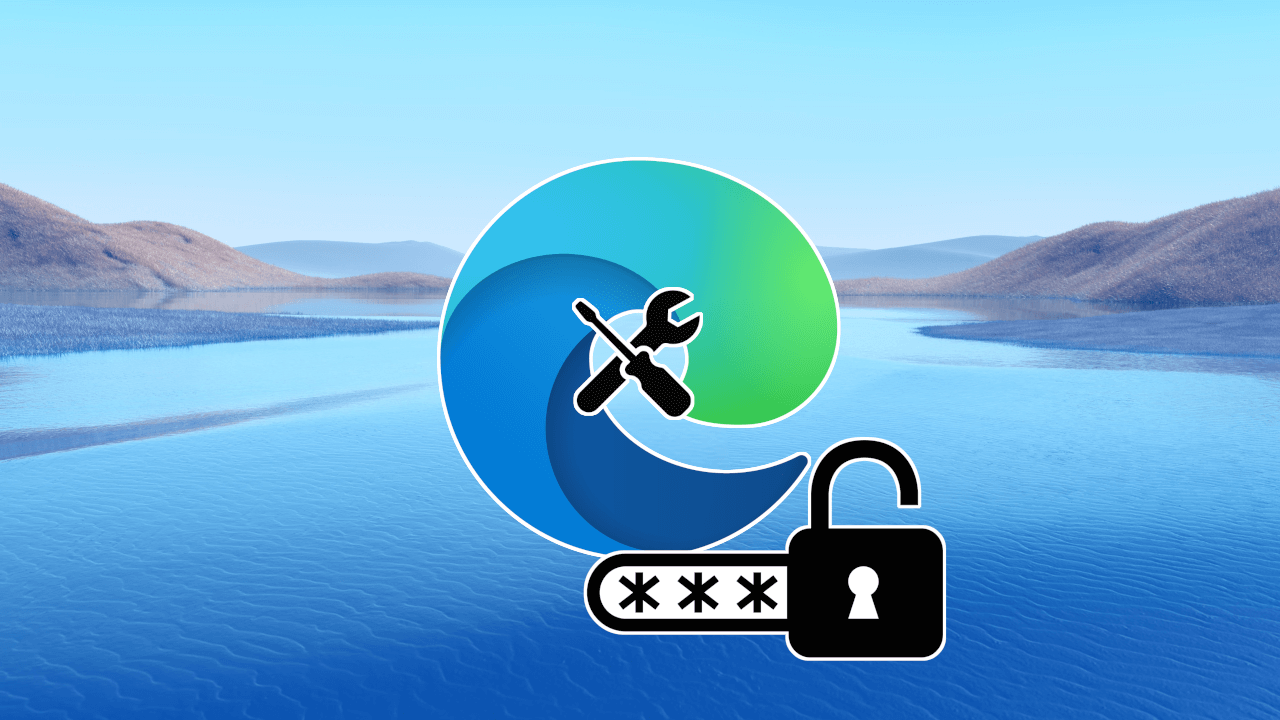
Niektoré staršie odpovede a zastarané návody naznačujú, že v sekcii hesiel musíte stlačiť v troch bodkách vedľa položky „Uložené heslá“ zobrazí sa možnosť „Vymazať všetko“. V moderných verziách Edgeu to už takto nefunguje.
V súčasnosti, keď klepnete na toto trojbodkové menu, zobrazí sa v podstate možnosť importovať alebo exportovať heslá (napríklad ich presunúť do iného prehliadača alebo vytvoriť kópiu vo formáte CSV), ale neexistuje žiadne priame tlačidlo na odstránenie celého zoznamu naraz.
To spôsobilo zmätok, pretože mnohí používatelia očakávajú, že nájdu Skratka na odstránenie všetkých hesiel Edge jedným kliknutím na tej istej obrazovke. Namiesto toho spoločnosť Microsoft integrovala hromadné mazanie hesiel do sekcie "Vymazať údaje prehliadania", čo je v rámci možností ochrany osobných údajov.
Pozrime sa, ako sa to krok za krokom robí a aké sú dôsledky, ak používate synchronizáciu s cloudom s vaším účtom Microsoft.
Ako odstrániť všetky uložené heslá v prehliadači Microsoft Edge (aktualizovaná metóda)
Ak chcete, aby odstrániť všetky lokálne uložené heslá V Edge by ste pre svoj aktuálny profil mali použiť funkciu vymazania údajov prehliadania. Tento systém tiež vymaže históriu, súbory cookie, vyrovnávaciu pamäť atď. a medzi svoje možnosti zahrnie aj heslá. Ak chcete natrvalo odstrániť všetky lokálne uložené heslá, zvážte aj použitie bezpečných metód vymazania hesla v systéme.
Kroky na manuálne odstránenie hesiel z Edge v systéme Windows alebo macOS:
- Otvorte Edge a kliknite na tri bodky (…) z pravého horného rohu.
- vybrať „Nastavenie“.
- Na bočnom paneli prejdite na "Ochrana osobných údajov, vyhľadávanie a služby".
- Prejdite na blok s názvom "Vymazať údaje prehliadania".
- Kliknite na tlačidlo „Výber toho, čo sa má vymazať“.
- V rozbaľovacej ponuke „Časový interval“ vyberte „Vždy“ aby sa uistili, že nezostali žiadne staré poverenia.
- Začiarknite políčko „Heslá“ (V závislosti od verzie sa to môže zobraziť ako „Heslá a ďalšie prihlasovacie údaje“.)
- Ak chcete, zrušte začiarknutie ostatných položiek (história, súbory cookie, vyrovnávacia pamäť atď.), aby sa vymazali iba heslá a nestratili ste nič iné.
- Kliknite na «Odstrániť teraz» a počkajte na dokončenie procesu.
Keď skončíte, ak sa vrátite k tejto sekcii Nastavenia > Profily > HesláZoznam by mal byť prázdny alebo by sa mal zredukovať na heslá vytvorené po odstránení. Tento postup ovplyvní iba aktuálne zariadenie a profil, ale nie nevyhnutne to, čo máte v cloude, ak je synchronizácia povolená.
Na mobilných zariadeniach (napríklad Edge pre Android), postup je podobný: prejdete do nastavení, sekcií súkromie a vymazanie údajovVyberte možnosť „heslá“ a zvoľte ich vymazanie na celé časové obdobie. Týmto sa odstránia prihlasovacie údaje uložené lokálne v telefóne.
Zabráňte Edgeu v automatickom mazaní hesiel po zatvorení prehliadača
Edge umožňuje nakonfigurovať automatické mazanie údajov pri každom zatvorení prehliadača. Toto je veľmi užitočné na zdieľaných počítačoch, ale môže to spôsobiť problémy, ak ste túto možnosť neúmyselne povolili. Odstránenie hesiel pri zatváraní Edge.
Postup kontroly tejto konfigurácie je podobný predchádzajúcemu:
- Choďte na Nastavenia > Súkromie, vyhľadávanie a služby.
- V sekcii „Vymazať údaje prehliadania“ prejdite na „Vyberte, čo sa má odstrániť pri každom zatvorení prehliadača“ (dá sa získať aj zadaním) edge://settings/clearBrowsingDataOnClose v paneli s adresou).
- Zobrazí sa zoznam položiek: história prehliadania, história sťahovania, súbory cookie, vyrovnávacia pamäť, hesláúdaje formulárov, povolenia lokality atď.
- Ak je krabica „Heslá“ Ak je to povolené, Edge ich automaticky odstráni vždy, keď zatvoríte prehliadač.
Zrušte začiarknutie tohto políčka, ak chcete, aby heslá zostali dostupné medzi jednotlivými reláciami. V prípade súborov cookie sa zobrazí malé upozornenie a možnosť... pridať výnimky Pre webové stránky, ktorých údaje nechcete nikdy vymazať. Ak uprednostňujete radikálnejší spôsob, ako zabrániť prehliadaču v ukladaní prihlasovacích údajov, pozrite si, ako zabrániť prehliadačom v zapamätávaní si hesiel.
V podnikových prostrediach môžu správcovia použiť špecifickú politiku s názvom „Povolené odstránenie hesla pri zatvorení prehliadača“ Aby sa zabránilo vymazaniu hesiel, aj keď je aktívna všeobecná politika vymazania údajov pri ukončení (ClearBrowsingDataOnExit). Táto politika sa konfiguruje pomocou Šablóny pre správu skupín (ADMX) vo Windowse (cesta SOFTWARE\Policies\Microsoft\Edge alebo odporúčaný ekvivalent) alebo prostredníctvom konfiguračných preferencií v systéme macOS.
Ako odstrániť heslá aj z cloudovej synchronizácie
Mnoho používateľov sa stretáva s týmto scenárom: vymažú heslá z Edge na svojom počítači a mobilnom zariadení, overia, či nič nezostalo, ale hneď ako políčko znova zaškrtnú... „Heslá“ v údajoch, ktoré sa majú synchronizovaťZáhadne sa všetky znova objavia. Deje sa to preto, lebo heslá sú stále uložené v cloude a priradené k účtu Microsoft.
Na skutočné odstránenie hesiel je potrebné zvážiť dve veci:
- Synchronizácia na okraji Ukladá kópie vašich hesiel (a ďalších údajov) na serveroch spoločnosti Microsoft prepojených s vaším účtom.
- Ak tieto synchronizované údaje neodstránite, pri opätovnej aktivácii synchronizácie sa cloudový obsah odstráni. Znova stiahnuť a zlúčiť s tým, čo máte lokálne.
Odporúčané kroky na úplné odstránenie synchronizovaných hesiel:
- Dočasne zakázať synchronizáciu hesiel na všetkých vašich zariadeniach (PC, notebook, mobil, tablet), kde používate rovnaký profil Edge.
- Prihláste sa na každom zariadení Nastavenia > Profily > Synchronizácia.
- Zrušte začiarknutie možnosti „Heslá“ alebo úplne vypnite synchronizáciu, ak chcete.
- Odstrániť lokálne heslá Podľa metódy „Vymazať údaje prehliadania“, ktorá bola vysvetlená vyššie, vyberte možnosť „Heslá“ a časový interval „Všetky časy“.
- Vymazať synchronizované údaje Ak je to k dispozícii vo vašom účte:
- Z vášho profilu v Edge máte prístup k rozšírenej správe synchronizácie alebo k stránke vášho účtu Microsoft.
- V mnohých prípadoch existuje možnosť resetovať synchronizáciuTýmto sa vymažú údaje uložené v cloude a budete musieť znova nahrať všetko, čo máte lokálne, od začiatku.
- Keď si budete istí, že žiadne heslá nezostali uložené lokálne ani v cloude, znovu aktivuje synchronizáciu ak máte záujem pokračovať v jeho používaní od začiatku.
Ak vo svojom účte Microsoft nenájdete jasnú možnosť na odstránenie iba synchronizovaných hesiel, úplný reset synchronizácie je najefektívnejší spôsob, ako to zabezpečiť. Nenechávajte staré poverenia spolupracovníkov.
Čo sa stane, keď heslá pre Edge zmiznú „bezdôvodne“?
Na fórach podpory spoločnosti Microsoft sa nachádza veľa prípadov ľudí, ktorí cez noc zistia, že Všetky vaše heslá uložené v Edge zmizliToto by sa nemalo stať spontánne, takže je to takmer vždy z jedného z týchto dôvodov:
- Niekto manuálne vymazal heslá pomocou funkcie „Vymazať údaje prehliadania“ so začiarknutým políčkom „Heslá“.
- Je povolené nejaké nastavenie (lokálne alebo firemné pravidlá), ktoré vymaže údaje po zatvorení prehliadačaA tieto údaje zahŕňajú heslá.
- Došlo k zmena stavu prihlásenia z konta Microsoft (napríklad odhlásenie, prepnutie profilov, obnovenie synchronizácie), čo spôsobí, že Edge už nebude mať prístup k synchronizovaným povereniam.
- Synchronizácia bola vypnutá, Kópia nebola nikdy nahraná do cloudu a po lokálnom odstránení alebo strate profilu nie je možné ich obnoviť.
Keď boli heslá vymazané (lokálne alebo v cloude) a neexistuje žiadna záloha, v Edge neexistuje žiadna magická možnosť na ich obnovenie. V takom prípade môžete urobiť iba to, že prihláste sa manuálne na každú stránku a nechať prehliadač ponúknuť ich opätovné uloženie.
Aby sa minimalizovalo riziko budúcich strát, je dobré sa uistiť, že Synchronizácia hesiel je povolená a navyše zvážte, pravidelne vyvážať prihlasovacie údaje k zašifrovanému súboru alebo k externému správcovi hesiel.
Ako upraviť konkrétne heslo uložené v prehliadači Microsoft Edge
Ak ťa nezaujíma vymazanie všetkého, ale zmeniť konkrétne heslo Keďže ste to zmenili v službe, Edge vám to umožňuje urobiť relatívne jednoducho.
Existujú dva bežné spôsoby prístupu na obrazovku úpravy hesla: z ponuky nastavení (Profily > Heslá) alebo z upozornenia, ktoré sa zobrazí, keď prehliadač zistí, že ste zmenili heslo na webovej stránke. Za predpokladu, že k nej pristupujete zo zoznamu hesiel, postupujte podľa týchto krokov:
- Prístup k internetu Nastavenia > Profily > Heslá.
- Vyhľadajte položku pre stránku, ktorej heslo chcete zmeniť. Zvyčajne sa zobrazujú na názov stránky, webová adresa a používateľské meno.
- Vpravo sa vedľa indikátora zabezpečenia alebo „stavu“ pre dané heslo zobrazí ikona s tromi bodkami alebo kontextová ponuka.
- Kliknite na tie tri bodky a vyberte možnosť úpravy hesla.
- Edge vás požiada o Over svoju identitu zadaním hesla k účtu Microsoft alebo PIN kódu zariadenia (v závislosti od toho, ako ho máte nastavený).
- Po úspešnom overení budete môcť upraviť používateľské meno, heslo alebo obe polia.
- Uložte zmeny a odvtedy bude prehliadač pri opätovnom prihlásení používať aktualizované prihlasovacie údaje.
Toto dodatočné overenie je základnou formou Viacfaktorové overovanie v samotnom EdgeAj keď má niekto prístup k počítaču s otvorenou reláciou prehliadača, nebude môcť vidieť ani zmeniť heslá bez znalosti systémového hesla alebo PIN kódu.
Nastavte si viacfaktorové overovanie na posilnenie svojich účtov
Aj keď Edge vyžaduje PIN alebo heslo na zobrazenie alebo úpravu prihlasovacích údajov, to nestačí na skutočnú ochranu vašich online účtov. Ak sa niekto dostane k vášmu hlavnému heslu od Microsoftu alebo k úplnému prístupu k vášmu počítaču, ocitnete sa vo veľmi neistej situácii. Preto je to nevyhnutné. povoliť viacfaktorové overovanie (MFA) vo všetkých dôležitých službách.
Pridáva sa viacfaktorové overovanie druhý krok overenia Okrem používateľského mena a hesla je bežné používať mobilný telefón na prijímanie jednorazových kódov (OTP) prostredníctvom SMS, upozornení z autentifikačnej aplikácie alebo dokonca na použitie vlastného biometrického rozpoznávania telefónu.
Myšlienka je taká, že aj keď vaše heslo unikne alebo sa dostane do nesprávnych rúk, nebudú mať prístup k vášmu účtu. bez toho druhého faktoraPlatformy ako Microsoft, Google, PayPal, sociálne siete a banky už integrujú AMF relatívne pohodlným spôsobom.
Jeho nastavenie zvyčajne zahŕňa vstup do sekcie bezpečnosť alebo súkromie Pre každú službu zaregistrujte svoje telefónne číslo alebo overovaciu aplikáciu a postupujte podľa pokynov aktivačného sprievodcu. Spočiatku je to trochu zdĺhavý krok, ale z dlhodobého hľadiska je to jedna z najlepších obrán proti útokom krádeže poverení.
Prechod na prístupové kľúče a systémy bez hesla
Okrem tradičných hesiel sa používajú čoraz bežnejšie metódy. prístupové kľúče (heslové kľúče), prihlasovací systém, ktorý využíva kryptografiu a biometrické údaje na vašu identifikáciu bez toho, aby ste si museli čokoľvek pamätať.
Prístupové kľúče sú založené na vytvorení dvojica kryptografických kľúčovSúkromný PIN kód, ktorý zostáva vo vašom zariadení, a verejný PIN kód, ktorý je registrovaný v službe. Po prihlásení vás stránka požiada o potvrdenie vašej identity a vaše mobilné zariadenie, počítač alebo správca hesiel podpíše žiadosť pomocou vášho odtlačku prsta, tváre alebo lokálneho PIN kódu.
Tento systém má niekoľko výhod:
- Vyhýba sa mnohým problémom zabudnuté alebo opakovane použité heslá na viacerých miestach.
- Výrazne to znižuje riziko Phishingpretože prístupový kľúč je prepojený so správnou doménou.
- Chráni pred útokmi hrubou silou, pretože neexistuje jednoduché heslo, ktoré by sa dalo uhádnuť.
V súčasnosti sa prístupové kľúče už implementujú v platformy ako Microsoft a PayPala sú kompatibilné s najnovšími verziami systémov, ako sú iOS 17 alebo Android 14. Mnoho externých správcov hesiel ich tiež začína integrovať do svojho vlastného ekosystému, čo vám umožňuje ukladať a používať tieto kľúče rovnako ako predtým s heslami, ale s oveľa väčšou bezpečnosťou.
Vytvorte si silné a jedinečné heslá, ak ich budete naďalej používať
Ak ešte nie ste pripravení prejsť na prístupové kódy alebo ak ich vaša obľúbená služba nepodporuje, budete musieť zostať pri tradičných heslách. V takom prípade je nevyhnutné, aby každý účet mal jedinečné heslo. silné a jedinečné hesloaj keď je otravné naučiť sa ich všetky naspamäť.
Základné princípy pre bezpečné heslo sú:
- Mať najmenej 12 znakov (lepšie je, ak ich je viac).
- Zmiešať veľké písmená, malé písmená, čísla a symboly.
- Vyhýbajte sa slovám zo slovníka, zjavným reťazcom („123456“, „qwerty“) alebo typickým zámenám („P4ssw0rd“).
- Nepoužívajte to isté heslo na viacerých stránkach, najmä na e-mail, bankovníctvo, sociálne médiá a pracovné účty.
Vytvorenie skutočne jedinečných kombinácií pre každú službu sa dá vykonať manuálne, ale zvyčajne na ne zabudnete. Preto je použitie generátor náhodných hesiel (integrované do dôveryhodného správcu hesiel) je oveľa praktickejšie a bezpečnejšie riešenie.
Prečo by ste mali používať špecializovaného správcu hesiel
Keď začnete implementovať osvedčené postupy a generovať jedinečné heslo pre každú webovú stránku, rýchlo sa ukáže veľký problém: je to nemožné si spomenúť Desiatky zložitých hesiel. A tu prichádza na rad špecializovaný správca hesiel.
Externý správca hesiel vám umožňuje:
- Uložiť v šifrovanej forme všetky vaše prihlasovacie údaje v „trezore“ chránenom jedným hlavným heslom.
- použitie automatické dopĺňanie na webových stránkach a v aplikáciách, takže nemusíte nič písať.
- Ukladanie nielen hesiel, ale aj citlivé údaje ako sú bankové karty, adresy, súkromné poznámky, prístupové kódy atď.
- Bezpečne zdieľajte niektoré konkrétne heslá s členmi rodiny alebo kolegami.
Mnohí z týchto správcov (napríklad tí, ktorí integrujú pokročilé šifrovanie ako XChaCha20 a model nulové znalostiSú navrhnuté presne tak, aby ani poskytovateľ nevidel obsah vášho trezoru. Ak teda správne nakonfigurujete viacfaktorové overovanie a budete chrániť svoje zariadenie, riziko sa výrazne zníži.
Okrem toho často ponúkajú rozšírenia prehliadača ako Edge, ktoré vám umožňujú mať rovnaké pohodlie automatického dopĺňania ale s dodatočnou vrstvou zabezpečenia, ktorú natívny správca prehliadača nie vždy poskytuje.
Ak sa vám páči pohodlie automatického dopĺňania integrovaného do prehliadača, môžete si nainštalovať oficiálne rozšírenie vami zvoleného správcu hesiel pre Edge. Týmto spôsobom si zachováte súčasné jednoduché používanie, ale s bezpečnostnou architektúrou navrhnutou od základov na tento účel.
V konečnom dôsledku je odstránenie uložených hesiel v prehliadači Microsoft Edge, správna konfigurácia synchronizácie a rozhodnutie o tom, kde ich dlhodobo uložiť, súčasťou tej istej stratégie: skutočne kontrolovať, kto má prístup k vašim účtom a znížte všetky možné slabé stránky. Dodržiavaním krokov a rád v tejto príručke môžete vyčistiť svoje aktuálne prihlasovacie údaje, zabrániť ich regenerácii z cloudu bez vášho súhlasu a vytvoriť pevný základ pre bezpečnejšiu správu hesiel s menším počtom prekvapení.

Vášnivý spisovateľ o svete bajtov a technológií všeobecne. Milujem zdieľanie svojich vedomostí prostredníctvom písania, a to je to, čo urobím v tomto blogu, ukážem vám všetko najzaujímavejšie o gadgetoch, softvéri, hardvéri, technologických trendoch a ďalších. Mojím cieľom je pomôcť vám orientovať sa v digitálnom svete jednoduchým a zábavným spôsobom.