- Správna konfigurácia vkladania písiem v PowerPointe znižuje počet zámen a zachováva typografickú konzistenciu pri zdieľaní súborov.
- Pri exporte do povoľte možnosť Kompatibilné s PDF/A PDF Zlepšuje vizuálnu vernosť, hoci časť textu sa môže previesť na bitmapový obrázok.
- Obmedzené alebo nevložené písma spôsobujú zmeny typografie, preto je vhodné ich nahradiť kompatibilnými alternatívami.
- Používanie vlastných šablón s definovanými fontmi a veľkosťami zaisťuje vizuálnu konzistenciu a uľahčuje dosiahnutie ostrých prezentácií a súborov PDF.
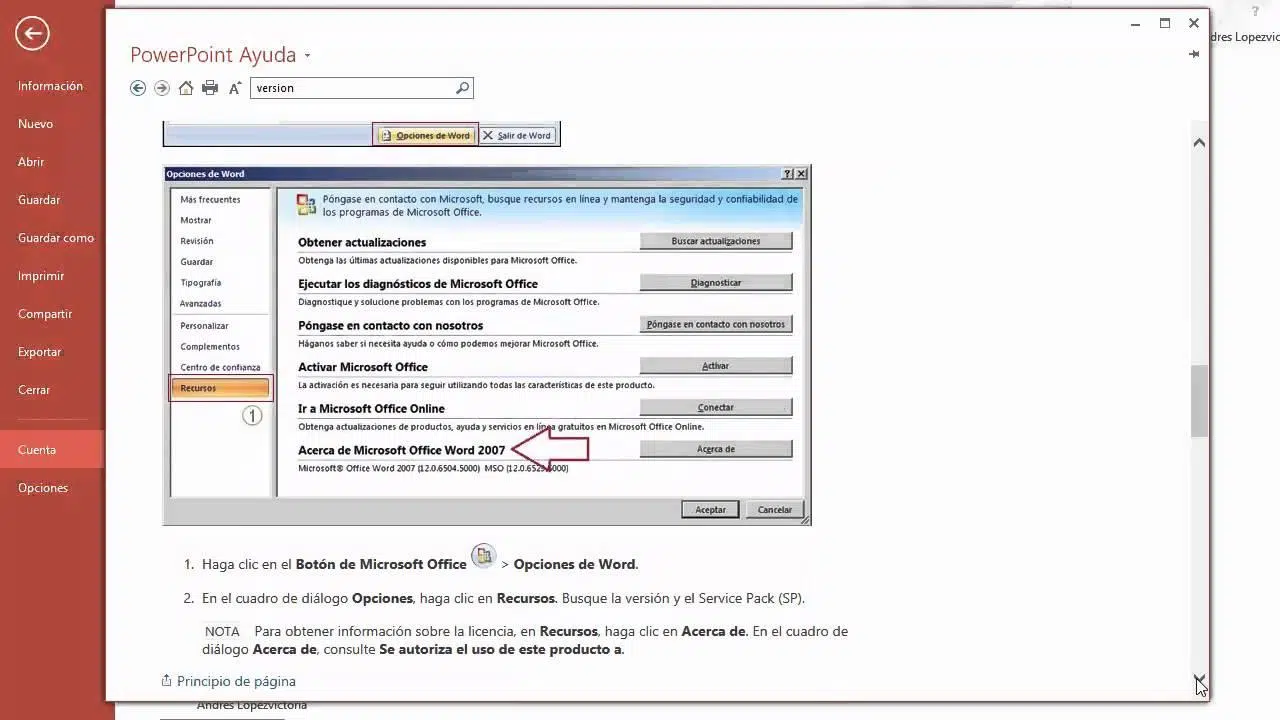
Keď pracujete na starostlivo vytvorenej prezentácii a potom ju exportujete do PDF a zistíte, že typografia vyzerá tenšie, rozmazanejšie alebo jednoducho inak, máte pocit úplnej katastrofy. V PowerPointe je tento problém pomerne bežný pri použití určitých moderných písiem a následnom generovaní PDF súboru na tlač alebo odoslanie klientovi.najmä ak hľadáme veľmi ostrý výsledok pre obrazovky s vysokým rozlíšením alebo profesionálne dokumenty.
V tomto článku pokojne preskúmame, ako Upravte režim vyhladzovania písma a spracovanie textu v PowerPointe, aby ste dosiahli ostrý exportA čo fonty ako Inter alebo Montserrat, ako ich ovplyvňuje štandard PDF/A, aké sú dôsledky vkladania fontov a aké máte alternatívy, keď sa vykresľovanie fontov nespráva podľa očakávaní?
Prečo sa vzhľad písma zmení pri exporte z PowerPointu?
Jedným z najbežnejších prípadov sú používatelia, ktorí komentujú niečo ako toto: Písmo sa v súbore programu PowerPoint zobrazuje s perfektnou hrúbkou, ale pri exporte do PDF sa stáva tenším alebo menej čitateľným.Toto sa uvádza najmä v správach zdrojov ako Inter a Montserrat, ktoré sú veľmi populárne, pretože pochádzajú z Google Písma.
V samotnej prezentácii, PowerPoint používa vlastný vykresľovací a vyhladzovací modul pre kontúrytiež využívajúc Vyhladzovanie okrajov vo Windowse (ClearType)Pri generovaní PDF súboru však zohráva úlohu spôsob vloženia písma, spôsob interpretácie textu nástrojom Office PDF a samozrejme prehliadač PDF súborov, ktorý následne použijete (Adobe Reader, prehliadač atď.).
Výsledkom môže byť, že aj keď máte písmo nainštalované v systéme, PDF zobrazuje text s inou hrúbkou, menším kontrastom alebo dokonca s náhradou pôvodného písma.Niekedy sa zdá, že typografia stráca na váhe, inokedy vyzerá viac pixelovane a občas je jednoducho nahradená všeobecnejším písmom.
Okrem toho, keď sa používatelia pokúšajú vložiť písma priamo do prezentácie v PowerPointe A po opätovnom exporte problém v niektorých prípadoch pretrváva: PDF súbor stále vyzerá inak ako snímka na obrazovke, čo spôsobuje veľa zmätku, pretože to vyvoláva dojem, že nič, čo sa v PowerPointe urobí, nemení konečný výsledok.
Toto správanie je zhoršené skutočnosťou, že Nie všetky písma sa správajú rovnako pri vložení do PDFModerné fonty ako Inter alebo Montserrat z Google Fonts spôsobili v tomto smere viacero problémov, zatiaľ čo iné staršie alebo natívne fonty... Windows Vyvážajú sa takmer bez prekvapení.
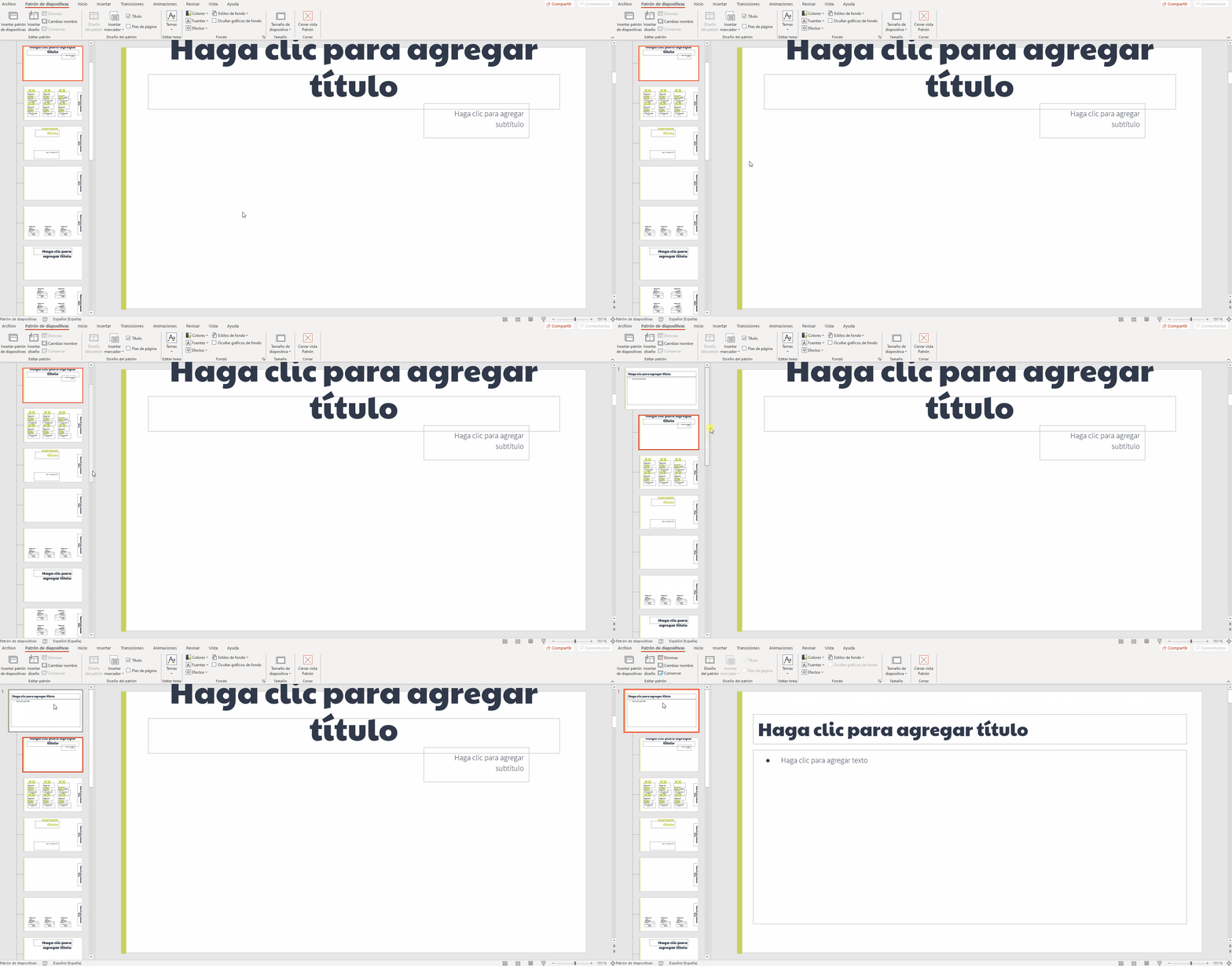
Úloha PDF/A a prečo môže (alebo nemôže) zlepšiť ostrosť
Jedným z najužitočnejších odporúčaní, ktoré ponúka podpora spoločnosti Microsoft, je povoliť túto možnosť „Kompatibilné s PDF/A“ pri exporte prezentácie v PowerPointe do PDFTáto úprava nie je veľmi viditeľná, ale môže výrazne ovplyvniť, ako sa zobrazí výsledná typografia.
Na nájdenie tejto konfigurácie je odporúčaný postup nasledovný: Otvorte prezentáciu a prejdite na Súbor > Exportovať > Vytvoriť PDF/XPSOtvorí sa typické okno pre výber miesta uloženia súboru; tam musíte kliknúť na tlačidlo "Možnosti ..."V sekcii možností PDF sa zobrazí pole s názvom Kompatibilné s PDF/A ktorá po vybratí núti PowerPoint vygenerovať súbor PDF kompatibilný so štandardom dlhodobej archivácie PDF/A.
Výberom tejto kompatibility, PowerPoint upraví spôsob, akým spracováva písma a ďalšie prvky dokumentu, aby boli úplne vložené alebo skonvertované.Vďaka tomu je vzhľad čo najstabilnejší v akomkoľvek prehliadači a operačnom systéme. Môže sa tak zabrániť zámene písma a rozdielom vo vykresľovaní, čo vedie ku konzistentnejšiemu a v mnohých prípadoch ostrejšiemu textu.
Existuje však jeden detail, ktorý mnohí ľudia prehliadajú: Vynútením štandardu PDF/A je možné, že niektoré texty používajúce problematické písma sa prevedú na bitmapy.Inými slovami, namiesto škálovateľného vektorového textu PowerPoint generuje obrázok každého znaku alebo každého ovplyvneného fragmentu textu, aby sa zabezpečilo, že bude vyzerať všade rovnako.
Tento proces premeny vytvára to, čo poznáme ako bitmapový textV podstate sa zachytia pixely každého písmena vrátane ich farby, hrúbky a priehľadnosti a vygenerujú sa malé statické obrázky. To zabezpečí, že zvolené písmo sa zobrazí s úplnou vernosťou, aj keď cieľové zariadenie nemá písmo nainštalované alebo ho nedokáže správne vykresliť ako vektor.
Nevýhodou je, že Tento text už nie je možné v PDF súbore upravovať.Aj keď to môže vyzerať perfektne a veľmi ostro, pri kopírovaní, vyhľadávaní alebo priamej úprave sa už nespráva ako skutočný text. Je to kompromis: získame vizuálnu konzistenciu, ale stratíme flexibilitu pri následnej práci s PDF.
Výhody a nevýhody textu prevedeného na bitmapový obrázok
Keď sa PowerPoint rozhodne transformovať časť textu na obrázky, urobí tak pomocou vizuálna vernosť oproti neskoršej úpravePre projekty, kde je dizajn prioritou, môže byť tento prístup veľmi zaujímavý.
Hlavnou výhodou je, že Typografický vzhľad je zaručenýHrúbka čiary, rozstupy medzi znakmi, tvary kriviek a vyhladzovanie okrajov sa zachovajú presne tak, ako sa zobrazujú na pôvodnej snímke. Nezáleží na tom, či otvoríte PDF súbor v systéme Windows, macOS, mobilnom zariadení alebo webovej čítačke: text bude vyzerať rovnako, pretože už to nie je text, ale obrázok.
Ďalším plusovým bodom je to Vyhnete sa prekvapeniam s fontmi, ktoré majú obmedzujúce licencie alebo problémy s vkladaním.Namiesto vynútenia čiastočného vloženia alebo povolenia automatickej náhrady generickým písmom, bitmapová konverzia obchádza tieto obmedzenia transformáciou textu na pixely, ktoré sú vždy prenosné.
Medzi nevýhodami je najzreteľnejšia, že Tento text v PDF súbore nebudete môcť upravovať štandardnými nástrojmi.Ak potrebujete po vygenerovaní dokumentu opraviť slovo, zmeniť číslo alebo upraviť nadpis, budete sa musieť vrátiť k pôvodnej prezentácii v PowerPointe, vykonať zmeny tam a znova ju exportovať.
Okrem toho, v závislosti od množstva konvertovaného textu, Veľkosť súboru PDF sa môže značne zväčšiť.Pretože obrázky (aj keď sú komprimované) zaberajú podstatne viac miesta ako čistý vektorový text. V projektoch s mnohými snímkami a dlhými odsekmi to môže viesť k súborom väčším o niekoľko megabajtov a mierne dlhším časom načítania.
Za zmienku tiež stojí, že pri niektorých veľmi nízkych rozlíšeniach obrazovky alebo pri nezvyčajnom škálovaní, Obrázky s textom sa môžu zdať trochu rozmazané. Ak prehliadač zmení veľkosť obrázka, nie je bežné, aby bola kvalita exportu dostatočná, ale je to možný vedľajší účinok, ktorý treba zvážiť, najmä ak sa súbory PDF zobrazujú na obrazovkách veľmi odlišných od obrazovky návrhu.
Obmedzené alebo nevložiteľné písma: prečo sú nahradené
Okrem problému s ostrosťou existuje ešte jeden veľmi bežný jav: Otvorte prezentáciu s vloženými písmami na inom počítači a pozrite sa, či boli pôvodné písma nahradené inými.Toto sa stáva najmä vtedy, keď bol súbor uložený vo formáte PowerPoint 97-2003 a vytvorený na inom počítači.
Hlavným dôvodom je, že niektoré zdroje sa berú do úvahy obmedzené alebo nevložené v závislosti od ich licencieAj keď ich máte nainštalované v počítači, systém môže zabrániť ich úplnému vloženiu do súboru z dôvodu problémov s právami na používanie. Keď sa to stane, PowerPoint sa snaží zachovať vzhľad, ale v mnohých prípadoch nemá inú možnosť, ako nahradiť písmo iným, ktoré spĺňa požiadavky.
V moderných verziách PowerPointu (2010 a novšie), Toto správanie sa riadi pomocou možností ukladania a nastavení vkladania písiem.Ak program zistí, že písmo nie je možné vložiť, upozorní vás alebo jednoducho vykoná tichú náhradu, ktorá sa potom prejaví pri zobrazení prezentácie na inom počítači.
Spôsob, ako obísť tento problém z pôvodného počítača, teda z počítača, kde bol súbor vytvorený, je Zmeňte obmedzené písma na iné, ktoré umožňujú vkladanieTakto sa pri opätovnom uložení prezentácie s povoleným vkladaním nové písma zahrnú do súboru a zobrazia sa správne na akomkoľvek počítači.
Ak nie ste osobou, ktorá vytvorila prezentáciu, ale všimnete si, že určité písmo spôsobuje problémy (napríklad sa vždy zmení pri otvorení súboru), môžete použiť funkciu „Nahradiť písma“ na karte Domov > skupina ÚpravyTam v rozbaľovacej ponuke „Nahradiť“ vyberiete konfliktné písmo a v rozbaľovacej ponuke „Čím“ vyberiete podobné písmo, aby PowerPoint automaticky nahradil všetky jeho výskyty v celej prezentácii.
Ako správne nakonfigurovať vkladanie písma v programe PowerPoint
Aby ste minimalizovali problémy so vzhľadom pri zdieľaní alebo exporte prezentácií, je nevyhnutné zvládnuť Nastavenia vkladania písma v PowerPointeVďaka tomu sa písma v rámci súboru čo najviac prenášajú a zostanú verné aj pri otvorení na iných zariadeniach.
Klasický postup v programe PowerPoint 2010 a novších verziách zahŕňa tieto kroky: otvorte prezentáciu v počítači, v ktorom bola vytvorená, prejdite na Súbor> Uložiť ako a uistite sa, že typ súboru je Prezentácia v PowerPointe (.pptx)nie starý formát 97-2003. Uložte súbor v tomto modernom formáte, aby ste mali prístup ku všetkým možnostiam vkladania.
Potom sa vráťte do Súbor > Možnosti > UložiťV časti „Zachovanie vernosti pri zdieľaní tejto prezentácie“ nájdete políčko "Vložiť písma do súboru"Keď aktivujete túto funkciu, môžete si vybrať, či chcete vložiť iba použité znaky alebo celé písmo. Ak zdieľate prezentáciu s ľuďmi, ktorí ju môžu upravovať, je najlepšie vložiť celé písmo; ak sa bude iba zobrazovať, môžete ušetriť veľkosť súboru zahrnutím iba použitých znakov.
Keď zaškrtnete políčko a vyberiete možnosť, ktorá vám najviac vyhovuje, stlačte Prijmite a potom znova uložte prezentáciu.Ak PowerPoint zistí písma, ktoré nie je možné vložiť z dôvodu licenčných obmedzení, môže zobraziť upozornenie označujúce problém.
V týchto prípadoch je odporúčanie Postup opakujte toľkokrát, koľkokrát je to potrebné, a nahraďte problematické písma inými, ktoré je možné vložiť.Je to trochu otravné, ale je to jediný spôsob, ako zabezpečiť, aby výsledný súbor nezávisel od lokálnej inštalácie týchto fontov na každom počítači, kde sa otvára.
Ak nie ste pôvodným autorom súboru, ale potrebujete zmeniť konkrétne písmo, ktoré spôsobuje problémy, nástroj „Nahradiť písma“ (Domov > Úpravy > Šípka nahradiť > Nahradiť písma) Je to veľmi praktické. Stačí vybrať konfliktné písmo v časti „Nahradiť“ a podobnú alternatívu v časti „Čím“, aby sa zmena v PowerPointe použila na celú prezentáciu naraz.
Konfigurácia predvolených veľkostí a štýlov písma pre nové prezentácie
Ďalším aspektom súvisiacim s typografickou konzistenciou, hoci nie priamo s vyhladzovaním, je Definujte predvolené veľkosti a typy písma pre snímky s názvom a obsahomMnoho používateľov sa sťažuje, že pri každom vytvorení novej prezentácie musia manuálne meniť písmo a veľkosť, pretože predvolené hodnoty ponúkané programom PowerPoint nie sú uspokojivé.
Kým v slovo Je relatívne jednoduché nastaviť základnú šablónu, napríklad Písmo Times New Roman, veľkosť 12 bodov, jednoduché riadkovanieV PowerPointe je logickým prístupom práca s predlohou snímok. Tam môžete upraviť všetky štýly, ktoré budete používať: nadpisy, text, päty atď., aby každá nová prezentácia začínala s týmito už existujúcimi nastaveniami.
Cieľom je vytvoriť alebo upraviť vlastnú šablónu, kde Definujte kombinácie písiem, veľkostí a štýlov, ktoré chcete opakovať.Keď si šablónu upravíte podľa svojich predstáv, uložíte ju ako tému alebo ako súbor šablóny a použijete ju vždy, keď začnete nový projekt, takže nemusíte manuálne upravovať typografiu v každej prezentácii.
Vo verziách ako Microsoft PowerPoint pre Microsoft 365 (napríklad MSO 16.0.14026.20270 64-bit v systéme Windows 10Proces vytvárania vlastnej šablóny zostáva rovnaký, aj keď s o niečo modernejším rozhraním. Pokiaľ budete mať jasnú predstavu o kombinácii písma, ušetríte veľa času a vyhnete sa nepríjemným zámenám, ak budete šablónu používať od začiatku.
Toto, v kombinácii s dobrou konfiguráciou vkladania písiem a kontrolou nad možnosťami exportu PDF (vrátane PDF/A, ak je to vhodné), Pomáha vašim prezentáciám udržiavať konzistentnú vizuálnu identitu. na obrazovke aj vo finálnych dokumentoch, ktoré zdieľate.
Praktické odporúčania na dosiahnutie jasného exportu
Ak máte problémy s písmami, ktoré po exporte vyzerajú inak, mali by ste dodržiavať niekoľko osvedčených postupov, aby ste minimalizovali problémy. Prvým je Skúste použiť niekoľko rôznych fontov a zistite, ktoré z nich si najlepšie zachovajú svoj vzhľad. Pri prevode do PDF. Už vieme, že v niektorých prípadoch sa písma ako Inter alebo Montserrat môžu správať zvláštne, zatiaľ čo iné alternatívy sa zobrazujú takmer bez zmien.
Ak absolútne potrebujete použiť špecifické písmo, ktoré je odolné, V nastaveniach exportu aktivujte možnosť „Kompatibilné s PDF/A“ a skontrolujte, či sa tým zlepší vernosť.Hoci to zahŕňa konverziu časti textu na bitmapový obrázok, môžete dosiahnuť vizuálnu reprodukciu oveľa bližšiu tomu, čo vidíte v PowerPointe, najmä v nadpisoch a zvýraznených prvkoch.
Nezabudnite vždy skontrolovať Možnosti vkladania písma v ponuke Súbor > Možnosti > UložiťUistite sa, že je začiarknuté políčko vkladania a ak zdieľate súbor s ostatnými na úpravu, zvážte vloženie celého písma namiesto iba použitých znakov. Zníži sa tým pravdepodobnosť zámeny, keď niekto otvorí prezentáciu na inom počítači.
Ak sa pri ukladaní zobrazia upozornenia na písma, ktoré nie je možné vložiť, Navrhuje ich nahradiť inými s kompatibilnou licenciou.Často existujú rodiny písiem, ktoré vyzerajú veľmi podobne, ale umožňujú plné vkladanie, čo vám poskytuje pokoj pri zdieľaní a exporte.
Nakoniec si zvyknite Kontrola súborov PDF vo viacerých prehliadačoch a zariadeniachČo na vašej obrazovke vyzerá prijateľne, môže na inom zariadení vyzerať horšie, alebo naopak, môžete vidieť miernu zmenu hrúbky, ktorá zostane na rôznych monitoroch úplne nepovšimnutá. Kontrola tejto informácie vám pomôže posúdiť, či je problém skutočne kritický, alebo či spadá do bežnej odchýlky vykresľovania.
Ak si starostlivo vyberiete písma, správne nakonfigurujete vkladanie, v prípade potreby využijete kompatibilitu s PDF/A a budete mať pod kontrolou základnú šablónu svojich prezentácií, Je oveľa jednoduchšie zabezpečiť, aby si text v PowerPointe zachoval čistý, ostrý a konzistentný vzhľad pri exporte do PDF.čím sa vyhnete typickým problémom s ladenými textami, neočakávanými zámenami a prezentáciami, ktoré sa nepodobajú tomu, čo ste navrhli na obrazovke.


Vášnivý spisovateľ o svete bajtov a technológií všeobecne. Milujem zdieľanie svojich vedomostí prostredníctvom písania, a to je to, čo urobím v tomto blogu, ukážem vám všetko najzaujímavejšie o gadgetoch, softvéri, hardvéri, technologických trendoch a ďalších. Mojím cieľom je pomôcť vám orientovať sa v digitálnom svete jednoduchým a zábavným spôsobom.