- Aktualizujte svoj systém smart TV Zlepšuje bezpečnosť, opravuje chyby a pridáva nové funkcie.
- Android televízia Google TVTizen a WebOS majú podobné procesy aktualizácie, ale s rôznymi ponukami.
- Aktualizácie môžu byť dostupné cez OTA alebo nainštalované manuálne z USB na kompatibilných modeloch.
- El technické vybavenie Staršie verzie môžu obmedzovať prístup k novším verziám a niektorým moderným aplikáciám.
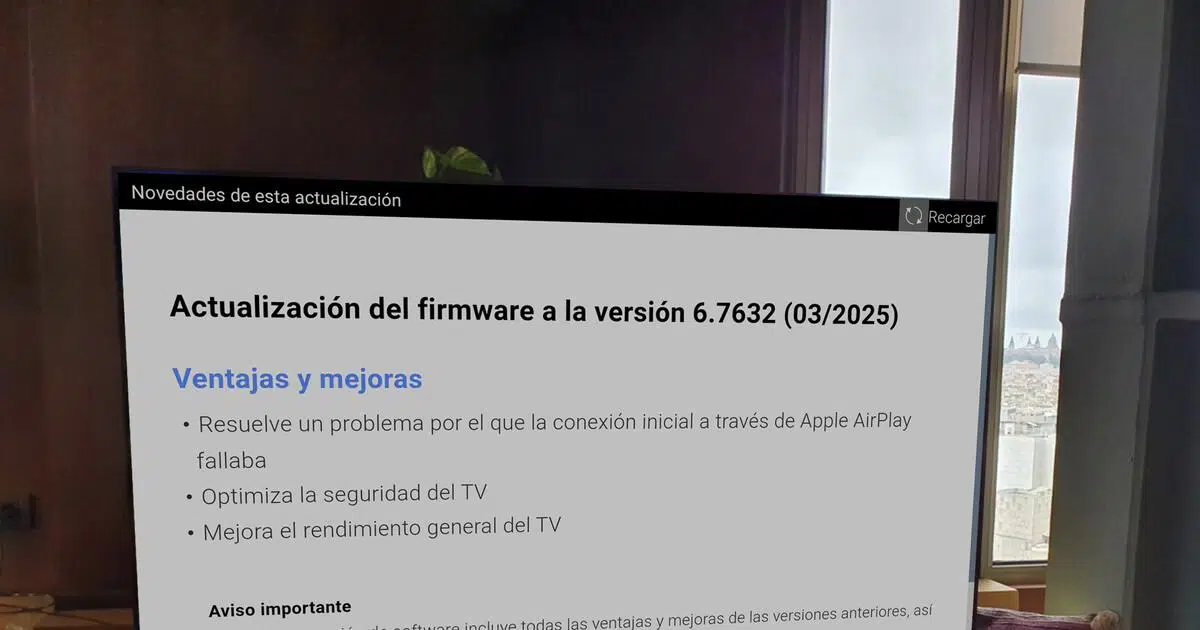
Ak máte doma inteligentný televízor, nestačí ho len zapojiť a zabudnúť naň: Aktualizácia softvéru vášho Smart TV je rovnako dôležitá ako aktualizácia vášho mobilného telefónu alebo počítača.Nové verzie opravujú chyby, pridávajú funkcie, zlepšujú výkon a predovšetkým opravujú bezpečnostné diery, ktoré by mohli váš televízor ohroziť.
Dnes značky ako Sony, Philips, TCL a Xiaomi vsádzajú na TV Android y Google Televízia ako OS hlavnéSamsung používa Tizen, zatiaľ čo LG používa WebOS. Každý systém má vlastné menu a názvy nastavení, takže proces aktualizácie sa mierne líši v závislosti od výrobcu, ale vo všetkých prípadoch budete potrebovať stabilné internetové pripojenie alebo alternatívne USB kľúč.

Prečo je dôležité udržiavať váš Smart TV aktualizovaný
Nad rámec typického aplikácie de Netflix, YouTube alebo Spotify, Kľúčom k inteligentnej televízii je jej operačný systémAk ho neaktualizujete, pomocou čas Môžu sa začať objavovať zvláštne chyby, neočakávané ukončenia aplikácií alebo dokonca služby, ktoré prestanú fungovať, pretože už nepodporujú staršie verzie systému.
Výrobcovia zvyčajne distribuujú aktualizácie cez internet pomocou systému OTA (Over The Air), to znamená, descargas Priamo do televízie sa dostávajú po etapách. Toto postupné zavádzanie sa robí tak, aby aby sa znížilo riziko, že chyba v jednej verzii ovplyvní všetkých používateľov narazTakže model podobný vášmu by ho mohol dostať skôr či neskôr.
Hoci aktualizácie zvyčajne prinášajú vylepšenia, mnohí odborníci odporúčajú Neinštalujte prvú verziu v ten istý deň, keď sa objaví.Niekedy môže uponáhľaná aktualizácia spôsobiť nové chyby: systém zlyhá, zmiznú možnosti alebo aplikácia prestane správne fungovať.
To neznamená, že musíte nechať televízor s firmvérom, s ktorým bol dodaný z výroby: Mať televízor roky bez aktualizácie je ešte horšie.Pretože prídete o bezpečnostné záplaty a opravy chýb, ktoré môžu ovplyvniť aj každodenné používanie. V ideálnom prípade by ste mali počkať niekoľko dní, skontrolovať komentáre na fóre alebo webovú stránku výrobcu a ak sa všetko zdá stabilné, potom spustiť aktualizáciu.
Stručne povedané, vaším cieľom by malo byť nájsť strednú cestu: Nenechávajte to vždy na poslednú chvíľu, ale nezostávajte ani pri starej verzii.A ak máte akékoľvek pochybnosti, je dobré skontrolovať, či výrobca poskytuje oficiálne informácie o zmenách v každej aktualizácii.
Ako aktualizovať inteligentný televízor pomocou služby Google TV
Google TV je priamym vývojom systému Android TV: Zachováva si základ systému Android, ale reorganizuje rozhranie tak, aby sa viac zameriavalo na odporúčaný obsah.Aplikácia vám zobrazuje filmy a seriály, ktoré by vás mohli zaujímať na základe vášho používania. Hoci vyzerá inak, systém aktualizácií je pomerne jednoduchý a spravuje sa prostredníctvom nastavení.
Na väčšine televízorov s podporou Google TV (napríklad na mnohých novších modeloch od spoločností Sony, TCL alebo niektorých certifikovaných televíznych boxoch) Diaľkový ovládač obsahuje tlačidlo v tvare ozubeného kolieska, ktoré slúži na priamy prístup k Nastaveniam.Ak váš ovládač túto funkciu nemá, nastavenia môžete zobraziť aj v pravom hornom rohu domovskej obrazovky.
Keď sa dostanete do ponuky, budete musieť prejsť do systémovej sekcie. Zvyčajne tam nájdete niečo takéto: „Systém“ a potom možnosť ako „O televízore“ alebo „Informácie“, kde sú zoskupené technické údaje a možnosti vylepšenia.
Odtiaľ uvidíte sekciu s názvom niečo podobné „Aktualizácia systémového softvéru“Jeho výberom televízor vyhľadá na Googli a serveroch výrobcu, či je pre váš konkrétny model k dispozícii nová verzia.
Ak sa zistí aktualizácia, budete si ju môcť stiahnuť a spustiť proces inštalácie. Počas tejto doby sa televízor môže niekoľkokrát reštartovať a proces zvyčajne trvá približne 10 alebo 15 minútPočas aktualizácie je dôležité nevypínať televízor ani ho neodpájať zo siete, inak by ste mohli spôsobiť vážnu systémovú chybu.
Ako aktualizovať televízor so systémom Android TV
Hoci sa Google TV v súčasnosti dostáva do titulkov médií čoraz častejšie, Android TV je stále prítomný v mnohých modeloch od spoločností Sony, Philips, TCL, Xiaomi a v nespočetných televíznych boxoch.Vzhľad ponúk sa líši v závislosti od výrobcu, ale cesta k aktualizácii systému je zvyčajne takmer vo všetkých veľmi podobná.
Na mnohých televízoroch so systémom Android je diaľkový ovládač Tlačidlo „Domov“ v tvare domu, ktoré vás presmeruje na hlavnú obrazovkuOdtiaľ uvidíte v pravom hornom rohu ikonu ozubeného kolieska pre prístup k Nastaveniam. Na iných modeloch, najmä na niektorých starších zariadeniach Sony, môžete v sekcii Aplikácie nájsť aj tlačidlo „Pomocník“ alebo skratku k „Pomocníkovi“.
V nastaveniach sa často nachádza samostatná sekcia pre softvér. Napríklad na niektorých televízoroch Philips so systémom Android Možnosť „Aktualizovať softvér“ sa zobrazí priamo v ľavom menu.zvyčajne na konci zoznamu. U iných výrobcov vedie cesta cez sekcie ako „Nastavenia zariadenia“ alebo „Podpora“.
Keď vstúpite do tohto aktualizačného bloku, nájdete niekoľko možností: manuálne vyhľadať novú verziu, zobraziť aktuálne nainštalovanú verziu, povoliť alebo zakázať automatické aktualizácie a dokonca skontrolovať históriu zmien.Ak chcete aktualizovať, jednoducho vyberte možnosť „Skontrolovať aktualizácie“ a počkajte, kým systém skontroluje nový firmvér.
Ak je verzia k dispozícii, zobrazí sa na obrazovke so základnými údajmi a môžete spustiť inštaláciu. Je dôležité nechať proces dokončiť a po zobrazení výzvy reštartovať televízor.pretože posledný reštart zabezpečí, že všetky systémové súbory sa použijú správne.
Pokiaľ ide o automatické aktualizácie, mnoho pokročilých používateľov uprednostňuje Nechajte ich vypnuté, aby ste zabránili samovoľnej aktualizácii televízora bez varovania.Takto si môžete vybrať správny čas, vopred skontrolovať, či daná verzia nemá problémy, a vyhnúť sa neočakávaným prekvapeniam uprostred sériového maratónu.
Konfigurácia automatických aktualizácií na zariadeniach Android TV a Google TV
V systémoch Android TV aj Google TV systém umožňuje povoliť alebo zakázať automatické vyhľadávanie a inštaláciu aktualizáciíToto sa zvyčajne nachádza v tej istej sekcii „Aktualizácia softvéru“ s jednoduchým zaškrtávacím políčkom alebo prepínačom.
Ak povolíte automatické aktualizácie, televízor sa o ne postará sám. Pravidelne kontrolujte nové verzie, sťahujte ich na pozadí a v mnohých prípadoch ich nainštalujte po vypnutí alebo reštartovaní počítača.Je to najpohodlnejšia možnosť, ak sa nechcete o nič starať.
Ak ich zakážete, budete to musieť urobiť vy. Z času na čas prejdite do nastavení a kliknite na „Skontrolovať aktualizácie“Môže sa to zdať ťažkopádnejšie, ale získate úplnú kontrolu nad tým, ktorú verziu nainštalujete a kedy to urobíte, čo oceníte, ak je televízor hlavným multimediálnym centrom domu.
V každom prípade sa odporúča, aj keď necháte automatické aktualizácie vypnuté, Nenechajte uplynúť príliš veľa času bez kontroly aktualizácií.Niekedy môžete zažiť príjemné prekvapenie a zistiť, že váš televízor alebo televízny prijímač je už kompatibilný s Google TV alebo inými dôležitými vylepšeniami.
Tiež stojí za to pripomenúť, že hoci Google kontroluje základný systém, Značky si môžu vyžadovať viac či menej času na prispôsobenie sa a vydanie každej aktualizácie.Preto dva modely so systémom Android TV alebo Google TV nedostanú vždy rovnakú verziu súčasne.
Bežné problémy pri aktualizácii a kompatibilite hardvéru
Nie všetky problémy pri pokuse o aktualizáciu inteligentného televízora sú spôsobené súborom alebo procesom: V mnohých prípadoch spočíva prekážka v obmedzeniach hardvéruExistujú relatívne staré televízory, ktoré síce používajú systém Android, ale nepodporujú najnovšie verzie ani najmodernejšie aplikácie.
Typickým príkladom sú niektoré cenovo dostupné modely s 32-bitové procesory ARMv7Tieto problémy boli pred rokmi veľmi bežné v televízoroch predávaných pod rôznymi značkami. Mnohé súčasné aplikácie a niektoré novšie verzie systémov Android TV a Google TV sú navrhnuté pre 64-bitové procesory, takže tieto zariadenia sú z najnovšieho cyklu aktualizácií vylúčené.
Ak má váš televízor niekoľko rokov a aj po nainštalovaní oficiálneho firmvéru od výrobcu Aplikácie ako YouTube alebo Netflix prestávajú fungovať alebo zobrazujú chyby kompatibilityJe dosť pravdepodobné, že problém je v tom, že hardvér už nespĺňa minimálne požiadavky nových verzií aplikácií.
V takýchto prípadoch, bez ohľadu na to, ako veľmi sa snažíte „formátovať“ televízor alebo nainštalovať iný firmvér, Na konverziu 32-bitového zariadenia na 64-bitové zvyčajne neexistuje žiadne zázračné riešenie.Najpraktickejším riešením je zvyčajne pridať externý TV box alebo Chromecast s Google TV, ktorý preberá úlohu „inteligentného mozgu“ a televízor používa iba ako obrazovku.
Počas procesu aktualizácie sa môžu vyskytnúť chyby aj z bežnejších príčin: Výpadky prúdu, odpojenia internetu počas sťahovania, chybné USB disky alebo poškodené súboryPreto je dôležité používať kvalitné káble, spoľahlivé USB kľúče a ak je to možné, nechať televízor počas aktualizácie pripojený k stabilnej elektrickej zásuvke.

Vášnivý spisovateľ o svete bajtov a technológií všeobecne. Milujem zdieľanie svojich vedomostí prostredníctvom písania, a to je to, čo urobím v tomto blogu, ukážem vám všetko najzaujímavejšie o gadgetoch, softvéri, hardvéri, technologických trendoch a ďalších. Mojím cieľom je pomôcť vám orientovať sa v digitálnom svete jednoduchým a zábavným spôsobom.