- Aktualizácia firmvéru QNAP NAS zlepšuje zabezpečenie, výkon a pridáva nové funkcie QTS.
- Existuje niekoľko metód aktualizácie: z QTS, aktualizácia naživo a pomocou Qfinder Pro.
- Pred aktualizáciou je nevyhnutné skontrolovať model, verziu a vytvoriť zálohu.
- Zníženie verzie firmvéru sa neodporúča a predstavuje to riziko pre vaše údaje.
Ak máte doma alebo v kancelárii QNAP NAS, jeho aktualizácia nie je len posadnutosťou technologického nadšenca. Aktualizácia firmvéru vášho QNAP NAS je kľúčom k bezpečnosti, výkonu a stabilite systému, okrem toho, že vám poskytne prístup k novým funkciám QTS, ktoré možno ešte nevyužívate.
V tejto príručke sa na to pozrieme pokojne, ale veľmi praktickým spôsobom, Ako aktualizovať firmvér QNAP NAS pomocou všetkých oficiálnych metódAktualizáciu môžete vykonať priamo z ovládacieho panela NAS pomocou funkcie aktualizácie v reálnom čase alebo prostredníctvom nástroja Qfinder Pro. Dozviete sa, čo skontrolovať pred aktualizáciou, aké sú riziká, ak sa niečo pokazí, a odporúčania spoločnosti QNAP, ako sa vyhnúť problémom s vašimi údajmi.
Prečo spoločnosť QNAP odporúča udržiavať firmvér vášho NAS aktuálny
Spoločnosť QNAP vo svojej oficiálnej dokumentácii jasne uvádza, že Odporúča sa mať vždy aktualizovaný firmvér NAS na najnovšiu kompatibilnú verziu.Nejde len o estetiku alebo jednoduchú zmenu čísla verzie; za každou aktualizáciou sa skrývajú skutočné vylepšenia vášho zariadenia.
S každým novým firmvérom QTS systém Zahŕňa ďalšie softvérové funkcie, bezpečnostné záplaty a opravy chýb. ktoré boli zistené v predchádzajúcich verziách. To môže viesť k rýchlejšiemu a stabilnejšiemu NAS, ktorý je menej zraniteľný voči potenciálnym útokom alebo poruchám.
Okrem toho, mnohokrát nové aplikácie a služby QTS Sú dostupné alebo fungujú najlepšie iba s najnovšími verziami firmvéru.Ak zostanete pri staršej verzii, môžete stratiť prístup k niektorým z týchto nových funkcií alebo nebudete môcť využívať beta programy a nové funkcie, ktoré spoločnosť QNAP vydáva.
Spoločnosť QNAP však tiež objasňuje niečo dôležité: ak váš systém funguje správne a nepotrebujete žiadne špecifické nové funkcieNemusíte aktualizovať za každú cenu. Aktualizácia sa odporúča, ale vždy je najlepšie posúdiť situáciu a prečítať si poznámky k vydaniu predtým, ako budete pokračovať.
Dostupné metódy aktualizácie firmvéru zariadenia QNAP NAS
Spoločnosť QNAP ponúka niekoľko oficiálnych spôsobov aktualizácie firmvéru NAS, takže si môžete vybrať ten, ktorý najlepšie vyhovuje vašim potrebám. Tri hlavné metódy sú aktualizácia z ovládacieho panela QTS, aktualizácia v reálnom čase a aktualizácia prostredníctvom Qfinder Pro..
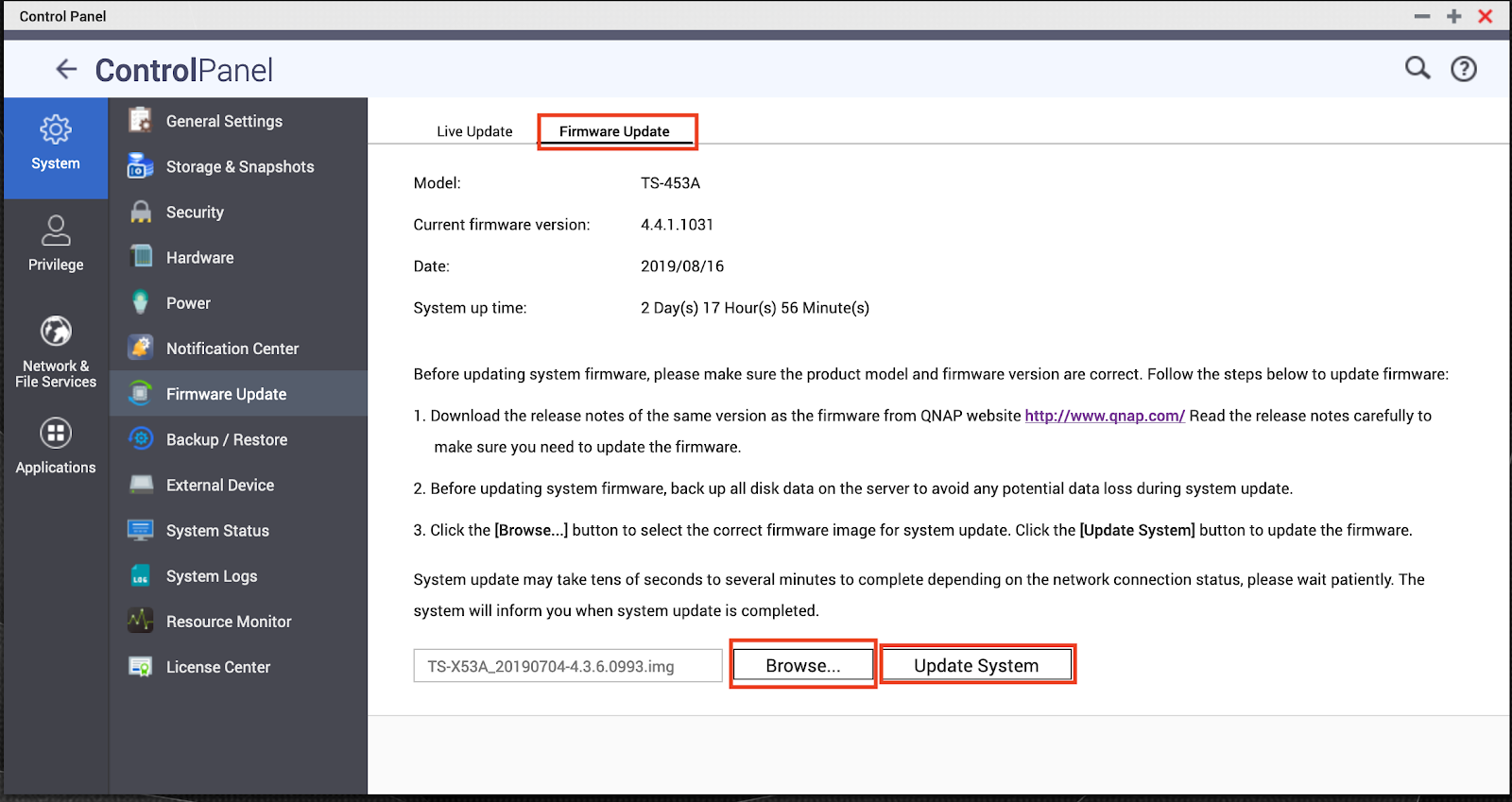
Najbežnejšia cesta v rámci samotného NAS zahŕňa „Ovládací panel“ > „Nastavenia systému“ > „Aktualizácia firmvéru“Odtiaľ môžete automaticky vyhľadávať nové verzie a manuálne načítať predtým stiahnutý obraz firmvéru.
Okrem možnosti z webového rozhrania umožňuje QNAP aktualizácie firmvéru pomocou programu Qfinder ProNástroj na vyhľadávanie a správu zariadení QNAP NAS vo vašej lokálnej sieti. Tento nástroj je obzvlášť užitočný, ak spravujete viacero zariadení NAS alebo uprednostňujete centralizáciu aktualizácií z počítača pred webovým prehliadačom.
V nasledujúcich častiach sa podrobne pozrieme Čo každá metóda zahŕňa, aké sú jej požiadavky a aké kroky by ste mali dodržiavať? vykonať aktualizáciu s čo najmenším rizikom.
Aktualizácia firmvéru z ovládacieho panela QTS
Najpriamejšou možnosťou pre väčšinu používateľov je prejsť na webový administračný panel NAS. Z QTS môžete spravovať celý proces aktualizácie bez inštalácie ďalších programoviba pomocou vášho prehliadača a vašich administrátorských prihlasovacích údajov.
Po prihlásení do webového rozhrania prejdite do príslušnej ponuky: Ovládací panel > Nastavenia systému > Aktualizácia firmvéruNa tejto obrazovke uvidíte verziu nainštalovaného firmvéru a možnosti vyhľadania nových verzií alebo manuálneho načítania aktualizácie.
Tento panel zvyčajne ponúka dve jasné možnosti: Aktualizácia prostredníctvom online overenia (ak má NAS prístup na internet) alebo vyberte súbor firmvéru IMG, ktorý ste si predtým stiahli z webovej stránky QNAP. Výber jednej alebo druhej možnosti bude závisieť od toho, či chcete mať väčšiu kontrolu nad presnou verziou, ktorú inštalujete, alebo či uprednostňujete, aby systém vyhľadal najnovšiu stabilnú verziu.
V každom prípade, pred stlačením akýchkoľvek tlačidiel, spoločnosť QNAP trvá na tom, že Skontrolujte presný model vášho NAS a verziu firmvéru, ktorú budete používať.Nesprávny súbor môže spôsobiť vážne prevádzkové problémy, preto sa oplatí venovať chvíľku jeho kontrole.
Nastavenia aktualizácií Live
QTS integruje funkciu Živá aktualizácia, ktorá umožňuje NAS automaticky kontrolovať dostupnosť nového firmvéru pri každom prihlásení do administračného rozhrania. Takto sa nemusíte obávať návštevy stránky podpory QNAP sami.
V sekcii aktualizácie firmvéru nájdete možnosť „Automaticky skontrolovať novú verziu pri prihlásení do webového administračného rozhrania NAS“Ak zaškrtnete toto políčko, pri každom prihlásení ako správca bude NAS vyhľadávať na serveroch QNAP nové verzie kompatibilné s vaším modelom.
Keď je k dispozícii nová verzia, Po prihlásení sa zobrazí upozornenie.V tom momente môžete kliknúť na tlačidlo „Skontrolovať aktualizácie“ aby vám systém mohol zobraziť podrobnosti o novej verzii a v prípade potreby spustiť proces aktualizácie.
Je dôležité mať na pamäti, že Aby táto funkcia aktualizácie v reálnom čase fungovala správne, musí byť NAS pripojený k internetu.Ak sa váš počítač nachádza v izolovanej sieti alebo sieti s obmedzeným prístupom, automatickú kontrolu nie je možné vykonať a budete musieť použiť manuálnu aktualizáciu.
Spoločnosť QNAP tiež povzbudzuje používateľov, ktorí chcú zostať v obraze, aby zúčastniť sa ich beta programovV rámci možností aktualizácií v reálnom čase môžete začiarknuť políčko Pripojte sa k beta programu QTS a dostávajte upozornenia na beta aktualizácie.Ak je táto možnosť povolená, NAS vás tiež upozorní, keď budú k dispozícii beta verzie, čo vám umožní vyskúšať nové aplikácie a funkcie skôr ako ktokoľvek iný, aj keď s rizikom, že nemusia byť také stabilné ako finálne verzie.
Predbežné kroky pred aktualizáciou firmvéru NAS
Pred začatím aktualizácie firmvéru existuje niekoľko krokov, ktoré spoločnosť QNAP považuje za nevyhnutné na minimalizáciu rizík. Ak si na prípravu strávite pár minút, môžete si ušetriť veľa bolestí hlavy, ak sa niečo pokazí. počas procesu.
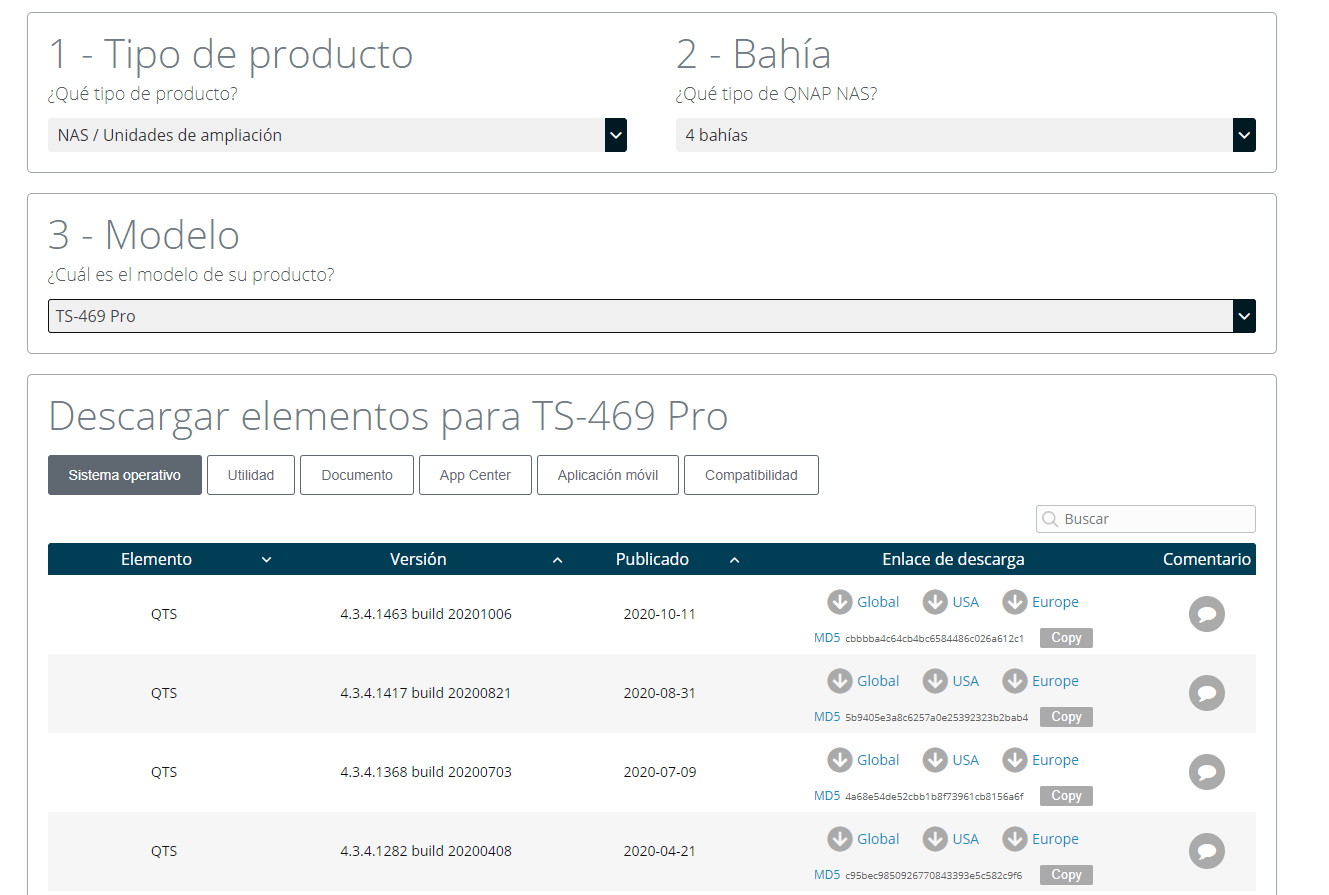
Prvá vec, ktorú musíte urobiť, je navštíviť oficiálnu webovú stránku QNAP, https://www.qnap.coma stiahnite si poznámky k vydaniu firmvéru zodpovedajúce vášmu modelu NAS. Tieto dokumenty vysvetľujú, aké zmeny aktualizácia obsahuje, aké problémy rieši a či existujú nejaké špeciálne upozornenia, na ktoré si treba dať pozor.
Spoločnosť QNAP odporúča pozorne si prečítať tieto poznámky, aby ste mohli rozhodnúť sa, či naozaj potrebujete alebo máte záujem o inštaláciu danej konkrétnej verzieNiekedy je najlepšie počkať na neskoršiu kontrolu, ak ide o veľmi veľkú zmenu v systéme alebo ak sa spomínajú možné nekompatibility s určitými aplikáciami.
Keď sa rozhodnete pre upgrade, ďalším krokom je Stiahnite si súbor firmvéru NAS z webovej stránky QNAPTento firmvér sa zvyčajne distribuuje v komprimovanej forme; budete potrebovať Rozbaľte súbor, kým nezískate súbor IMG ktorý sa použije na aktualizáciu systému.
Predtým, ako bude pokračovať, spoločnosť QNAP zdôrazňuje jeden kritický bod: Zálohujte si všetky dôležité informácie uložené na NASHoci väčšina aktualizácií prebehne bez problémov, vždy existuje možnosť výpadku napájania, výpadku siete alebo inej nepredvídanej udalosti, ktorá by mohla počas procesu ohroziť údaje.
Manuálna aktualizácia firmvéru z QTS
Po vytvorení zálohy a pripravení súboru IMG v počítači môžete pokračovať v manuálnej aktualizácii z rozhrania QTS. Táto metóda vám dáva úplnú kontrolu nad presnou verziou, ktorú nainštalujete.Toto je užitočné, ak chcete presne dodržiavať odporúčania uvedené v poznámkach k vydaniu.
V sekcii Aktualizácia firmvéru na ovládacom paneli uvidíte tlačidlo na výber súboru: „Prehliadať“ (Preskúmať)Kliknite tam a Vyhľadajte obraz firmvéru IMG, ktorý ste si stiahli a rozbalili vo vašom tíme.
Po výbere správneho súboru už len zostáva kliknúť na Aktualizácia systému Na spustenie procesu aktualizácie firmvéru NAS začne načítavať nový obraz, zapisovať ho do internej pamäte a reštartovať potrebné služby.
Čas Čas, ktorý tento postup trvá, sa môže značne líšiť: V niektorých prípadoch to bude len niekoľko sekúnd, v iných to môže trvať niekoľko minút alebo viacV závislosti od sieťových podmienok, modelu NAS a veľkosti aktualizácie to môže trvať dlhšie. Počas tejto doby sa neodporúča vypínať zariadenie ani prerušovať pripojenie.
Po dokončení aktualizácie, Samotný NAS vás upozorní na dokončenie procesu.Toto je zvyčajne signalizované správou vo webovom rozhraní alebo systémovým oznámením. Následne NAS zvyčajne reštartuje svoje služby alebo dokonca vykoná úplný reštart, po ktorom sa môžete znova prihlásiť a overiť, či je nová verzia firmvéru aktívna.
Dôležité upozornenia týkajúce sa aktualizácií a prechodov na staršie verzie firmvéru
Spolu s pokynmi na aktualizáciu spoločnosť QNAP obsahuje aj sériu poznámok, ktoré by ste mali mať na pamäti. Nejde o drobné detaily, ale o odporúčania, ktoré priamo ovplyvňujú bezpečnosť a stabilitu systému..
Jedným z najjasnejších varovaní je, že Ak systém funguje správne, aktualizácia firmvéru nie je potrebná.Hoci sa vo všeobecnosti odporúča udržiavať si aktuálne informácie, vynucovanie neustálych aktualizácií v kritickom alebo produkčnom prostredí bez skutočnej potreby môže viesť k neočakávaným zmenám.
Ďalším veľmi relevantným bodom je, že QTS oficiálne nepodporuje prechod na staršiu verziu firmvéru.Inými slovami, systém je navrhnutý tak, aby sa pohyboval vpred, nie vzad. Návrat k predchádzajúcej verzii môže spôsobiť nekompatibility, zlyhania aplikácií alebo problémy s internou dátovou štruktúrou.
Spoločnosť QNAP však uznáva, že Existujú prípady, kedy sa používateľ môže rozhodnúť použiť staršiu verziu firmvéru.V takom prípade je jeho odporúčanie jednoznačné: Pred pokusom o zníženie verzie je nevyhnutné vytvoriť si úplnú zálohu všetkých dôležitých údajov.pretože riziko straty údajov alebo poškodenia systému je vyššie.
QNAP tiež jasne uvádza, že nezodpovedá za žiadne poškodenie NAS alebo jeho obsahu Ak sa používateľ rozhodne sám nainštalovať staršiu verziu firmvéru, tento typ operácie sa považuje za operáciu mimo štandardného používania systému a vykonáva sa na výhradnú zodpovednosť správcu NAS.
Aktualizujte firmvér pomocou QNAP Qfinder Pro
Okrem možností dostupných prostredníctvom webového rozhrania ponúka QNAP aj možnosť aktualizácie firmvéru. pomocou nástroja Qfinder ProTáto aplikácia je navrhnutá tak, aby vám umožnila jednoduché vyhľadávanie a správu vašich NAS zariadení vo vašej lokálnej sieti z [umiestnenie/názov zariadenia]. WindowsmacOS alebo iné kompatibilné systémy.
Aktualizácia firmvéru pomocou Qfinder Pro je obzvlášť užitočná, ak Spravujete viacero NAS zariadení súčasne alebo, ak uprednostňujete, desktopové rozhranie namiesto toho, aby ste všetko robili z prehliadača. Proces je pomerne jednoduchý a sleduje presne definované kroky.
Najprv otvorte Qfinder Pro a nechajte aplikáciu Zistite dostupné zariadenia QNAP NAS vo vašej lokálnej sietiKeď sa zobrazia v zozname, vyberte model, ktorý chcete aktualizovať, a prejdite do ponuky. "Nástroje"kde by ste mali nájsť možnosť "Aktualizovať firmvér".
Výberom tejto možnosti vás Qfinder Pro požiada o Prihláste sa do NAS ako správcaZadajte príslušné používateľské meno a heslo, aby nástroj mohol komunikovať s tímom a bezpečne spravovať aktualizáciu.
Po prihlásení je čas vyhľadajte a vyberte súbor firmvéru ktorý chcete použiť. Rovnako ako pri manuálnej metóde od spoločnosti QTS si budete musieť predtým stiahnuť firmvér z webovej stránky QNAP a mať poruke správny súbor pre váš model.
Keď si vyberiete správny firmvér, jednoducho kliknite na "Štart" Toto umožní Qfinder Pro spustiť aktualizáciu systému. Program odošle súbor do NAS a spustí proces inštalácie, pričom priebeh zobrazí na obrazovke.
Jednou zaujímavou výhodou Qfinder Pro je, že Ak máte v tej istej lokálnej sieti LAN viacero identických zariadení NAS, môžete ich všetky aktualizovať naraz.Toto je veľmi praktické v prostrediach, kde je nasadených viacero jednotiek rovnakého modelu, pretože to umožňuje udržiavať ich zosúladené vo verzii firmvéru pomocou jedného koordinovaného postupu.
Avšak, aby ste využili túto viacúčelovú funkciu Na všetkých týchto zariadeniach NAS budete potrebovať prístupové práva správcu.Bez správnych prihlasovacích údajov nebude Qfinder Pro schopný vykonať simultánnu aktualizáciu.
V oboch prípadoch nezabudnite použiť rovnaké osvedčené postupy: Skontrolujte verziu, prečítajte si poznámky k aktualizácii a zálohujte si dôležité údaje. pred vykonaním kroku, aj keď je proces spustený z Qfinder Pro a je veľmi pohodlný.
Znalosť a správne používanie rôznych metód aktualizácie firmvéru, ktoré ponúka spoločnosť QNAP – či už z QTS, prostredníctvom aktualizácie v reálnom čase alebo pomocou Qfinder Pro – vám umožňuje Udržujte svoj NAS bezpečnejší, stabilnejší a pripravený na najnovšie funkcie QTSZa predpokladu, že preventívne skontrolujete správnu verziu, vytvoríte zálohy a vyhnete sa zbytočným operáciám prechodu na nižšiu verziu, ktoré by mohli ohroziť vaše informácie.

Vášnivý spisovateľ o svete bajtov a technológií všeobecne. Milujem zdieľanie svojich vedomostí prostredníctvom písania, a to je to, čo urobím v tomto blogu, ukážem vám všetko najzaujímavejšie o gadgetoch, softvéri, hardvéri, technologických trendoch a ďalších. Mojím cieľom je pomôcť vám orientovať sa v digitálnom svete jednoduchým a zábavným spôsobom.